Schnellstart: So gehst Du bei Windows-Problemen vor
Wenn Dein Windows-Computer plötzlich Fehler zeigt, abstürzt oder sich ungewöhnlich verhält, musst Du nicht sofort wissen, was die genaue Ursache ist.
Gehe zunächst Schritt für Schritt vor:
- Computer vollständig neu starten
- Fehlermeldungen, Zeitpunkt und Zuverlässigkeitsverlauf prüfen
- Windows mit DISM und SFC überprüfen und gegebenenfalls reparieren
- Danach gezielt nach der konkreten Ursache suchen
- Erst anschließend größere Änderungen oder Wiederherstellungsmaßnahmen durchführen
Besonders wichtig:
Du musst nicht sofort sämtliche möglichen Ursachen kennen.
DISM und SFC sind Windows-Bordmittel und können auch bei einem zunächst unklaren Fehlerbild sinnvoll sein. Sie überprüfen wichtige Windows-Komponenten und Systemdateien und können erkannte Beschädigungen automatisch reparieren. Microsoft beschreibt dabei aktuell die Reihenfolge DISM zuerst, anschließend SFC.
Erst wenn das Problem danach weiterhin besteht, geht es gezielt weiter: beispielsweise mit Treibern, Programmen, Windows Update, CHKDSK, dem abgesicherten Modus oder anderen passenden Diagnosemöglichkeiten.
1. Windows zuerst vollständig neu starten
Der erste Schritt bei vielen Windows-Problemen ist erstaunlich einfach:
Starte den Computer neu.
Wichtig ist dabei tatsächlich Neu starten und nicht lediglich Herunterfahren und anschließend wieder Einschalten.
Klicke auf:
Start → Ein/Aus → Neu starten
Windows verwendet beim normalen Herunterfahren je nach Konfiguration den Schnellstart. Dabei können Teile des Windows-Systemzustands gespeichert werden.
Bei einem Neustart wird Windows dagegen vollständig neu gestartet.
Das kann bereits helfen, wenn beispielsweise:
- Programme plötzlich nicht mehr richtig reagieren,
- Windows-Funktionen hängen,
- Geräte nicht erkannt werden,
- ein Update noch nicht vollständig abgeschlossen wurde,
- oder Windows ohne erkennbaren Grund ungewöhnlich reagiert.
Speichere vorher natürlich geöffnete Dokumente und andere Arbeiten.
Weitere Möglichkeiten zum Neustarten findest Du hier auf kostnix-web.de:
Windows herunterfahren „shutdown“
2. Bevor Du reparierst: Was ist eigentlich passiert?
Wenn das Problem nach dem Neustart weiterhin besteht, solltest Du zunächst einige Informationen sammeln.
Du musst dafür kein Computerexperte sein.
Versuche lediglich folgende Fragen zu beantworten:
- Seit wann besteht das Problem?
- Was genau funktioniert nicht?
- Gibt es eine Fehlermeldung?
- Wird ein Fehlercode angezeigt?
- Betrifft das Problem nur ein bestimmtes Programm?
- Betrifft es ein bestimmtes Gerät?
- Stürzt Windows vollständig ab?
- Trat der Fehler nach einem Update auf?
- Wurde kurz vorher ein Programm oder Treiber installiert?
- Ist das Problem reproduzierbar oder tritt es nur gelegentlich auf?
Je genauer Du das Problem eingrenzen kannst, desto einfacher wird die spätere Fehlersuche.
Fehlermeldungen nicht einfach wegklicken
Wenn Windows oder ein Programm eine Fehlermeldung anzeigt, solltest Du diese möglichst vollständig notieren.
Besonders hilfreich sind:
- Fehlercodes,
- Namen von Programmen oder Dateien,
- Stopcodes bei einem Bluescreen,
- und der genaue Zeitpunkt des Fehlers.
Ein Foto mit dem Smartphone kann manchmal die einfachste Lösung sein.
Zuverlässigkeitsverlauf prüfen
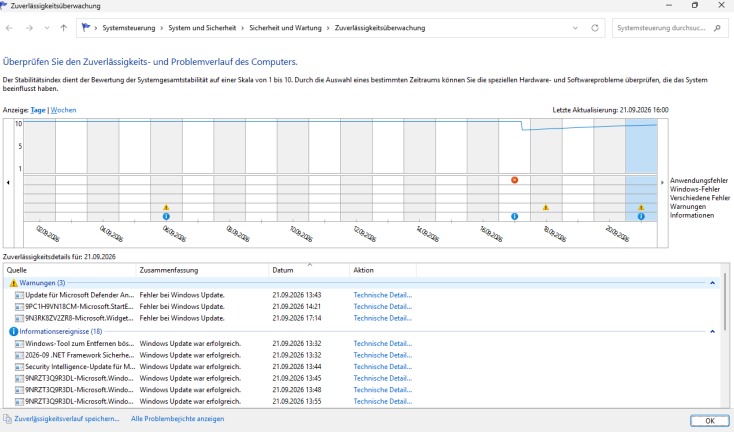
Eines der nützlichsten Windows-Werkzeuge für eine erste Fehlersuche ist der Zuverlässigkeitsverlauf.
Drücke:
[Windows] + [R]
Gib anschließend ein:
perfmon /rel
und bestätige mit der Eingabetaste.
Windows öffnet nun den Zuverlässigkeitsmonitor.
Dort bekommst Du eine zeitliche Übersicht über verschiedene Systemereignisse.
Interessant sind besonders:
- Programmabstürze,
- Windows-Fehler,
- fehlgeschlagene Installationen,
- Hardwarefehler,
- und andere kritische Ereignisse.
Wenn Du beispielsweise weißt:
„Seit gestern Nachmittag stürzt das Programm ab.“
kannst Du Dir genau diesen Zeitraum ansehen.
Klicke auf einen Eintrag, um weitere Informationen aufzurufen.
Nicht jeder Fehler ist die Ursache
Windows protokolliert zahlreiche Ereignisse.
Ein Fehler im Zuverlässigkeitsverlauf bedeutet deshalb nicht automatisch, dass Du damit bereits die Ursache gefunden hast.
Achte besonders darauf, ob:
- derselbe Fehler immer wieder auftaucht,
- er zeitlich genau zu Deinem Problem passt,
- oder immer dasselbe Programm beziehungsweise dieselbe Komponente betroffen ist.
Windows Update ebenfalls kurz kontrollieren
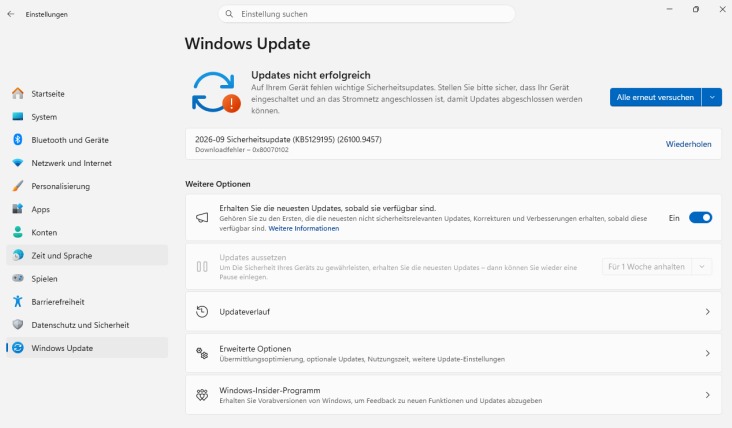
Bevor wir Windows tiefergehend prüfen, solltest Du auch kontrollieren, ob Updates ausstehen.
Unter Windows 11:
Einstellungen → Windows Update
Unter Windows 10:
Einstellungen → Update und Sicherheit → Windows Update
Prüfe:
- ob Updates verfügbar sind,
- ob ein Neustart verlangt wird,
- und ob Aktualisierungen fehlgeschlagen sind.
Wenn das Problem unmittelbar nach einem Update begonnen hat, kannst Du außerdem im Updateverlauf nachsehen, was zuletzt installiert wurde.
Das bedeutet allerdings nicht automatisch, dass das Update tatsächlich die Ursache ist.
Optionale Treiber nicht einfach komplett installieren
Windows kann über Windows Update auch optionale Treiber anbieten.
Diese werden nicht automatisch installiert. Microsoft empfiehlt Windows Update als primären Weg für Treiberaktualisierungen; optionale Treiber können anschließend gezielt ausgewählt werden.
Wenn Dein Computer problemlos funktioniert, gibt es normalerweise keinen Grund, sämtliche optional angebotenen Treiber vorsorglich zu installieren.
Freien Speicherplatz kontrollieren
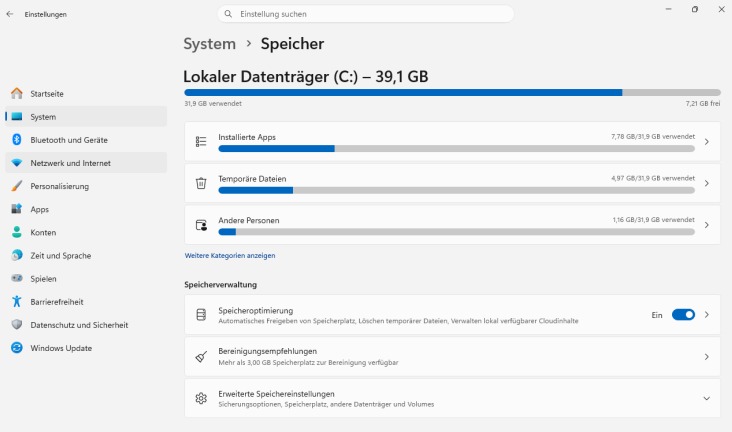
Auch zu wenig freier Speicherplatz kann Probleme verursachen.
Windows benötigt freien Platz unter anderem für:
- Updates,
- temporäre Dateien,
- Auslagerungsdateien,
- Programme,
- und interne Systemvorgänge.
Öffne:
Einstellungen → System → Speicher
Windows bietet dort unter anderem Funktionen für temporäre Dateien, Speicheroptimierung und Bereinigungsempfehlungen. Microsoft weist darauf hin, dass geringer freier Speicher unter anderem die Leistung beeinträchtigen und Windows-Updates verhindern kann.
Du brauchst dafür normalerweise keine zusätzlichen „Cleaner“ oder Registry-Bereinigungsprogramme.
3. Windows mit DISM und SFC überprüfen
Wenn die Ursache weiterhin unklar ist, können wir nun zwei wichtige Windows-Bordmittel einsetzen:
DISM und SFC.
Dieser Schritt ist auch dann sinnvoll, wenn Du noch nicht genau weißt, woher das Problem kommt.
DISM und SFC überprüfen unterschiedliche Bestandteile von Windows:
- DISM überprüft und repariert die Windows-Komponentenbasis beziehungsweise das Windows-Abbild.
- SFC überprüft anschließend die geschützten Windows-Systemdateien.
Microsoft empfiehlt aktuell bei der Reparatur beschädigter Windows-Komponenten zunächst DISM und danach SFC.
Eingabeaufforderung oder Windows Terminal als Administrator öffnen
Öffne die Windows-Suche und gib beispielsweise ein:
cmd
oder:
Terminal
Klicke mit der rechten Maustaste auf das Ergebnis und wähle:
Als Administrator ausführen
Bestätige die Benutzerkontensteuerung.
Zuerst DISM ausführen
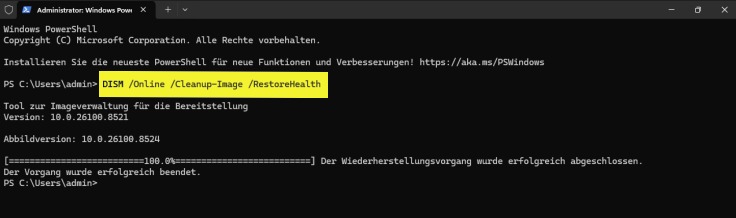
Gib folgenden Befehl ein:
DISM /Online /Cleanup-Image /RestoreHealth
Bestätige mit der Eingabetaste.
Der Vorgang kann einige Zeit dauern.
Hinweis: DISM kann während der Reparatur längere Zeit bei einem bestimmten Prozentwert stehen bleiben – häufig im Bereich um 60 bis 65 %. Das bedeutet nicht automatisch, dass das Programm hängt. Solange keine Fehlermeldung erscheint, solltest Du zunächst abwarten und den Vorgang nicht abbrechen.
DISM versucht bei Bedarf, beschädigte Windows-Komponenten zu reparieren. Standardmäßig kann dabei Windows Update als Quelle für benötigte Reparaturdateien verwendet werden.
Wenn DISM erfolgreich abgeschlossen wurde, kannst Du anschließend SFC verwenden.
Danach SFC ausführen
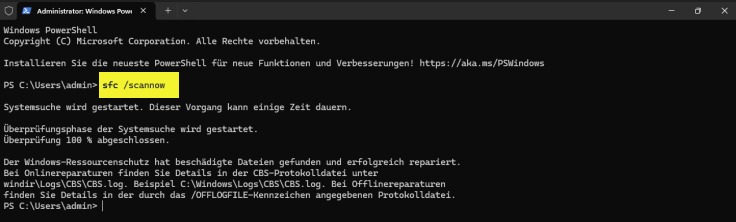
Gib ein:
sfc /scannow
und bestätige mit der Eingabetaste.
SFC überprüft die geschützten Windows-Systemdateien und versucht erkannte Beschädigungen zu reparieren.
Die Prüfung wird bis 100 Prozent durchgeführt. Schließe das Fenster währenddessen nicht.
Am Ende erhältst Du eine Meldung.
Beispielsweise:
Der Windows-Ressourcenschutz hat keine Integritätsverletzungen gefunden
Dann wurden keine beschädigten geschützten Systemdateien festgestellt.
Oder:
Der Windows-Ressourcenschutz hat beschädigte Dateien gefunden und erfolgreich repariert
Dann hat SFC tatsächlich Fehler gefunden und behoben.
Wenn SFC beschädigte Dateien gefunden und repariert hat, starte den Computer anschließend neu und prüfe danach, ob Dein ursprüngliches Problem weiterhin besteht.
Weitere Informationen findest Du hier:
SFC /scannow: Windows-Systemdateien prüfen und reparieren
4. Problem besteht weiterhin: Jetzt gezielt nach der Ursache suchen
Hat der Neustart nicht geholfen und haben DISM und SFC das Problem ebenfalls nicht beseitigt, beginnt die spezifische Fehlersuche.
Jetzt kommt es darauf an, welches Fehlerbild vorliegt.
Nur ein bestimmtes Programm funktioniert nicht
Wenn ausschließlich eine einzelne Anwendung Probleme macht, liegt die Ursache wahrscheinlich eher bei diesem Programm als bei Windows insgesamt.
Prüfe zunächst:
- Programm vollständig schließen und neu starten
- nach einem Programmupdate suchen
- Einstellungen überprüfen
- gegebenenfalls vorhandene Reparaturfunktion verwenden
- Programm notfalls sauber deinstallieren und erneut installieren
Wenn alle anderen Programme und Windows selbst problemlos funktionieren, brauchst Du normalerweise keine umfangreichen Änderungen am gesamten System vorzunehmen.
Computer langsam oder ständig ausgelastet: Task-Manager prüfen
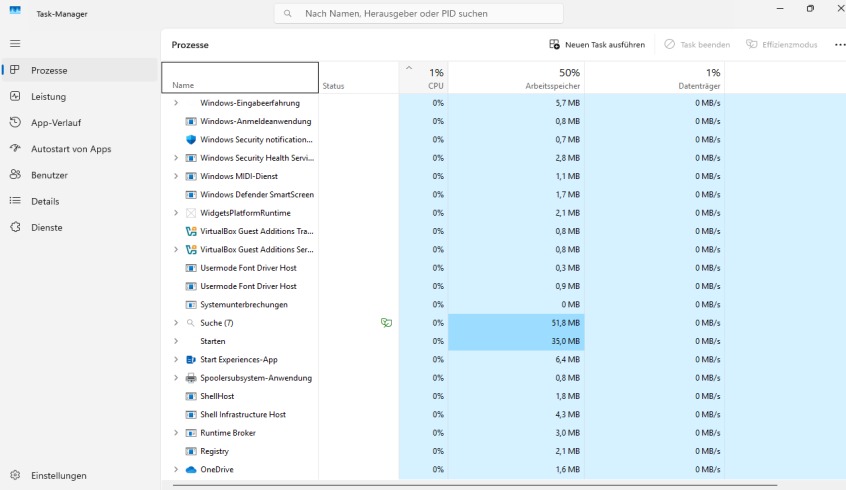
Öffne den Task-Manager mit:
[Strg] + [Umschalt] + [Esc]
Unter Prozesse kannst Du unter anderem sehen, wie stark einzelne Programme folgende Ressourcen beanspruchen:
- CPU
- Arbeitsspeicher
- Datenträger
- Netzwerk
Sortiere beispielsweise nach CPU oder Arbeitsspeicher.
So lässt sich häufig schnell erkennen, ob ein bestimmtes Programm ungewöhnlich viele Ressourcen benötigt.
Prozesse nicht wahllos beenden
Beende nur Programme, die Du kennst.
Viele Prozesse gehören zu:
- Windows,
- Treibern,
- Sicherheitssoftware,
- oder wichtigen Systemfunktionen.
Ein unbekannter Prozess ist nicht automatisch überflüssig oder schädlich.
Autostart kontrollieren
Viele Programme starten automatisch zusammen mit Windows.
Das kann den Systemstart verzögern und im Hintergrund Ressourcen verbrauchen.
Unter Windows 11 kannst Du beispielsweise öffnen:
Einstellungen → Apps → Autostart
Alternativ findest Du die Autostartprogramme auch im Task-Manager.
Programme, die Du eindeutig kennst und beim Windows-Start nicht benötigst, kannst Du testweise deaktivieren.
Windows-Dienste solltest Du dagegen nicht einfach auf Verdacht abschalten.
Problem mit einem bestimmten Gerät: Geräte-Manager und Treiber
Wenn beispielsweise:
- WLAN nicht funktioniert,
- kein Ton vorhanden ist,
- Bluetooth ausfällt,
- ein Drucker nicht erkannt wird,
- die Grafikkarte Probleme verursacht,
- oder ein anderes bestimmtes Gerät betroffen ist,
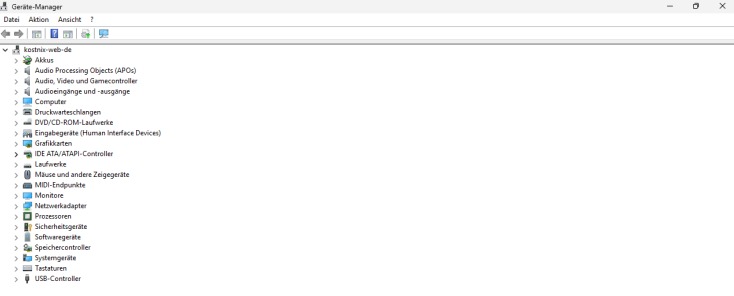
solltest Du den Geräte-Manager prüfen.
Drücke:
[Windows] + [X]
und öffne:
Geräte-Manager
Achte besonders auf gelbe Warnsymbole.
Öffne bei dem betroffenen Gerät:
Rechtsklick → Eigenschaften
Unter Gerätestatus findest Du gegebenenfalls einen Fehlercode oder weitere Informationen.
Treiber nicht vorsorglich alle austauschen
Treiber solltest Du vor allem dann verändern, wenn es einen konkreten Anlass gibt.
Geeignete Quellen sind normalerweise in dieser Reihenfolge:
- Windows Update
- Hersteller des PCs oder Notebooks
- Hersteller der betroffenen Hardware
Windows Update ist laut Microsoft der bevorzugte Weg zum Abrufen aktueller Treiber.
Hat das Problem unmittelbar nach einem Treiberupdate begonnen, kann es außerdem sinnvoll sein, den vorherigen Treiber wiederherzustellen.
Windows-Problembehandlung verwenden
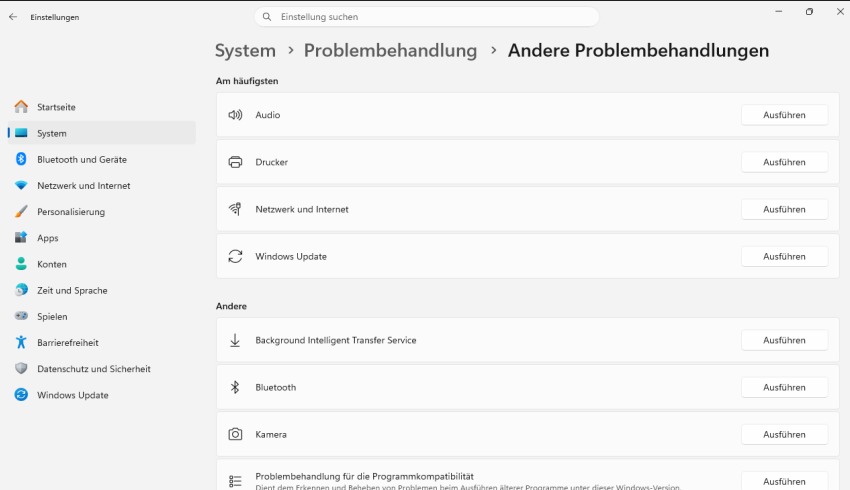
Windows besitzt automatische Problembehandlungen für verschiedene Bereiche.
Microsoft hat diese Funktionen allerdings in den vergangenen Jahren umgestellt.
Viele klassische MSDT-Problembehandlungen wurden eingestellt oder durch die App „Hilfe anfordern“ beziehungsweise „Get Help“ ersetzt. Microsoft nennt für die Umstellung ausdrücklich die Entfernung der MSDT-Plattform.
Unter Windows 11 findest Du Problembehandlungen beispielsweise unter:
Einstellungen → System → Problembehandlung → Andere Problembehandlungen
Je nach Problem kann anschließend „Hilfe anfordern“ geöffnet werden.
Dort gibt es Diagnosemöglichkeiten unter anderem für:
- Audio
- Netzwerk
- Bluetooth
- Drucker
- Windows Update
Welche Problembehandlungen auf Deinem Computer angezeigt werden, kann von Windows-Version und Problemart abhängen.
Abgesicherten Modus verwenden
Wenn Windows:
- abstürzt,
- einen schwarzen Bildschirm zeigt,
- ungewöhnlich reagiert,
- oder ein Fehler möglicherweise durch Zusatzsoftware beziehungsweise Treiber verursacht wird,
kann der abgesicherte Modus helfen.
Windows startet hierbei nur mit einer eingeschränkten Auswahl grundlegender Treiber und Dienste.
Wenn das Problem im abgesicherten Modus nicht auftritt, ist das ein wichtiger Hinweis.
Dann kommen beispielsweise infrage:
- Autostartprogramme
- zusätzliche Dienste
- Treiber
- Sicherheitssoftware
- andere installierte Programme
Das bedeutet allerdings nicht automatisch, dass Windows selbst vollständig fehlerfrei ist.
Eine ausführliche Anleitung findest Du hier:
Windows im abgesicherten Modus / SafeMode starten
CHKDSK: Laufwerk und Dateisystem überprüfen
CHKDSK gehört ebenfalls zur Windows-Fehlersuche, hat aber eine andere Aufgabe als DISM und SFC.
CHKDSK überprüft das Dateisystem eines Laufwerks.
Es ist deshalb besonders sinnvoll, wenn beispielsweise:
- Windows Laufwerksfehler meldet,
- Dateien nicht mehr korrekt gelesen werden,
- Verzeichnisse beschädigt erscheinen,
- Programme beim Zugriff auf bestimmte Dateien hängen,
- oder andere Hinweise auf Probleme mit dem Dateisystem bestehen.
Microsoft beschreibt CHKDSK als Werkzeug zur Prüfung des Dateisystems und seiner Metadaten auf logische und physische Fehler.
Zunächst nur prüfen
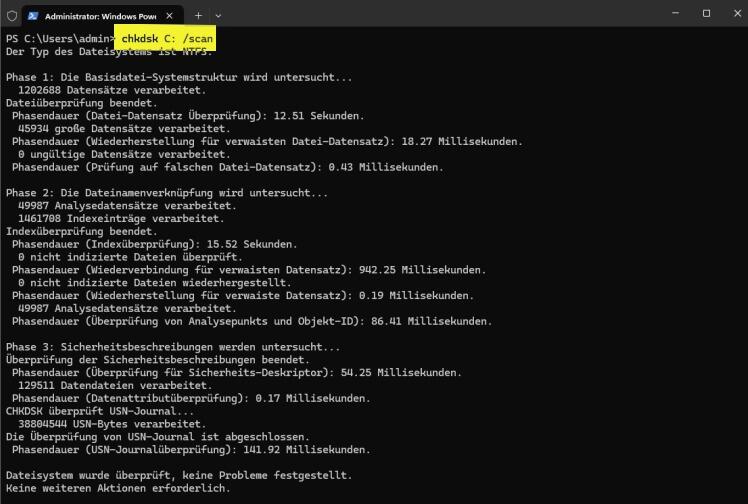
Bei einem NTFS-Laufwerk kannst Du beispielsweise zunächst ausführen:
chkdsk C: /scan
/scan führt eine Onlineprüfung des NTFS-Volumes durch.
Dabei kannst Du C: durch den Laufwerksbuchstaben ersetzen, den Du prüfen möchtest.
Fehler reparieren
Sollen gefundene Dateisystemfehler repariert werden, kannst Du verwenden:
chkdsk C: /f
Der Parameter /f repariert Fehler auf dem Datenträger. Bei einem gerade verwendeten Systemlaufwerk kann Windows die Prüfung für den nächsten Neustart vormerken.
Was macht /r?
Der Befehl:
chkdsk C: /r
geht weiter.
/r sucht zusätzlich nach fehlerhaften Sektoren und versucht lesbare Informationen wiederherzustellen. /r enthält gleichzeitig die Funktion von /f.
Eine solche Prüfung kann deutlich länger dauern.
Deshalb solltest Du:
chkdsk C: /f /r
nicht automatisch bei jedem beliebigen Windows-Problem verwenden.
Nicht weil der Befehl grundsätzlich „gefährlich“ wäre, sondern weil diese umfangreiche Prüfung bei vielen Problemen schlicht nicht erforderlich ist.
CHKDSK ersetzt außerdem keine Hardwarediagnose einer SSD oder Festplatte.
Eine ausführliche Anleitung findest Du hier:
Festplatte prüfen mit „chkdsk“
Schadsoftware als Ursache ausschließen
Wenn der Computer:
- ungewöhnliche Werbung anzeigt,
- unbekannte Programme startet,
- Sicherheitseinstellungen verändert wurden,
- der Browser plötzlich umgeleitet wird,
- oder andere verdächtige Verhaltensweisen auftreten,
solltest Du Windows-Sicherheit verwenden.
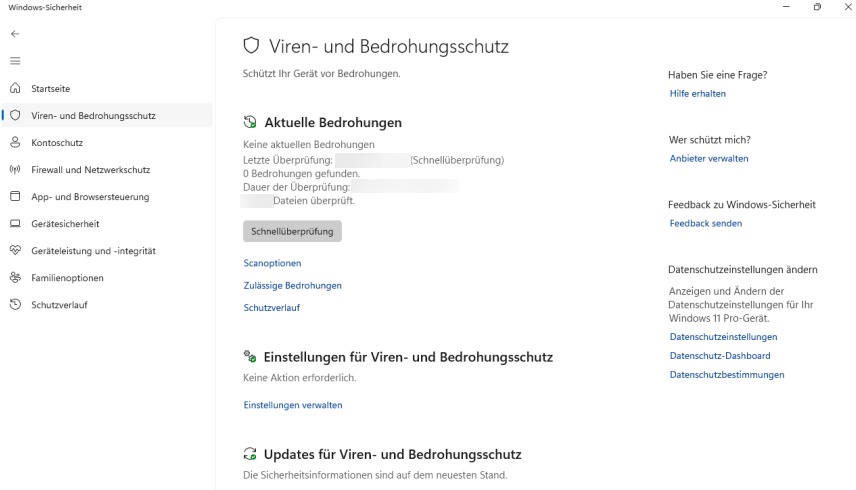
Öffne:
Windows-Sicherheit → Viren- & Bedrohungsschutz
Für eine erste Kontrolle kannst Du eine Schnellüberprüfung durchführen.
Microsoft bietet darüber hinaus unter den Scanoptionen:
- vollständige Überprüfung,
- benutzerdefinierte Überprüfung,
- Microsoft Defender Offlineüberprüfung.
Die Offlineüberprüfung erfolgt nach einem Neustart, ohne das normale Windows vollständig zu laden, und kann deshalb bei hartnäckiger Schadsoftware hilfreich sein.
Das Microsoft-Tool zum Entfernen bösartiger Software haben wir ebenfalls näher beschrieben:
Schadsoftware entfernen „mrt.exe“
Wiederkehrende Abstürze und Bluescreens
Bei wiederkehrenden Abstürzen solltest Du besonders auf Muster achten.
Notiere:
- Zeitpunkt
- Stopcode
- vorher ausgeführtes Programm
- angeschlossene Geräte
- kürzlich installierte Treiber
- kürzlich installierte Updates
Prüfe anschließend erneut den Zuverlässigkeitsverlauf:
perfmon /rel
Bei Bedarf kannst Du zusätzlich die Windows-Ereignisanzeige verwenden.
Die Ereignisanzeige enthält wesentlich mehr technische Informationen als der Zuverlässigkeitsverlauf, kann Anfänger aber schnell mit einer großen Zahl an Warnungen und Fehlereinträgen überfordern.
Nicht jeder rote Fehler ist automatisch die Ursache Deines Problems.
Suche dort deshalb möglichst gezielt nach Ereignissen, die zeitlich zum tatsächlichen Fehler passen.
Arbeitsspeicher überprüfen
Wiederkehrende Abstürze, Bluescreens oder unerklärliche Fehler können auch durch Probleme mit dem Arbeitsspeicher verursacht werden.
Windows besitzt dafür die Windows-Speicherdiagnose.
Drücke:
[Windows] + [R]
und gib ein:
mdsched.exe
Windows bietet Dir anschließend an, den Computer neu zu starten und den Arbeitsspeicher zu überprüfen.
Eine ausführliche Anleitung findest Du hier:
Arbeitsspeicher (RAM) überprüfen „mdSched“
5. Problem begann nach einer Änderung: Änderung rückgängig machen
Wenn Du inzwischen weißt, dass das Problem unmittelbar nach einer bestimmten Änderung begonnen hat, ist es häufig sinnvoller, genau diese Änderung rückgängig zu machen.
Beispielsweise:
- neuen Treiber zurücksetzen,
- problematisches Programm deinstallieren,
- ein konkret problematisches Update entfernen,
- oder einen Wiederherstellungspunkt verwenden.
Systemwiederherstellung verwenden
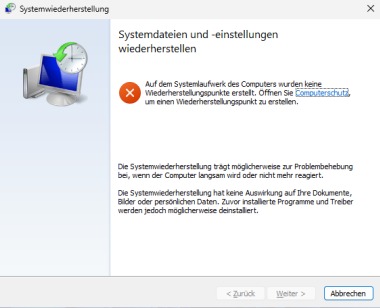
Die Windows-Systemwiederherstellung kann Windows auf einen früheren Systemzustand zurücksetzen.
Das ist beispielsweise hilfreich, wenn Probleme nach:
- einer Programminstallation,
- einem Treiberupdate,
- oder einer Änderung an Windows
aufgetreten sind.
Persönliche Dateien wie Fotos oder Dokumente bleiben bei der klassischen Systemwiederherstellung grundsätzlich erhalten. Systemdateien, Einstellungen, Treiber und installierte Programme können dagegen auf den Zustand des gewählten Wiederherstellungspunkts zurückgesetzt werden.
Natürlich muss dafür ein geeigneter Wiederherstellungspunkt vorhanden sein.
Weitere Informationen:
Windows Wiederherstellungs-Punkte erstellen und nutzen
6. Wenn Windows weiterhin nicht richtig funktioniert
Wenn:
- Neustart,
- Fehlersuche,
- DISM und SFC,
- sowie die spezifischen Maßnahmen
nicht geholfen haben, gibt es weitere Reparaturmöglichkeiten.
Spätestens jetzt solltest Du sicherstellen, dass wichtige persönliche Dateien gesichert sind.
Windows 11 über Windows Update reparieren
Aktuelle Windows-11-Versionen besitzen eine besonders interessante Reparaturmöglichkeit.
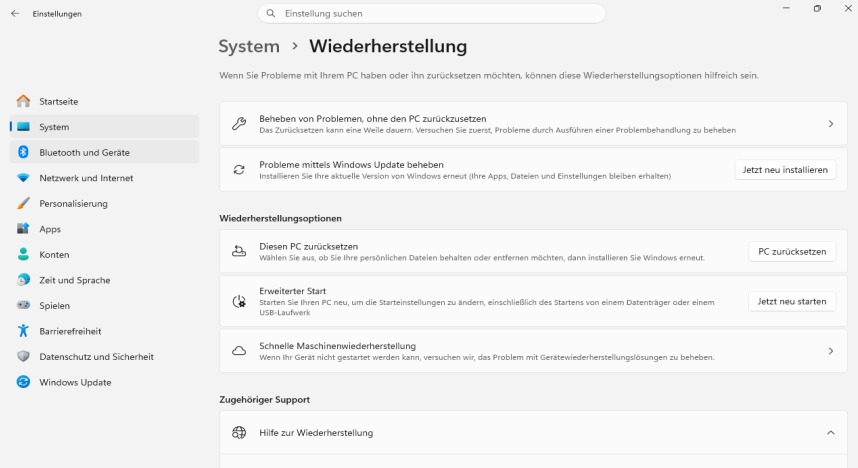
Öffne:
Einstellungen → System → Wiederherstellung
Dort kann unter Probleme mit Windows Update beheben die Option:
Jetzt neu installieren
angeboten werden.
Windows installiert dabei dieselbe Windows-Version erneut und repariert Systemdateien und Komponenten.
Dabei bleiben:
- persönliche Dateien,
- installierte Programme,
- und Einstellungen
erhalten. Microsoft beschreibt diese Methode als besonders wenig eingreifende Neuinstallation.
Der Computer muss während des Vorgangs mit dem Internet und einer Stromquelle verbunden bleiben.
Die Funktion ist nicht auf jedem System beziehungsweise unter jeder Windows-Version verfügbar.
„Diesen PC zurücksetzen“
Wenn andere Reparaturmaßnahmen keinen Erfolg bringen, kannst Du Windows zurücksetzen.
Unter Windows 11 findest Du die Funktion unter:
Einstellungen → System → Wiederherstellung → Diesen PC zurücksetzen
Windows bietet Dir unter anderem:
Eigene Dateien beibehalten
oder:
Alles entfernen
Außerdem kannst Du je nach Situation zwischen Cloud-Download und Lokaler Neuinstallation wählen.
Microsoft stuft „Diesen PC zurücksetzen“ im Vergleich zu weniger eingreifenden Wiederherstellungsoptionen als deutlich stärkere Maßnahme ein.
Auch bei „Eigene Dateien beibehalten“ vorher sichern
Verlasse Dich bei wichtigen Daten niemals ausschließlich darauf, dass während einer Reparatur nichts schiefgeht.
Sichere wichtige:
- Dokumente
- Bilder
- Videos
- E-Mails
- Zugangsdaten
- und andere persönliche Daten
vorher auf einem anderen Datenträger oder in einem geeigneten Backup.
Wann eine Neuinstallation sinnvoll sein kann
Eine vollständige Neuinstallation ist normalerweise die letzte Maßnahme.
Sie kann sinnvoll sein, wenn:
- Windows erheblich beschädigt ist,
- andere Reparaturmöglichkeiten nicht funktionieren,
- eine schwere Schadsoftwareinfektion vermutet wird,
- oder Du das System bewusst komplett neu aufsetzen möchtest.
Bei einer sauberen Neuinstallation werden Programme und je nach gewähltem Verfahren auch persönliche Daten entfernt.
Deshalb gilt:
Vorher unbedingt Datensicherung durchführen.
Fehlermeldungen gezielt im Internet suchen
Ein konkreter Fehlercode ist oft wesentlich hilfreicher als die Beschreibung:
„Windows funktioniert nicht.“
Wenn beispielsweise angezeigt wird:
0x80070057
suche nicht nur nach dieser Nummer.
Ergänze möglichst:
- Windows-Version
- betroffene Funktion
- Programmname
- oder den genauen Vorgang
Beispielsweise:
0x80070057 Windows Update Windows 11
Bevorzuge dabei zunächst:
- Microsoft Support
- Microsoft Learn
- Hersteller Deines PCs oder der betroffenen Hardware
- seriöse technische Fachseiten
Bei Tipps aus Foren, Videos oder automatisch erzeugten KI-Antworten solltest Du immer prüfen, ob die vorgeschlagene Maßnahme wirklich zu Deinem Problem passt.
Besonders vorsichtig solltest Du bei Anleitungen sein, die Dich auffordern:
- Registry-Einträge zu löschen,
- unbekannte Skripte auszuführen,
- Sicherheitsfunktionen dauerhaft abzuschalten,
- Systemdienste wahllos zu deaktivieren,
- oder BIOS-/Firmwareupdates ohne konkreten Grund durchzuführen.
Wann Du besser nicht weiter experimentierst
Hilfe zur Selbsthilfe bedeutet nicht, dass Du jedes Problem unbedingt selbst reparieren musst.
Beende weitere Versuche und sichere möglichst zuerst Deine Daten, wenn beispielsweise:
- eine Festplatte ungewöhnliche mechanische Geräusche macht,
- Dateien plötzlich verschwinden oder beschädigt werden,
- Windows gar nicht mehr startet,
- immer wieder Laufwerksfehler auftreten,
- der Computer ohne erkennbaren Grund ständig ausgeht,
- eine schwere Schadsoftwareinfektion vermutet wird,
- oder eine Reparaturanleitung Änderungen verlangt, deren Auswirkungen Du nicht beurteilen kannst.
Bei einem möglichen Hardwaredefekt können weitere Schreibzugriffe oder Reparaturversuche unter Umständen wichtiger sein als die Windows-Reparatur selbst.
Fazit: Schritt für Schritt statt wahllos ausprobieren
Windows-Probleme können viele verschiedene Ursachen haben.
Du musst aber nicht sofort wissen, welche davon zutrifft.
Eine sinnvolle Reihenfolge ist:
1. Windows vollständig neu starten
Viele temporäre Probleme verschwinden bereits dadurch.
2. Hinweise sammeln
Prüfe Fehlermeldungen, Fehlercodes, Zeitpunkt und Zuverlässigkeitsverlauf.
Kontrolliere außerdem Windows Update und freien Speicherplatz.
3. DISM und SFC ausführen
Wenn das Fehlerbild weiterhin unklar ist, kannst Du Windows selbst auf beschädigte Komponenten und Systemdateien prüfen lassen.
Zuerst:
DISM /Online /Cleanup-Image /RestoreHealth
danach:
sfc /scannow
4. Jetzt gezielt nach der Ursache suchen
Je nach Fehlerbild beispielsweise:
- Programm
- Treiber oder Gerät
- Windows Update
- Autostart
- abgesicherter Modus
- Malware
- RAM
- oder CHKDSK bei einem möglichen Laufwerks- beziehungsweise Dateisystemproblem
5. Änderungen rückgängig machen oder Windows wiederherstellen
Erst wenn die normalen Diagnose- und Reparaturmöglichkeiten nicht helfen, kommen Wiederherstellungspunkte, eine Windows-Reparatur oder das Zurücksetzen des Computers infrage.
So musst Du nicht wahllos verschiedene Reparaturen ausprobieren.
Du gehst von den einfachsten und sichersten Schritten immer weiter zur konkreten Ursache – und genau das ist die eigentliche Hilfe zur Selbsthilfe bei Windows-Problemen.