
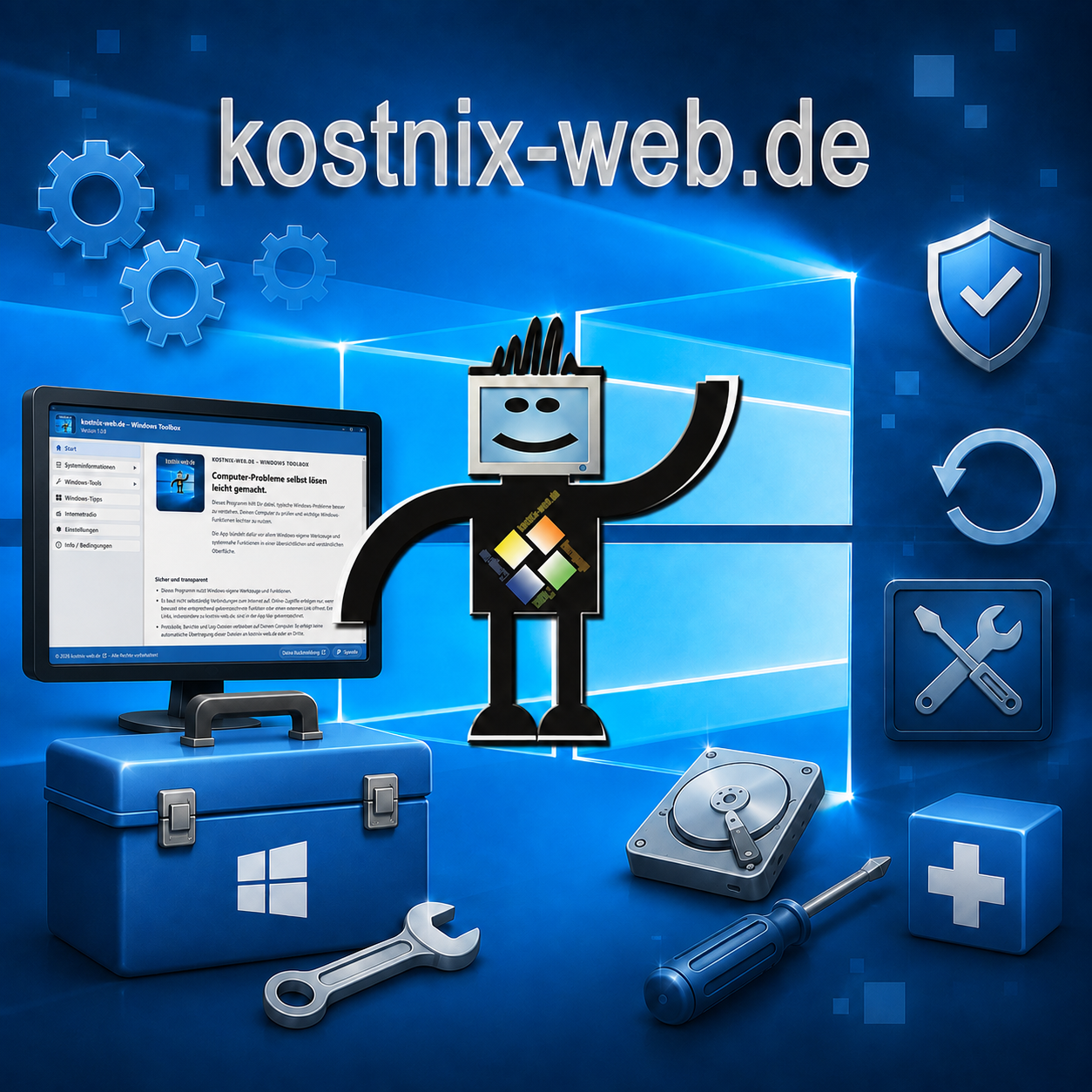
Kostenlose Windows Toolbox für Windows 10 und 11
Windows prüfen, verstehen und wichtige Werkzeuge schneller finden
Die kostenlose Windows Toolbox von kostnix-web.de bündelt Systeminformationen, Windows-Werkzeuge sowie Prüf- und Reparaturfunktionen wie SFC, DISM und CHKDSK in einer verständlichen Oberfläche – ohne Tuning-Versprechen, ohne automatische Datenübertragung und ohne Fremdsoftware.
Aktuelle Programmversion: 1.2.0
· kostenlos · für Windows 10 und 11 · digital signiert · Berichte bleiben lokal ·
Windows Toolbox auf einen Blick
| Merkmal | Information |
|---|---|
| Zweck | Windows prüfen, Systeminformationen anzeigen und wichtige Windows-Werkzeuge leichter nutzen |
| Betriebssysteme | Windows 10 und Windows 11 |
| Preis | Kostenlos |
| Versionen | Installer und portable Version |
| Aktuelle Version |
v1.2.0, veröffentlicht am 2026-10-25 |
| Digitale Signatur | Ja |
| Datenübertragung | Berichte und Protokolle bleiben lokal auf Deinem Computer |
| Windows-Werkzeuge | Unter anderem SFC, DISM, CHKDSK, Windows Update, Autostart und Windows-Sicherheit |
Was ist die Windows Toolbox?
Mit der kostnix-web.de – Windows Toolbox findest Du wichtige Windows-Informationen, praktische Systemfunktionen und hilfreiche Prüfwerkzeuge an einem Ort.
Das Programm richtet sich besonders an Nutzer, die Windows besser verstehen, typische Probleme prüfen und wichtige Funktionen leichter erreichen möchten – ohne sich durch viele Menüs klicken zu müssen. Ob Systeminformationen, Reparaturhilfen, Windows-Sicherheit, Autostart, Laufwerke, Netzwerk oder installierte Programme: Die Windows Toolbox fasst viele nützliche Bereiche übersichtlich zusammen und erklärt Dir verständlich, wofür die einzelnen Funktionen gedacht sind.
Die kostnix-web.de – Windows Toolbox nutzt vorhandene Windows-Funktionen. Die Toolbox ersetzt Windows also nicht, sondern macht wichtige Möglichkeiten leichter erreichbar und verständlicher. Das Programm ist kostenlos, digital signiert und speichert Berichte lokal auf Deinem Computer. Eine automatische Übertragung Deiner Auswertungen an kostnix-web.de findet nicht statt.
Die kostnix-web.de – Windows Toolbox ist ein kostenloses Hilfsprogramm für Windows 10 und Windows 11. Sie bündelt wichtige Systeminformationen, Prüfungen und Windows-Funktionen in einer übersichtlichen Oberfläche.
Du kannst damit unter anderem Systeminformationen anzeigen, Windows-Werkzeuge leichter öffnen, Autostartprogramme prüfen, installierte Programme anzeigen, Laufwerke kontrollieren und Windows-eigene Prüf- und Reparaturfunktionen wie SFC, DISM und CHKDSK einfacher nutzen.
Keine Tuning-Magie. Kein Cleaner. Kein Booster.
Die kostnix-web.de – Windows Toolbox ist kein Registry-Cleaner, kein automatischer PC-Booster, kein Virenscanner und kein Treiber-Updater.
Das Programm soll Dir helfen, Windows besser zu verstehen, wichtige Funktionen leichter zu erreichen und Prüf- sowie Reparaturwerkzeuge sicherer zu nutzen. Viele Funktionen greifen dabei auf Werkzeuge zurück, die Windows bereits mitbringt, beispielsweise SFC, DISM oder CHKDSK.
Die Toolbox nimmt also keine pauschalen „Optimierungen“ am System vor, sondern bündelt vorhandene Windows-Funktionen, ergänzt sie um verständliche Hinweise und erleichtert den Zugriff auf Diagnose-, Prüf- und Reparaturmöglichkeiten.
Welche Funktionen bietet die Windows Toolbox?
Die kostnix-web.de Windows Toolbox hilft Dir dabei, wichtige Windows-Funktionen schneller zu finden und besser zu verstehen.
Du kannst Systeminformationen anzeigen, Windows-Werkzeuge öffnen und ausgewählte Prüf- und Reparaturfunktionen von Windows mit verständlichen Hinweisen nutzen.
Mit der Windows Toolbox kannst Du unter anderem:
- Systeminformationen zu Windows, Prozessor, Arbeitsspeicher, Grafik, Laufwerken und Netzwerk übersichtlich anzeigen,
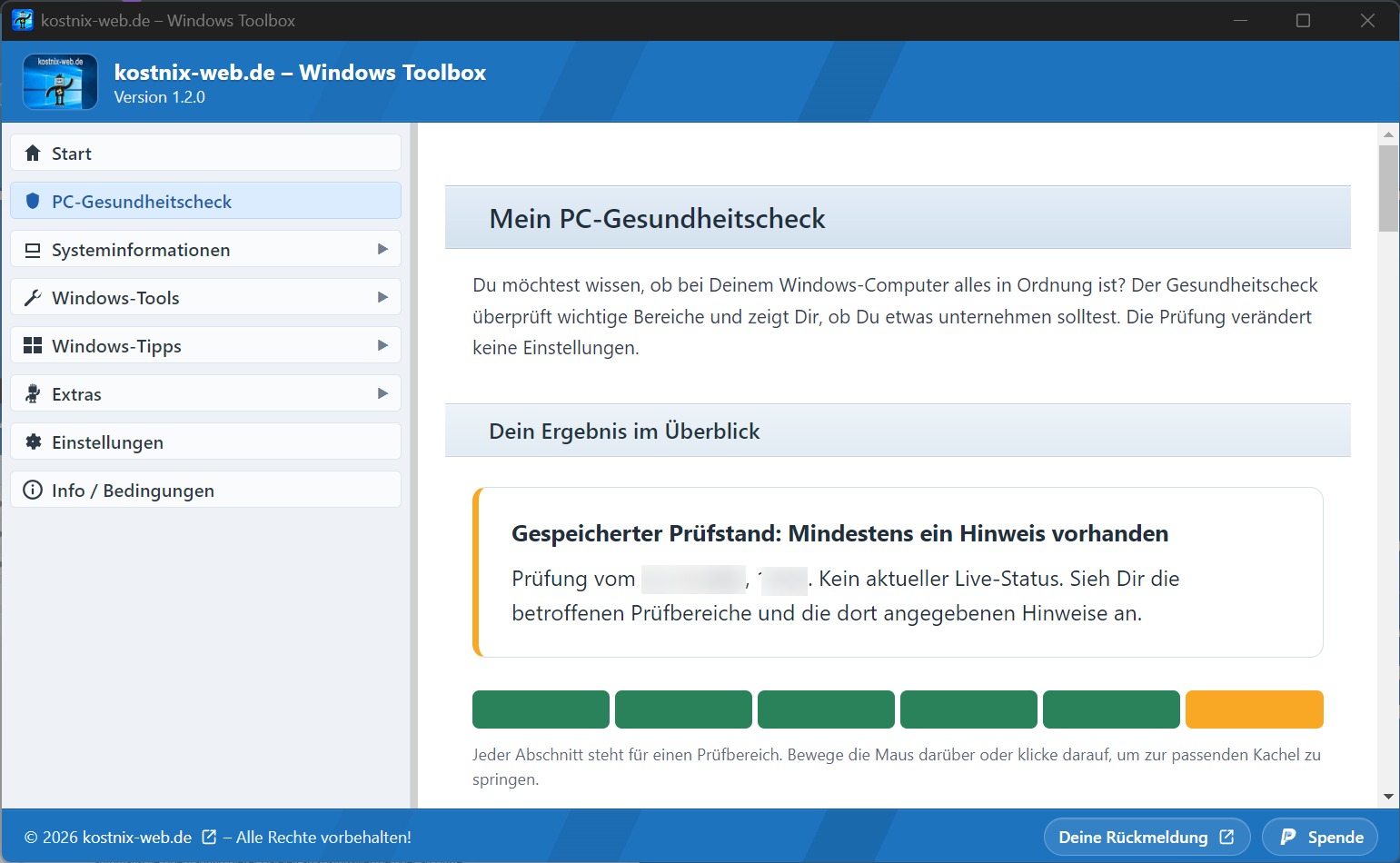
- mit dem PC-Gesundheitscheck wichtige Bereiche wie Windows-Updates, Windows-Sicherheit, Laufwerke, Geräte und Systemzuverlässigkeit überprüfen,
- Windows-eigene Prüf- und Reparaturwerkzeuge wie SFC, DISM und CHKDSK mit verständlichen Erklärungen nutzen,
- Windows Update prüfen und bei typischen Problemen Diagnose- und Reparaturfunktionen aufrufen,
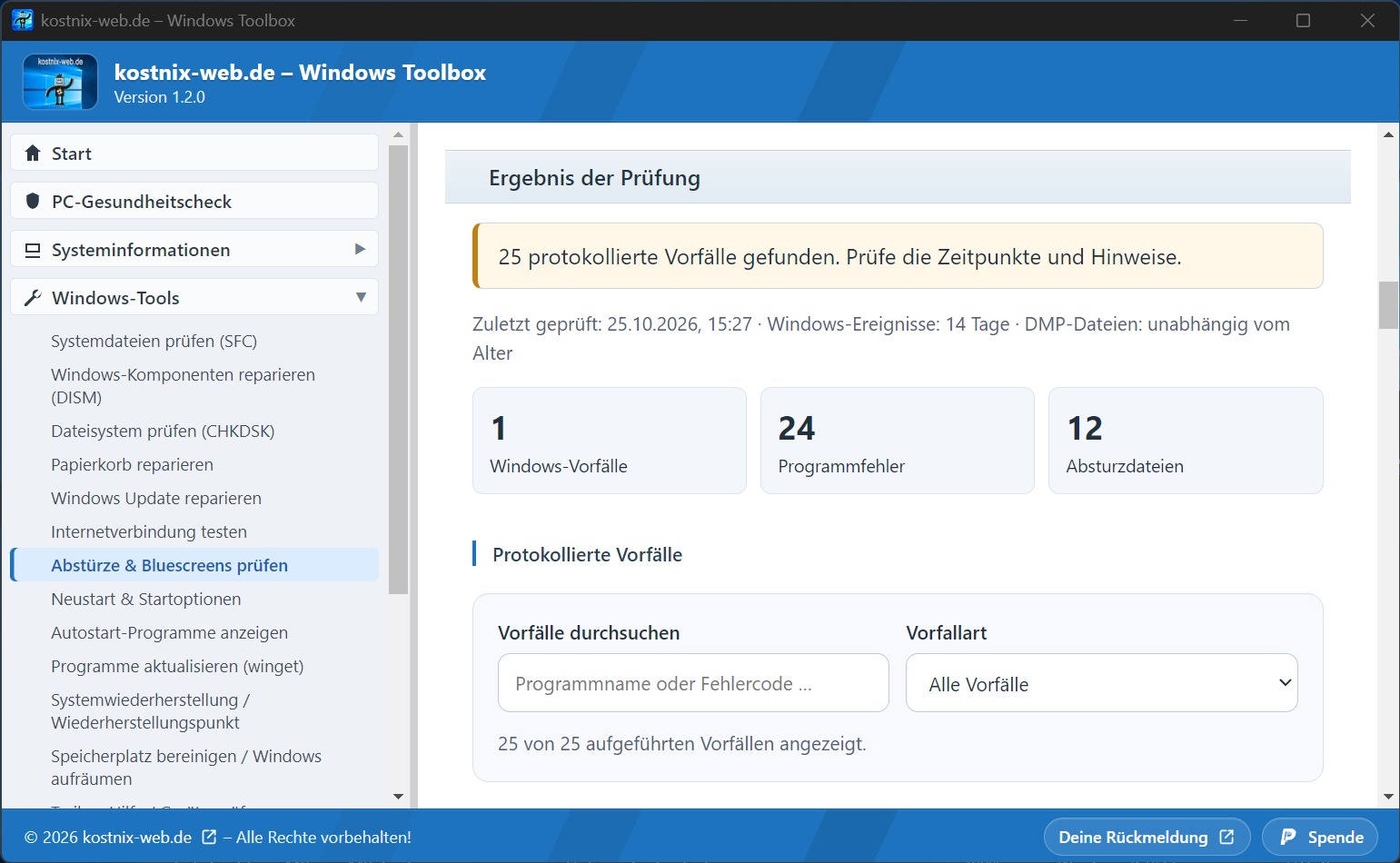
- Abstürze, Bluescreens und Programmfehler anhand von Windows-Ereignissen untersuchen, wiederkehrende Fehler erkennen,
- Absturzdateien (DMP) an verschiedenen Windows-Speicherorten erkennen und Informationen für eine weiterführende Fehleranalyse anzeigen,
- Autostartprogramme durchsuchen, verwalten sowie verwaiste Einträge erkennen und bei Bedarf bereinigen,
- wichtige Windows-Bereiche wie Gerätemanager, Windows-Sicherheit und Speicherverwaltung schneller öffnen,
- Informationen zu Stromversorgung und Akku anzeigen sowie Energie- und Akkuberichte erstellen,
- installierte Programme und verfügbare Aktualisierungen (winget) prüfen und Programme nach Namen und Update-Status filtern,
- Windows-Funktionen und Einstellungen über verständliche Hinweise und Anleitungen leichter finden,
- Wiederherstellungs- und Diagnosefunktionen von Windows aufrufen











Systeminformationen anzeigen
Sieh wichtige Informationen zu Windows, Prozessor, Arbeitsspeicher, Grafikkarte, Laufwerken und Netzwerk übersichtlich an.
Windows-Funktionen schneller öffnen
Öffne wichtige Windows-Bereiche wie Gerätemanager, Windows-Sicherheit, Update-Einstellungen, Speicherverwaltung oder Systeminformationen direkt aus der Toolbox.
Windows prüfen und reparieren
Nutze Windows-eigene Werkzeuge wie SFC, DISM oder CHKDSK mit verständlichen Erklärungen und Hinweisen.
Portable oder Installer
Nutze kostnix-web.de – Windows Toolbox als portable Version oder installiere das Programm auf deinem Windows-Computer (empfohlen).
Berichte lokal speichern
Einige Funktionen können Berichte erstellen. Diese werden lokal auf Deinem Computer gespeichert und nicht automatisch an kostnix-web.de übertragen.
Für Einsteiger verständlich erklärt
Viele Funktionen enthalten Hinweise, Erklärungen und Sicherheitstexte, damit Du besser verstehst, was passiert.
Installer oder portable Version?
Welche Version der kostnix-web.de – Windows Toolbox passt zu Dir?
Installer-Version
Die Installer-Version ist für die meisten Nutzer die empfohlene Variante. Du lädst die Installationsdatei herunter, startest sie und folgst den angezeigten Schritten.
Das Programm wird regulär unter Windows installiert und kann danach bequem über das Startmenü, eine Verknüpfung oder die Windows-Suche geöffnet werden.
Diese Version eignet sich besonders, wenn Du die kostnix-web.de – Windows Toolbox dauerhaft auf Deinem Computer nutzen möchtest.
Windows kann beim ersten Start oder während der Installation einen Sicherheitshinweis anzeigen. Prüfe dabei, ob als Herausgeber „Uwe Steden“ angezeigt wird.
Folge danach den angezeigten Schritten. Nach der Installation kannst Du die Windows Toolbox bequem über das Startmenü, eine Verknüpfung oder die Windows-Suche öffnen.
Portable Version
Die portable Version muss nicht klassisch installiert werden. Du lädst die Datei herunter, entpackst sie bei Bedarf und startest das Programm direkt aus dem gewählten Ordner.
Diese Variante eignet sich besonders, wenn Du die kostnix-web.de – Windows Toolbox nur gelegentlich nutzen oder flexibel von einem bestimmten Ordner aus starten möchtest.
Wichtig: Verschiebe den Ordner nach dem ersten Start möglichst nicht mehr, damit Verknüpfungen, Einstellungen und gespeicherte Berichte leichter wiedergefunden werden.
Windows Toolbox kostenlos herunterladen
Lade die kostnix-web.de – Windows Toolbox kostenlos herunter.
Das Windows-Hilfsprogramm zeigt Systeminformationen, öffnet wichtige Windows-Werkzeuge und erklärt Funktionen verständlich.
Sicherer Download
Bitte lade die kostnix-web.de – Windows Toolbox nur direkt von kostnix-web.de herunter. So stellst Du sicher, dass Du die originale Datei erhältst.
Die Installationsdatei ist digital signiert. Beim Prüfen der Datei sollte als Herausgeber „Uwe Steden“ angezeigt werden.
Vergleiche auch die SHA256-Prüfsumme der Downloaddatei mit dem SHA256-Wert, welcher beim Download auf kostnix-web.de angegeben ist.
Digitale Signatur und SHA256 prüfen – so geht’s
Da die Anwendung noch neu ist, kann Windows beim ersten Start dennoch eine SmartScreen-Meldung anzeigen. Diese Meldung bedeutet nicht automatisch, dass die Datei schädlich ist. Sie kann auch erscheinen, wenn eine neue oder noch wenig verbreitete Anwendung bei Microsoft noch keine ausreichende SmartScreen-Reputation aufgebaut hat.
Sichere Nutzung
✓ kostenlos
✓ für Windows 10 und Windows 11
✓ digital signiert
✓ direkt von kostnix-web.de
✓ Berichte bleiben lokal auf Deinem Computer
✓ installierbare und portable Version

kostnix-web.de-Windows-Toolbox-v1.2.0-installer.exe
Installer-Version
Empfohlen für die meisten Nutzer. Das Programm wird regulär installiert und kann danach bequem über Windows gestartet werden. Diese Version ist die beste Wahl, wenn Du die Windows Toolbox dauerhaft verwenden möchtest und Funktionen wie den Autostart möglichst zuverlässig nutzen willst.
Sicherheitsprüfung vor dem Start anzeigen
Nach dem Download kann Windows beim ersten Start einen Sicherheitshinweis anzeigen. Prüfe dabei den angezeigten Herausgeber. Als Herausgeber sollte Uwe Steden angezeigt werden.
Prüfe die digitale Signatur der heruntergeladenen Datei beziehungsweise den von Windows angezeigten Herausgeber. Bei EXE- und MSI-Dateien kannst Du dazu per Rechtsklick Eigenschaften öffnen und – sofern vorhanden – den Reiter Digitale Signaturen prüfen. Bei anderen Dateitypen kann Windows die Signaturprüfung anders darstellen.
Zusätzlich kannst Du die heruntergeladene Datei über die SHA-256-Prüfsumme kontrollieren. Dabei wird aus der Datei ein eindeutiger Prüfwert berechnet und mit dem hier angegebenen SHA-256-Wert verglichen. Stimmen beide Werte überein, wurde die Datei nach der Bereitstellung nicht verändert.
Aktueller SHA-256-Wert:094b6fdcc0e020321810f37c26588b570db33fcf188303512de94a492e80aa29
Zusätzliche VirusTotal-Prüfung anzeigen
Die aktuelle Programmdatei wurde zusätzlich bei VirusTotal mit mehreren Sicherheits-Engines geprüft. Der Prüfbericht ersetzt keine eigene Sicherheitsprüfung, bietet aber eine zusätzliche Orientierung.
Änderungen in dieser Version anzeigen
- Neu: Abstürze, Bluescreens und Programmfehler prüfen – einschließlich DMP-Dateien und gezielter Fehlersuche
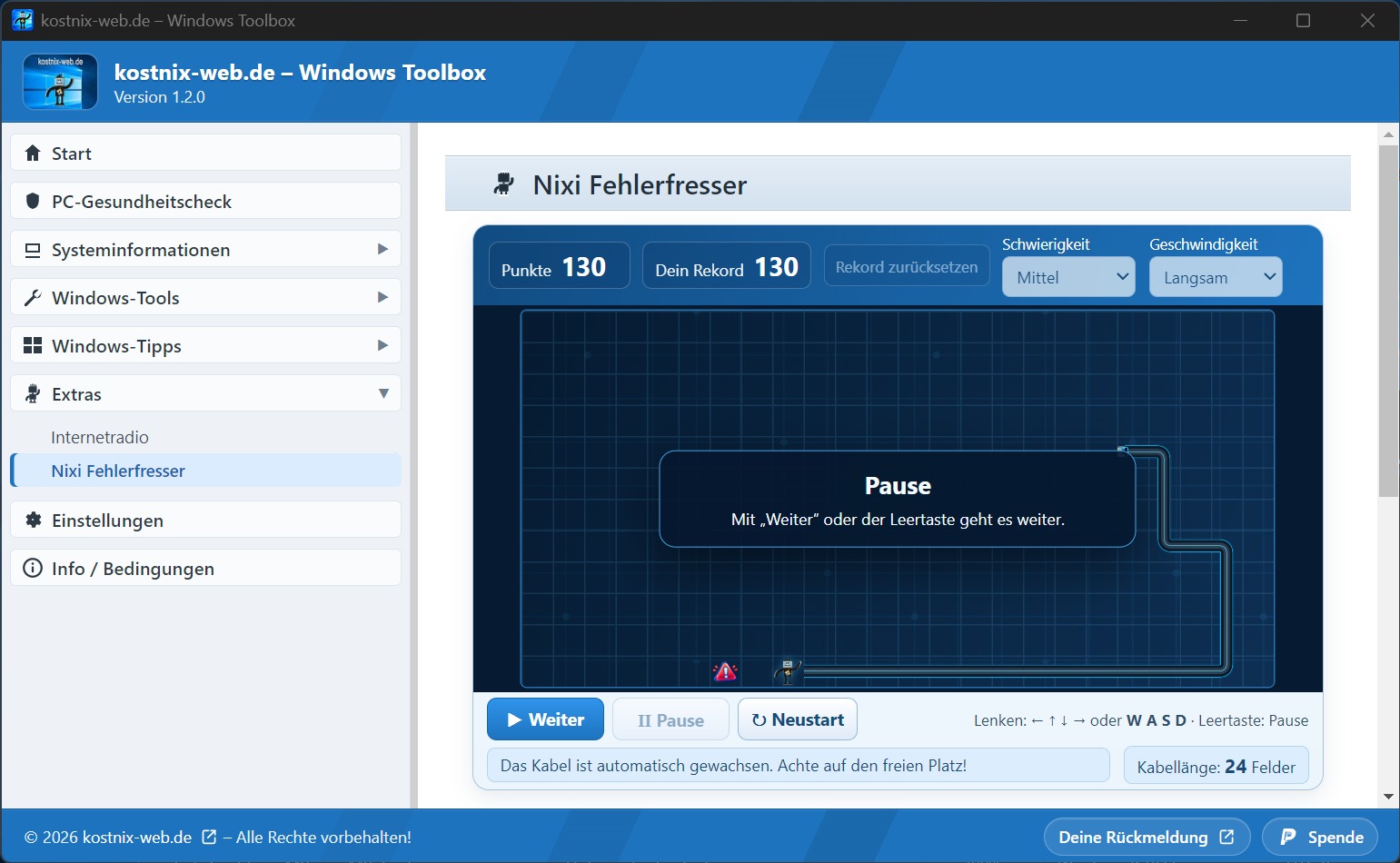
- Neues Extra: „Nixi Fehlerfresser“ – kleines Spiel mit Schwierigkeitsgraden, Geschwindigkeiten und Rekorden
- Verbessert: Programme und Updates (winget) mit Such- und Filterfunktion
- Verbessert: Autostart-Verwaltung mit zusätzlichen Informationen und optionaler Onlinesuche
- Benutzeroberfläche, Statusanzeigen und Fehlermeldungen weiter optimiert

kostnix-web.de-Windows-Toolbox-v1.2.0-portable.exe
Portable-Version
Für alle Nutzer, die das Programm ohne klassische Installation verwenden möchten. Einige Funktionen, zum Beispiel der Autostart der Toolbox, können in der Portable-Version eingeschränkt sein, wenn die Programmdatei verschoben, umbenannt oder aus einem temporären Ordner gestartet wird.
Sicherheitsprüfung vor dem Start anzeigen
Nach dem Download kann Windows beim ersten Start einen Sicherheitshinweis anzeigen. Prüfe dabei den angezeigten Herausgeber. Als Herausgeber sollte Uwe Steden angezeigt werden.
Prüfe die digitale Signatur der heruntergeladenen Datei beziehungsweise den von Windows angezeigten Herausgeber. Bei EXE- und MSI-Dateien kannst Du dazu per Rechtsklick Eigenschaften öffnen und – sofern vorhanden – den Reiter Digitale Signaturen prüfen. Bei anderen Dateitypen kann Windows die Signaturprüfung anders darstellen.
Zusätzlich kannst Du die heruntergeladene Datei über die SHA-256-Prüfsumme kontrollieren. Dabei wird aus der Datei ein eindeutiger Prüfwert berechnet und mit dem hier angegebenen SHA-256-Wert verglichen. Stimmen beide Werte überein, wurde die Datei nach der Bereitstellung nicht verändert.
Aktueller SHA-256-Wert:1c11cd178426b4d5e53aa98a76e928215854dca68b64a9f676ef74e0c90fe888
Zusätzliche VirusTotal-Prüfung anzeigen
Die aktuelle Programmdatei wurde zusätzlich bei VirusTotal mit mehreren Sicherheits-Engines geprüft. Der Prüfbericht ersetzt keine eigene Sicherheitsprüfung, bietet aber eine zusätzliche Orientierung.
Änderungen in dieser Version anzeigen
- Neu: Abstürze, Bluescreens und Programmfehler prüfen – einschließlich DMP-Dateien und gezielter Fehlersuche
- Neues Extra: „Nixi Fehlerfresser“ – kleines Spiel mit Schwierigkeitsgraden, Geschwindigkeiten und Rekorden
- Verbessert: Programme und Updates (winget) mit Such- und Filterfunktion
- Verbessert: Autostart-Verwaltung mit zusätzlichen Informationen und optionaler Onlinesuche
- Benutzeroberfläche, Statusanzeigen und Fehlermeldungen weiter optimiert
Häufige Fragen zur Windows Toolbox
Ist die kostnix-web.de – Windows Toolbox kostenlos?
Ja. Die kostnix-web.de – Windows Toolbox kann kostenlos heruntergeladen und verwendet werden.
Für welche Windows-Versionen ist die kostnix-web.de – Windows Toolbox gedacht?
Das Programm ist für Windows 10 und Windows 11 gedacht.
Was ist die Windows Toolbox?
Die kostnix-web.de – Windows Toolbox ist ein kostenloses Programm für Windows 10 und Windows 11.
Sie bündelt hilfreiche Windows-Informationen, Prüfwerkzeuge und Systemfunktionen an einem übersichtlichen Ort. Dadurch musst Du Dir viele Befehle oder Einstellungswege nicht merken, sondern kannst wichtige Funktionen einfacher erreichen.
Die Toolbox richtet sich besonders an Nutzer, die Windows besser verstehen, typische Probleme prüfen und wichtige Windows-Werkzeuge leichter nutzen möchten.
Sie ist kein Tuning-Programm, kein Cleaner und kein Booster. Die Windows Toolbox soll Deinen Computer nicht heimlich verändern oder automatisch „optimieren“, sondern vorhandene Windows-Funktionen verständlicher und einfacher zugänglich machen.
Ist die Windows Toolbox sicher?
Die bereitgestellten Programmdateien sind digital signiert. Zusätzlich veröffentlicht kostnix-web.de die SHA-256-Prüfsummen der Downloads und stellt Links zu aktuellen VirusTotal-Prüfungen bereit. Die Toolbox sollte ausschließlich direkt von kostnix-web.de heruntergeladen werden.
Ist die kostnix-web.de - Windows Toolbox ein Tuning-Tool?
Nein. Das Programm ist kein aggressives Tuning- oder Optimierungsprogramm.
Es soll Windows-Funktionen verständlicher und wichtige Werkzeuge leichter zugänglich machen.
Was prüft der PC-Gesundheitscheck?
Der PC-Gesundheitscheck überprüft wichtige Bereiche Deines Windows-Computers. Dazu gehören Windows-Updates, Viren- und Firewall-Schutz, Laufwerke, angeschlossene Geräte und die Systemzuverlässigkeit.
Die Ergebnisse werden übersichtlich mit farbigen Hinweisen dargestellt. So erkennst Du schneller, ob alles in Ordnung ist oder möglicherweise Handlungsbedarf besteht.
Der Gesundheitscheck führt keine automatischen Reparaturen durch und verändert keine Systemeinstellungen.
Kann die Windows Toolbox Abstürze und Bluescreens untersuchen?
Ja. Die Windows Toolbox kann Windows-Ereignisse der letzten 14 Tage auswerten und Hinweise auf Systemabstürze, unerwartete Neustarts und Programmfehler anzeigen.
Zusätzlich erkennt sie vorhandene Absturzdateien (DMP) an verschiedenen Speicherorten. Diese Dateien können bei der Suche nach Fehlerursachen hilfreich sein.
Die Toolbox zeigt die verfügbaren Informationen verständlich an und unterstützt Dich bei der weiteren Fehlersuche. Eine eindeutige Ursache lässt sich daraus allerdings nicht immer bestimmen. Absturzdateien werden weder automatisch analysiert noch an externe Dienste übertragen.
Kann die Windows Toolbox Windows automatisch reparieren?
Die Windows Toolbox macht Windows-eigene Prüf- und Reparaturwerkzeuge wie SFC, DISM und CHKDSK leichter zugänglich und erklärt ihre Verwendung.
Eine automatische Komplettreparatur führt sie nicht durch.
Bei schwerwiegenden Windows-Problemen oder Hardwarefehlern können zusätzliche Maßnahmen wie eine Datensicherung, manuelle Reparatur oder professionelle Hilfe erforderlich sein.
In welchen Versionen gibt es die kostnix-web.de – Windows Toolbox?
kostnix-web.de – Windows Toolbox gibt es
- als installierbare Version (empfohlen)
- als portable Version (beispielsweise für den USB-Stick)
Muss ich die Windows Toolbox installieren?
Nein. Du kannst zwischen der installierbaren und der portablen Version wählen.
Die Installer-Version eignet sich für die regelmäßige Nutzung und bietet die Möglichkeit, die Windows Toolbox automatisch mit Windows starten zu lassen.
Die portable Version kannst Du ohne Installation direkt starten. Ein automatischer Start der Toolbox mit Windows wird bei dieser Variante nicht angeboten.
Kann ich die Windows Toolbox wieder entfernen?
Ja. Wenn Du die Installer-Version nutzt, kannst Du die Windows Toolbox wie andere Programme über die Windows-Einstellungen wieder deinstallieren.
Die portable Version entfernst Du, indem Du zunächst die vorhandenen Cache- und Datenordner aus dem Programm heraus löschst. Danach kannst Du die Programmdatei ebenso einfach löschen.
Bleiben nach der Deinstallation Daten zurück?
Die Windows Toolbox kann Einstellungen, Prüfberichte und Protokolle lokal auf Deinem Computer speichern.
Wenn Du die installierte Version deinstallierst, kannst Du entscheiden, ob diese Daten erhalten bleiben oder gelöscht werden sollen. So kannst Du Deine bisherigen Einstellungen und Ergebnisse beispielsweise bei einer späteren Neuinstallation weiterverwenden.
Bei der portablen Version kannst Du gespeicherte Daten und Cache-Dateien über die entsprechenden Funktionen in den Einstellungen entfernen.
Was ist der Unterschied zwischen Installer-Version und portabler Version?
Die Installer-Version wird regulär auf Deinem Computer installiert. Sie eignet sich besonders für die regelmäßige Nutzung und lässt sich bequem über das Windows-Startmenü oder eine Verknüpfung öffnen.
Die portable Version benötigt keine klassische Installation. Du kannst die heruntergeladene EXE-Datei direkt starten, beispielsweise vom Desktop, aus einem Ordner oder von einem USB-Stick.
Einige Funktionen können abhängig von den Windows-Berechtigungen eingeschränkt sein. In besonders geschützten Ordnern kann Windows außerdem Schreibzugriffe verhindern.
Verändert die Windows Toolbox meinen Computer automatisch?
Die Windows Toolbox nimmt keine ungefragten Tuning- oder Reparaturmaßnahmen an Deinem Computer vor.
Du entscheidest selbst, welche Prüfungen, Reparaturen oder Änderungen Du ausführen möchtest. Funktionen, die Systemeinstellungen verändern oder Einträge bereinigen, werden bewusst von Dir gestartet. Falls Administratorrechte benötigt werden, fordert Windows diese gegebenenfalls über die Benutzerkontensteuerung an.
Reine Informations- und Diagnoseansichten verändern keine Systemeinstellungen.
Warum fragt kostnix-web.de - Windows Toolbox manchmal nach Administratorrechten?
kostnix-web.de – Windows Toolbox greift auf Windows-eigene Programme und Funktionen zurück. Einige dieser Windows-Werkzeuge benötigen erhöhte Rechte, damit sie bestimmte Prüfungen oder Reparaturen ausführen dürfen. In diesen Fällen zeigt Windows eine Benutzerkontensteuerung an.
Wie erfahre ich, ob es ein Update gibt?
Die Windows Toolbox kann auf Wunsch automatisch prüfen, ob eine neue Programmversion verfügbar ist. Diese automatische Updateprüfung ist standardmäßig deaktiviert und kann von Dir in den Einstellungen aktiviert werden.
Ist die automatische Updateprüfung aktiviert, stellt die Toolbox zur Versionsprüfung eine Verbindung zu kostnix-web.de her. Ist sie deaktiviert, findet keine automatische Updateprüfung statt.
Unabhängig davon kannst Du diese Seite jederzeit direkt aus der Toolbox aufrufen und selbst prüfen, ob eine neue Version verfügbar ist.
Warum sollte ich die Datei nur direkt von kostnix-web.de herunterladen?
Nur beim Download direkt von kostnix-web.de kannst Du sicher sein, dass Du die von uns bereitgestellte Originaldatei erhältst.
Bei Downloads über fremde Webseiten besteht immer das Risiko, dass Dateien verändert, veraltet oder mit zusätzlicher Software angeboten werden.
Für wen ist die Windows Toolbox gedacht?
Die Windows Toolbox richtet sich besonders an Nutzer, die Windows besser verstehen und typische Funktionen leichter erreichen möchten.
Sie ist hilfreich, wenn Du nicht jeden Befehl auswendig kennen möchtest oder wichtige Windows-Werkzeuge übersichtlich an einem Ort nutzen willst.
Brauche ich technisches Vorwissen?
Nein. Die Toolbox ist so aufgebaut, dass auch unerfahrene Nutzer wichtige Informationen und Funktionen leichter verstehen können.
Bei vielen Bereichen findest Du kurze Erklärungen, Hinweise und verständliche Beschreibungen.
Funktioniert die Windows Toolbox auch offline?
Viele Funktionen der Windows Toolbox können auch ohne Internetverbindung genutzt werden, weil sie auf Windows-eigene Informationen und Werkzeuge zugreifen.
Für manche Dinge kann eine Internetverbindung trotzdem sinnvoll oder erforderlich sein, zum Beispiel bei Windows Update, bestimmten Reparaturfunktionen oder beim Öffnen externer Hilfeseiten.
Kann die Windows Toolbox Viren entfernen?
Nein. Die Windows Toolbox ist kein Virenscanner und ersetzt keine Sicherheitssoftware.
Sie kann Dir aber helfen, Windows-eigene Sicherheitsbereiche oder Prüfwerkzeuge leichter zu erreichen. Für die Entfernung von Schadsoftware solltest Du weiterhin Windows-Sicherheit oder eine vertrauenswürdige Sicherheitslösung verwenden.
Warum wird auf der Seite Werbung angezeigt?
Die kostnix-web.de – Windows Toolbox wird kostenlos angeboten. Damit wir kostnix-web.de, unsere Anleitungen, Downloads und die Weiterentwicklung der Toolbox finanzieren können, findest Du auf unserer Seite auch Werbung und Partnerangebote.
Diese Angebote sind deutlich als Werbung oder Affiliate-Links gekennzeichnet und gehören nicht zur Windows Toolbox selbst. Die Toolbox bleibt kostenlos, installiert keine Fremdsoftware und kann unabhängig von den angezeigten Angeboten genutzt werden.
Für Dich entstehen durch Affiliate-Links keine zusätzlichen Kosten. Wenn Du über einen solchen Link etwas kaufst oder bestellst, kann kostnix-web.de unter Umständen eine Provision erhalten. So hilfst Du dabei, unser kostenloses Angebot zu unterstützen.
Warum kann Windows trotzdem eine Warnung anzeigen?
Auch digital signierte Programme können anfangs von Windows mit einem Hinweis angezeigt werden, wenn sie noch neu sind oder bisher nur von wenigen Nutzern heruntergeladen wurden.
Wichtig ist, dass Du die Datei direkt von kostnix-web.de herunterlädst und den angezeigten Herausgeber prüfst.
Falls Windows beim ersten Start eine Sicherheitsmeldung zeigt
Beim ersten Start kann Microsoft Defender SmartScreen möglicherweise folgende Meldung anzeigen:
„Der Computer wurde durch Windows geschützt.
Von Microsoft Defender SmartScreen wurde der Start einer unbekannten App verhindert.“
Diese Meldung bedeutet nicht automatisch, dass die Datei schädlich ist. Sie kann auch erscheinen, wenn eine neue oder noch wenig verbreitete Anwendung bei Microsoft noch keine ausreichende SmartScreen-Reputation aufgebaut hat.
Bitte prüfe vor dem Start:
• Hast Du die Datei direkt von kostnix-web.de heruntergeladen?
• Wird unter „Eigenschaften → Digitale Signaturen“ der Herausgeber „Uwe Steden“ angezeigt?
• Stimmt die SHA-256-Prüfsumme mit dem auf dieser Seite angegebenen Wert überein?
• Wurde die Datei bei VirusTotal ohne Erkennung geprüft?
Wenn diese Punkte passen, kannst Du über „Weitere Informationen“ den angezeigten Herausgeber prüfen und die App bewusst starten.
Hinweis zum Download „nicht häufig heruntergeladen“
Die kostnix-web.de – Windows Toolbox ist digital signiert. Der angezeigte Herausgeber lautet „Uwe Steden“.
Da es sich um ein neues Programm bzw. eine neue Programmversion handelt, kann Microsoft Edge oder Google Chrome beim Download darauf hinweisen, dass die Datei „nicht häufig heruntergeladen“ wurde. Dieser Hinweis bedeutet nicht automatisch, dass die Datei unsicher ist.
Bitte prüfe vor dem Start die digitale Signatur, den hier angegebenen SHA-256-Prüfwert und bei Bedarf den verlinkten VirusTotal-Prüfbericht.
Sollte der Browser den Download anhalten, kannst Du über die Downloadliste die Option „Beibehalten“ auswählen, sofern Du die Datei bewusst von kostnix-web.de heruntergeladen hast und die Signatur sowie der Prüfwert stimmen.
Wie kann ich prüfen, ob der Download unverändert ist?
Du kannst den angegebenen SHA-256-Wert mit dem Wert der heruntergeladenen Datei vergleichen.
Stimmen beide Werte überein, wurde die Datei nach der Bereitstellung nicht verändert. Zusätzlich kannst Du die digitale Signatur der Datei prüfen.
Was bedeutet digitale Signatur bei kostnix-web.de - Windows Toolbox?
Eine digitale Signatur hilft Windows dabei zu prüfen, von wem eine Programmdatei stammt und ob sie nachträglich verändert wurde.
Auch digital signierte Programme können beim ersten Start einen Hinweis anzeigen, besonders wenn sie neu sind oder noch nicht häufig heruntergeladen wurden. Wichtig ist, dass Du den Herausgeber prüfst.
Werden Fremdprogramme mitinstalliert?
Nein. Die Windows Toolbox installiert keine zusätzliche Fremdsoftware im Hintergrund.
Wenn externe Webseiten oder Herstellerseiten verlinkt werden, werden diese als externe Links erkennbar geöffnet. Du entscheidest selbst, ob Du solche Seiten besuchen möchtest.
Werden meine Daten an kostnix-web.de oder an Dritte übertragen?
Nein, Systemberichte und Auswertungen bleiben lokal auf Deinem Computer.
Es findet keine automatische Übertragung an kostnix-web.de oder an Dritte statt.
Ich habe Fragen, Anregungen oder Kritik – wohin kann ich mich wenden?
Wenn Du Fragen zur kostnix-web.de – Windows Toolbox hast, einen Fehler melden möchtest oder eine Idee für eine neue Funktion hast, kannst Du Dich gerne an uns wenden.
Nutze dafür am besten die Kontaktmöglichkeiten auf kostnix-web.de. Beschreibe dabei möglichst genau, worum es geht, welche Windows-Version Du verwendest und was Du in der Toolbox gemacht hast. So können wir Deine Rückmeldung besser nachvollziehen.
Kritik, Verbesserungsvorschläge und Erfahrungsberichte helfen uns dabei, die Windows Toolbox weiter zu verbessern und verständlicher zu machen.
Für Presse, Blogs und Softwareverzeichnisse
Du möchtest über die kostnix-web.de – Windows Toolbox berichten oder sie vorstellen? Im Pressebereich findest Du Kurzbeschreibungen, Fakten, Hinweise zu Screenshots und weiterführende Informationen.
Changelog
Versionshistorie
Version Datum Status Änderungen
1.2.0
2026-10-25
aktiv
1.1.2
2026-10-20
archiviert
1.1.1
2026-10-19
archiviert
1.1.0
2026-10-16
archiviert
1.0.8
2026-08-08
archiviert
1.0.7
2026-06-14
archiviert
1.0.6
2026-06-12
archiviert
1.0.5
2026-06-02
archiviert
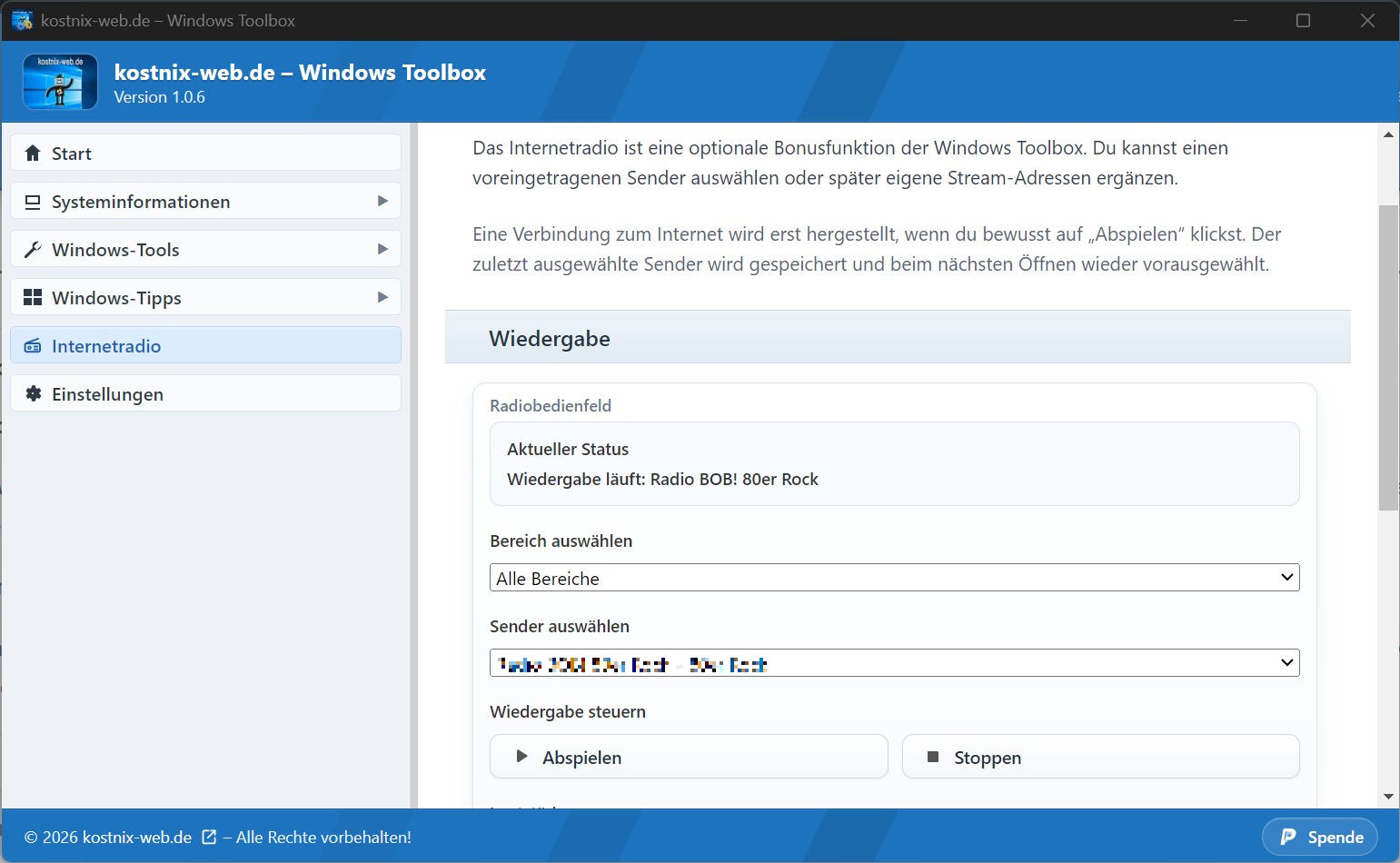
Du kannst eine neue Funktion vorschlagen, einen Fehler melden oder einen Wunsch zu den Radiosendern der Windows Toolbox mitteilen.Idee, Fehler oder Wunsch zur Windows Toolbox?
