
Schnellstart: DMP-Dateien in 4 Schritten auswerten
Du möchtest eine vorhandene Absturzdatei möglichst schnell untersuchen? So gehst Du vor:
- Absturzdatei finden: Öffne mit Windows + E den Datei-Explorer und gib
C:\Windows\Minidumpin die Adressleiste ein. Wähle eine vorhandene.dmp-Datei aus. - WinDbg installieren: Lade das kostenlose Analyseprogramm von der offiziellen Microsoft-Webseite herunter und installiere es.
- DMP-Datei öffnen: Starte WinDbg, drücke Strg + D und wähle die gewünschte Absturzdatei aus.
- Fehler analysieren: Gib in WinDbg den Befehl
!analyze -vein. Achte bei der Auswertung besonders aufBUGCHECK_CODE,MODULE_NAMEundIMAGE_NAME.
Gut zu wissen: Die angezeigten Fehlercodes und Treibernamen sind zunächst Hinweise, keine sicheren Beweise für die Absturzursache.
Keine DMP-Datei vorhanden? Dann lies im Abschnitt „Was bedeutet es, wenn der Ordner fehlt oder leer ist?“ weiter. Dort erfährst Du, warum nicht jeder Absturz eine solche Datei hinterlässt.
Dein Computer ist plötzlich abgestürzt, hat sich unerwartet neu gestartet oder einen Bluescreen angezeigt? Vielleicht hast Du anschließend im Windows-Ordner eine Datei mit der Endung .dmp entdeckt und fragst Dich, was Du damit anfangen kannst.
Solche Dateien können wichtige Hinweise darauf enthalten, warum Windows abgestürzt ist. Das Problem: Du kannst sie nicht einfach mit dem normalen Texteditor öffnen.
In dieser Anleitung erfährst Du Schritt für Schritt, wo Du DMP-Dateien findest, wie Du sie mit dem kostenlosen Microsoft-Programm WinDbg öffnest und wie Du die wichtigsten Ergebnisse richtig einordnest.
Was ist eine DMP-Datei?
Eine DMP-Datei ist ein sogenanntes Speicherabbild (englisch: Dump).
Bei bestimmten schwerwiegenden Fehlern kann Windows technische Informationen über den Zustand des Computers zum Zeitpunkt des Absturzes speichern.
Dazu gehören beispielsweise:
- der Fehlercode eines Windows-Absturzes,
- Informationen über geladene Treiber,
- Namen beteiligter Systemkomponenten,
- technische Angaben zu Prozessen und Speicherzuständen.
Diese Informationen können dabei helfen, die Ursache eines Bluescreens oder eines anderen Absturzes einzugrenzen.
Wichtig: Eine DMP-Datei enthält keine fertige Fehlerdiagnose. Die darin gespeicherten Informationen müssen zunächst ausgewertet werden.
Wo finde ich DMP-Dateien unter Windows?
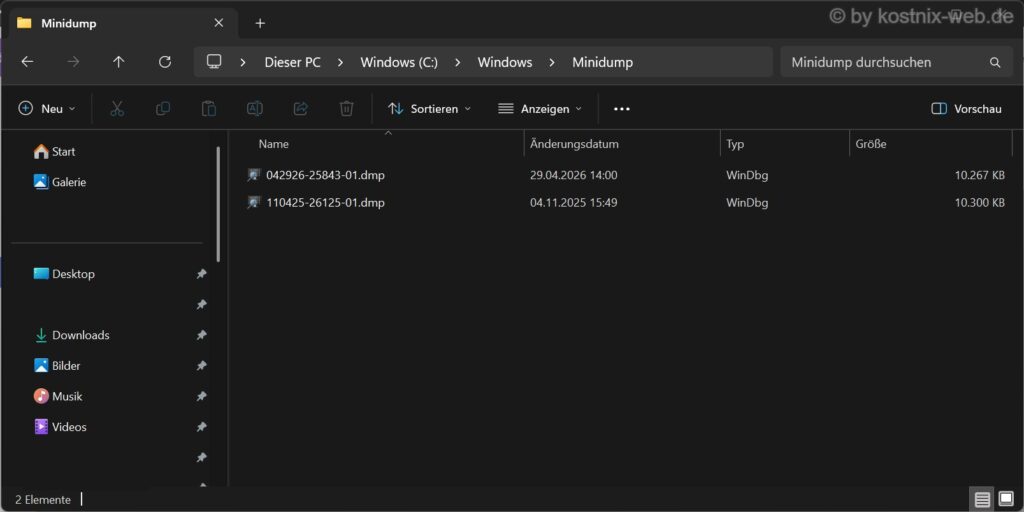
Kleine Speicherabbilder nach einem Windows-Systemabsturz, sogenannte Minidumps, findest Du häufig im folgenden Ordner:
C:\Windows\Minidump
So öffnest Du den Ordner:
- Drücke Windows + E, um den Datei-Explorer zu öffnen.
- Klicke oben in die Adressleiste.
- Gib
C:\Windows\Minidumpein. - Bestätige mit der Eingabetaste.
Wenn Windows entsprechende Absturzdateien gespeichert hat, siehst Du dort möglicherweise eine oder mehrere Dateien mit der Endung .dmp.
Weitere mögliche Speicherorte
Je nach Fehlerart und Windows-Konfiguration können sich Speicherabbilder auch an anderen Orten befinden.
| Speicherort | Bedeutung |
|---|---|
C:\Windows\Minidump
|
Kleine Speicherabbilder nach schweren Windows-Systemfehlern (Bluescreens). |
C:\Windows\MEMORY.DMP
|
Größeres Speicherabbild eines Windows-Systemabsturzes. |
%LOCALAPPDATA%\CrashDumps
|
Möglicher Speicherort für Programmabstürze, wenn die entsprechende Speicherung eingerichtet wurde. |
Ein Programmabsturz erzeugt also nicht automatisch eine Datei im Minidump-Ordner.
Was bedeutet es, wenn der Ordner fehlt oder leer ist?
Das ist nicht automatisch ein Problem.
Möglicherweise wurde bisher kein entsprechendes Speicherabbild erstellt, die Speicherung ist anders eingestellt oder ältere Dateien wurden bereits entfernt.
Auch ein plötzlicher Stromausfall oder ein erzwungener Neustart muss nicht zwangsläufig eine DMP-Datei hinterlassen.
Du musst den Ordner nicht selbst erstellen. Für die eigentliche Absturzdiagnose sollte Windows die erforderlichen Dateien bei entsprechender Konfiguration automatisch erzeugen.
WinDbg kostenlos herunterladen
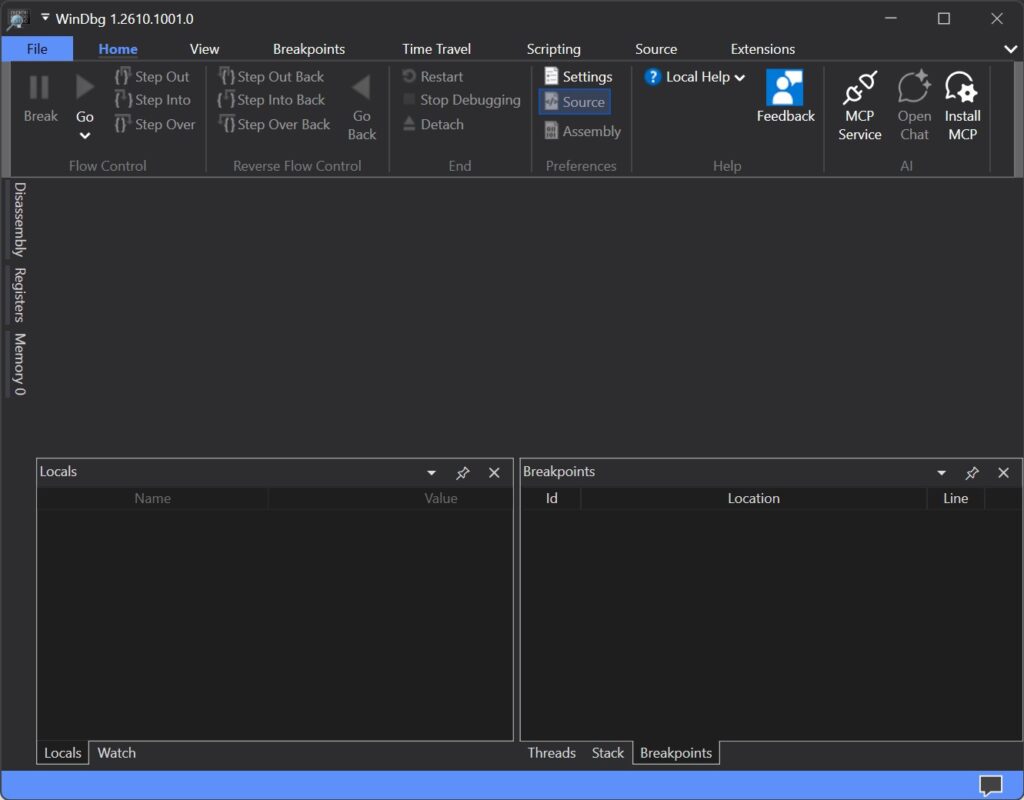
Um eine DMP-Datei auszuwerten, verwenden wir WinDbg, ein Diagnoseprogramm von Microsoft.
Das Programm kann Speicherabbilder öffnen und technische Informationen über einen Absturz analysieren.
Du kannst WinDbg kostenlos von Microsoft beziehen.
Offizielle Microsoft-Seite:
WinDbg herunterladen und installieren
Dort findest Du die direkte Installation sowie alternative Installationsmöglichkeiten über den Microsoft Store und den Windows-Paket-Manager.
Für diese Anleitung verwenden wir WinDbg in der Version 1.2610.1001.0. In anderen Versionen können sich die Anordnung und Bezeichnung einzelner Bedienelemente unterscheiden.
Schritt 1: DMP-Datei in WinDbg öffnen
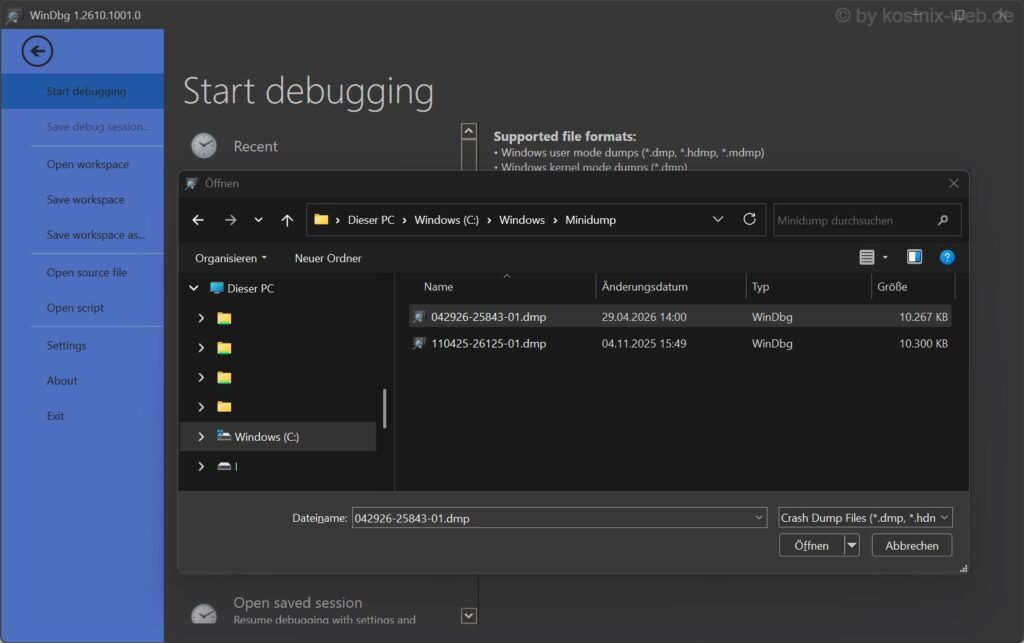
Starte zunächst WinDbg.
Anschließend:
- Drücke die Tastenkombination [Strg] + [D].
- Ein Dialog zum Öffnen eines Absturzabbildes erscheint.
- Navigiere zum Ordner mit Deiner DMP-Datei.
- Wähle die gewünschte Datei aus.
- Klicke auf Öffnen.
Je nach Programmversion kannst Du die entsprechende Funktion auch über das Datei-Menü aufrufen.
Nach dem Öffnen liest WinDbg die gespeicherten Absturzinformationen ein.
Dabei können viele englische und technische Meldungen erscheinen. Das ist normal.
Zugriff auf die DMP-Datei verweigert?
Windows schützt bestimmte Systemordner vor unberechtigtem Zugriff. Wenn WinDbg die Absturzdatei deshalb nicht öffnen kann, schließe das Programm und starte es über das Windows-Startmenü mit „Als Administrator ausführen“.
Versuche anschließend erneut, die Datei zu öffnen. Ändere dafür nicht die Berechtigungen des Windows-Ordners.
Schritt 2: Den Absturz automatisch analysieren
WinDbg kann eine erste automatische Untersuchung durchführen.
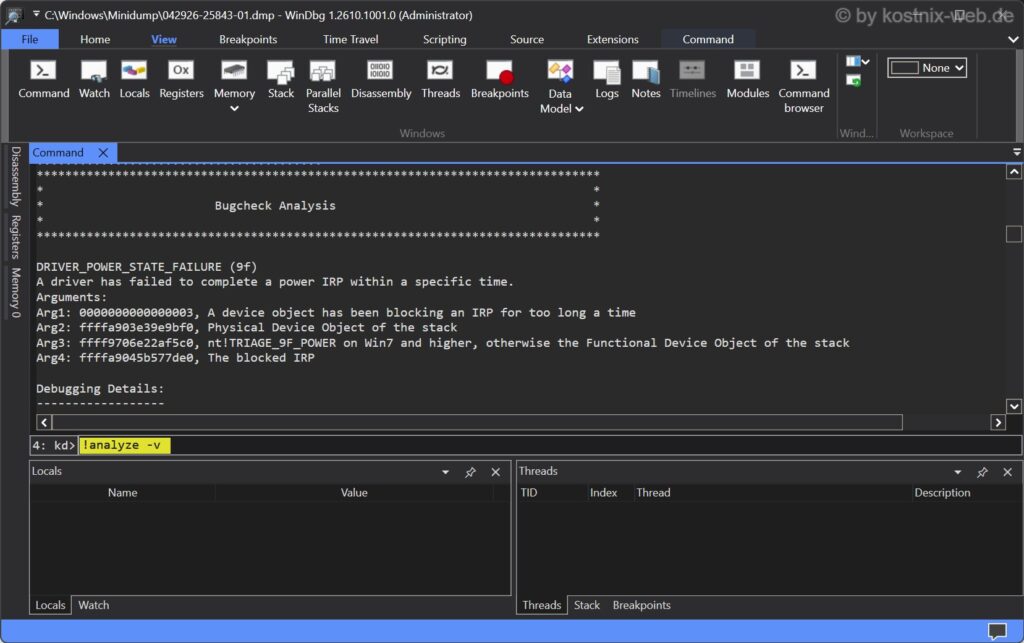
Dafür gibt es den Befehl:
!analyze -v
So gehst Du vor:
- Klicke in das Befehlsfeld von WinDbg.
- Gib
!analyze -vein. - Drücke die Eingabetaste.
- Warte, bis die Auswertung abgeschlossen ist.
Der Befehl untersucht die verfügbaren Absturzinformationen und zeigt eine ausführliche technische Auswertung an.
Für die Analyse können zusätzliche Informationen von Microsoft benötigt werden, sogenannte Symboldateien. Diese helfen WinDbg dabei, Systemkomponenten genauer zuzuordnen.
Beispiel aus der Praxis:
In unserer Abbildung hat WinDbg den Fehler DRIVER_POWER_STATE_FAILURE (9f) erkannt. Dieser Bluescreen kann auftreten, wenn ein Gerät oder Treiber einen Wechsel des Energiezustands nicht rechtzeitig abschließt – beispielsweise beim Herunterfahren, Neustarten oder Wechsel in den Energiesparmodus.
Die Meldung hilft dabei, die Fehlersuche einzugrenzen. Sie sagt aber noch nicht eindeutig, welcher Treiber oder welches Gerät den Absturz verursacht hat. Dafür können weitere Untersuchungen erforderlich sein.
Befehlsfenster nicht sichtbar?
Drücke in WinDbg die Tastenkombination [Alt] + [1] oder öffne das Menü View → Command. Anschließend kannst Du den Befehl !analyze -v in die Eingabezeile eingeben und mit Enter ausführen.
Schritt 3: Die wichtigsten Ergebnisse verstehen
Die Auswertung enthält zahlreiche technische Informationen. Für eine erste Einschätzung der möglichen Absturzursache sind vor allem die folgenden Angaben hilfreich. Weitere Details kannst Du bei Bedarf später genauer untersuchen.
| Begriff | Was bedeutet das? |
|---|---|
BUGCHECK_CODE
|
Fehlercode des Windows-Absturzes. Hilft dabei, die Art des Problems einzugrenzen. |
MODULE_NAME
|
Name einer Komponente, die bei der Fehleranalyse aufgefallen ist. Das muss nicht der Verursacher sein. |
IMAGE_NAME
|
Dateiname einer möglicherweise beteiligten System- oder Treiberdatei. |
PROCESS_NAME
|
Name des Prozesses, in dessen Zusammenhang der Fehler auftrat. |
FAILURE_BUCKET_ID
|
Technische Kennzeichnung, mit der ähnliche Absturzfehler zugeordnet und verglichen werden können. |
Nicht jede Analyse zeigt alle diese Angaben. Die Ausgabe hängt unter anderem davon ab, welche Art von Absturzdatei vorliegt.
Beispiel: Ein Treibername erscheint in der Auswertung
Angenommen, WinDbg nennt eine bestimmte Treiberdatei.
Dann kann das ein Hinweis darauf sein, dass diese Komponente am Absturz beteiligt war.
Das bedeutet aber nicht automatisch, dass der Treiber defekt ist.
Auch ein Hardwareproblem, beschädigte Daten oder ein anderer Treiber können dazu führen, dass eine bestimmte Datei in der Auswertung erscheint.
Deshalb solltest Du nicht vorschnell Treiber entfernen oder Systemdateien löschen.
Schritt 4: Mit den Ergebnissen nach einer Lösung suchen
Hast Du einen Fehlercode oder einen auffälligen Treibernamen gefunden, kannst Du damit gezielt nach weiteren Informationen suchen.
Hilfreiche Suchbegriffe sind beispielsweise:
- der angezeigte Bluescreen-Fehlercode,
- der Name einer auffälligen Treiberdatei,
- der Name eines betroffenen Geräts oder Programms,
- eine Kombination aus Fehlercode und Windows-Version.
Achte bei Suchergebnissen besonders auf die Dokumentation von Microsoft und Hinweise der jeweiligen Geräte- oder Softwarehersteller.
Nicht jede im Internet vorgeschlagene Reparatur ist für Deinen Computer geeignet.
Was tun, wenn WinDbg keine verständlichen Ergebnisse liefert?
Manchmal fehlen dem Programm zusätzliche Symboldateien.
Du kannst dann im WinDbg-Befehlsfeld folgende Befehle nacheinander ausführen:
.symfix
.reload
Anschließend kannst Du die Analyse mit !analyze -v erneut versuchen.
WinDbg verwendet dabei den öffentlichen Microsoft-Symbolserver. Dafür kann eine Internetverbindung erforderlich sein.
Kann ich auch ältere DMP-Dateien untersuchen?
Ja. Du kannst grundsätzlich auch Speicherabbilder aus früheren Jahren mit WinDbg öffnen.
Eine Datei aus dem Jahr 2024 kann beispielsweise helfen, einen damaligen Bluescreen nachträglich zu untersuchen.
Für ein aktuelles Absturzproblem solltest Du allerdings zuerst die neuesten verfügbaren Dateien auswerten.
Ein älterer Fehlerbericht bedeutet nicht automatisch, dass derselbe Fehler heute noch besteht.
Enthalten DMP-Dateien persönliche Informationen?
Speicherabbilder können vertrauliche Informationen enthalten, beispielsweise Ausschnitte aus dem Arbeitsspeicher.
Deshalb solltest Du DMP-Dateien nicht ohne Prüfung in Internetforen veröffentlichen oder bei unbekannten Diensten hochladen.
Untersuche sie möglichst lokal auf Deinem Computer.
Bei der Auswertung kann WinDbg zusätzliche Symboldateien aus dem Internet abrufen. Das ist von einem öffentlichen Hochladen Deiner eigenen DMP-Datei zu unterscheiden.
Was tun, wenn Windows immer wieder abstürzt?
Die Untersuchung einer DMP-Datei ist nur ein Teil der Fehlersuche.
Wichtig ist auch die Frage, wann die Probleme auftreten und ob Du Gemeinsamkeiten erkennst.
Prüfe beispielsweise:
- Trat der Fehler nach einem Windows-Update auf?
- Wurde kurz zuvor ein neuer Treiber installiert?
- Passiert der Absturz immer bei demselben Programm?
- Tritt der Fehler nur unter hoher Belastung auf?
- Gibt es mehrere Absturzdateien mit ähnlichen Fehlercodes?
Besonders hilfreich ist außerdem der Windows-Zuverlässigkeitsverlauf.
Drücke gleichzeitig die Tasten Windows + R. Dadurch öffnet sich das Fenster „Ausführen“. Gib dort den Befehl
perfmon /rel
ein. Bestätige mit [Enter] oder klicke auf OK.
Windows öffnet nun den Zuverlässigkeitsverlauf.
Dort kannst Du anhand einer zeitlichen Übersicht erkennen, wann Windows oder einzelne Programme Fehler gemeldet haben. Vergleiche die angezeigten Zeitpunkte mit dem Datum Deiner DMP-Dateien. So kannst Du möglicherweise weitere Hinweise auf die Absturzursache finden.
Eine ausführliche Anleitung findest Du in unserem Ratgeber:
Windows-Zuverlässigkeitsverlauf öffnen und Fehler erkennen
Weitere grundlegende Möglichkeiten zur Fehlersuche zeigen wir im Artikel:
Windows-Probleme selbst beheben – Hilfe zur Selbsthilfe
Häufige Fragen zu DMP-Dateien
Kann ich DMP-Dateien mit dem Editor öffnen?
Nein, jedenfalls nicht sinnvoll. DMP-Dateien enthalten überwiegend binäre Daten. Verwende dafür ein geeignetes Analyseprogramm wie WinDbg.
Kann ich eine DMP-Datei löschen?
Grundsätzlich sind ältere Absturzdateien nicht für den normalen Betrieb von Windows erforderlich.
Bevor Du sie löschst, solltest Du aber überlegen, ob Du sie noch für eine spätere Fehlersuche benötigen könntest.
Muss ich WinDbg dauerhaft installiert lassen?
Nein. Wenn Du das Programm nicht mehr benötigst, kannst Du es wieder deinstallieren.
Zeigt WinDbg immer die genaue Absturzursache?
Nein.
WinDbg kann wertvolle Hinweise liefern, aber nicht jeder Fehler lässt sich dadurch eindeutig einem Treiber, Programm oder Hardwarebauteil zuordnen.
Fazit: DMP-Dateien können bei der Fehlersuche helfen
Wenn Windows mit einem Bluescreen abstürzt, können DMP-Dateien wichtige Informationen über den Fehler enthalten.
Mit dem kostenlosen Microsoft-Programm WinDbg kannst Du diese Dateien öffnen und eine erste Analyse durchführen.
Besonders hilfreich sind dabei der Fehlercode, möglicherweise beteiligte Treiber und der Zeitpunkt des Absturzes.
Entscheidend ist, die Ergebnisse richtig einzuordnen: Ein verdächtiger Dateiname ist noch kein Beweis für die Ursache.
Wenn Du die Ergebnisse mit dem Windows-Zuverlässigkeitsverlauf und weiteren Systeminformationen vergleichst, kannst Du viele Absturzprobleme gezielter untersuchen.