Schnellstart: Druckauftrag hängt fest?
Wenn Dein Drucker plötzlich nicht mehr druckt, versuche zunächst diese einfachen Schritte:
- Öffne die Druckeinstellungen
Öffne die Druckereinstellungen:- Windows 11: Einstellungen → Bluetooth und Geräte → Drucker & Scanner
- Windows 10: Einstellungen → Geräte → Drucker & Scanner
- Wähle Deinen Drucker aus und klicke auf Druckwarteschlange öffnen.
- Versuche, den blockierten Druckauftrag abzubrechen.
- Funktioniert das nicht, starte den Windows-Dienst Druckwarteschlange neu.
- Bleibt der Auftrag weiterhin hängen, kannst Du als nächsten Schritt die gespeicherten Druckaufträge manuell entfernen.
Wichtig: Beim vollständigen Leeren der Druckwarteschlange gehen alle dort noch wartenden Druckaufträge verloren. Die ursprünglichen Dokumente auf Deinem Computer werden dadurch nicht gelöscht.
Du möchtest ein Dokument drucken, aber nichts passiert? Vielleicht bleibt der Druckauftrag in der Warteschlange stehen, wird dauerhaft als „Wird gedruckt“ angezeigt oder lässt sich nicht mehr löschen.
Das ist ärgerlich, bedeutet aber nicht gleich, dass Dein Drucker defekt ist.
Häufig liegt die Ursache in der Windows-Druckwarteschlange oder beim sogenannten Druckspooler. Dieser Windows-Dienst verwaltet die Druckaufträge und leitet sie an den Drucker weiter.
In dieser Anleitung zeigen wir Dir Schritt für Schritt, wie Du blockierte Druckaufträge entfernst, die Druckwarteschlange zurücksetzt und Deinen Drucker wieder zum Laufen bringst.
Die Anleitung gilt für Windows 11 und Windows 10. Wo sich die Bedienung unterscheidet, zeigen wir Dir beide Wege.
Warum bleiben Druckaufträge in der Warteschlange hängen?
Wenn Du ein Dokument druckst, übergibt Windows den Druckauftrag zunächst an die Druckwarteschlange.
Dort wartet er, bis der Drucker die Daten verarbeiten kann.
Normalerweise geschieht das automatisch. Manchmal wird ein Auftrag jedoch nicht vollständig übertragen oder bleibt bei der Verarbeitung hängen.
Dafür gibt es verschiedene mögliche Ursachen:
- Der Drucker ist ausgeschaltet oder nicht erreichbar.
- Die USB- oder Netzwerkverbindung wurde unterbrochen.
- Ein vorheriger Druckauftrag blockiert die Warteschlange.
- Der Druckspoolerdienst reagiert nicht mehr richtig.
- Ein Druckertreiber verursacht Probleme.
- Der Drucker meldet einen Fehler, beispielsweise fehlendes Papier oder einen Papierstau.
Besonders typisch ist folgende Situation: Ein einzelner Druckauftrag bleibt hängen. Alle danach gestarteten Druckaufträge warten ebenfalls und werden nicht mehr ausgeführt.
In vielen Fällen lässt sich das Problem beheben, ohne den Drucker neu zu installieren.
Schritt 1: Druckwarteschlange unter Windows öffnen
Zunächst solltest Du überprüfen, ob überhaupt Druckaufträge auf ihre Verarbeitung warten.
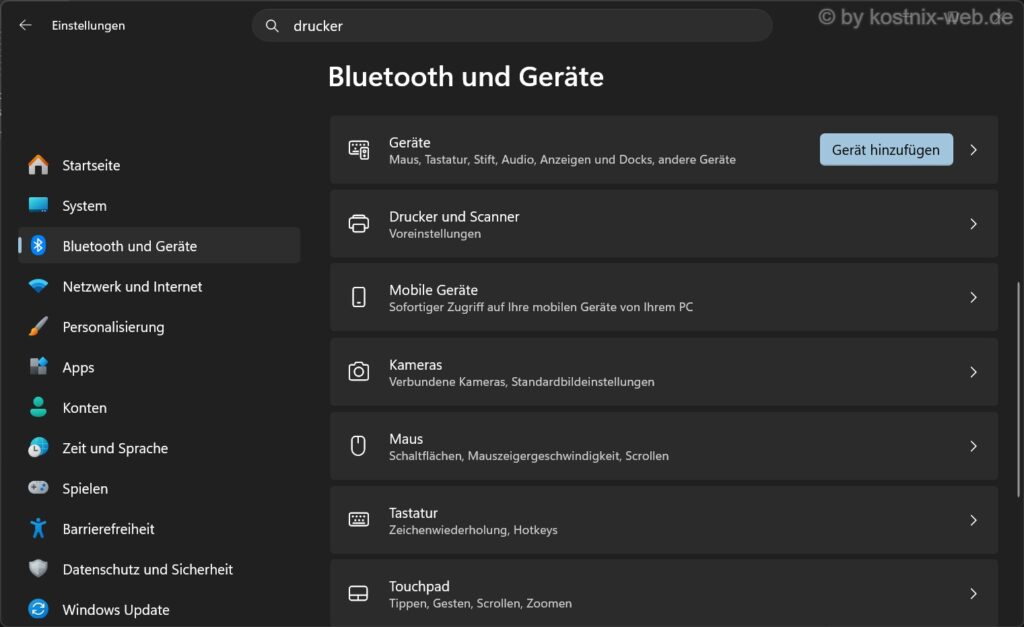
Drücke die Tastenkombination Windows + I, um die Windows-Einstellungen zu öffnen.
Je nach Windows-Version findest Du Deine Drucker unter einem anderen Menüpunkt.
Windows 11:
Einstellungen → Bluetooth und Geräte → Drucker & Scanner
Windows 10:
Einstellungen → Geräte → Drucker & Scanner
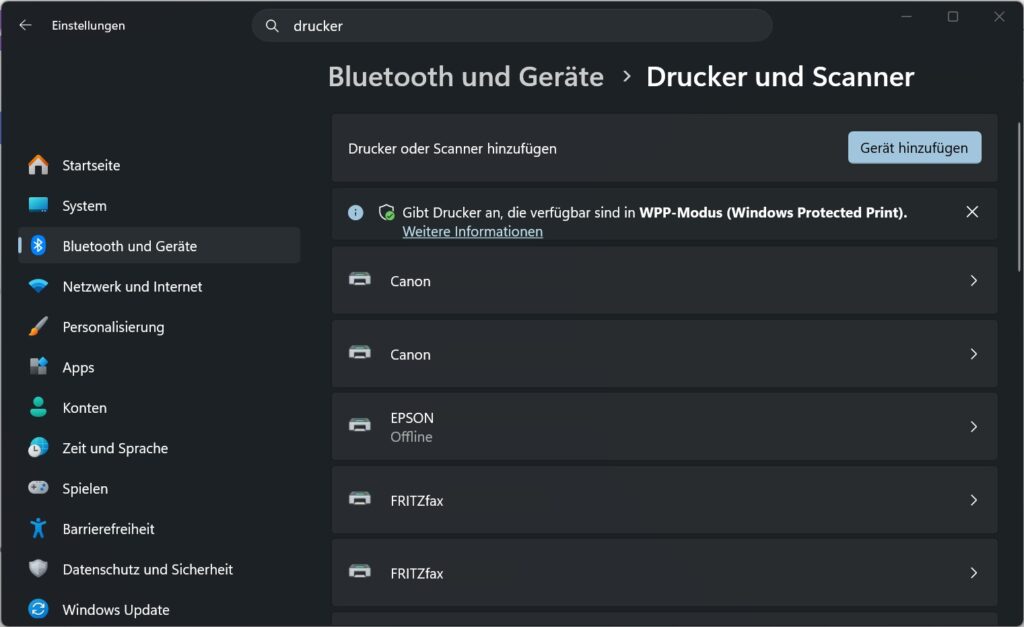
Wähle in der Liste den Drucker aus, bei dem das Problem auftritt.
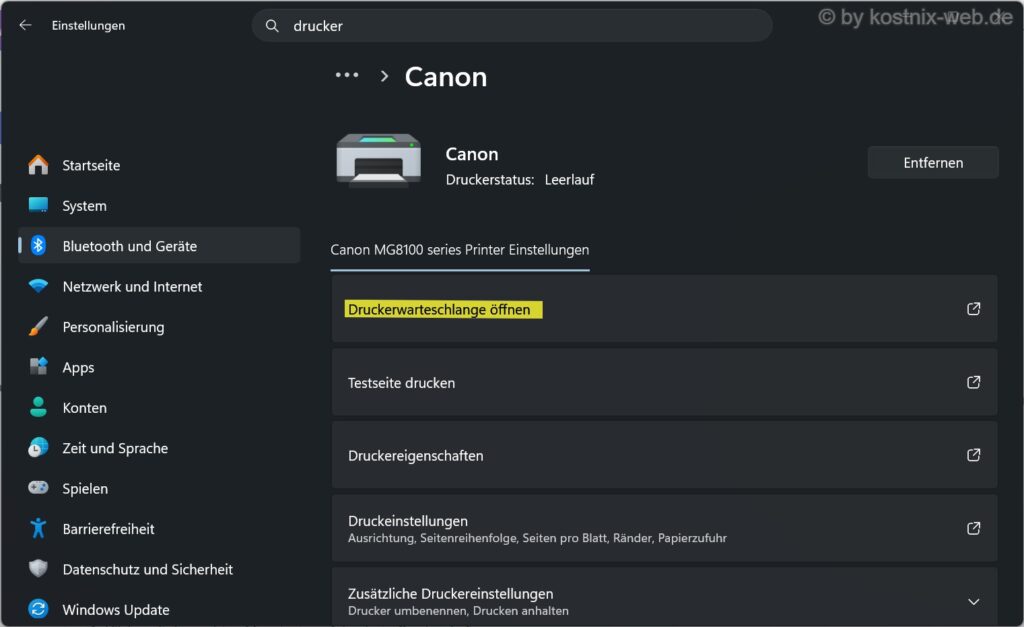
Unter Windows 11 klickst Du anschließend auf Druckwarteschlange öffnen.
Unter Windows 10 wählst Du Deinen Drucker aus und klickst auf Warteschlange öffnen.
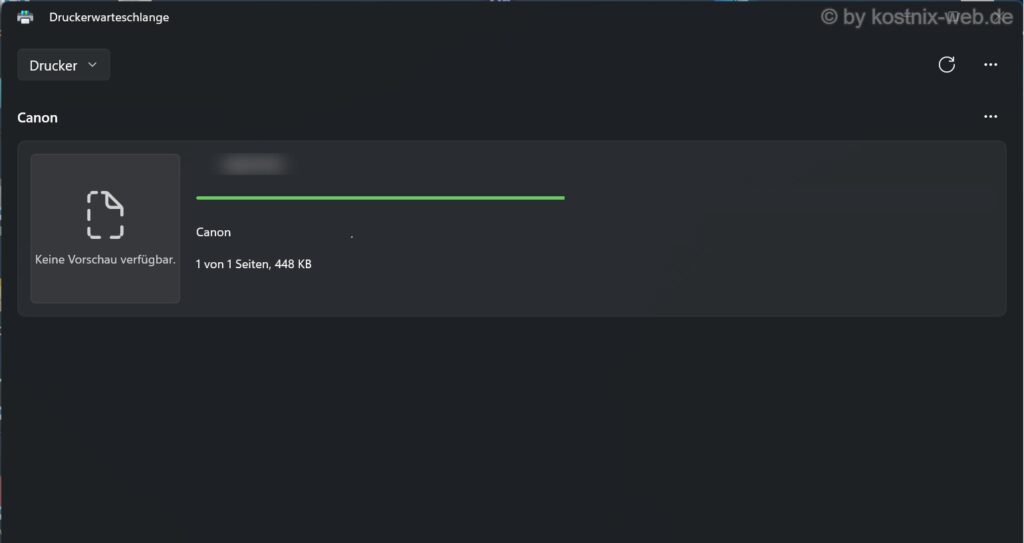
Windows zeigt Dir nun die noch ausstehenden Druckaufträge an.
Achte darauf, dass Du die Warteschlange des richtigen Druckers geöffnet hast. Wenn mehrere Drucker eingerichtet sind, kannst Du versehentlich die Warteschlange eines anderen Gerätes betrachten.
Schritt 2: Hängenden Druckauftrag löschen
Hast Du den blockierten Druckauftrag gefunden, versuche zunächst, ihn direkt über die Druckwarteschlange zu entfernen.
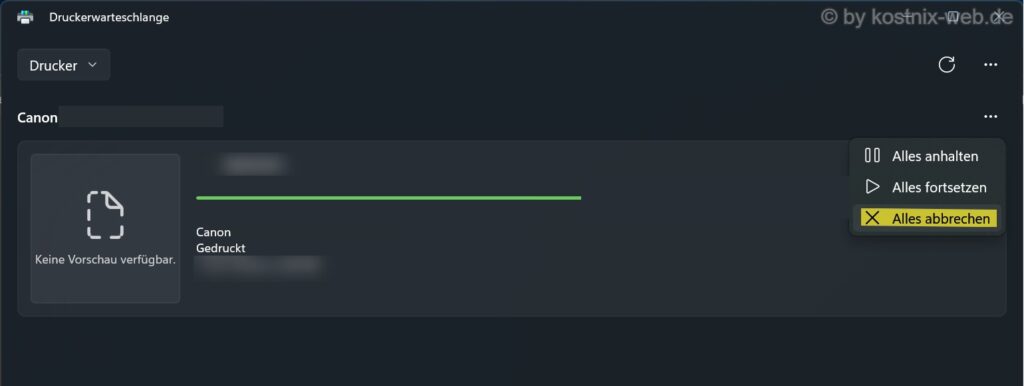
Gehe dazu folgendermaßen vor:
- Öffne die Druckwarteschlange wie in Schritt 1 beschrieben.
- Suche den Druckauftrag, der nicht verarbeitet wird.
- Klicke mit der rechten Maustaste direkt auf den betreffenden Druckauftrag.
- Wähle Abbrechen, sofern diese Option angeboten wird.
- Warte kurz und prüfe, ob der Auftrag aus der Liste verschwindet.
Je nach Windows-Version und Ansicht kannst Du Druckaufträge auch über das Menü mit den drei Punkten oder über das Menü Drucker abbrechen.
Alle Druckaufträge gleichzeitig abbrechen
Möchtest Du nicht nur einen einzelnen Druckauftrag entfernen, sondern die gesamte Warteschlange des ausgewählten Druckers leeren, klicke auf die drei Punkte rechts neben dem Druckernamen.
Wähle anschließend „Alles abbrechen“.
Windows versucht daraufhin, sämtliche noch ausstehenden Druckaufträge dieses Druckers zu entfernen.
Wichtig: Dabei werden auch Druckaufträge abgebrochen, die möglicherweise noch problemlos gedruckt werden könnten. Verwende diese Funktion deshalb nur, wenn Du tatsächlich alle wartenden Aufträge entfernen möchtest.
Was tun, wenn „Wird gelöscht“ dauerhaft stehen bleibt?
In diesem Fall konnte Windows den Druckauftrag möglicherweise nicht vollständig beenden.
Du musst jetzt nicht immer wieder auf „Abbrechen“ klicken.
Fahre stattdessen mit dem nächsten Schritt fort und starte den Druckspoolerdienst neu.
Schritt 3: Druckspooler unter Windows neu starten
Der Druckspooler ist ein Windows-Dienst, der die Druckaufträge verwaltet.
Wenn er nicht mehr richtig arbeitet, kann ein Neustart des Dienstes helfen.
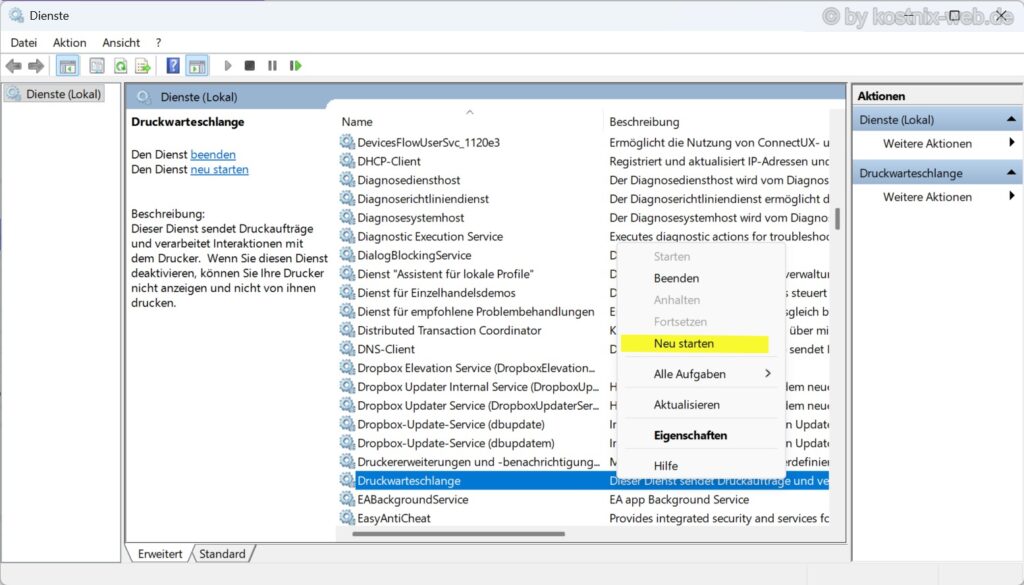
Die Vorgehensweise ist unter Windows 11 und Windows 10 gleich.
So gehst Du vor:
- Drücke Windows + R.
- Gib
services.mscein. - Bestätige mit Enter.
- Suche in der Liste nach dem Dienst Druckwarteschlange.
- Klicke mit der rechten Maustaste auf den Dienst.
- Wähle Neu starten.
Windows beendet und startet den Dienst anschließend erneut.
Öffne danach die Druckwarteschlange und prüfe, ob der blockierte Auftrag verschwunden ist.
Versuche anschließend, ein einfaches Dokument zu drucken.
Hinweis: Wird die Option „Neu starten“ nicht angeboten, prüfe, ob der Dienst bereits beendet ist. In diesem Fall kannst Du ihn über „Starten“ wieder aktivieren.
Für diesen Vorgang können Administratorrechte erforderlich sein.
Wichtig: Ein Neustart des Druckspoolers entfernt nicht zwangsläufig alle gespeicherten Druckaufträge. Wenn der Auftrag weiterhin hängen bleibt, kannst Du die Warteschlange im nächsten Schritt vollständig leeren.
Schritt 4: Druckwarteschlange vollständig leeren
Wenn sich ein Druckauftrag weder abbrechen noch durch einen Neustart des Druckspoolers entfernen lässt, kannst Du die zwischengespeicherten Druckdaten manuell löschen.
Microsoft empfiehlt diese Methode ausdrücklich für Druckaufträge, die dauerhaft in der Warteschlange hängen bleiben.
Achtung: Diese Maßnahme entfernt sämtliche noch gespeicherten Druckaufträge des lokalen Windows-Druckspoolers. Das betrifft auch Aufträge für andere Drucker, die von diesem Computer verwaltet werden.
Die ursprünglichen Dokumente bleiben erhalten. Du musst sie gegebenenfalls später erneut ausdrucken.
4.1 Druckspooler beenden
Drücke Windows + R und gib erneut ein:
services.msc
Suche den Dienst Druckwarteschlange.
Klicke mit der rechten Maustaste darauf und wähle Beenden.
Warte, bis Windows den Dienst vollständig beendet hat.
Der Dienst darf während der Bereinigung nicht laufen.
4.2 Ordner mit den Druckaufträgen öffnen
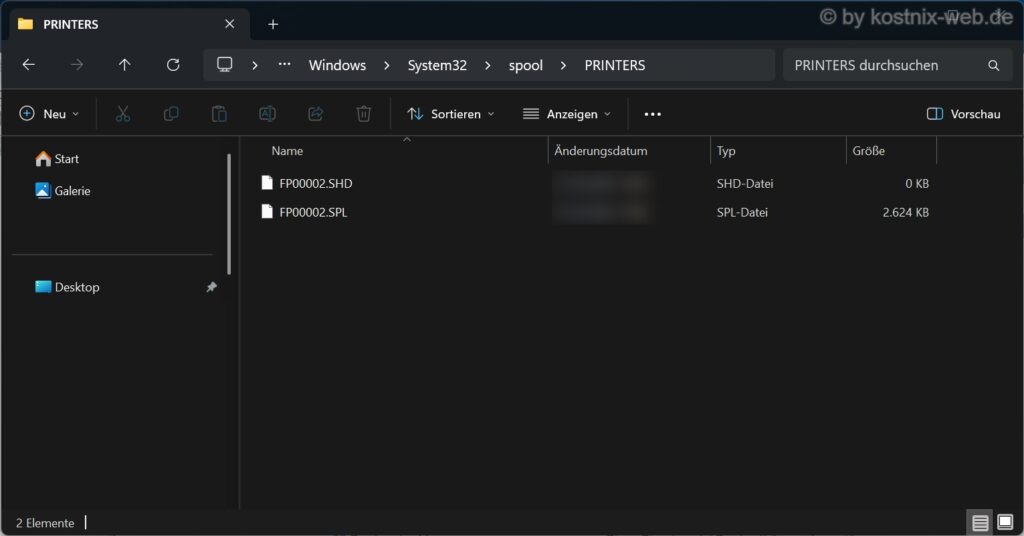
Öffne den Datei-Explorer mit Windows + E.
Klicke oben in die Adressleiste und füge folgenden Pfad ein:
%WINDIR%\System32\spool\PRINTERS
Bestätige mit Enter.
Windows öffnet den Ordner, in dem die Druckaufträge vorübergehend gespeichert werden.
Möglicherweise erscheint eine Nachfrage, ob Du mit Administratorrechten auf den Ordner zugreifen möchtest.
Die gespeicherten Druckaufträge erkennst Du häufig an Dateien mit den Endungen .SHD und .SPL. Dabei gehören die Dateien mit derselben Nummer normalerweise zu einem gemeinsamen Druckauftrag.
Wichtig: Achte darauf, dass Du tatsächlich den Ordner PRINTERS geöffnet hast. Verwechsle ihn nicht mit anderen Ordnern im Windows-Systemverzeichnis.
4.3 Gespeicherte Druckaufträge entfernen
Im Ordner PRINTERS können sich Dateien befinden, die zu den noch ausstehenden Druckaufträgen gehören.
Gehe folgendermaßen vor:
- Markiere ausschließlich die Dateien, die sich direkt im Ordner PRINTERS befinden.
- Lösche die markierten Dateien.
- Prüfe anschließend, ob der Ordner leer ist.
Ganz wichtig:
- Lösche nicht den Ordner PRINTERS selbst.
- Lösche keine übergeordneten Ordner.
- Entferne keine Druckertreiber aus benachbarten Verzeichnissen.
- Falls sich Dateien nicht löschen lassen, kontrolliere zunächst, ob der Dienst „Druckwarteschlange“ tatsächlich beendet wurde.
Beim Löschen werden nur die gespeicherten Druckaufträge entfernt.
Deine ursprünglichen Word-Dokumente, PDF-Dateien oder Bilder bleiben erhalten.
4.4 Druckspooler wieder starten
Wechsle anschließend zurück zum Fenster Dienste.
Klicke mit der rechten Maustaste auf Druckwarteschlange und wähle Starten.
Prüfe anschließend, ob der Dienst wieder ausgeführt wird. Falls er sich nicht starten lässt oder unmittelbar wieder beendet wird, liegt möglicherweise ein weiteres Problem mit dem Druckspooler vor. In diesem Fall solltest Du nicht wiederholt Dateien löschen, sondern zunächst die Ursache des Dienstfehlers untersuchen.
Warte kurz, bis der Dienst wieder ausgeführt wird.
Öffne danach erneut die Druckwarteschlange Deines Druckers.
Die vorher blockierten Aufträge sollten nun verschwunden sein.
Du kannst jetzt einen neuen Druckversuch durchführen.
Hinweis: Starte den Druckspooler nach der Bereinigung unbedingt wieder. Solange der Dienst beendet ist, kann Windows normale Druckaufträge nicht wie gewohnt verarbeiten.
Schritt 5: Prüfen, ob der Drucker offline oder angehalten ist
Wenn die Druckwarteschlange wieder leer ist, Dein Drucker aber weiterhin nicht druckt, solltest Du den Gerätestatus kontrollieren.
Öffne erneut die Druckereinstellungen.
Windows 11:
Einstellungen → Bluetooth und Geräte → Drucker & Scanner
Windows 10:
Einstellungen → Geräte → Drucker & Scanner
Wähle Deinen Drucker und öffne die Druckwarteschlange.
Prüfe, ob Windows den Drucker als Offline anzeigt oder der Druckvorgang angehalten wurde.
Falls die entsprechenden Optionen vorhanden sind, kontrolliere im Druckermenü, ob „Drucker offline verwenden“ oder „Druck anhalten“ aktiviert ist.
Ist eine dieser Einstellungen versehentlich aktiv, deaktiviere sie.
Je nach Windows-Version, Druckertreiber und Ansicht können sich die Menüs etwas unterscheiden.
Überprüfe außerdem:
- Ist der Drucker eingeschaltet?
- Wird am Gerät ein Papierstau oder eine andere Fehlermeldung angezeigt?
- Ist genügend Papier vorhanden?
- Ist das USB-Kabel richtig angeschlossen?
- Befindet sich ein WLAN-Drucker im richtigen Netzwerk?
- Besteht eine Verbindung zwischen Drucker und Computer?
Bevor Du weitere Änderungen an Windows vornimmst, solltest Du solche einfachen Ursachen ausschließen.
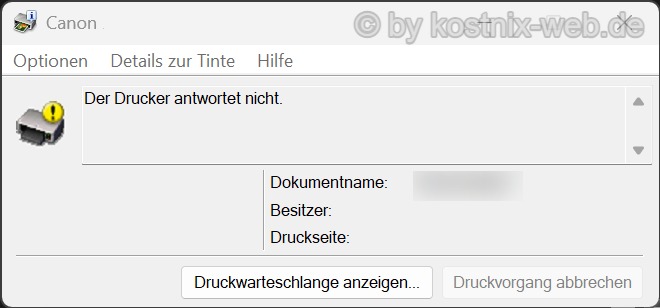
Was bedeutet die Meldung „Der Drucker antwortet nicht“?
Wenn Windows keine Antwort vom Drucker erhält, kann ein Druckauftrag nicht abgeschlossen werden. In diesem Fall erscheint möglicherweise eine Fehlermeldung wie „Der Drucker antwortet nicht“ oder „Das Dokument konnte nicht gedruckt werden“.
Das bedeutet nicht automatisch, dass der Drucker defekt ist. Häufig liegt lediglich ein Verbindungsproblem vor.
Überprüfe deshalb zunächst, ob der Drucker eingeschaltet und richtig mit dem Computer beziehungsweise dem Netzwerk verbunden ist.
Schritt 6: Windows-Testseite drucken
Um zu überprüfen, ob Dein Drucker grundsätzlich wieder funktioniert, kannst Du eine Windows-Testseite drucken.
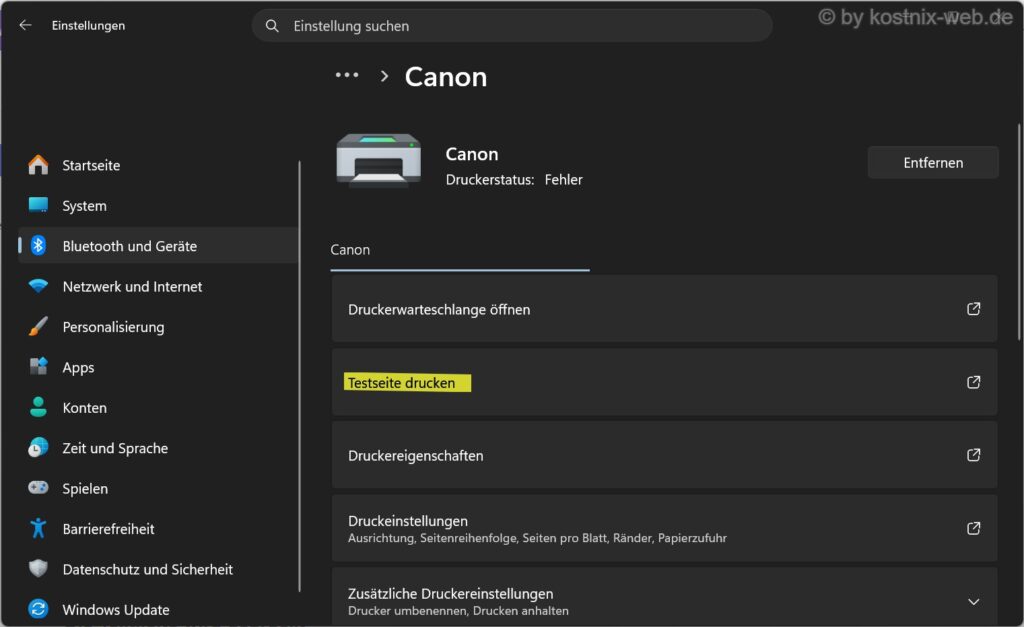
Öffne erneut die Druckereinstellungen.
Windows 11:
Einstellungen → Bluetooth und Geräte → Drucker & Scanner
Windows 10:
Einstellungen → Geräte → Drucker & Scanner
Wähle den betroffenen Drucker aus.
Unter Windows 11 findest Du die Schaltfläche „Testseite drucken“ normalerweise direkt in den Einstellungen des ausgewählten Druckers.
Unter Windows 10 klickst Du zunächst auf „Verwalten“ und öffnest anschließend die „Druckereigenschaften“. Auf der Registerkarte „Allgemein“ findest Du die Schaltfläche „Testseite drucken“.
Klicke darauf und prüfe, ob die Testseite ausgegeben wird.
Die Testseite wird gedruckt
Dann funktioniert die grundlegende Kommunikation zwischen Windows und dem Drucker.
Falls nur ein bestimmtes Programm nicht druckt, solltest Du als Nächstes dieses Programm beziehungsweise das betroffene Dokument überprüfen.
Versuche beispielsweise, ein anderes Dokument aus einer anderen Anwendung zu drucken.
Die Testseite wird nicht gedruckt
Dann besteht das Problem weiterhin auf der Ebene des Druckers, seiner Verbindung, des Druckertreibers oder des Windows-Drucksystems.
Fahre in diesem Fall mit dem nächsten Schritt fort.
Schritt 7: Druckertreiber überprüfen
Wenn Druckaufträge regelmäßig hängen bleiben, obwohl die Warteschlange zuvor geleert wurde, könnte auch ein fehlerhafter oder nicht mehr passender Druckertreiber verantwortlich sein.
Besuche die offizielle Supportseite des Druckerherstellers und prüfe, ob ein aktueller Treiber für Dein Druckermodell und Deine Windows-Version angeboten wird.
Achte darauf, dass Du den richtigen Treiber für Windows 11 beziehungsweise Windows 10 auswählst.
Installiere nur Treiber aus vertrauenswürdigen Quellen.
Vermeide allgemeine Treiber-Downloadportale und Programme, die angeblich automatisch sämtliche Treiberprobleme beheben.
Ist beim Hersteller kein neuer Treiber vorhanden, solltest Du nicht wahllos andere Druckertreiber installieren.
Auch das vollständige Entfernen unbekannter Treiberpakete aus Windows ist keine geeignete Standardmaßnahme.
Insbesondere bei mehreren eingerichteten Druckern können dadurch weitere Probleme entstehen.
Drucker erneut einrichten – nur wenn nötig
Wenn der Drucker wiederholt nicht funktioniert und die vorherigen Maßnahmen erfolglos bleiben, kann auch das gezielte Entfernen und erneute Einrichten des betroffenen Druckers sinnvoll sein.
Stelle vorher sicher, dass Du weißt, wie der Drucker mit Deinem Computer verbunden ist und wo Du gegebenenfalls die passenden Treiber erhältst.
Bei einem Netzwerkdrucker können außerdem zusätzliche Angaben wie der Druckername oder die IP-Adresse benötigt werden.
Für einen einzelnen hängenden Druckauftrag ist eine Neuinstallation normalerweise nicht erforderlich.
Druckspooler per PowerShell überprüfen (für Fortgeschrittene)
Wenn Du bereits mit PowerShell vertraut bist, kannst Du den Status des Druckspoolerdienstes auch über einen Befehl überprüfen.
Das funktioniert unter Windows 11 und Windows 10.
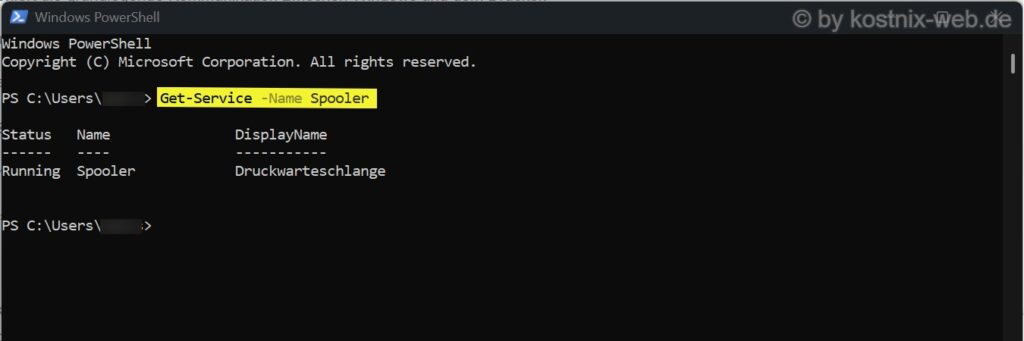
Öffne dazu PowerShell und gib ein:
Get-Service -Name Spooler
Windows zeigt Dir anschließend den aktuellen Zustand des Dienstes an.
Steht unter Status der Eintrag Running, läuft der Druckspooler.
Steht dort Stopped, ist der Dienst beendet.
Druckspooler per PowerShell neu starten
Du kannst den Dienst auch gezielt neu starten.
Öffne dafür PowerShell mit Administratorrechten und verwende:
Restart-Service -Name Spooler
Bestätige mit Enter.
Windows versucht nun, den Druckspoolerdienst neu zu starten.
Prüfe anschließend mit folgendem Befehl, ob der Dienst wieder läuft:
Get-Service -Name Spooler
Wichtig: Der Befehl startet den Druckspoolerdienst neu, löscht aber nicht automatisch alle gespeicherten Druckaufträge.
Wenn die Warteschlange vollständig geleert werden muss, verwende die bereits in Schritt 4 beschriebene Methode.
Für die meisten Benutzer ist die Bedienung über die Windows-Diensteverwaltung einfacher.
Was Du bei Druckproblemen besser nicht tun solltest
Wegen eines hängenden Druckauftrags ist normalerweise weder eine Neuinstallation von Windows noch ein Zurücksetzen des gesamten Computers sinnvoll.
Ändere auch keine unbekannten Registry-Einträge und entferne keine Druckertreiber aus Windows-Systemordnern.
Vermeide außerdem:
- Fremde Programme, die angeblich sämtliche Druckerprobleme automatisch beheben.
- Das wahllose Löschen von Dateien in Windows-Systemverzeichnissen.
- Das Entfernen des gesamten Spoolordners.
- Das wiederholte Installieren unterschiedlicher Druckertreiber ohne konkrete Fehlerursache.
Solche Maßnahmen können zusätzliche Probleme verursachen, ohne den ursprünglichen Fehler zu beseitigen.
Beginne stattdessen immer mit den einfachen und möglichst ungefährlichen Schritten.
Häufige Fragen zur Windows-Druckwarteschlange
Werden beim Löschen der Druckwarteschlange meine Dokumente gelöscht?
Nein. Die ursprünglichen Dokumente, beispielsweise PDF-Dateien, Bilder oder Word-Dokumente, bleiben erhalten.
Entfernt werden nur die Druckaufträge, die Windows zur Verarbeitung gespeichert hat.
Du musst diese Dokumente anschließend gegebenenfalls erneut zum Drucker senden.
Warum lässt sich ein Druckauftrag nicht abbrechen?
Möglicherweise wartet Windows auf eine Rückmeldung des Druckers oder der Druckspooler verarbeitet den Auftrag nicht mehr richtig.
Ein Neustart des Druckspoolerdienstes oder das gezielte Leeren des Spoolordners kann helfen.
Warum bleibt der Druckauftrag auf „Wird gedruckt“ stehen?
Das bedeutet nicht unbedingt, dass der Drucker tatsächlich druckt.
Windows kann einen Auftrag bereits als in Bearbeitung anzeigen, obwohl der Drucker die Daten noch nicht vollständig verarbeitet hat.
Prüfe in diesem Fall zunächst die Verbindung, den Druckerstatus und anschließend den Druckspooler.
Warum kommen nach dem Löschen wieder dieselben Druckaufträge?
Möglicherweise werden die Aufträge erneut von einer Anwendung, einem anderen Computer oder einem zentralen Druckserver übertragen.
Prüfe deshalb, von welchem Gerät die Druckaufträge stammen.
Bei gemeinsam genutzten Druckern kann es notwendig sein, die Warteschlange auf dem Computer oder Druckserver zu bereinigen, der die Aufträge tatsächlich verwaltet.
Muss ich meinen Drucker neu installieren?
Normalerweise nicht.
Wenn nur ein einzelner Druckauftrag hängt, reicht es häufig aus, diesen abzubrechen oder den Druckspooler neu zu starten.
Eine Neuinstallation des Druckers kommt erst infrage, wenn das Problem regelmäßig zurückkehrt und die einfacheren Maßnahmen nicht helfen.
Funktioniert die Anleitung auch unter Windows 10?
Ja. Die beschriebenen Reparaturmethoden funktionieren grundsätzlich unter Windows 10 und Windows 11.
Lediglich die Menüpfade zu den Druckereinstellungen unterscheiden sich teilweise.
Beachte jedoch, dass der reguläre Support für Windows 10 am 14. Oktober 2025 beendet wurde. Die hier beschriebenen Reparaturmaßnahmen funktionieren unabhängig davon weiterhin.
Fazit
Wenn unter Windows 11 oder Windows 10 ein Druckauftrag hängen bleibt oder sich nicht löschen lässt, liegt die Ursache häufig in der Druckwarteschlange oder beim Druckspooler.
Versuche deshalb zuerst, den betroffenen Druckauftrag über die Windows-Einstellungen abzubrechen.
Hilft das nicht, kannst Du den Druckspoolerdienst neu starten.
Erst wenn auch diese Maßnahme erfolglos bleibt, solltest Du die gespeicherten Druckaufträge im Windows-Spoolordner manuell entfernen.
Damit lassen sich viele blockierte Druckwarteschlangen beheben, ohne den Drucker oder Windows neu installieren zu müssen.
Bleibt das Problem bestehen oder tritt es regelmäßig erneut auf, überprüfe die Druckerverbindung, den Gerätestatus und die installierten Druckertreiber.