Schnellstart: Windows mit DISM reparieren
Öffne die Eingabeaufforderung, PowerShell oder das Windows Terminal als Administrator.
Gib anschließend diesen Befehl ein:
DISM /Online /Cleanup-Image /RestoreHealth
Bestätige die Eingabe mit der Enter-Taste.
Windows prüft und repariert nun die Windows-Systembasis. Der Vorgang kann einige Minuten oder länger dauern. Wenn die Prozentanzeige zeitweise stehen bleibt, ist das nicht automatisch ein Fehler.
DISM hängt bei 62,3 % oder 63,4 %?
Keine Sorge: Wenn sich die Fortschrittsanzeige längere Zeit nicht bewegt, muss das kein Fehler sein. Windows kann im Hintergrund weiterhin Reparaturdateien herunterladen oder verarbeiten.
Brich die Reparatur deshalb nicht vorschnell ab.
Starte den Computer nach Abschluss am besten neu und führe anschließend zusätzlich diesen Befehl aus:
sfc /scannow
Damit prüfst Du danach die geschützten Windows-Systemdateien.
Wenn Windows nicht mehr richtig funktioniert, können beschädigte Systemdateien oder beschädigte Windows-Komponenten eine mögliche Ursache sein. Das kann sich zum Beispiel durch Fehlermeldungen, Update-Probleme, Abstürze oder ungewöhnliches Verhalten bemerkbar machen.
Windows bringt dafür ein eigenes Reparaturwerkzeug mit: DISM.
Mit DISM kannst du die Windows-Systembasis überprüfen und bei Bedarf reparieren. Das klingt technisch, ist aber mit den richtigen Befehlen gut machbar.
In dieser Anleitung zeige ich dir Schritt für Schritt, wie du DISM sicher verwendest.
Was ist DISM?
DISM ist die Abkürzung für Deployment Image Servicing and Management.
Vereinfacht gesagt ist DISM ein Windows-eigenes Werkzeug, mit dem Windows seine eigene Systembasis prüfen und reparieren kann. Diese Systembasis wird auch Windows-Image oder Komponentenspeicher genannt.
Das ist wichtig, weil Windows viele Reparaturdateien aus diesem Bereich bezieht. Wenn dort etwas beschädigt ist, können auch andere Reparaturversuche fehlschlagen.
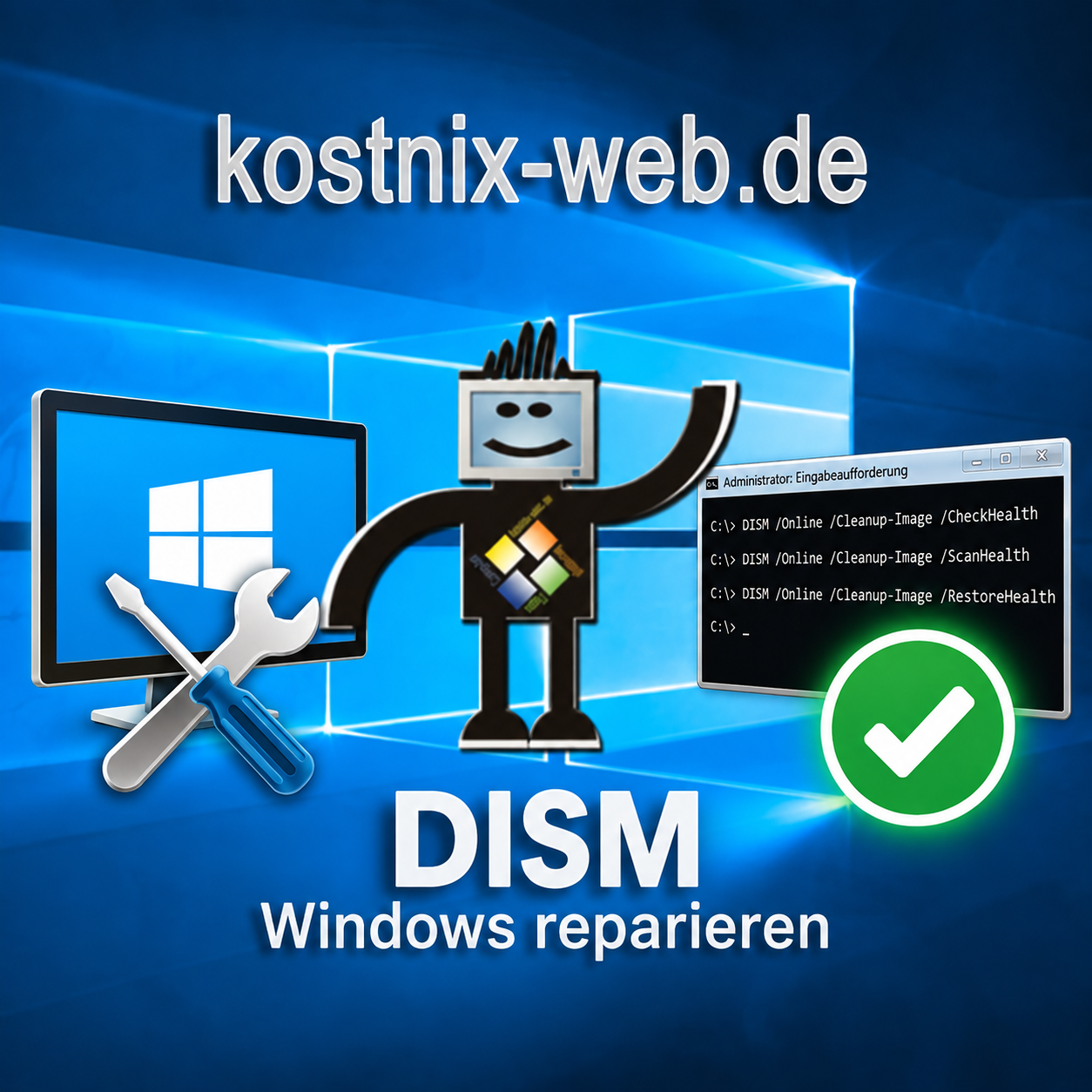
Microsoft beschreibt DISM als Werkzeug zum Prüfen und Reparieren eines Windows-Images. Mit /CheckHealth, /ScanHealth und /RestoreHealth kann geprüft werden, ob Beschädigungen vorhanden sind und ob sie repariert werden können.
Für dich als normalen Windows-Nutzer bedeutet das:
DISM kann helfen, Windows wieder in einen sauberen Zustand zu bringen, ohne dass du Windows sofort neu installieren musst.
Wann solltest Du DISM nutzen?
DISM ist sinnvoll, wenn Windows nicht mehr zuverlässig funktioniert oder wenn andere Reparaturen nicht helfen.
Typische Beispiele sind:
- Windows-Updates schlagen immer wieder fehl
- Windows zeigt ungewöhnliche Fehlermeldungen
- Programme stürzen plötzlich ab
- Windows-Funktionen lassen sich nicht mehr öffnen
- der Computer verhält sich langsam oder instabil
sfc /scannowfindet Fehler, kann sie aber nicht reparieren- Windows wirkt „beschädigt“, startet aber grundsätzlich noch
DISM ist besonders dann hilfreich, wenn der Windows-Komponentenspeicher beschädigt ist. Microsoft empfiehlt, DISM vor der Systemdateiprüfung auszuführen, weil DISM die Dateien bereitstellen kann, die SFC für die Reparatur beschädigter Dateien benötigt.
Ist DISM sicher?
Ja, die hier gezeigten DISM-Befehle gehören zu den normalen Windows-Reparaturmöglichkeiten. DISM ist ein offizielles Werkzeug von Microsoft und bereits in Windows enthalten. Du musst also kein fremdes Reparaturprogramm installieren.
Die Befehle prüfen und reparieren Windows-Systembestandteile. Deine persönlichen Dateien wie Dokumente, Bilder, Musik oder Videos bleiben dabei normalerweise erhalten.
Damit alles möglichst reibungslos läuft, solltest du vorher offene Dateien speichern und den Computer während der Prüfung nicht ausschalten. Wenn dein Windows bereits deutliche Probleme zeigt, ist zusätzlich eine Datensicherung empfehlenswert.
Nach der Reparatur solltest du noch mit dem Befehlsfc /scannowweiter prüfen.
Was brauchst Du für die Prüfung und Reparatur?
Für die DISM-Prüfung und Reparatur brauchst du nur wenige Dinge:
- Einen Windows-PC
DISM ist bereits in Windows enthalten. Du musst kein zusätzliches Programm herunterladen oder installieren.
- Ein Benutzerkonto mit Administratorrechten
DISM muss Windows-Systembereiche prüfen und reparieren dürfen. Deshalb musst du die Eingabeaufforderung als Administrator öffnen.
- Etwas Zeit
Die schnelle Prüfung ist meist rasch erledigt. Die gründliche Prüfung und Reparatur können aber einige Minuten oder länger dauern. Währenddessen solltest du den Vorgang nicht abbrechen.
- Möglichst eine funktionierende Internetverbindung
Bei der Reparatur kann Windows benötigte Dateien über Windows Update nachladen. Ohne Internet funktioniert DISM manchmal trotzdem, bei bestimmten Reparaturen kann die Verbindung aber hilfreich oder notwendig sein.
Wie nutzt Du DISM?
Schritt 1: Eingabeaufforderung als Administrator öffnen
Damit DISM funktioniert, musst du die Eingabeaufforderung mit Administratorrechten öffnen.
So geht es:
- Klicke unten in der Taskleiste auf die Windows-Suche.
- Tippe
cmdoderEingabeaufforderungein. - Klicke mit der rechten Maustaste auf Eingabeaufforderung.
- Wähle Als Administrator ausführen.
- Bestätige die Sicherheitsabfrage mit Ja.
Jetzt öffnet sich ein schwarzes Fenster. Dort gibst du die folgenden Befehle ein.
Schritt 2: Schnelle Prüfung mit CheckHealth
Gib zuerst diesen Befehl ein:
DISM /Online /Cleanup-Image /CheckHealth
Drücke danach die Eingabetaste.
Dieser Befehl prüft sehr schnell, ob Windows bereits bekannte Beschädigungen am Systemabbild erkannt hat. Er repariert noch nichts.
Wenn keine Beschädigung erkannt wird, ist das ein gutes Zeichen. Wenn eine Beschädigung erkannt wird, solltest du mit den nächsten Schritten weitermachen.
Schritt 3: Gründliche Prüfung mit ScanHealth
Gib danach diesen Befehl ein:
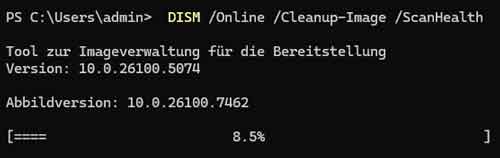
DISM /Online /Cleanup-Image /ScanHealth
Diese Prüfung ist gründlicher und dauert länger.
Je nach Computer kann der Vorgang einige Minuten dauern. Es kann auch passieren, dass die Prozentanzeige eine Zeit lang stehen bleibt. Das ist nicht automatisch ein Fehler.
Wichtig:
Brich den Vorgang nicht ab, solange DISM noch arbeitet.
Schritt 4: Reparatur mit RestoreHealth
Wenn DISM eine Beschädigung gefunden hat oder du Windows vorsorglich reparieren möchtest, gib diesen Befehl ein:
DISM /Online /Cleanup-Image /RestoreHealth
Dieser Befehl versucht, die beschädigte Windows-Systembasis zu reparieren. Microsoft nennt diesen DISM-Befehl auch im Zusammenhang mit der Reparatur beschädigter Windows-Dateien.
Auch dieser Vorgang kann einige Zeit dauern. Warte, bis eine fertige Meldung angezeigt wird.
Schritt 5: danach Systemdateien mit SFC prüfen
Nach DISM solltest du zusätzlich die Windows-Systemdateiprüfung ausführen.
Gib dazu diesen Befehl ein:
sfc /scannow
DISM und SFC gehören häufig zusammen:
- DISM repariert die Windows-Systembasis.
- SFC prüft und repariert geschützte Windows-Systemdateien.
Deshalb ist es sinnvoll, nach DISM auch noch sfc /scannow laufen zu lassen.
Den Befehl scannow /sfc haben wir hier ausführlich erklärt: SFC /scannow: Windows-Systemdateien prüfen und reparieren
Was bedeuten die DISM-Meldungen?
Nach der Prüfung oder Reparatur können verschiedene Meldungen erscheinen.
- „Es wurde keine Komponentenspeicherbeschädigung erkannt“
Das bedeutet: DISM hat keine Beschädigung an der Windows-Systembasis gefunden.
Wenn dein Problem weiterhin besteht, liegt die Ursache wahrscheinlich an anderer Stelle.
- „Der Wiederherstellungsvorgang wurde erfolgreich abgeschlossen“
Das ist die gewünschte Meldung.
Windows konnte die Reparatur abschließen. Starte den Computer danach am besten neu.
- „Die Quelldateien wurden nicht gefunden“
Diese Meldung bedeutet: DISM konnte die benötigten Reparaturdateien nicht finden.
Das kann zum Beispiel passieren, wenn Windows Update selbst beschädigt ist oder keine passende Reparaturquelle verfügbar ist. - Der Vorgang wurde erfolgreich beendet
Diese Meldung bedeutet, dass DISM den Befehl abgeschlossen hat. Wenn RestoreHealth verwendet wurde, solltest Du den Computer neu starten und anschließend sfc /scannow ausführen. - Fehler: 0x800f081f
Dieser Fehler kann auftreten, wenn DISM benötigte Quelldateien nicht findet. In diesem Fall kann eine passende Windows-Installationsquelle oder eine Reparatur über Windows Update erforderlich sein.
Solltest Du alle drei DISM-Befehle ausführen?
Nicht immer.
Für eine einfache Reparatur reicht häufig direkt RestoreHealth. Wenn Du aber sauber Schritt für Schritt prüfen möchtest, ist diese Reihenfolge sinnvoll:
DISM /Online /Cleanup-Image /RestoreHealth
Für eine verständliche und saubere Vorgehensweise ist diese Reihenfolge aber gut:
DISM /Online /Cleanup-Image /CheckHealth
DISM /Online /Cleanup-Image /ScanHealth
DISM /Online /Cleanup-Image /RestoreHealth
sfc /scannow
So prüfst du zuerst den Zustand, führst dann eine gründlichere Prüfung durch, reparierst Windows und kontrollierst anschließend die geschützten Systemdateien.
Wie lange dauert DISM?
Das ist unterschiedlich.
CheckHealth ist meistens schnell erledigt.ScanHealth und RestoreHealth können deutlich länger dauern.
Je nach Computer, Festplatte, SSD, Windows-Zustand und Internetverbindung kann der Vorgang einige Minuten oder auch länger dauern.
Wenn die Prozentanzeige längere Zeit gleich bleibt, ist das nicht automatisch schlimm. Warte ab, bis DISM eine fertige Meldung ausgibt.
|
DISM /RestoreHealth hängt zum Beispiel bei 62,3 % oder 63,4 % – was tun?
Du möchtest Windows mit DISM reparieren, doch plötzlich bewegt sich die Prozentanzeige nicht mehr? Besonders häufig fällt ein solcher Stillstand bei Werten wie 62,3 % oder 63,4 % auf. Manchmal bleibt die Anzeige mehrere Minuten oder sogar deutlich länger unverändert.
Die gute Nachricht: Das bedeutet nicht automatisch, dass DISM abgestürzt ist oder die Reparatur fehlgeschlagen ist.
Während die Prozentanzeige stillsteht, kann Windows im Hintergrund weiterhin nach benötigten Reparaturdateien suchen, diese herunterladen oder Systemkomponenten überprüfen.
Bevor Du die Reparatur abbrichst oder Deinen Computer neu startest, solltest Du deshalb zunächst prüfen, ob Windows noch arbeitet.
In den folgenden Schritten erfährst Du, wie Du mit einfachen PowerShell-Befehlen den Fortschritt untersuchen kannst, was die angezeigten Ergebnisse bedeuten und wann tatsächlich Handlungsbedarf besteht.
Warum bleibt DISM bei 62–64 % scheinbar stehen?
Die Fortschrittsanzeige von DISM steigt nicht immer gleichmäßig an. Manche Arbeitsschritte dauern deutlich länger als andere.
So kann Windows beispielsweise beschädigte Komponenten untersuchen, passende Reparaturdateien suchen oder fehlende Dateien über Windows Update herunterladen.
Währenddessen kann die angezeigte Prozentzahl längere Zeit unverändert bleiben.
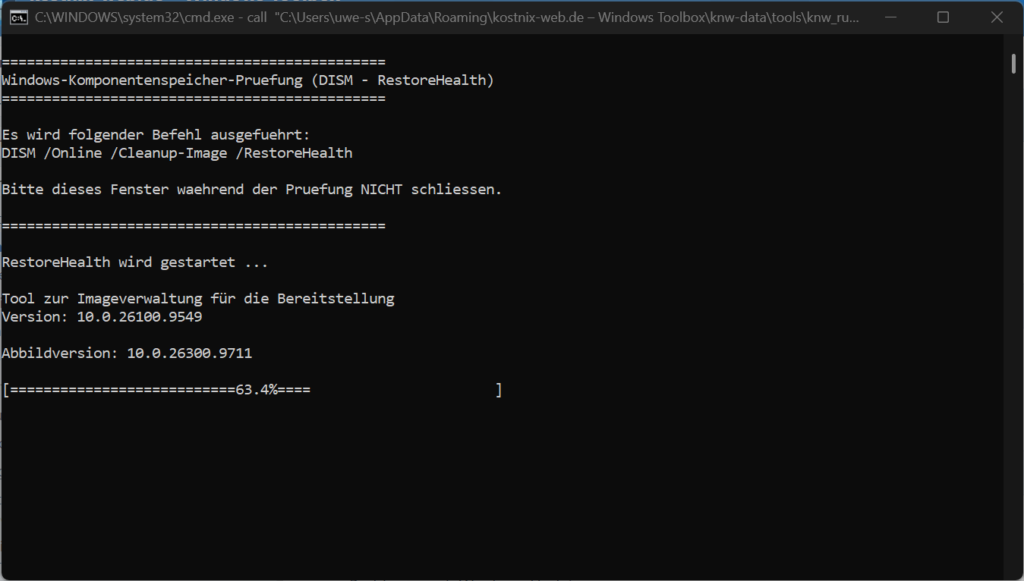
Wichtig: Die Werte 62,3 % und 63,4 % sind keine Fehlercodes. Auch bei anderen Prozentwerten kann DISM scheinbar stehen bleiben. Ob tatsächlich ein Problem vorliegt, lässt sich nicht allein an der Prozentanzeige erkennen.
Schritt 1: CBS-Protokoll prüfen – arbeitet Windows noch?
Auch wenn die DISM-Fortschrittsanzeige längere Zeit unverändert bleibt, können im Hintergrund weiterhin Windows-Wartungsvorgänge stattfinden.
Ob Windows noch Aktivitäten protokolliert, kannst Du im sogenannten CBS-Protokoll überprüfen. Dort zeichnet Windows unter anderem Informationen zur Überprüfung und Reparatur von Systemkomponenten auf.
So gehst Du vor:
- Lass das Fenster mit der laufenden DISM-Reparatur geöffnet.
- Klicke mit der rechten Maustaste auf das Windows-Startsymbol.
- Wähle Terminal (Administrator) oder Windows PowerShell (Administrator).
- Bestätige gegebenenfalls die Sicherheitsabfrage mit Ja.
- Kopiere den folgenden Befehl in das neue Fenster und drücke die Eingabetaste.
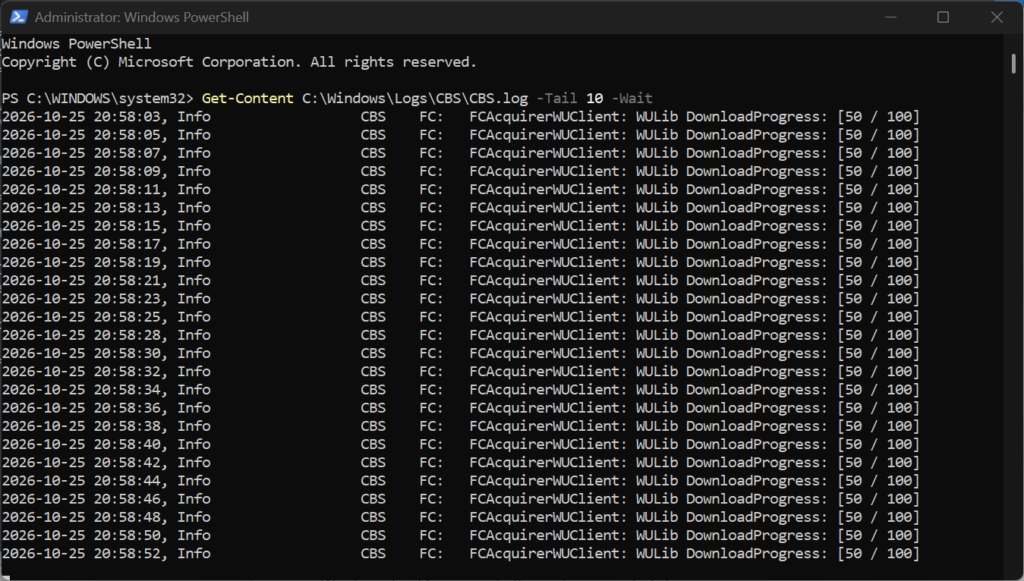
Get-Content C:\Windows\Logs\CBS\CBS.log -Tail 10 -Wait
Was macht dieser Befehl?
Der Befehl zeigt zunächst die letzten zehn Zeilen des CBS-Protokolls an. Anschließend wartet PowerShell auf neue Einträge und zeigt diese automatisch an.
Du kannst also beobachten, ob Windows weitere Aktivitäten protokolliert, ohne die laufende DISM-Reparatur zu unterbrechen.
Was bedeuten die angezeigten Meldungen?
Während der Reparatur können beispielsweise solche Einträge erscheinen:
FC: FCAcquirerWUClient: WULib DownloadProgress: [50 / 100]
Diese Meldung zeigt, dass ein Downloadvorgang im CBS-Protokoll mit einem Fortschritt von 50 von 100 gemeldet wird.
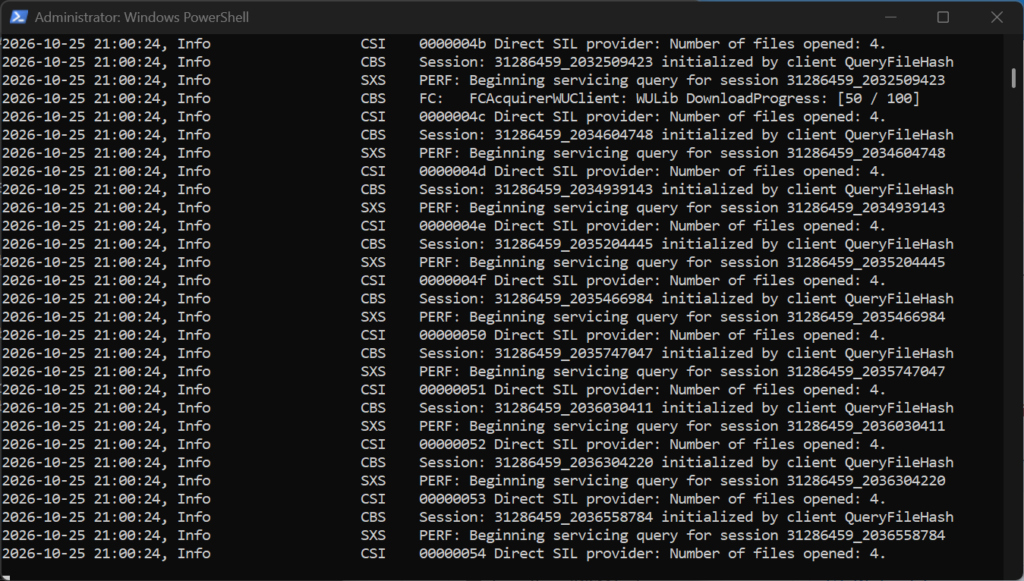
Erscheinen regelmäßig neue Einträge, bedeutet das, dass Windows weiterhin Vorgänge protokolliert. Das ist zunächst ein Hinweis auf Hintergrundaktivität.
Wichtig: Neue Protokolleinträge allein beweisen noch nicht, dass die konkrete DISM-Reparatur erfolgreich voranschreitet. Auch andere Windows-Wartungsvorgänge können Einträge im CBS-Protokoll erzeugen.
Wie beendest Du die Protokollanzeige?
Wenn Du genügend Informationen gesehen hast, drücke im PowerShell-Fenster Strg + C.
Damit beendest Du nur die laufende Protokollanzeige. Die DISM-Reparatur im anderen Fenster läuft unabhängig davon weiter.
Schritt 2: DISM und Windows-Wartungsprozesse überprüfen
Wenn die DISM-Fortschrittsanzeige weiterhin stillsteht, kannst Du als Nächstes überprüfen, welche Windows-Wartungsprozesse gerade ausgeführt werden.
Dazu gehören unter anderem:
- Dism: Das eigentliche Windows-Reparaturprogramm.
- DismHost: Ein Hilfsprozess, den DISM für bestimmte Aufgaben verwenden kann.
- TiWorker: Ein Windows-Prozess, der unter anderem an der Wartung und Verarbeitung von Windows-Komponenten beteiligt ist.
- TrustedInstaller: Ein Windows-Dienst, der für die Installation und Änderung geschützter Windows-Komponenten zuständig ist.
So zeigst Du die Prozesse an
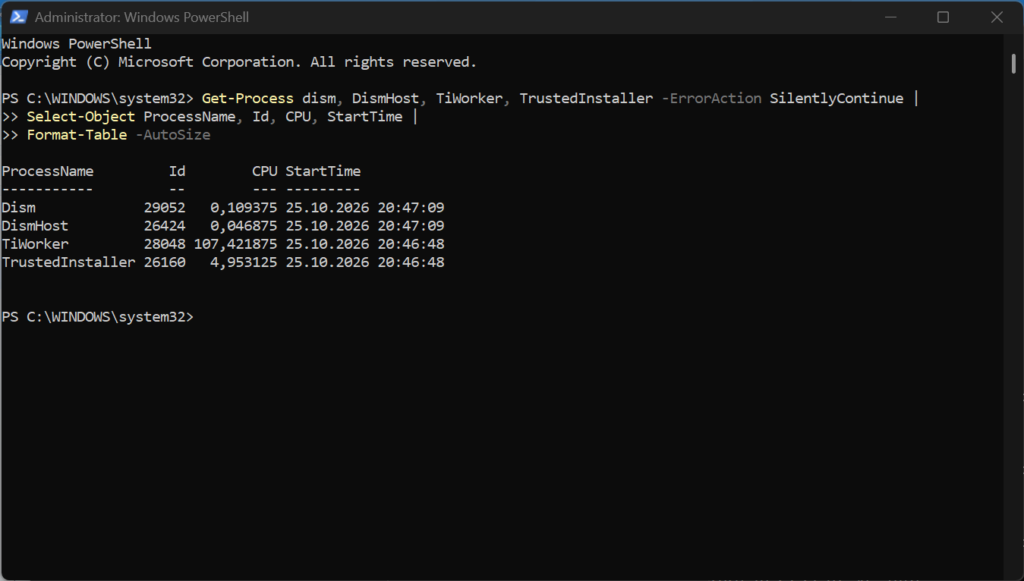
Öffne PowerShell als Administrator, falls noch kein entsprechendes zweites Fenster geöffnet ist.
Kopiere diesen Befehl hinein und bestätige ihn mit der Eingabetaste:
Get-Process dism, DismHost, TiWorker, TrustedInstaller -ErrorAction SilentlyContinue |
Select-Object ProcessName, Id, CPU, StartTime |
Format-Table -AutoSize
PowerShell zeigt nun die gefundenen Prozesse mit zusätzlichen Informationen an.
Was bedeuten die Spalten?
- ProcessName: Name des Prozesses.
- Id: Eindeutige Prozessnummer (PID).
- CPU: Bisher verbrauchte Prozessorzeit in Sekunden.
- StartTime: Zeitpunkt, zu dem der Prozess gestartet wurde.
Wichtig: Der Wert unter CPU zeigt nicht die aktuelle Prozessor-Auslastung in Prozent an. Es handelt sich um die angesammelte Prozessorzeit seit dem Start des jeweiligen Prozesses.
Wenn einzelne Prozesse nicht angezeigt werden, bedeutet das nicht automatisch einen Fehler. Nicht alle Prozesse müssen während der gesamten Reparatur gleichzeitig laufen.
Prüfen, ob sich die CPU-Zeit verändert
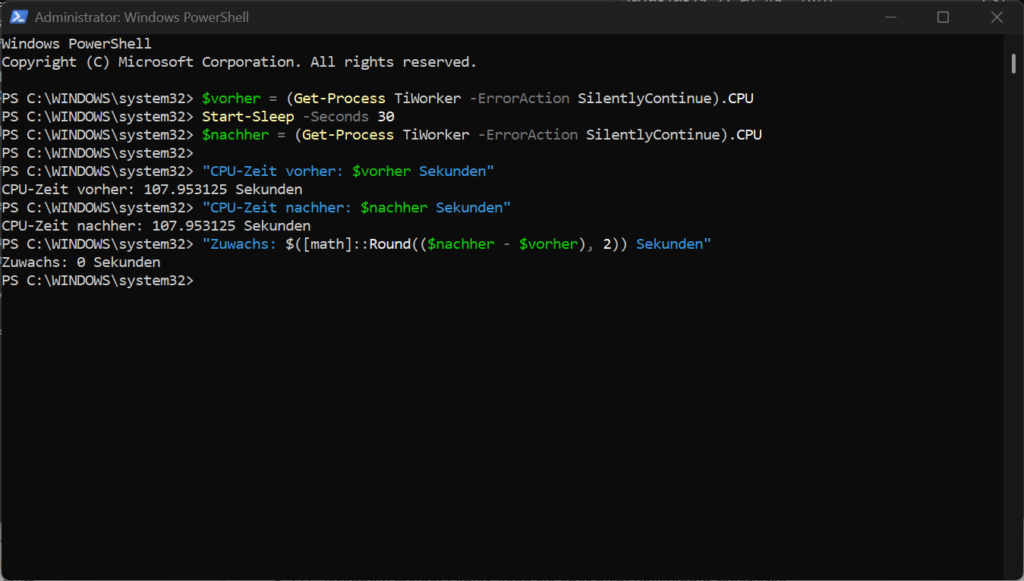
Möchtest Du genauer nachsehen, ob beispielsweise TiWorker Prozessorzeit beansprucht, kannst Du den Wert zweimal im Abstand von 30 Sekunden messen.
Kopiere dazu diesen Befehl in PowerShell:
$vorher = (Get-Process TiWorker -ErrorAction SilentlyContinue).CPU
Start-Sleep -Seconds 30
$nachher = (Get-Process TiWorker -ErrorAction SilentlyContinue).CPU

"CPU-Zeit vorher: $vorher Sekunden"
"CPU-Zeit nachher: $nachher Sekunden"
"Zuwachs: $([math]::Round(($nachher - $vorher), 2)) Sekunden"
Die Messung dauert etwa 30 Sekunden. Anschließend zeigt PowerShell die beiden CPU-Werte und ihre Differenz an.
Wie deutest Du das Ergebnis?
- Die CPU-Zeit steigt: Der beobachtete Prozess hat während der Messung Prozessorzeit beansprucht. Das kann auf Verarbeitung im Hintergrund hinweisen.
- Die CPU-Zeit bleibt unverändert: Der Prozess hat während der Messung keine zusätzlich erfasste Prozessorzeit verbraucht. Er könnte beispielsweise gerade auf andere Vorgänge warten.
- Der Prozess wird nicht gefunden: TiWorker läuft möglicherweise gerade nicht. Auch das ist für sich genommen noch kein Beweis für einen DISM-Fehler.
Auch bei einem Zuwachs von 0 Sekunden musst Du die Reparatur nicht sofort abbrechen. Ein Wartungsprozess kann zeitweise inaktiv sein, während andere Aufgaben ausgeführt werden oder auf benötigte Daten gewartet wird.
Entscheidend ist deshalb nicht ein einzelner CPU-Wert, sondern das Gesamtbild aus DISM-Anzeige, Windows-Protokollen und möglichen Fehlermeldungen.
Schritt 3: Netzwerkverbindungen überprüfen (optional)
Während einer DISM-Reparatur kann Windows benötigte Reparaturdateien über Windows Update herunterladen. Wenn die Fortschrittsanzeige längere Zeit stehen bleibt, kann deshalb auch ein Blick auf die Netzwerkverbindungen interessant sein.
Wichtig: Dieser Schritt ist optional. Wenn Du Dich mit PowerShell noch nicht gut auskennst, kannst Du ihn überspringen.
Bestehende Netzwerkverbindungen anzeigen
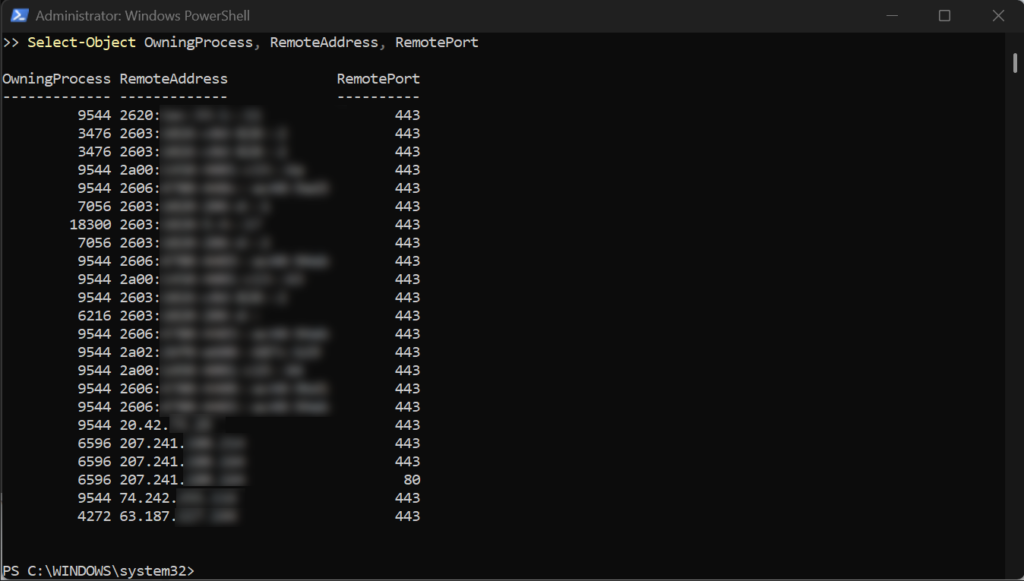
Öffne PowerShell als Administrator und gib folgenden Befehl ein:
Get-NetTCPConnection -State Established |
Where-Object {
    $_.RemotePort -eq 443 -or $_.RemotePort -eq 80
} |
Select-Object OwningProcess, RemoteAddress, RemotePort
PowerShell zeigt nun bestehende Netzwerkverbindungen an, deren Zielport 80 oder 443 ist. Diese Ports werden häufig für Internetverbindungen verwendet.
Was bedeuten die angezeigten Informationen?
- OwningProcess: Die Prozessnummer (PID) des Programms, dem die Verbindung zugeordnet ist.
- RemoteAddress: Die IP-Adresse des entfernten Computers oder Servers.
- RemotePort: Der verwendete Zielport, beispielsweise 443 für HTTPS.
Es ist völlig normal, dass mehrere Verbindungen angezeigt werden. Auch Browser, Windows-Dienste und andere Programme können solche Verbindungen verwenden.
Welches Programm gehört zu einer Verbindung?
Wenn Du wissen möchtest, welche Programme hinter den Verbindungen stecken, kannst Du zusätzlich diesen Befehl ausführen:
Get-NetTCPConnection -State Established |
Where-Object { $_.RemotePort -in 80,443 } |
ForEach-Object {
    $p = Get-Process -Id $_.OwningProcess -ErrorAction SilentlyContinue
    [PSCustomObject]@{
        Prozess = $p.ProcessName
        PID = $_.OwningProcess
        Ziel = $_.RemoteAddress
    }
} | Sort-Object Prozess, PID, Ziel -Unique |
Format-Table -AutoSize
Die Ausgabe zeigt Dir die zugeordneten Prozessnamen, Prozessnummern und Zieladressen. Identische Einträge werden dabei zusammengefasst.
Wie deutest Du das Ergebnis?
Vorhandene Netzwerkverbindungen zeigen zunächst nur, dass Programme eine Verbindung zu einem anderen Computer oder Server aufgebaut haben.
Sie beweisen weder, dass gerade Daten übertragen werden, noch dass DISM Reparaturdateien herunterlädt.
Auch wenn keine passende Verbindung angezeigt wird, muss das kein Fehler sein. Möglicherweise wurden benötigte Dateien bereits heruntergeladen oder Windows führt gerade andere Arbeitsschritte aus.
Unser Tipp: Für die Einschätzung einer laufenden DISM-Reparatur ist das zuvor beschriebene CBS-Protokoll meist hilfreicher als eine allgemeine Liste der Netzwerkverbindungen. Entscheidend bleibt aber auch dort, ob sich die protokollierten Vorgänge tatsächlich der Reparatur zuordnen lassen.
Schritt 4: Woran erkennst Du, dass DISM tatsächlich weiterläuft?
Wenn DISM längere Zeit bei derselben Prozentzahl stehen bleibt, lohnt es sich, die Fortschrittsanzeige und das CBS-Protokoll gemeinsam zu beobachten.
Während Windows benötigte Reparaturdateien herunterlädt, können im CBS-Protokoll beispielsweise folgende Meldungen erscheinen:
FC: FCAcquirerWUClient: WULib DownloadProgress: [50 / 100]
Später kann sich dieser Wert ändern:
FC: FCAcquirerWUClient: WULib DownloadProgress: [100 / 100]
Was bedeutet das?
Die Meldung [100 / 100] zeigt an, dass der betreffende Downloadvorgang laut Protokoll vollständig abgeschlossen wurde.
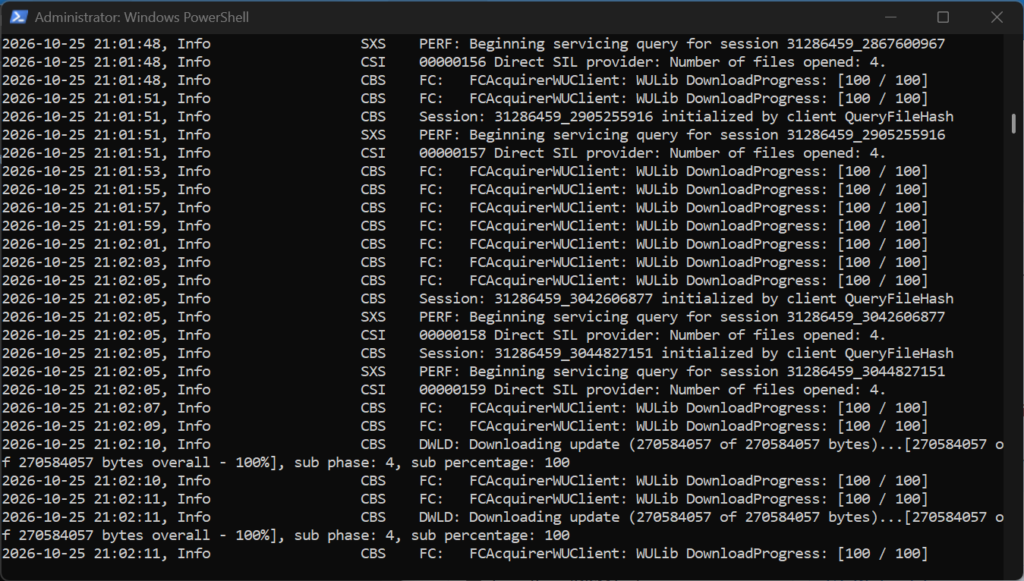
Zusätzlich kann eine Meldung wie diese erscheinen:
Downloading update (270584057 of 270584057 bytes) - 100%
Das bedeutet, dass die angegebene Datenmenge vollständig heruntergeladen wurde.
Aber Achtung: Ein abgeschlossener Download bedeutet noch nicht, dass auch die gesamte DISM-Reparatur erfolgreich beendet ist. Windows muss die bereitgestellten Dateien möglicherweise erst noch prüfen und verarbeiten.
Wenn sich die DISM-Prozentanzeige wieder verändert
Der deutlichste Hinweis darauf, dass DISM nicht dauerhaft festhängt, ist eine Veränderung seiner eigenen Fortschrittsanzeige.
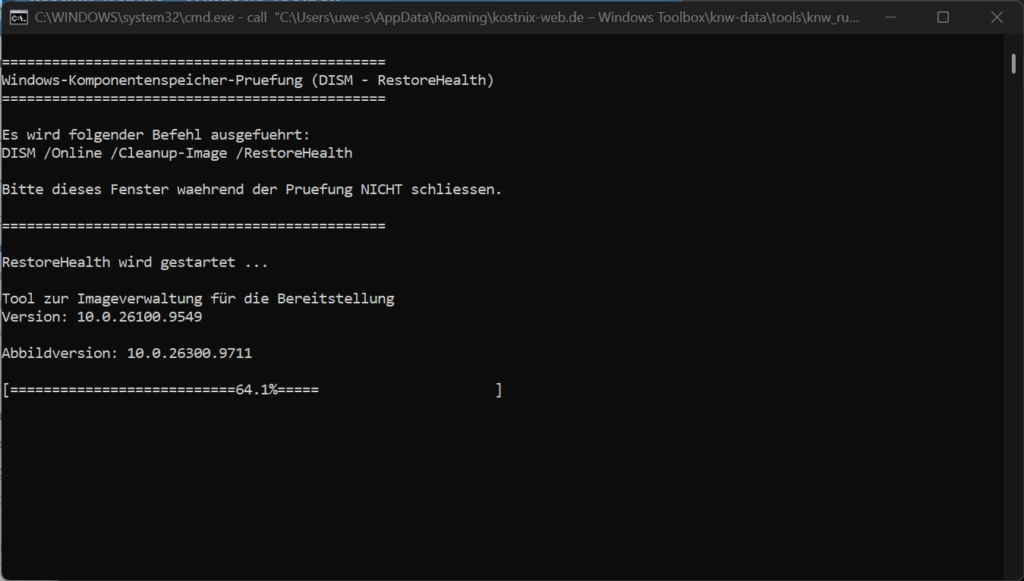
Beispielsweise kann die Anzeige längere Zeit bei 63,4 % stehen bleiben und anschließend auf 64,1 % steigen.
Damit steht fest, dass DISM seinen angezeigten Fortschritt fortgesetzt hat. Ob die Reparatur vollständig erfolgreich war, lässt sich aber erst anhand der abschließenden DISM-Meldung feststellen.
Was solltest Du jetzt tun?
Wenn die Prozentanzeige wieder steigt, lass DISM möglichst ungestört weiterarbeiten.
- Schließe das Fenster mit der laufenden DISM-Reparatur nicht.
- Starte Windows während der Reparatur nicht neu.
- Warte auf die abschließende Erfolgsmeldung oder eine konkrete Fehlermeldung.
Die zusätzliche PowerShell-Anzeige des CBS-Protokolls kannst Du jederzeit mit Strg + C beenden. Dadurch wird die DISM-Reparatur in ihrem eigenen Fenster nicht abgebrochen.
Merke: Einzelne Protokolleinträge, bestehende Netzwerkverbindungen oder CPU-Aktivität sind lediglich Diagnosehinweise. Eine veränderte DISM-Fortschrittsanzeige zeigt dagegen unmittelbar, dass sich der angezeigte Reparaturfortschritt weiterentwickelt hat.
Wann liegt tatsächlich ein DISM-Fehler vor – und was kannst Du tun?
Nicht jeder Stillstand der Fortschrittsanzeige ist ein Fehler. Manchmal kann DISM jedoch tatsächlich auf ein Problem stoßen und die Reparatur nicht abschließen.
Ein deutlicher Hinweis auf einen Fehler ist eine konkrete Fehlermeldung von DISM, beispielsweise mit einem Fehlercode.
Auch wenn die Fortschrittsanzeige über einen sehr langen Zeitraum unverändert bleibt und sich keine passenden Hinweise auf weitere Verarbeitung finden lassen, kann eine genauere Untersuchung sinnvoll sein. Allein dadurch ist ein Fehler allerdings noch nicht bewiesen.
1. Internetverbindung und Windows Update überprüfen
DISM kann benötigte Reparaturdateien über Windows Update beziehen.
Wenn dabei Probleme auftreten, überprüfe zunächst, ob Deine Internetverbindung funktioniert.
Öffne anschließend:
Start → Einstellungen → Windows Update
Prüfe, ob Windows Update selbst einen Fehler meldet oder noch ein Neustart aussteht.
Wenn Du DISM bereits beendet hast und Windows einen Neustart verlangt, starte den Computer neu und versuche die Reparatur anschließend erneut.
2. DISM-Protokoll auf Fehlermeldungen überprüfen
Neben dem CBS-Protokoll führt Windows ein eigenes DISM-Protokoll.
Du findest es normalerweise unter:
C:\Windows\Logs\DISM\dism.log
Um die letzten 50 Zeilen anzuzeigen, öffne PowerShell und gib diesen Befehl ein:
Get-Content "$env:windir\Logs\DISM\dism.log" -Tail 50
Achte besonders auf Fehlermeldungen und Fehlercodes.
Du kannst auch gezielt nach Zeilen suchen, die das Wort Error enthalten:
Select-String -Path "$env:windir\Logs\DISM\dism.log" -Pattern "Error" |
Select-Object -Last 20
Wichtig: Nicht jeder ältere Fehler im Protokoll gehört zum aktuellen Reparaturversuch. Achte deshalb auch auf Datum und Uhrzeit der jeweiligen Meldungen.
Tipp: Die Protokolldaten kannst Du auch ganz bequem über unsere Windows – Toolbox aufrufen.
3. Was bedeutet der DISM-Fehler 0x800f081f?
Eine mögliche Fehlermeldung lautet:
Fehler: 0x800f081f – Die Quelldateien wurden nicht gefunden.
Das bedeutet, dass DISM benötigte Reparaturdateien nicht finden oder nicht aus einer geeigneten Quelle beziehen konnte.
Überprüfe zunächst die Internetverbindung und Windows Update.
Wenn der Fehler weiterhin auftritt, kann eine passende Windows-Installationsquelle erforderlich sein.
Dabei ist wichtig, dass die Reparaturdateien zu Deiner installierten Windows-Version passen.
Unser Tipp: Verwende nicht einfach irgendeine Windows-ISO-Datei oder Reparaturquelle aus dem Internet. Eine ungeeignete Quelle kann dazu führen, dass die Reparatur erneut fehlschlägt.
4. Wann solltest Du DISM abbrechen?
Solange DISM noch keine Fehlermeldung ausgegeben hat, solltest Du einen vermeintlichen Stillstand nicht vorschnell durch Schließen des Fensters oder einen Neustart unterbrechen.
Insbesondere bei umfangreichen Reparaturen können einzelne Arbeitsschritte länger dauern.
Wenn sich auch nach längerer Beobachtung kein Fortschritt feststellen lässt, prüfe zunächst die Protokolle und mögliche Windows-Update-Probleme.
Einen laufenden Reparaturvorgang solltest Du nicht allein deshalb abbrechen, weil die Prozentanzeige unverändert bleibt.
Falls DISM ausdrücklich mit einer Fehlermeldung beendet wurde, notiere Dir den angezeigten Fehlercode. Er ist für die weitere Fehlersuche wesentlich hilfreicher als die zuletzt angezeigte Prozentzahl.
5. Nach einer erfolgreichen Reparatur: Systemdateien prüfen
Wenn DISM erfolgreich abgeschlossen wurde, empfiehlt sich anschließend eine Prüfung der geschützten Windows-Systemdateien.
Verwende dazu:
sfc /scannow
Warte, bis auch diese Prüfung vollständig abgeschlossen ist.
Wie Du die Ergebnisse richtig deutest und mögliche Fehler behandelst, erfährst Du in unserem Ratgeber „SFC /scannow: Windows-Systemdateien prüfen und reparieren“.
Was machst Du nach der Reparatur?
Wenn DISM und SFC fertig sind, solltest du den Computer neu starten.
Prüfe danach, ob dein ursprüngliches Problem weiterhin besteht.
Wenn Windows danach wieder normal funktioniert, war wahrscheinlich eine beschädigte Windows-Komponente oder Systemdatei die Ursache.
Wenn das Problem weiterhin besteht, können andere Ursachen infrage kommen, zum Beispiel:
- fehlerhafte Windows-Updates
- beschädigte Treiber
- defekte Programme
- Probleme mit der Festplatte oder SSD
- Schadsoftware
- Hardwarefehler
Prüfe dann zusätzlich den Zuverlässigkeitsverlauf, die Ereignisanzeige und den Windows-Update-Verlauf. So kannst Du besser erkennen, ob ein bestimmtes Update, ein Treiber oder ein Programm mit dem Problem zusammenhängt.
Fazit
DISM ist ein Windows-eigenes Reparaturwerkzeug. Es kann helfen, beschädigte Windows-Komponenten zu prüfen und zu reparieren.
Die wichtigsten Befehle sind:
DISM /Online /Cleanup-Image /CheckHealth
DISM /Online /Cleanup-Image /ScanHealth
DISM /Online /Cleanup-Image /RestoreHealth
Danach solltest du zusätzlich ausführen:
sfc /scannow
Damit prüfst und reparierst du Windows mit Bordmitteln — also ohne zusätzliche Programme und ohne sofortige Neuinstallation.
Wenn DISM bei 63,4 % stehen bleibt, ist Geduld oft die beste Lösung
Eine unveränderte Prozentanzeige bei DISM bedeutet nicht automatisch, dass die Windows-Reparatur fehlgeschlagen ist.
Gerade während der Suche, des Downloads oder der Verarbeitung benötigter Reparaturdateien kann es zu längeren Wartezeiten kommen.
Mit dem CBS-Protokoll, der Kontrolle der Windows-Wartungsprozesse und gegebenenfalls einer Prüfung der Netzwerkverbindungen kannst Du zusätzliche Hinweise auf die Vorgänge im Hintergrund erhalten.
Entscheidend ist: Brich DISM nicht allein wegen einer stillstehenden Prozentanzeige ab. Warte möglichst auf eine eindeutige Abschlussmeldung und orientiere Dich bei tatsächlichen Problemen an den angezeigten Fehlercodes.