Schnellstart: Papierkorb unter Windows reparieren
So reparierst Du den beschädigten Papierkorb:
- Öffne die Eingabeaufforderung als Administrator.
- Prüfe, welches Laufwerk in der Fehlermeldung genannt wird, zum Beispiel C:, D: oder H:.
- Gib folgenden Befehl ein und ersetze X: durch den betroffenen Laufwerksbuchstaben:
rd /s /q X:\$Recycle.Bin
- Drücke die Enter-Taste.
- Starte Windows neu.
Nach dem Neustart erstellt Windows den Papierkorb für dieses Laufwerk automatisch neu.
Wichtig: Was passiert dabei?
Der Befehl löscht nicht Deine normalen Dateien auf dem Laufwerk. Er entfernt nur den versteckten Papierkorb-Ordner $Recycle.Bin des angegebenen Laufwerks.
Dateien, die sich noch im Papierkorb dieses Laufwerks befinden, können dabei jedoch verloren gehen. Prüfe deshalb vorher, ob Du aus dem Papierkorb noch etwas wiederherstellen möchtest.
Achte außerdem genau auf den richtigen Laufwerksbuchstaben. Wenn in der Fehlermeldung zum Beispiel D: genannt wird, solltest Du nicht versehentlich C: eingeben.
Praktisch in der Windows Toolbox:
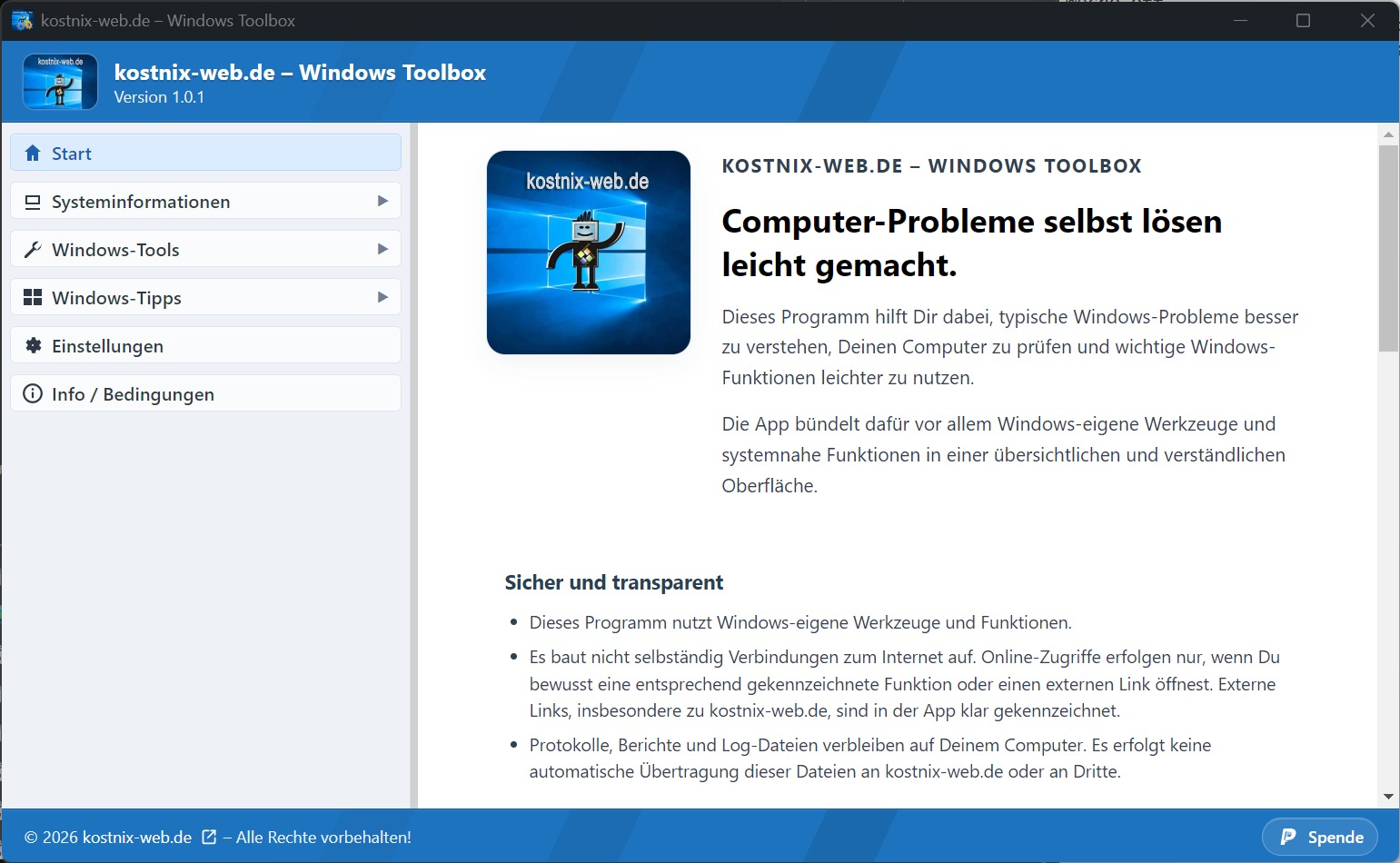
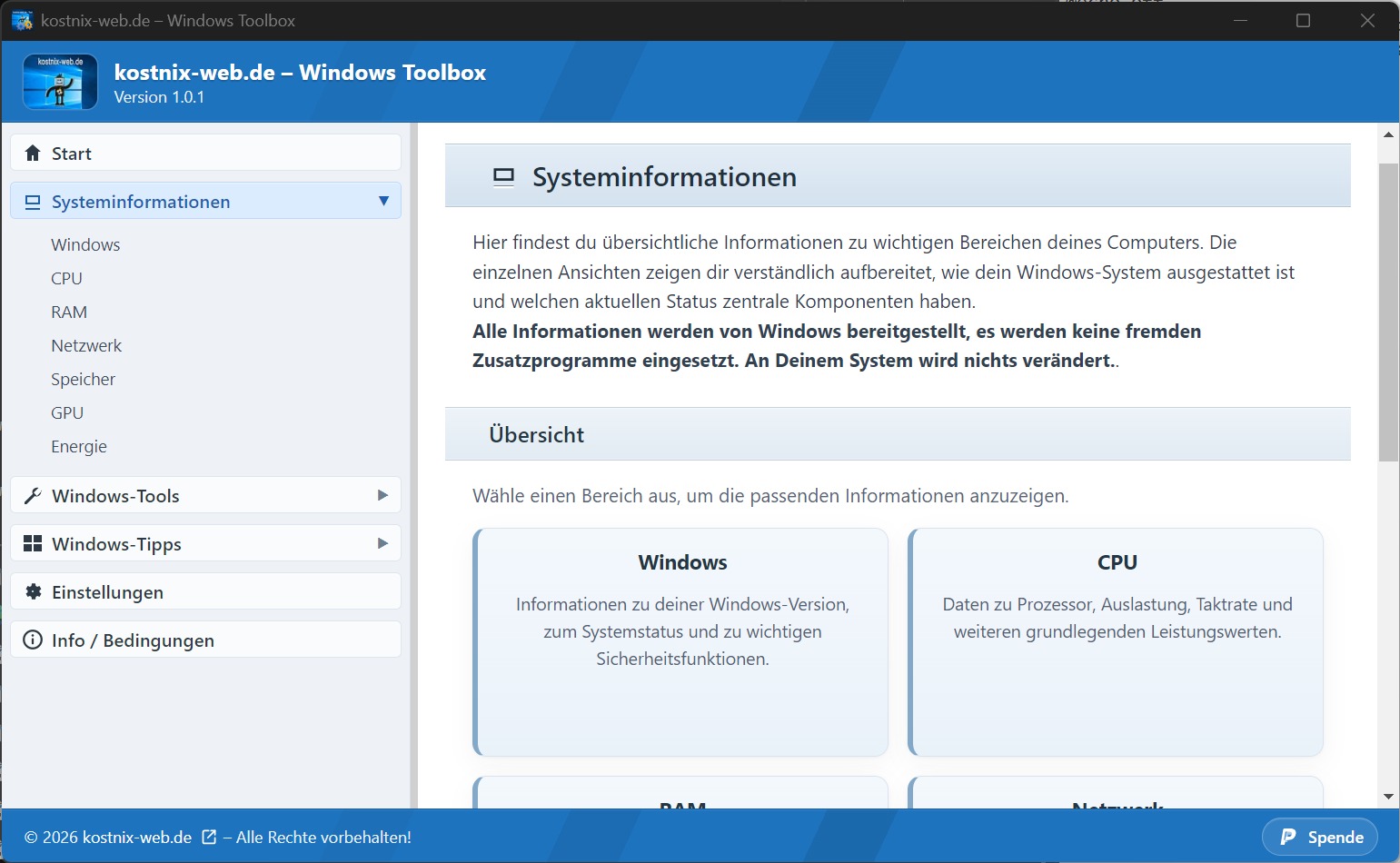
Viele der auf kostnix-web.de erklärten Windows-Funktionen findest Du auch in der kostnix-web.de – Windows Toolbox,
direkt von kostnix-web.de, ohne fremde Zusatzsoftware.
Mehr zur kostnix-web.de – Windows Toolbox
Warum erscheint die Meldung „Der Papierkorb ist beschädigt“?
Windows legt für jedes Laufwerk einen eigenen versteckten Papierkorb-Ordner an. Dieser Ordner heißt $Recycle.Bin.
Wird dieser Ordner beschädigt, kann Windows den Papierkorb nicht mehr richtig verwenden.

Dann erscheint zum Beispiel die Meldung:
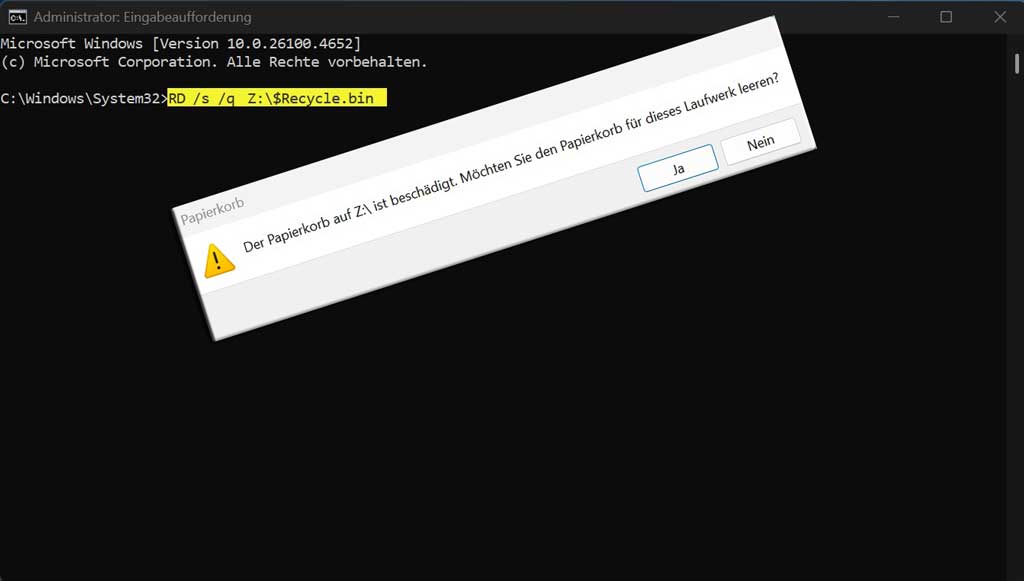
„Der Papierkorb auf C:\ ist beschädigt. Möchten Sie den Papierkorb für dieses Laufwerk leeren?“
Die Ursache kann unterschiedlich sein. Möglich sind zum Beispiel ein nicht sauber ausgeworfenes USB-Laufwerk, ein Dateisystemfehler, ein Absturz, ein fehlerhafter Löschvorgang oder ein Problem mit einem externen Datenträger.
Die gute Nachricht: In vielen Fällen lässt sich das Problem beheben, indem der beschädigte Papierkorb-Ordner des betroffenen Laufwerks gelöscht wird. Windows erstellt diesen Ordner nach einem Neustart automatisch neu.
Auf dieser Seite zeige ich Dir zuerst die schnelle Lösung und danach die ausführliche Erklärung. Wenn Du keine Befehle von Hand eingeben möchtest, kannst Du alternativ die kostnix-web.de – Windows Toolbox nutzen.
Die ggf. im Papierkorb befindlichen Daten gehen dabei jedoch verloren!
Papierkorb manuell über die Eingabeaufforderung reparieren
Wenn Du die Reparatur selbst ausführen möchtest, kannst Du den beschädigten Papierkorb-Ordner über die Eingabeaufforderung löschen. Dafür brauchst Du Administratorrechte.
1. Öffne die Eingabeaufforderung als Administrator
Um die Eingabeaufforderung (cmd) als Administrator zu öffnen, folge diesen Schritten:
- Startmenü öffnen:
Klicke auf das Windows-Symbol in der unteren linken Ecke deines Bildschirms oder drücke die [Windows]-Taste auf deiner Tastatur. - Eingabeaufforderung suchen:
Tippecmd
oderEingabeaufforderung
in das Suchfeld ein. - Als Administrator ausführen:
Klicke mit der rechten Maustaste auf „Eingabeaufforderung“ in den Suchergebnissen und wähle „Als Administrator ausführen“ aus dem Kontextmenü. - Benutzerkontensteuerung:
Falls Du die Benutzerkontensteuerung (UAC) aktiviert hast, wirst du möglicherweise aufgefordert, die Aktion zu bestätigen.
Bestätige dies, um fortzufahren.
2. Papierkorb über die CMD löschen
- Gib folgenden Befehl ein, um den beschädigten Papierkorb zu entfernen:
(ersetze dabeiX:durch den Laufwerksbuchstaben,
Der Parameter/slöscht alle Unterverzeichnisse,/qbestätigt die Löschung ohne Nachfrage.)
rd /s /q X:\$Recycle.Bin
3. Starte Deinen Computer neu
- System neu starten
Starte deinen Rechner neu.
Windows erstellt den $Recycle.Bin automatisch neu.
Welches Laufwerk muss ich reparieren?
Wichtig ist der Laufwerksbuchstabe aus der Fehlermeldung. Windows verwendet für jedes Laufwerk einen eigenen Papierkorb-Ordner. Deshalb kann auch der Papierkorb auf einem zweiten Laufwerk, einer externen Festplatte oder einem USB-Laufwerk beschädigt sein.
Beispiele:
Fehlermeldung:
Der Papierkorb auf C:\ ist beschädigt.
Betroffenes Laufwerk:
C:
Befehl:
rd /s /q C:\$Recycle.Bin
Fehlermeldung:
Der Papierkorb auf D:\ ist beschädigt.
Betroffenes Laufwerk:
D:
Befehl:
rd /s /q D:\$Recycle.Bin
Was tun, wenn die Papierkorb-Meldung wiederkommt?
Wenn die Fehlermeldung nach kurzer Zeit erneut erscheint, kann mehr dahinterstecken als nur ein beschädigter Papierkorb-Ordner. Dann solltest Du zusätzlich das Dateisystem und die Windows-Systemdateien prüfen.
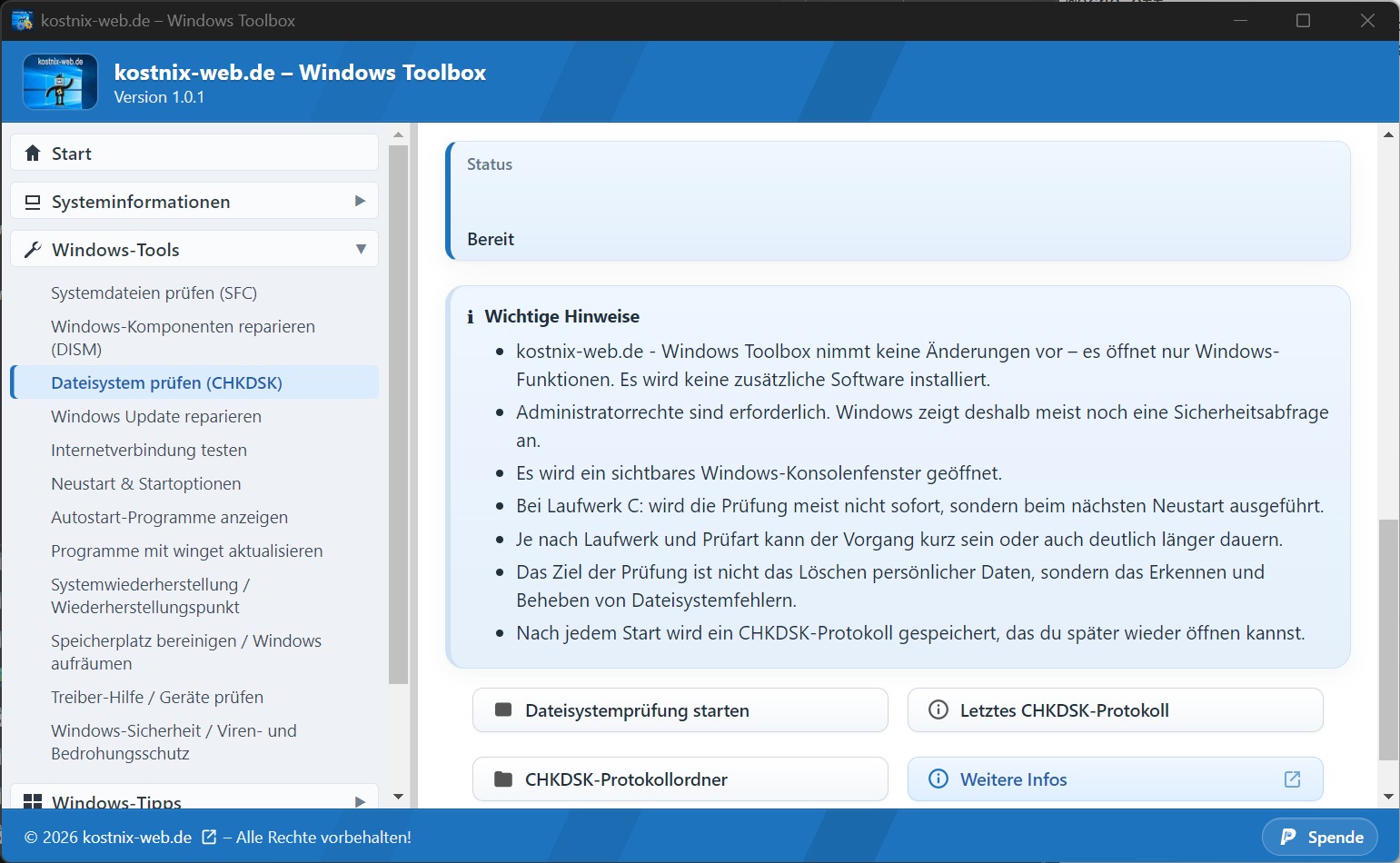
Tipp: Auch diese Funktionen findest du in der kostnix-web.de – Windows Toolbox!
Dateisystem prüfen mit CHKDSK
Mit CHKDSK kann Windows das Dateisystem eines Laufwerks prüfen und bestimmte Fehler reparieren. Das ist besonders sinnvoll, wenn der Papierkorb auf einem bestimmten Laufwerk immer wieder Probleme macht.
Befehl:
chkdsk X: /f
Ersetze auch hier X: durch den betroffenen Laufwerksbuchstaben.
Beispiel für Laufwerk D:
chkdsk D: /f
Beachte bitte, dass die Überprüfung mit /r unter Umständen länger dauert und nicht abgebrochen werden sollte.
Weitere Infos zu chkdsk bekommst Du hier auf kostnix-web.de: Festplatte prüfen mit „chkdsk“
Systemdateien prüfen mit SFC
Wenn zusätzlich andere Windows-Probleme auftreten, kannst Du die geschützten Windows-Systemdateien prüfen lassen.
Befehl:
sfc /scannow
Weitere Infos zu sfc /scannow bekommst Du hier auf kostnix-web.de: Systemdateien überprüfen „sfc /scannow“
Häufige Fragen zur Meldung „Der Papierkorb ist beschädigt“
Werden durch den Befehl meine normalen Dateien gelöscht?
Nein. Der Befehl zielt auf den versteckten Papierkorb-Ordner des angegebenen Laufwerks. Dateien, die sich noch im Papierkorb befinden, können dabei aber verloren gehen. Wenn möglich, solltest du eventuell noch benötigte Dateien vorher aus dem Papierkorb zurückholen.
Muss ich den Befehl für jedes Laufwerk ausführen?
Nein. Normalerweise reicht das Laufwerk, das in der Fehlermeldung genannt wird. Wenn mehrere Laufwerke betroffen sind, kannst Du den Vorgang für jedes betroffene Laufwerk wiederholen.
Warum kommt die Meldung nach dem Neustart wieder?
Dann kann ein tieferes Problem mit dem Dateisystem, dem Laufwerk oder Windows selbst vorliegen. In diesem Fall solltest Du zusätzlich CHKDSK und SFC ausführen.
Kann ich den Papierkorb auch ohne Eingabeaufforderung reparieren?
Ja. Dafür kannst Du die kostnix-web.de – Windows Toolbox verwenden. Sie bietet eine eigene Papierkorb-Reparaturansicht und führt Dich verständlich durch die einzelnen Schritte.
Funktioniert die Anleitung unter Windows 10 und Windows 11?
Ja. Die Reparatur über den Papierkorb-Ordner funktioniert grundsätzlich unter Windows 10 und Windows 11.
Tipp: Papierkorb reparieren mit der Windows Toolbox
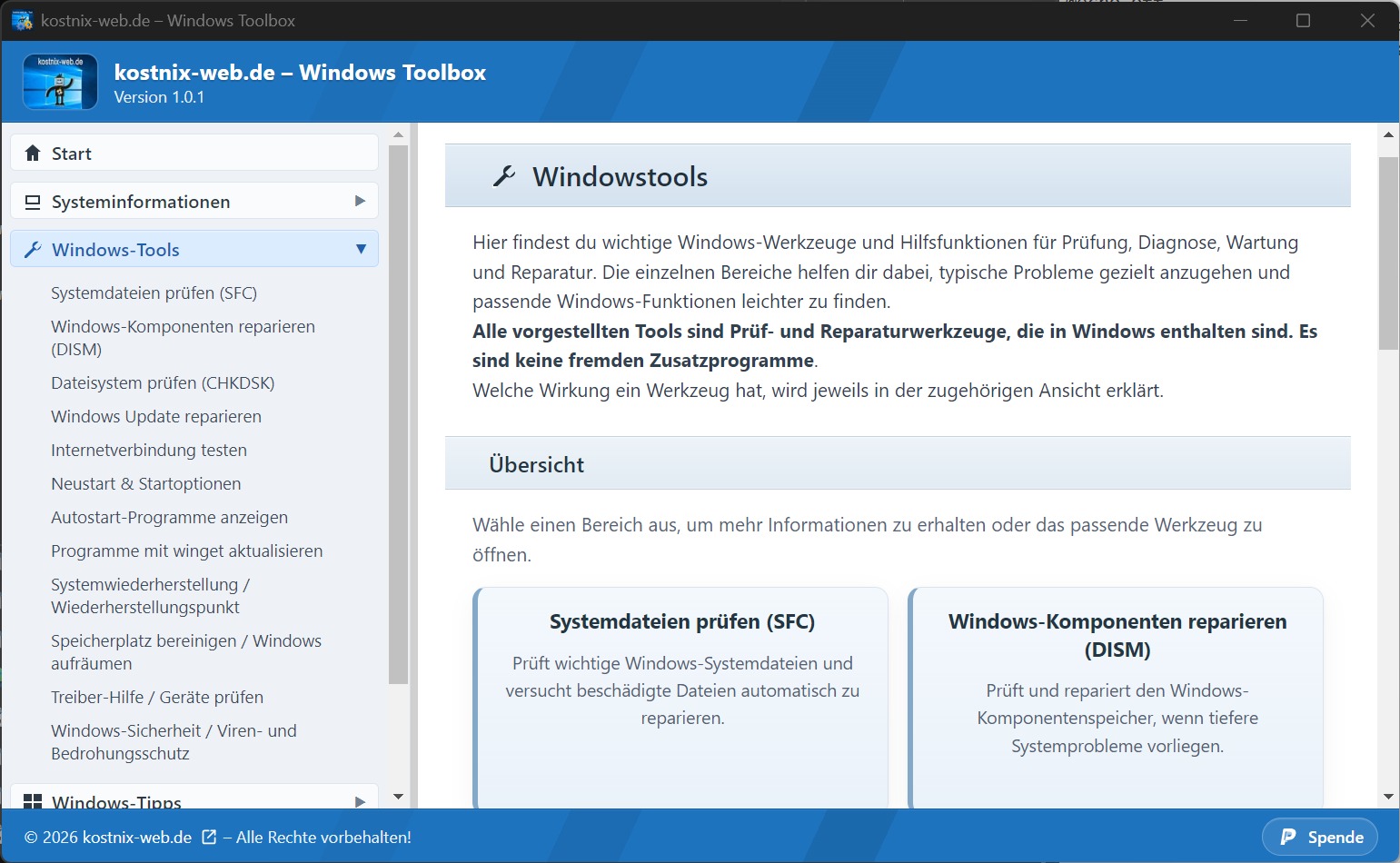
Die Funktion „Papierkorb reparieren“ ist direkt in der kostnix-web.de – Windows Toolbox enthalten.
Dort findest Du unter den Windows-Tools die passende Reparaturfunktion. Die Toolbox bündelt außerdem weitere hilfreiche Diagnose- und Reparaturfunktionen für Windows 10 und Windows 11.