
Schnellstart: Alle Programme mit Winget aktualisieren
Möchtest Du zunächst sehen, für welche Programme Updates verfügbar sind, gib ein:
winget upgrade
Winget zeigt Dir anschließend die erkannten Programme mit verfügbaren Aktualisierungen an.
Um alle verfügbaren Updates zu installieren, verwende:
winget upgrade --all
Bestätige den Befehl mit der Enter-Taste. Winget versucht anschließend, alle unterstützten Programme zu aktualisieren, für die ein Update verfügbar ist. Je nach Programm oder Installer kann währenddessen noch eine Bestätigung oder eine Abfrage der Benutzerkontensteuerung erscheinen.
Wenn auch Programme berücksichtigt werden sollen, deren installierte Version Winget nicht eindeutig bestimmen kann, verwende:
winget upgrade --all --include-unknown
Praktisch in der Windows Toolbox:
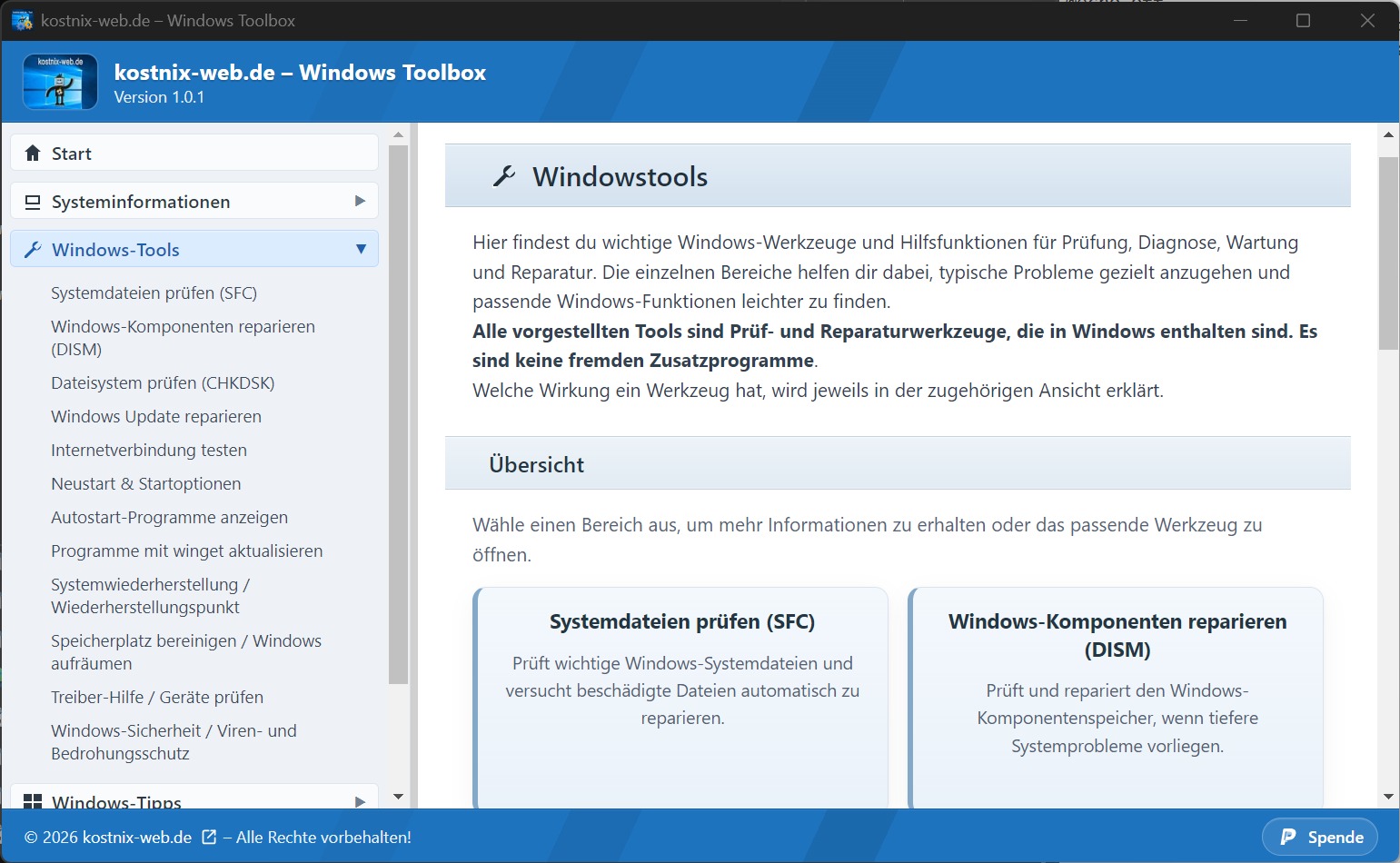
Viele der auf kostnix-web.de erklärten Windows-Funktionen findest Du auch in der kostnix-web.de – Windows Toolbox,
direkt von kostnix-web.de, ohne fremde Zusatzsoftware.
Mehr zur kostnix-web.de – Windows Toolbox
Warum regelmäßige Software-Updates wichtig sind
Veraltete Programme können Sicherheitslücken enthalten, Fehler verursachen oder Funktionen vermissen, die in neueren Versionen bereits verbessert wurden.
Nicht jedes Programm sucht zuverlässig selbst nach Aktualisierungen. Mit Winget kannst Du deshalb viele installierte Anwendungen zentral auf verfügbare Updates prüfen und aktualisieren, anstatt jedes Programm einzeln zu öffnen.
Mit winget upgrade --all lassen sich viele dieser Updates in einem einzigen Durchlauf installieren.
Winget update –all oder winget upgrade –all?
Beide Befehle funktionieren:
winget upgrade --all
und:
winget update --all
update ist ein offizieller Alias des Winget-Befehls upgrade. Beide Varianten führen daher zur gleichen Upgrade-Funktion.
In dieser Anleitung verwenden wir überwiegend:
winget upgrade --all
da upgrade der eigentliche Befehlsname in der Microsoft-Dokumentation ist.
Mit --all versucht Winget, alle installierten Programme zu aktualisieren, für die ein verfügbares Upgrade erkannt wird.
Ist Winget bereits installiert?
Winget wird unter aktuellen Windows-Versionen über den App-Installer von Microsoft bereitgestellt und ist auf vielen Windows-10- und Windows-11-Systemen bereits vorhanden.
Ob Winget auf Deinem Computer verfügbar ist, kannst Du einfach prüfen. Öffne die Eingabeaufforderung, PowerShell oder das Windows Terminal und gib ein:
winget --version
Wird eine Versionsnummer angezeigt, ist Winget vorhanden.
Falls Winget fehlt, kannst Du den App-Installer über den Microsoft Store App-Installer – Microsoft-Apps installieren.
Winget öffnen
Winget verwendest Du über die Eingabeaufforderung, PowerShell oder das Windows Terminal.
Am einfachsten geht es so:
- Klicke auf das Windows-Symbol in der Taskleiste oder drücke die Windows-Taste auf Deiner Tastatur.
- Das Startmenü öffnet sich. Beginne nun einfach mit der Eingabe von:
cmd - In den Suchergebnissen erscheint die Eingabeaufforderung.
- Klicke auf Eingabeaufforderung, um sie zu öffnen.
Alternativ kannst Du im Startmenü auch nach:
PowerShell
oder:
Terminal
suchen und anschließend PowerShell oder das Windows Terminal öffnen.
Für normale Winget-Befehle ist es nicht grundsätzlich erforderlich, die Eingabeaufforderung, PowerShell oder das Windows Terminal mit Administratorrechten zu starten. Benötigt ein zu aktualisierendes Programm erhöhte Rechte, kann Windows während der Installation automatisch eine Abfrage der Benutzerkontensteuerung anzeigen.
Verfügbare Winget-Updates anzeigen
Bevor Du alle Programme aktualisierst, kannst Du Dir zunächst anzeigen lassen, für welche Programme Winget ein Update gefunden hat.
Öffne dazu die Eingabeaufforderung, PowerShell oder das Windows Terminal und gib folgenden Befehl ein:
winget upgrade
Bestätige den Befehl mit der Enter-Taste.
Winget zeigt Dir anschließend eine Liste der installierten Programme an, für die eine neuere Version verfügbar ist.
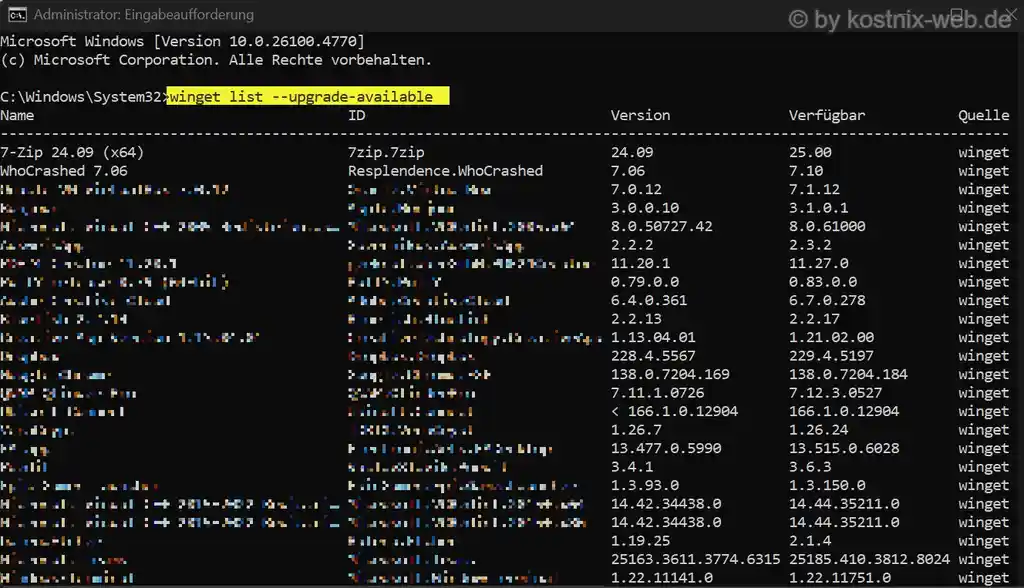
Alternativ kannst Du auch diesen Befehl verwenden:
winget list --upgrade-available
Damit werden Dir ebenfalls die installierten Programme angezeigt, für die ein Update verfügbar ist.
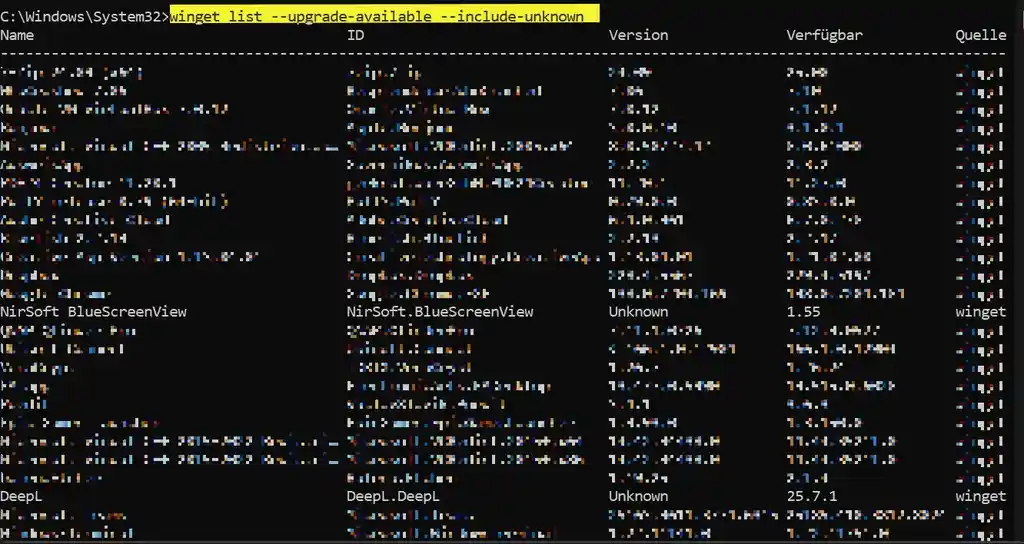
Wenn Winget bei einzelnen Programmen die installierte Versionsnummer nicht eindeutig erkennen kann, kannst Du zusätzlich verwenden:
winget list --upgrade-available --include-unknown
Damit werden auch Programme berücksichtigt, bei denen die aktuell installierte Version nicht eindeutig festgestellt werden kann.
Update durchführen
Nachdem Du Dir die verfügbaren Updates anzeigen lassen hast, kannst Du entscheiden, ob Du nur ein bestimmtes Programm oder alle unterstützten Programme aktualisieren möchtest.
winget upgrade: Update für ein bestimmtes Programm
Suche aus der Liste, die Dir angezeigt wird, das Programm heraus, welches Du aktualisieren möchtest. Du findest in der Liste die ID dieses Programms.
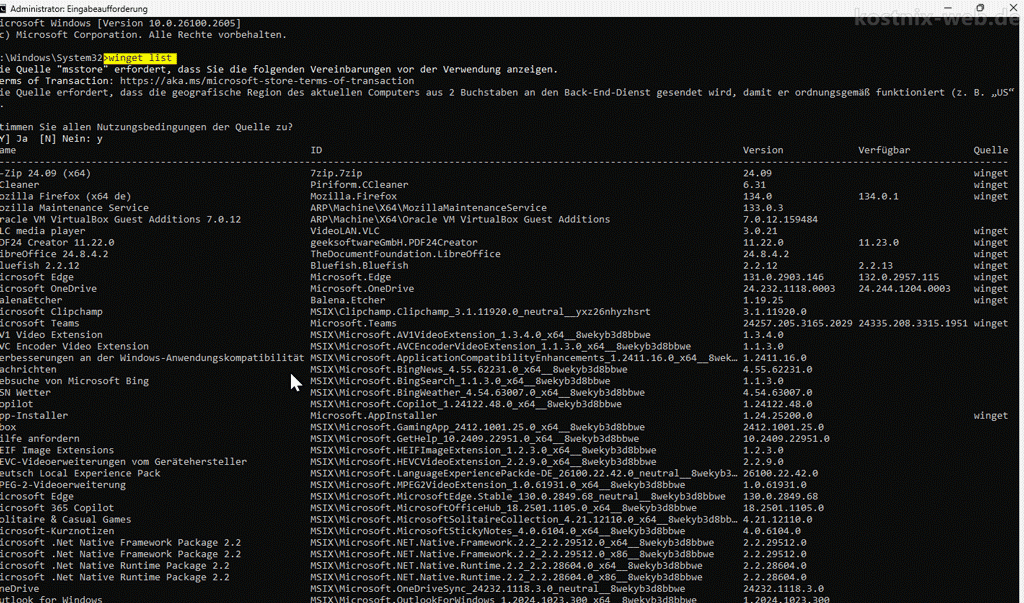
Alternativ kannst Du Dir die IDs aller von winget unterstützten Programme, die sich auf Deinem Computer befinden, mit dem Befehl
winget list
anzeigen lassen.
In diesem Beispiel wollen wir bei dem Browser „Google Chrome“ ein Update durchführen lassen.
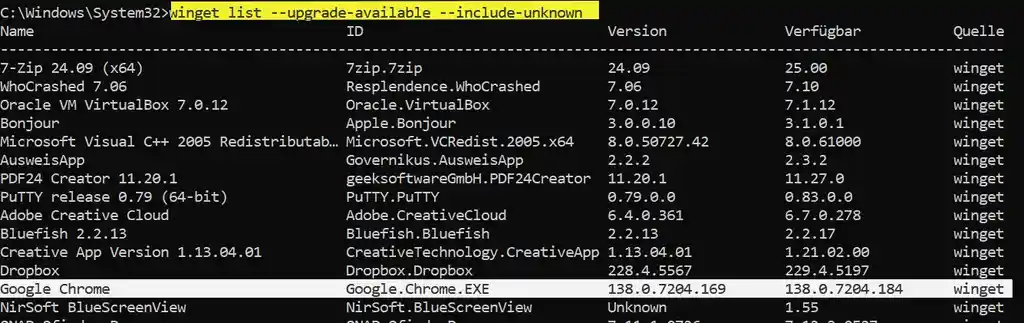
Hierzu suchen wir in der Liste die ID des Browsers heraus, welche „Google.Chrome.EXE“ lautet.
Nun geben wir folgenden Befehl ein:
winget upgrade --id Google.Chrome.EXE
Noch eindeutiger ist:
winget upgrade --id Google.Chrome.EXE --exact
Mit --exact weist Du Winget an, nur genau diese Paket-ID zu verwenden.
Anschließend bestätigst Du diesen Befehl mit der [Return] oder [Eingabe]-Taste.
Tipp: Du kannst hierbei die ID durch die ID für das Programm ersetzen, bei welchem Du ein Update durchführen möchtest.
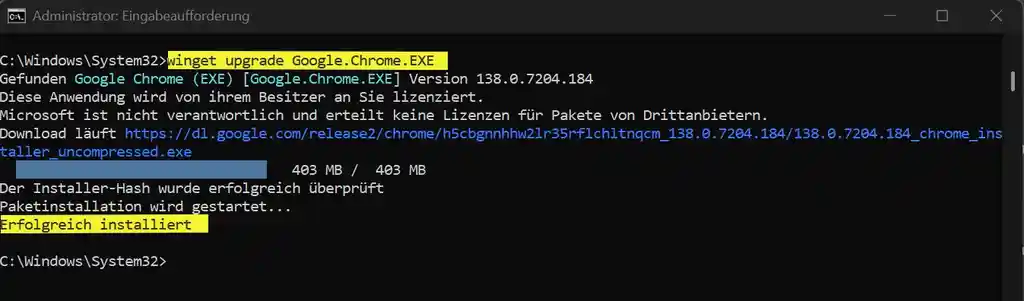
Das Update wird daraufhin durchgeführt und Du bekommst danach eine Bestätigung angezeigt.
winget upgrade –all: Update für alle Programme
Gib in das Fenster folgenden Befehl ein:
winget upgrade --all
Wenn Du auch die Programme aktualisieren möchtest, bei denen Winget die derzeit installierte Version Deines Programms nicht feststellen kann, ergänze diesen Befehl wie folgt:
winget upgrade --all --include-unknown
Je nach Programm, Quelle oder verwendeter Installationsroutine kann Winget während der Aktualisierung zusätzliche Bestätigungen verlangen. Auch eine Abfrage der Benutzerkontensteuerung kann erscheinen, wenn ein Programm erhöhte Rechte benötigt.
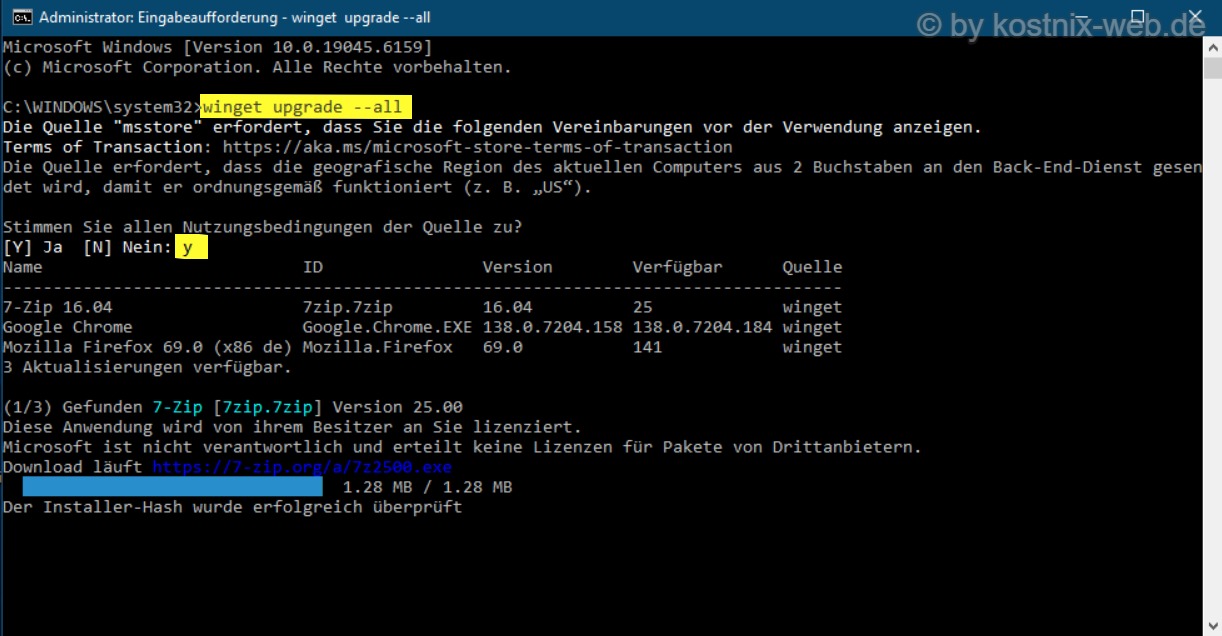
Winget versucht nun, alle erkannten Programme zu aktualisieren, für die ein verfügbares Upgrade installiert werden kann.
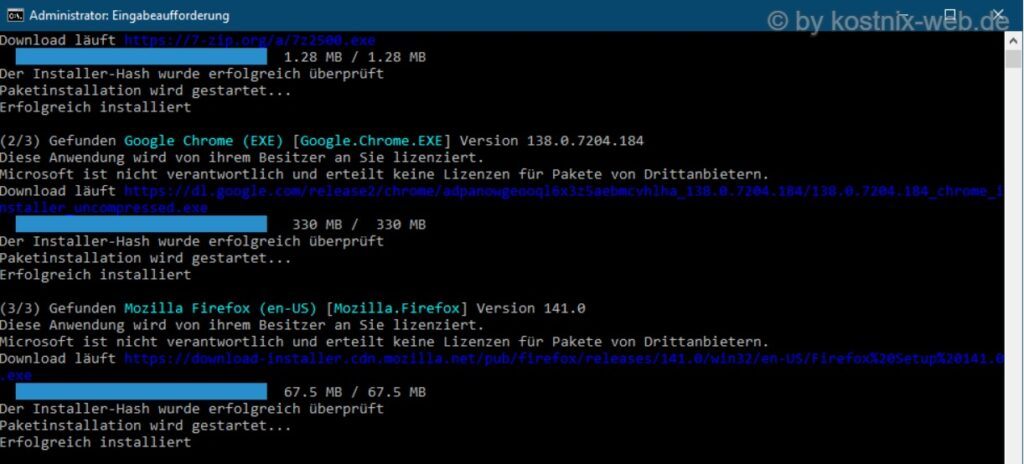
Am Ende zeigt Winget an, welche Aktualisierungen erfolgreich durchgeführt wurden bzw. bei welchen Programmen Probleme aufgetreten sind.
Was bedeutet –include-unknown bei Winget?
Winget kann manche installierten Programme erkennen, ohne die genaue installierte Versionsnummer eindeutig feststellen zu können.
Solche Programme werden bei einem normalen Update nicht immer automatisch berücksichtigt.
Mit der Option:
--include-unknown
weist Du Winget an, auch Programme einzubeziehen, deren installierte Version nicht eindeutig erkannt wurde.
Wenn Du alle verfügbaren Updates einschließlich solcher Programme installieren möchtest, verwendest Du:
winget upgrade --all --include-unknown
Die Kurzform lautet:
-u
Damit kannst Du auch schreiben:
winget upgrade --all -u
--include-unknown ist besonders dann hilfreich, wenn Winget in der Liste der installierten Programme bei der Versionsangabe keinen eindeutigen Wert anzeigen kann.
Warum aktualisiert Winget nicht alle Programme?
Auch mit:
winget upgrade --all
kann es vorkommen, dass einzelne installierte Programme nicht aktualisiert werden.
Mögliche Gründe sind:
- Für das Programm ist über die verwendeten Winget-Quellen kein Update verfügbar.
- Winget kann die installierte Version des Programms nicht eindeutig bestimmen.
- Das Programm wurde in Winget angeheftet und dadurch von bestimmten Updates ausgeschlossen.
- Der Installer des Programms verhindert eine automatische Aktualisierung.
- Das Programm wird von Winget zwar erkannt, aber nicht vollständig über Winget verwaltet.
Wenn Winget die installierte Version nicht erkennen kann, hilft häufig:
winget upgrade --all --include-unknown
Bei angehefteten Programmen kann gegebenenfalls auch:
winget upgrade --all --include-pinned
verwendet werden.
Diese Option solltest Du jedoch nur verwenden, wenn Du weißt, warum das betreffende Programm angeheftet wurde.
Häufige Fragen zu Winget-Updates
Was ist der Unterschied zwischen winget update und winget upgrade?
Es gibt funktional keinen Unterschied. update ist ein offizieller Alias für upgrade.
Wie aktualisiere ich alle Programme mit Winget?
Verwende:
winget upgrade --all
Wie kann ich vorher sehen, welche Updates verfügbar sind?
Verwende:
winget upgrade
oder:
winget list --upgrade-available
Was bedeutet --include-unknown?
Damit berücksichtigt Winget auch Programme, deren installierte Versionsnummer nicht eindeutig erkannt werden kann.
Warum aktualisiert winget upgrade --all nicht jedes Programm?
Nicht jedes installierte Programm besitzt ein verfügbares Winget-Update. Außerdem können unbekannte Versionsangaben, angeheftete Programme oder besondere Installer eine automatische Aktualisierung verhindern.
Brauche ich für Winget Administratorrechte?
Nicht grundsätzlich. Einzelne Programme oder Installer können während der Aktualisierung jedoch erhöhte Rechte anfordern.
Funktioniert Winget unter Windows 10 und Windows 11?
Ja. Winget kann auf unterstützten Windows-10- und Windows-11-Systemen über den Microsoft App-Installer bereitgestellt werden.
Fazit
Mit Winget kannst Du viele installierte Windows-Programme zentral auf verfügbare Updates prüfen und aktualisieren.
Um verfügbare Updates zunächst anzuzeigen, verwendest Du:
winget upgrade
Alle erkannten Updates kannst Du anschließend mit:
winget upgrade --all
installieren.
Wenn Winget bei einzelnen Programmen die installierte Version nicht eindeutig bestimmen kann, kann zusätzlich helfen:
winget upgrade --all --include-unknown
Winget erspart damit bei vielen Anwendungen die manuelle Suche nach Updates und bietet eine zentrale Möglichkeit, installierte Programme aktuell zu halten.
Wie Du Programme mit Winget nicht nur aktualisierst, sondern auch installierst, erklären wir hier: