

Schnellstart: Wiederherstellungspunkt erstellen
Mit einem Wiederherstellungspunkt kannst Du wichtige Windows-Systemänderungen später wieder rückgängig machen.
Drücke die Tastenkombination [Windows] + [R].
Gib folgenden Befehl ein:
systempropertiesprotection.exe
Bestätige mit Enter.
Windows öffnet die Systemeigenschaften direkt im Bereich Systemschutz.
Prüfe unter Schutzeinstellungen, ob für Dein Windows-Systemlaufwerk – normalerweise C: – der Schutz auf Ein steht.
Ist der Schutz aktiviert:
- Wähle das Systemlaufwerk aus.
- Klicke auf Erstellen.
- Vergib eine aussagekräftige Beschreibung, zum Beispiel Vor Registry-Änderung.
- Klicke erneut auf Erstellen.
- Warte, bis Windows die erfolgreiche Erstellung bestätigt.
Ist der Systemschutz noch ausgeschaltet, musst Du ihn zunächst über Konfigurieren aktivieren.
Wichtig: Ein klassischer Windows-Wiederherstellungspunkt sichert Deine persönlichen Dateien nicht und ersetzt deshalb keine Datensicherung.
Was ist ein Windows-Wiederherstellungspunkt?
Ein Wiederherstellungspunkt speichert bestimmte Informationen über den Zustand von Windows zu einem bestimmten Zeitpunkt.
Dazu gehören insbesondere:
- Windows-Systemdateien,
- Teile der Registry,
- bestimmte Systemeinstellungen,
- Treiber und deren Systemintegration,
- installierte Programme und deren Einbindung in Windows.
Wenn Windows beispielsweise nach einer Treiberinstallation, einer Registry-Änderung oder einer anderen tiefgreifenden Systemeinstellung Probleme macht, kannst Du mit der Systemwiederherstellung versuchen, diese Änderungen wieder rückgängig zu machen.
Ein Wiederherstellungspunkt ist aber kein vollständiges Abbild Deines Computers.
Wiederherstellungspunkt und Backup sind nicht dasselbe
Dieser Unterschied ist besonders wichtig.
Ein Wiederherstellungspunkt dient in erster Linie dazu, Änderungen am Windows-Systemzustand rückgängig zu machen.
Eine Datensicherung schützt dagegen Deine persönlichen Dateien oder – abhängig von der verwendeten Backup-Lösung – sogar das komplette Windows-System.
Persönliche Dateien wie Dokumente, Fotos, Videos, Musik oder eigene Projekte werden von der klassischen Windows-Systemwiederherstellung nicht als Backup gesichert.
Wenn Du beispielsweise versehentlich ein Foto löschst, kannst Du es normalerweise nicht mit einem Wiederherstellungspunkt zurückholen.
Auch bei einem Defekt Deiner SSD oder Festplatte hilft Dir ein darauf gespeicherter Wiederherstellungspunkt nicht weiter.
Für wichtige Dateien brauchst Du deshalb weiterhin eine richtige Datensicherung.
Computerschutz prüfen
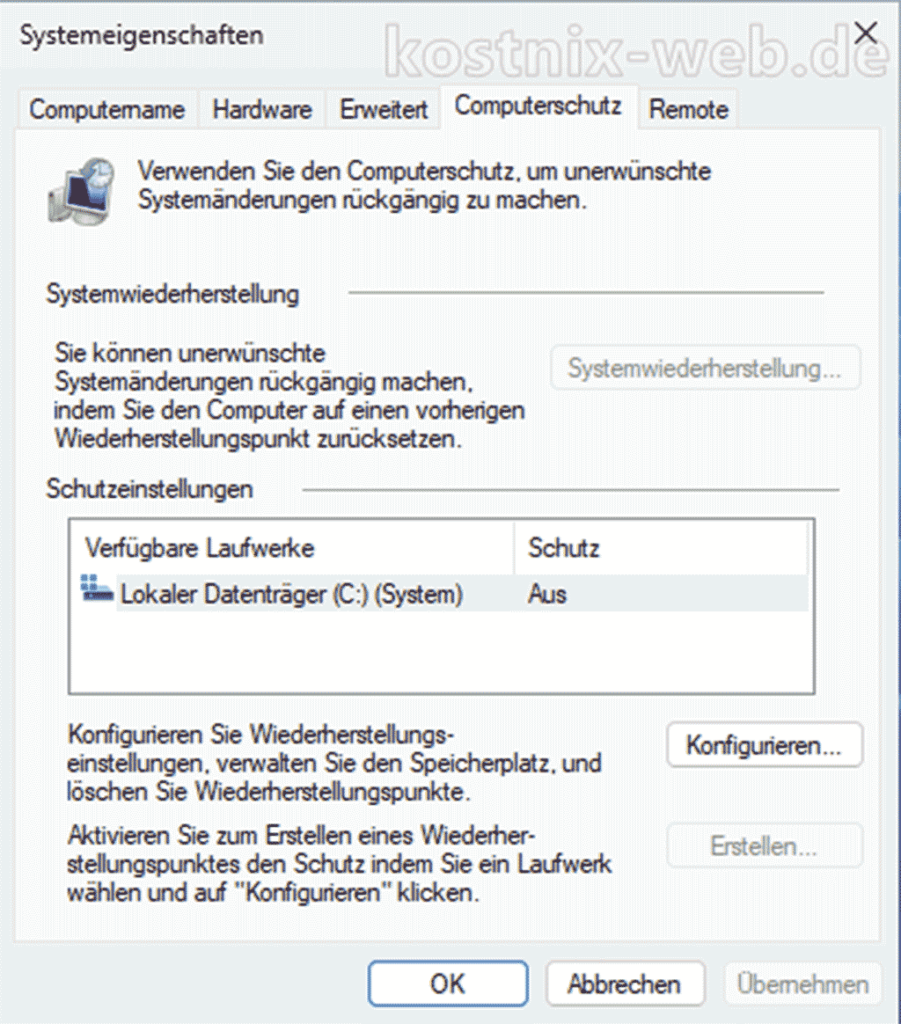
Wiederherstellungspunkte können nur sinnvoll genutzt werden, wenn der Systemschutz für das betreffende Laufwerk aktiviert ist.
Öffne ihn mit:
systempropertiesprotection.exe
Im Bereich Schutzeinstellungen werden Deine Laufwerke angezeigt.
Für das Windows-Systemlaufwerk sollte unter Schutz der Eintrag Ein erscheinen.
Steht dort Aus, wähle das Systemlaufwerk aus und klicke auf Konfigurieren.
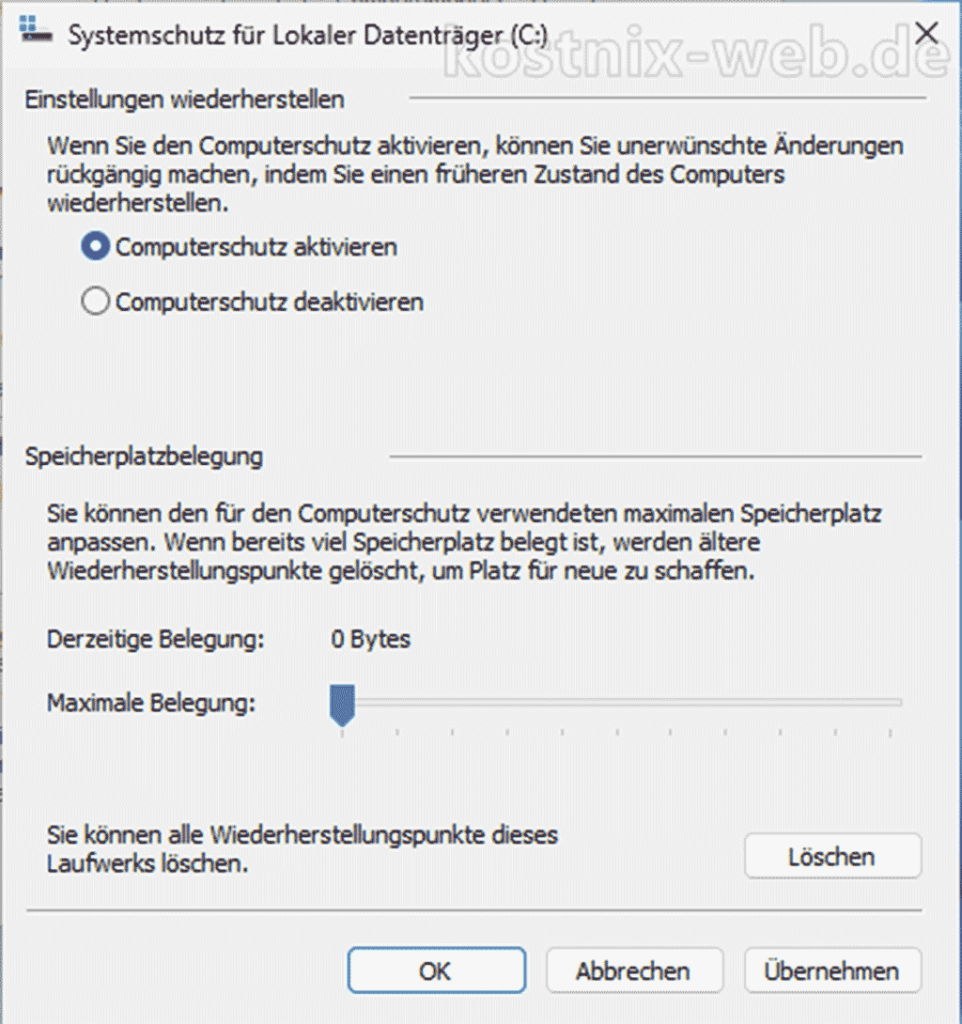
Aktiviere anschließend:
Systemschutz aktivieren
und bestätige die Änderung.
Microsoft weist darauf hin, dass der Systemschutz nicht auf jedem Windows-System automatisch aktiviert sein muss. Deshalb lohnt sich eine Kontrolle, bevor Du Dich auf vorhandene Wiederherstellungspunkte verlässt.
Speicherplatz für Wiederherstellungspunkte festlegen
Unter Konfigurieren findest Du außerdem den Bereich für die maximale Speicherplatzbelegung des Systemschutzes.
Windows verwendet diesen Speicherplatz für die Wiederherstellungspunkte.
Ist der zur Verfügung stehende Platz ausgeschöpft, können ältere Wiederherstellungspunkte entfernt werden, damit neue gespeichert werden können.
Du musst dafür nicht möglichst viel Speicherplatz reservieren. Entscheidend ist vielmehr, dass Windows ausreichend Platz zur Verfügung steht, um mehrere sinnvolle Systemzustände speichern zu können.
Eine allgemeingültige Prozentzahl lässt sich dafür nicht empfehlen, weil die sinnvolle Größe unter anderem von der Kapazität Deines Laufwerks abhängt.
Wiederherstellungspunkt manuell erstellen
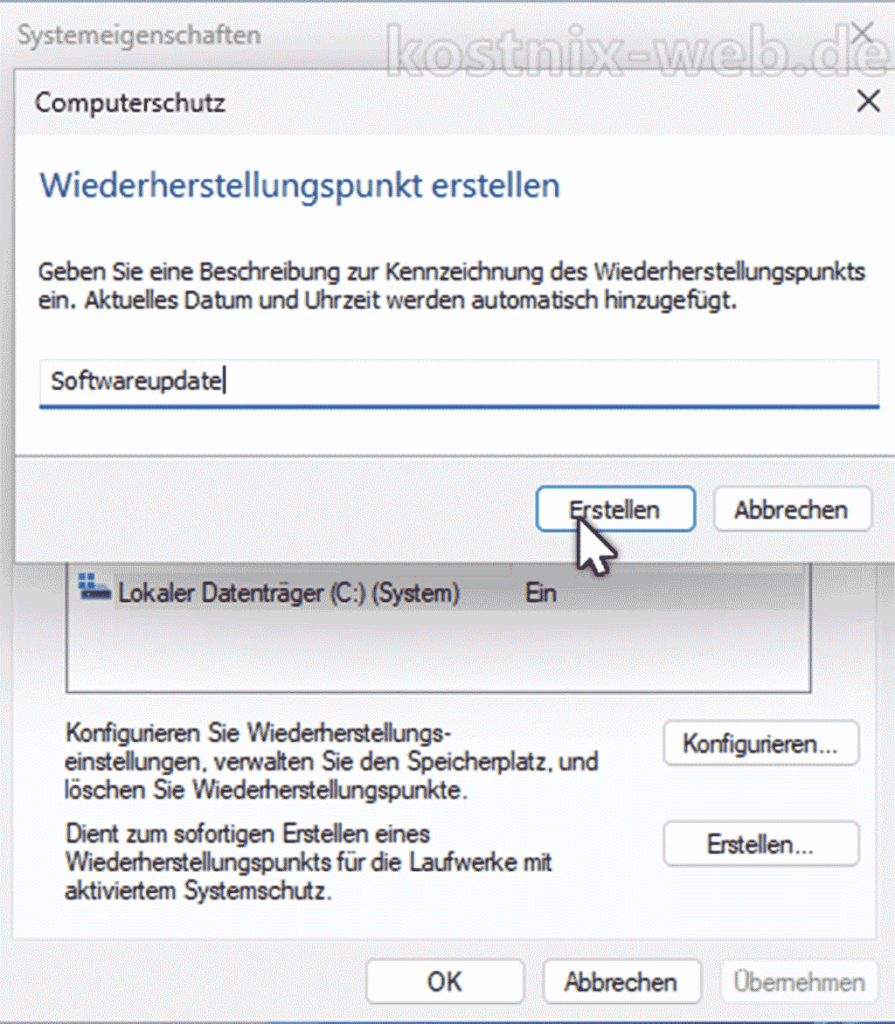
Vor einer größeren Änderung an Windows kannst Du selbst einen Wiederherstellungspunkt anlegen.
Öffne:
systempropertiesprotection.exe
Wähle unter Schutzeinstellungen Dein Systemlaufwerk aus und klicke auf Erstellen.
Vergib anschließend eine aussagekräftige Beschreibung.
Geeignete Beispiele sind:
- Vor Registry-Änderung
- Vor Treiberinstallation
- Vor Systemänderung
Windows ergänzt die notwendigen Zeitinformationen zum Wiederherstellungspunkt selbst.
Klicke anschließend auf Erstellen und warte, bis Windows den erfolgreichen Abschluss meldet.
Wann ist ein manueller Wiederherstellungspunkt sinnvoll?
Du musst nicht vor jeder kleinen Änderung an Deinem Computer einen Wiederherstellungspunkt erstellen.
Sinnvoll kann er aber beispielsweise sein, bevor Du:
- Änderungen an der Windows-Registry vornimmst,
- einen Treiber manuell austauschst,
- tiefgreifende Systemeinstellungen veränderst,
- bestimmte Reparaturmaßnahmen durchführst,
- oder Software installierst, die größere Änderungen an Windows-Komponenten vornimmt.
Windows kann bei bestimmten Systemereignissen auch selbst Wiederherstellungspunkte erstellen.
Darauf solltest Du Dich jedoch nicht blind verlassen. Windows garantiert nicht, dass vor jeder Programminstallation oder jedem Windows-Update automatisch ein verwendbarer Wiederherstellungspunkt vorhanden ist.
Wenn Du unmittelbar vor einer geplanten größeren Änderung einen sicheren Ausgangspunkt haben möchtest, ist ein manuell erstellter Wiederherstellungspunkt deshalb sinnvoll.
Windows auf einen früheren Zustand zurücksetzen
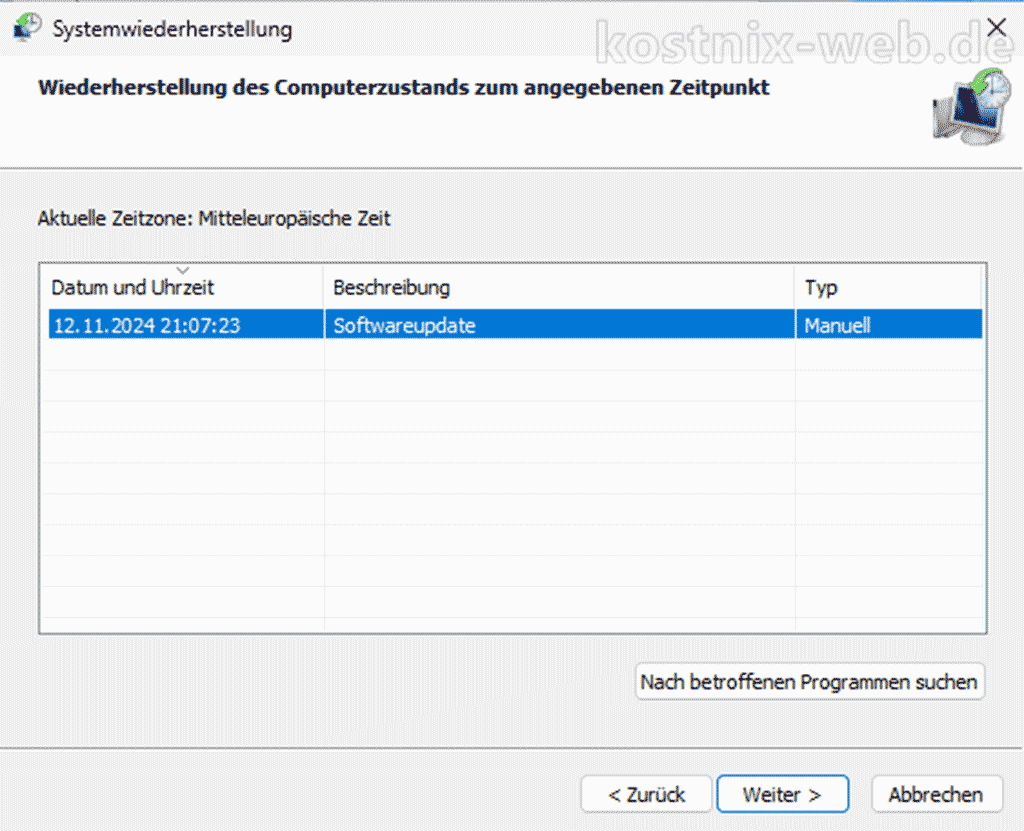
Wenn Windows noch normal startet, kannst Du die klassische Systemwiederherstellung direkt aus Windows heraus aufrufen.
Drücke [Windows] + [R] und gib ein:
rstrui.exe
Bestätige mit Enter.
Windows öffnet die Systemwiederherstellung.
Klicke auf Weiter und wähle den gewünschten Wiederherstellungspunkt aus.
Falls der gesuchte Punkt nicht angezeigt wird, aktiviere gegebenenfalls:
Weitere Wiederherstellungspunkte anzeigen
Bevor Du die Wiederherstellung startest, solltest Du außerdem Nach betroffenen Programmen suchen auswählen.
Betroffene Programme und Treiber vorher prüfen
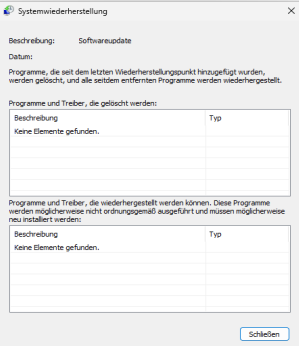
Eine Systemwiederherstellung setzt nicht nur einzelne Windows-Einstellungen zurück.
Programme, Treiber und andere Systemänderungen, die nach dem ausgewählten Wiederherstellungspunkt vorgenommen wurden, können ebenfalls betroffen sein.
Deshalb bietet Windows die Funktion:
Nach betroffenen Programmen suchen
an.
Prüfe diese Übersicht möglichst vor der Wiederherstellung.
Programme oder Treiber, die nach dem Wiederherstellungspunkt installiert oder geändert wurden, müssen anschließend möglicherweise erneut installiert oder aktualisiert werden.
Deine persönlichen Dokumente, Fotos und vergleichbaren Dateien sind dagegen nicht das Ziel der klassischen Systemwiederherstellung.
Trotzdem solltest Du wichtige Daten vor größeren Wiederherstellungsmaßnahmen separat sichern.
Systemwiederherstellung starten
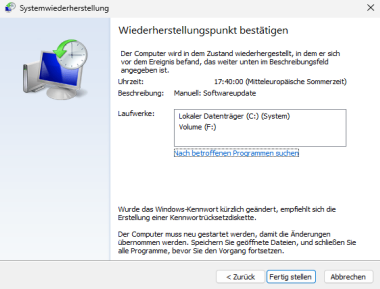
Hast Du den passenden Wiederherstellungspunkt ausgewählt und die betroffenen Programme geprüft, klicke auf Weiter und anschließend auf Fertig stellen.
Windows führt nun die Wiederherstellung durch und startet den Computer dabei neu.
Während dieses Vorgangs solltest Du den PC nicht absichtlich ausschalten oder neu starten.
Bei einem Notebook ist es sinnvoll, das Netzteil anzuschließen.
Nach Abschluss startet Windows wieder mit dem wiederhergestellten Systemzustand.
Wenn Windows nicht mehr normal startet
Auch wenn Windows nicht mehr bis zum Desktop startet, kann die Systemwiederherstellung unter Umständen noch verwendet werden.
Dafür gibt es die Windows-Wiederherstellungsumgebung, kurz Windows RE.
Dort findest Du die klassische Systemwiederherstellung normalerweise unter:
Problembehandlung → Erweiterte Optionen → Systemwiederherstellung
Anschließend kannst Du einen vorhandenen Wiederherstellungspunkt auswählen und die Wiederherstellung durchführen.
Ist Dein Windows-Laufwerk mit BitLocker bzw. der Geräteverschlüsselung geschützt, kann Windows dabei Deinen BitLocker-Wiederherstellungsschlüssel verlangen.
Halte diesen Schlüssel deshalb möglichst bereit, bevor Du erweiterte Wiederherstellungsmaßnahmen startest.
Neu unter Windows 11: Point-in-Time-Wiederherstellung
Bei aktuellen Windows-11-Versionen kann zusätzlich eine Funktion namens Point-in-Time-Wiederherstellung erscheinen.
Sie darf nicht mit der klassischen Systemwiederherstellung dieses Artikels verwechselt werden.
Die neue Point-in-Time-Wiederherstellung kann einen wesentlich umfassenderen Zustand des Computers wiederherstellen. Dabei können neben Windows und Programmen auch Einstellungen und lokal gespeicherte persönliche Dateien auf einen wenige Tage alten Zustand zurückgesetzt werden.
Die klassische Systemwiederherstellung arbeitet anders:
Sie setzt hauptsächlich Windows-Systemdateien, Einstellungen, Registry, Programme und Treiber zurück und ist nicht dazu gedacht, persönliche Dateien auf einen früheren Stand zurückzusetzen.
Achte deshalb in Windows RE genau darauf, ob Dir Systemwiederherstellung oder Point-in-Time-Wiederherstellung angeboten wird.
Für die in diesem Artikel beschriebenen manuell erstellten klassischen Wiederherstellungspunkte verwendest Du die Systemwiederherstellung.
Wie lange bleiben klassische Wiederherstellungspunkte erhalten?
Hier hat Microsoft in den vergangenen Jahren mehrfach Änderungen vorgenommen.
Windows kann ältere Wiederherstellungspunkte entfernen, wenn der für den Systemschutz vorgesehene Speicherplatz benötigt wird oder andere Bereinigungsmechanismen greifen.
Eine pauschale Aussage wie:
„Jeder Wiederherstellungspunkt bleibt genau 60 Tage erhalten.“
ist deshalb für aktuelle Windows-Versionen nicht mehr richtig.
Für Windows 11 24H2 führte Microsoft im Juni 2025 zunächst eine 60-Tage-Grenze ein.
Seit den Sicherheitsupdates vom Juli 2026 gelten auf aktuellen Windows-11-Versionen 24H2, 25H2 und 26H1 zusätzliche Sicherheitsanforderungen für ältere Wiederherstellungspunkte, insbesondere wenn die virtualisierungsbasierte Sicherheit VBS aktiv ist.
Unter bestimmten Bedingungen spielt dabei weiterhin eine Grenze von 60 Tagen eine Rolle.
Für den normalen Anwender ist deshalb vor allem wichtig:
Verlasse Dich nicht darauf, dass ein bestimmter alter Wiederherstellungspunkt dauerhaft erhalten bleibt.
Wenn Du unmittelbar vor einer größeren Änderung einen Wiederherstellungspunkt benötigst, erstelle ihn am besten direkt vorher.
Warum sind manchmal keine Wiederherstellungspunkte vorhanden?
Wenn Windows keine Wiederherstellungspunkte anzeigt, kann das verschiedene Gründe haben.
Prüfe insbesondere, ob der Systemschutz für das Systemlaufwerk aktiviert ist.
Auch begrenzter Speicherplatz kann dazu führen, dass ältere Wiederherstellungspunkte entfernt werden.
Windows erstellt außerdem nicht garantiert vor jeder Änderung automatisch einen Wiederherstellungspunkt.
Existiert für den gewünschten Zeitpunkt kein Wiederherstellungspunkt mehr, kannst Du diesen rückwirkend nicht neu erstellen.
Was die Systemwiederherstellung nicht leisten kann
Die klassische Systemwiederherstellung ist hilfreich, wenn Windows nach einer Systemänderung plötzlich Probleme bereitet.
Sie ist aber keine Universallösung.
Sie repariert beispielsweise keine:
- defekte SSD oder Festplatte,
- fehlerhaften RAM-Module,
- sonstigen Hardwaredefekte,
- gelöschten persönlichen Dateien,
- beschädigten externen Datenträger.
Auch bei Schadsoftware solltest Du Dich nicht darauf verlassen, dass eine Systemwiederherstellung den Computer zuverlässig bereinigt.
Bei Malwareverdacht solltest Du zunächst Windows-Sicherheit beziehungsweise eine geeignete Schadsoftwareprüfung verwenden und abhängig vom Befund gegebenenfalls weitergehende Wiederherstellungsmaßnahmen durchführen.
Was tun, wenn die Systemwiederherstellung fehlschlägt?
Manchmal kann Windows einen Wiederherstellungspunkt nicht erfolgreich anwenden.
Falls weitere Wiederherstellungspunkte vorhanden sind, kannst Du zunächst einen anderen Punkt versuchen.
Startet Windows noch, solltest Du außerdem prüfen, ob andere Reparaturmaßnahmen das eigentliche Problem lösen können.
Eine Übersicht über sinnvolle Schritte findest Du auch in unserem Artikel Windows-Probleme selbst beheben – Hilfe zur Selbsthilfe.
Startet Windows nicht mehr, stehen über Windows RE weitere Möglichkeiten wie Starthilfe, Deinstallation von Updates, Systemwiederherstellung oder andere Wiederherstellungsoptionen zur Verfügung.
Fazit
Ein klassischer Windows-Wiederherstellungspunkt ist besonders nützlich, wenn Du größere Änderungen am System vornehmen möchtest.
Vor einer Registry-Änderung, einer manuellen Treiberinstallation oder einer anderen tiefgreifenden Systemänderung kannst Du damit einen Zustand speichern, zu dem Windows später zurückkehren kann.
Dabei solltest Du aber zwei Dinge unterscheiden:
Der Wiederherstellungspunkt schützt den Windows-Systemzustand.
Ein Backup schützt Deine persönlichen Daten.
Für einen möglichst guten Schutz ist deshalb eine Kombination sinnvoll: Erstelle vor kritischen Windows-Änderungen einen Wiederherstellungspunkt und sichere wichtige persönliche Dateien zusätzlich regelmäßig auf einem geeigneten Sicherungsziel.















