Schnellstart: Wenn Dein Windows-PC langsam geworden ist
Ein langsamer Windows-Computer wird nicht automatisch dadurch schneller, dass Du möglichst viele Einstellungen veränderst oder sogenannte Tuning-Programme verwendest.
Sinnvoller ist diese Reihenfolge:
- Computer neu starten.
- Task-Manager öffnen und CPU, Arbeitsspeicher und Datenträger beobachten.
- Prüfen, ob der ganze Computer oder nur ein bestimmtes Programm langsam ist.
- Autostart-Programme kontrollieren.
- Prüfen, ob auf dem Systemlaufwerk noch genügend freier Speicherplatz vorhanden ist.
- Nachsehen, ob Windows Update, Sicherheitssoftware oder andere Programme gerade im Hintergrund arbeiten.
- Bei älteren Computern prüfen, ob Windows noch auf einer HDD statt auf einer SSD installiert ist.
- Keine Registry-Cleaner, RAM-Booster oder anderen „One-Click-Optimizer“ als Standardlösung verwenden.
Der wichtigste Grundsatz lautet:
Erst herausfinden, was den Computer ausbremst – und danach die passende Maßnahme auswählen.
Warum ist Dein Windows-Computer langsam?
„Der Computer ist langsam“ kann ganz unterschiedliche Dinge bedeuten.
Bevor Du Einstellungen veränderst, solltest Du deshalb zunächst beobachten, wann und wobei die Verzögerung auftritt.
Windows startet sehr langsam
Dann kommen beispielsweise infrage:
- viele Autostart-Programme,
- laufende oder ausstehende Windows-Updates,
- eine langsame mechanische Festplatte,
- zahlreiche Hintergrundprogramme,
- oder sehr alte Hardware.
Programme starten langsam
Dann können vor allem folgende Bereiche eine Rolle spielen:
- Datenträger,
- Arbeitsspeicher,
- hohe Hintergrundlast,
- oder das jeweilige Programm selbst.
Wenn nur ein einziges Programm langsam startet, solltest Du deshalb nicht gleich das gesamte Windows „optimieren“.
Der ganze Computer reagiert träge
Dann lohnt sich besonders ein Blick auf:
- CPU-Auslastung,
- Arbeitsspeicher,
- Datenträgerauslastung,
- freien Speicherplatz,
- und laufende Programme.
Nur das Internet ist langsam
Dann handelt es sich möglicherweise gar nicht um ein allgemeines Leistungsproblem von Windows.
In diesem Fall solltest Du eher Internetverbindung, WLAN, Router, Browser oder den jeweiligen Onlinedienst prüfen.
Erst messen: Task-Manager öffnen
Der Task-Manager ist für die erste Leistungsdiagnose eines Windows-Computers eines der wichtigsten Werkzeuge.
Öffne ihn mit der Tastenkombination:
[Strg] + [Umschalt] + [Esc]
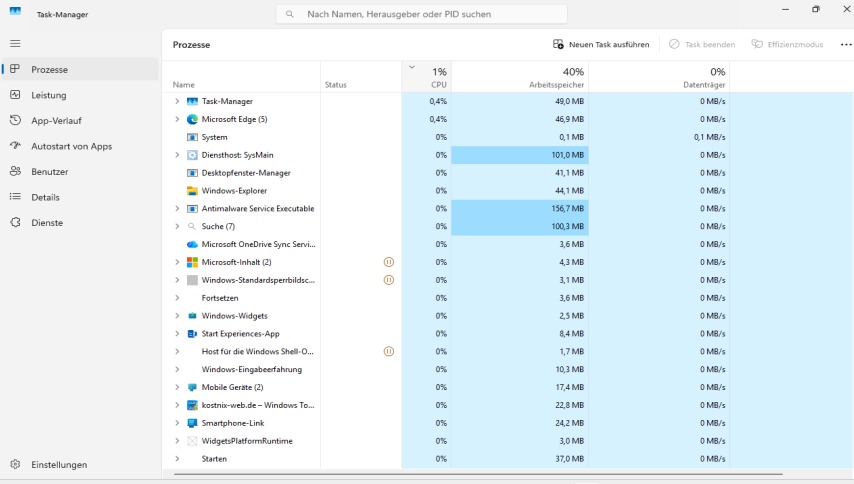
Unter Prozesse kannst Du unter anderem sehen, wie stark laufende Programme folgende Ressourcen beanspruchen:
- CPU
- Arbeitsspeicher
- Datenträger
- Netzwerk
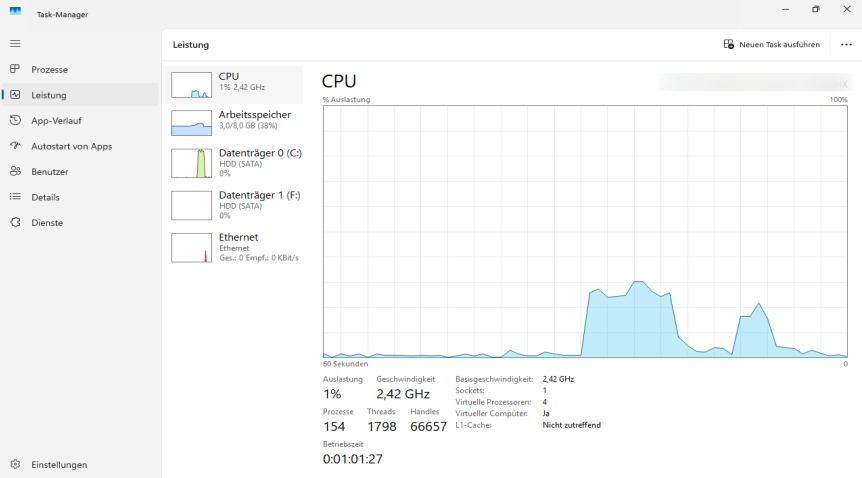
Unter Leistung erhältst Du zusätzlich einen Überblick über die Gesamtauslastung von:
- Prozessor,
- Arbeitsspeicher,
- Datenträgern,
- Netzwerk
- und gegebenenfalls Grafikkarte.
Eine kurzzeitig hohe Auslastung ist dabei noch kein Problem.
Wenn Du ein Programm startest, Windows ein Update verarbeitet oder Dateien geprüft werden, können CPU oder Datenträger vorübergehend stark ausgelastet sein.
Interessant wird es vor allem dann, wenn eine Ressource über längere Zeit sehr stark ausgelastet bleibt, obwohl Du gerade keine entsprechend anspruchsvolle Aufgabe ausführst.
CPU dauerhaft stark ausgelastet
Wenn die CPU-Auslastung längere Zeit sehr hoch bleibt, öffne im Task-Manager den Bereich Prozesse.
Klicke auf die Spalte:
CPU
Dadurch kannst Du erkennen, welche Programme oder Prozesse besonders viel Prozessorleistung benötigen.
Mögliche Ursachen sind beispielsweise:
- ein anspruchsvolles Programm,
- viele geöffnete Browser-Tabs,
- ein Programm, das im Hintergrund arbeitet,
- Windows Update,
- Sicherheitssoftware,
- Synchronisationsprogramme,
- oder andere laufende Anwendungen.
Beende nicht wahllos unbekannte Windows-Prozesse.
Wenn ein normales Programm ungewöhnlich viel Prozessorleistung benötigt, kannst Du es zunächst regulär schließen und erneut starten.
Ist die CPU dagegen bereits bei normalen Alltagsaufgaben dauerhaft stark ausgelastet, kann auch die Hardware selbst an ihre Grenzen kommen.
Eine ältere oder sehr schwache CPU lässt sich nicht durch Registry-Einstellungen oder sogenannte Tuning-Tricks beliebig beschleunigen.
Ist Dein Arbeitsspeicher knapp?
Auch der Arbeitsspeicher kann ein Leistungsengpass sein.
Öffne im Task-Manager:
Leistung → Arbeitsspeicher
Dort kannst Du unter anderem sehen:
- wie viel RAM eingebaut ist,
- wie stark er gerade genutzt wird,
- und wie viel Speicher noch verfügbar ist.
Wenn der Arbeitsspeicher bei Deinen normalen Anwendungen regelmäßig nahezu vollständig belegt wird, muss Windows häufiger mit ausgelagerten Daten arbeiten.
Das kann insbesondere bei vielen gleichzeitig geöffneten Programmen oder Browser-Tabs zu Verzögerungen führen.
Dann können folgende Maßnahmen helfen:
- nicht benötigte Programme schließen,
- weniger Programme gleichzeitig verwenden,
- nicht benötigte Browser-Tabs schließen,
- besonders speicherhungrige Programme überprüfen,
- oder gegebenenfalls den Arbeitsspeicher erweitern.
Wichtig:
Mehr RAM macht einen Computer nicht automatisch schneller.
Wenn Dein vorhandener Arbeitsspeicher bei Deiner normalen Nutzung gar nicht ausgelastet wird, bringt eine Erweiterung normalerweise keinen spürbaren Geschwindigkeitsschub.
Die Windows-Auslagerungsdatei solltest Du für gewöhnlich von Windows automatisch verwalten lassen.
Eine manuelle „Optimierung“ des virtuellen Speichers ist für normale Nutzer keine sinnvolle Standardmaßnahme.
Datenträger ständig stark ausgelastet
Auch eine hohe Datenträgerauslastung kann dazu führen, dass Windows nur noch träge reagiert.
Klicke im Task-Manager unter Prozesse auf die Spalte:
Datenträger
So erkennst Du, welche Programme gerade besonders viele Laufwerkszugriffe verursachen.
Mögliche Ursachen sind beispielsweise:
- Windows Update,
- Microsoft Defender,
- Cloud-Synchronisation,
- Installationen oder Programmupdates,
- große Dateioperationen,
- Browser,
- oder andere Hintergrundprogramme.
Eine Anzeige von 100 Prozent Datenträgerauslastung bedeutet nicht automatisch, dass das Laufwerk defekt ist.
Entscheidend ist vielmehr:
- welcher Prozess die Auslastung verursacht,
- wie lange sie anhält,
- und ob der Computer dabei tatsächlich ungewöhnlich langsam reagiert.
Besonders bei älteren Computern mit mechanischer Festplatte kann eine hohe Datenträgerauslastung deutlich stärker spürbar sein als bei einer modernen SSD.
Wenn Du die tatsächliche Geschwindigkeit eines Laufwerks näher prüfen möchtest, findest Du dazu eine eigene Anleitung:
WinSAT – Geschwindigkeit eines Laufwerks prüfen
Genügend freier Speicherplatz vorhanden?
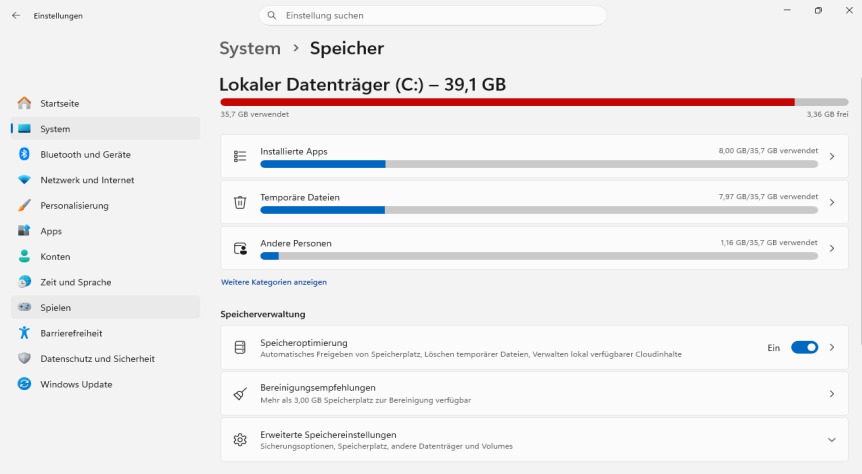
Ein nahezu volles Systemlaufwerk kann Windows beeinträchtigen und unter anderem Updates oder temporäre Systemvorgänge erschweren.
Öffne:
Einstellungen → System → Speicher
Dort kannst Du sehen, wodurch der Speicherplatz belegt wird.
Windows bietet dort unter anderem Bereiche für:
- temporäre Dateien,
- installierte Apps,
- Speicheroptimierung,
- und weitere belegte Speicherbereiche.
Temporäre Dateien können dort gezielt entfernt werden.
Prüfe aber immer vorher, was ausgewählt ist.
Besonders beim Ordner Downloads solltest Du nicht einfach alles löschen, nur weil dort viel Speicher belegt wird.
Speicheroptimierung verwenden
Windows kann über die Speicheroptimierung automatisch nicht mehr benötigte temporäre Dateien und bestimmte ältere Inhalte entfernen.
Das kann hilfreich sein, wenn auf dem Systemlaufwerk regelmäßig wenig Platz vorhanden ist.
Wichtig ist aber auch hier:
Das Löschen temporärer Dateien bedeutet nicht automatisch, dass ein ansonsten ausreichend ausgestatteter Computer anschließend deutlich schneller läuft.
Die Bereinigung schafft in erster Linie wieder Speicherplatz.
Autostart-Programme überprüfen
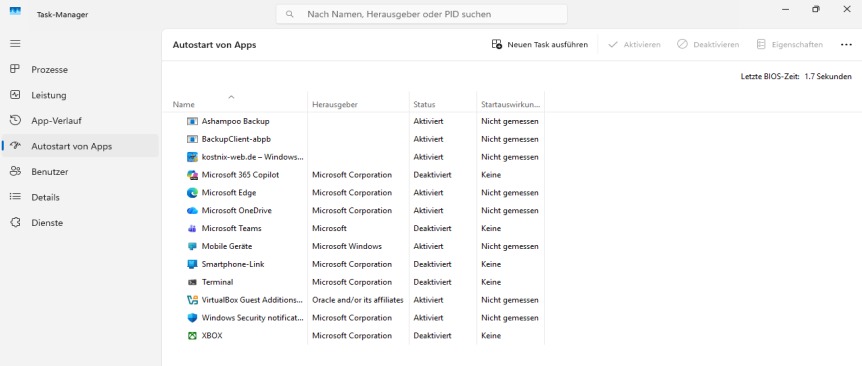
Programme, die automatisch zusammen mit Windows gestartet werden, können den Systemstart verlängern und anschließend im Hintergrund Ressourcen benötigen.
Öffne den Task-Manager mit:
[Strg] + [Umschalt] + [Esc]
und wechsle zu:
Autostart-Apps
Alternativ kannst Du unter Windows die Einstellungen öffnen:
Einstellungen → Apps → Autostart
Dort kannst Du prüfen, welche Programme automatisch zusammen mit Windows gestartet werden.
Typische Kandidaten für eine Deaktivierung können Programme sein, die Du zwar gelegentlich verwendest, aber nicht bei jeder Anmeldung benötigst.
Deaktiviere allerdings nicht einfach alles.
Besonders vorsichtig solltest Du sein bei:
- Sicherheitssoftware,
- Hardware- und Treiberkomponenten,
- Cloud-Synchronisation,
- und Programmen, deren automatische Funktionen Du bewusst verwendest.
Wenn Du einen Eintrag nicht kennst, solltest Du zunächst herausfinden, wozu er gehört.
Startauswirkung beachten
Der Task-Manager kann bei Autostart-Programmen auch eine Startauswirkung anzeigen, beispielsweise:
- Hoch
- Mittel
- Niedrig
Das kann Dir bei der Einschätzung helfen.
Eine hohe Startauswirkung bedeutet jedoch nicht automatisch, dass dieses Programm auch nach dem Start dauerhaft viel Leistung verbraucht.
Windows Update und andere Hintergrundaktivitäten
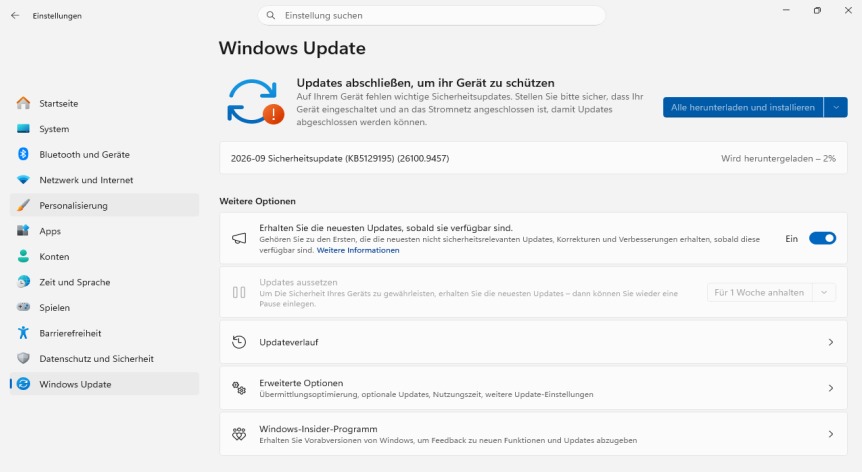
Ein Computer kann zeitweise langsamer reagieren, während Windows Updates:
- herunterlädt,
- installiert,
- vorbereitet,
- oder nach einem Neustart abschließt.
Prüfe deshalb auch Windows Update.
Windows 11
Öffne:
Einstellungen → Windows Update
Windows 10
Öffne:
Einstellungen → Update und Sicherheit → Windows Update
Wenn gerade Updates installiert werden oder ein Neustart aussteht, solltest Du Windows zunächst seine Arbeit beenden lassen.
Windows Update sollte nicht abgeschaltet werden, nur weil Aktualisierungen zeitweise Leistung benötigen.
Treten dagegen echte Fehler bei Windows Update auf, findest Du dazu eine eigene Anleitung:
Windows Update reparieren: Fehler beheben unter Windows 10 und 11
Hintergrundprogramme überprüfen
Nicht jedes Programm beendet alle Aktivitäten, nur weil Du sein Fenster schließt.
Einige Programme können weiterhin:
- Daten synchronisieren,
- Benachrichtigungen abrufen,
- Updates durchführen,
- oder andere Aufgaben erledigen.
Bevor Du irgendwelche Hintergrundfunktionen deaktivierst, solltest Du deshalb zunächst im Task-Manager prüfen, welches Programm tatsächlich Ressourcen benötigt.
Bei unterstützten Apps können unter Windows 11 je nach Anwendung auch Hintergrundberechtigungen vorhanden sein.
Bei klassischen Desktopprogrammen werden Hintergrundaktivitäten dagegen häufig direkt in den jeweiligen Programmeinstellungen gesteuert.
Deshalb gilt:
Nicht möglichst viele Hintergrundfunktionen abschalten, sondern den tatsächlichen Verursacher suchen.
Nicht benötigte Programme deinstallieren
Programme, die Du nicht mehr verwendest, kannst Du deinstallieren.
Unter Windows 11 findest Du sie beispielsweise unter:
Einstellungen → Apps → Installierte Apps
Eine Deinstallation kann:
- Speicherplatz freigeben,
- Autostart-Einträge entfernen,
- und gegebenenfalls Hintergrundkomponenten beseitigen.
Das bloße Vorhandensein eines installierten Programms macht Windows allerdings nicht automatisch langsamer.
Entferne deshalb nur Programme, die Du tatsächlich nicht mehr benötigst.
Browser kann viel Leistung benötigen
Moderne Webbrowser können selbst sehr viel Arbeitsspeicher und Prozessorleistung beanspruchen.
Das gilt besonders bei:
- sehr vielen geöffneten Tabs,
- Videos,
- Webanwendungen,
- zahlreichen Browser-Erweiterungen,
- oder mehreren gleichzeitig geöffneten Browserfenstern.
Wenn Dein Computer hauptsächlich beim Surfen langsam reagiert, solltest Du deshalb zunächst im Task-Manager prüfen, wie viele Ressourcen der Browser verwendet.
Nicht sinnvoll ist dagegen, den Browsercache ständig zu löschen, nur um Windows angeblich schneller zu machen.
Der Cache dient gerade dazu, häufig benötigte Daten schneller verfügbar zu machen.
HDD oder SSD: Bei älteren Computern oft entscheidend
Bei älteren Computern arbeitet Windows teilweise noch auf einer klassischen mechanischen Festplatte, einer HDD.
Eine HDD besitzt bewegliche mechanische Teile und benötigt insbesondere bei vielen kleinen Zugriffen deutlich länger als eine SSD.
Das kann sich stark bemerkbar machen bei:
- Windows-Start,
- Programmstart,
- Updates,
- gleichzeitigen Hintergrundprozessen,
- und vielen kleinen Dateioperationen.
Eine SSD besitzt dagegen keine beweglichen Schreib- und Leseköpfe und bietet wesentlich kürzere Zugriffszeiten.
Wenn ein älterer Computer ansonsten noch ausreichend leistungsfähig ist und Windows auf einer HDD installiert ist, kann der Wechsel auf eine SSD deshalb eines der wirkungsvollsten Hardware-Upgrades sein.
Aber:
Eine SSD löst nicht jedes Leistungsproblem.
Wenn beispielsweise die CPU dauerhaft ausgelastet oder der Arbeitsspeicher zu knapp ist, bleibt dieser Engpass auch mit einer SSD bestehen.
Windows-Laufwerksoptimierung verwenden
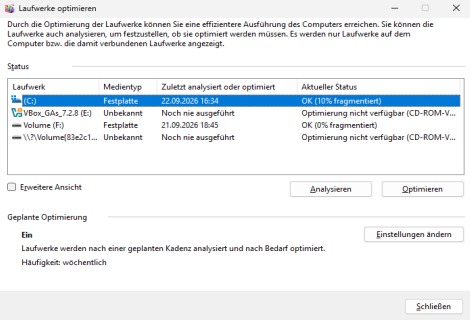
Windows besitzt eine eigene Funktion zur Laufwerksoptimierung.
Gib in der Windows-Suche beispielsweise ein:
Laufwerke optimieren
und öffne:
Laufwerke defragmentieren und optimieren
Windows unterscheidet dabei zwischen verschiedenen Laufwerkstypen.
HDD
Bei klassischen mechanischen Festplatten kann Windows eine Defragmentierung durchführen.
Dabei werden Dateibestandteile sinnvoller auf dem Laufwerk angeordnet, damit der mechanische Schreib-/Lesekopf weniger Wege zurücklegen muss.
SSD
Bei SSDs arbeitet Windows anders.
Hier kommen geeignete Optimierungsmechanismen wie TRIM zum Einsatz.
Deshalb ist die pauschale Aussage:
„Eine SSD darf niemals optimiert werden“
nicht richtig.
Eine SSD solltest Du zwar nicht mit alten Tuningprogrammen ständig klassisch defragmentieren.
Die Windows-eigene Funktion Laufwerke optimieren kann jedoch mit SSDs umgehen und führt die jeweils geeignete Optimierung aus.
Windows erledigt diese Laufwerksoptimierung normalerweise automatisch.
Du musst sie deshalb nicht ständig manuell starten.
Energieeinstellungen prüfen
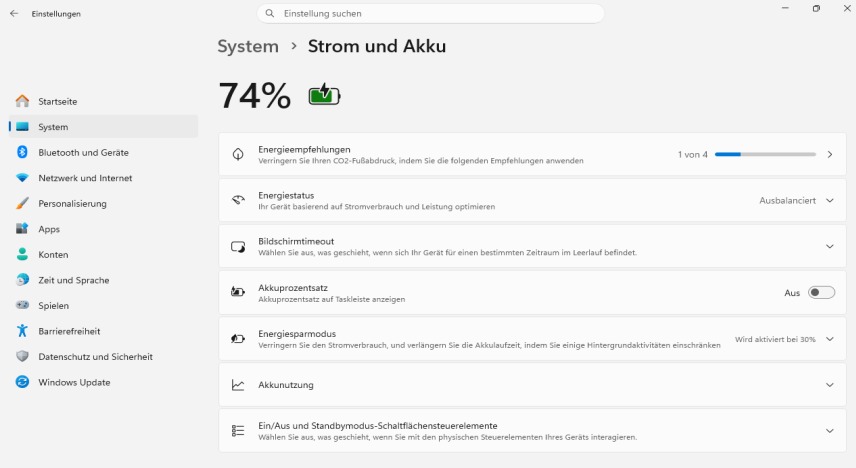
Bei Notebooks kann der verwendete Energiemodus die verfügbare Leistung beeinflussen.
Unter Windows 11 findest Du entsprechende Einstellungen normalerweise unter:
Einstellungen → System → Strom & Akku
Je nach Gerät und Windows-Version können dort unterschiedliche Energiemodi angeboten werden.
Ein leistungsorientierter Modus kann bei Bedarf mehr Leistung ermöglichen.
Das kann allerdings auch bedeuten:
- höheren Stromverbrauch,
- kürzere Akkulaufzeit,
- stärkere Wärmeentwicklung,
- und lautere Lüfter.
Deshalb ist:
„Immer Höchstleistung einstellen“
keine sinnvolle allgemeine Empfehlung.
Wenn ein Notebook ungewöhnlich langsam ist, kannst Du außerdem prüfen:
- Ist das Netzteil angeschlossen?
- Ist der Energiesparmodus aktiv?
- Ist das Gerät am Netzteil schneller als im Akkubetrieb?
Weitere Informationen zu Windows-Energiezuständen findest Du hier:
Energiesparen und Ruhezustand unter Windows
Visuelle Effekte: eher Feinarbeit
Windows verwendet verschiedene:
- Animationen,
- Transparenzeffekte,
- Übergänge,
- und andere visuelle Elemente.
Bei sehr schwacher oder älterer Hardware kann es sich subjektiv etwas direkter anfühlen, wenn solche Effekte reduziert werden.
Bei einem modernen Computer solltest Du davon jedoch keinen großen Leistungsschub erwarten.
Windows 11
Unter:
Einstellungen → Barrierefreiheit → Visuelle Effekte
kannst Du unter anderem:
- Animationseffekte,
- und Transparenzeffekte
anpassen.
Das ist eine optionale Feineinstellung und keine der wichtigsten Maßnahmen bei einem langsamen PC.
Wird der Computer erst nach einiger Zeit langsam?
Wenn ein Computer zunächst normal schnell arbeitet und erst nach einiger Zeit unter Last deutlich langsamer wird, können auch hohe Temperaturen eine Rolle spielen.
Prozessor und Grafikkarte können ihre Leistung reduzieren, wenn bestimmte Temperaturgrenzen erreicht werden.
Mögliche Hinweise sind:
- Lüfter laufen dauerhaft sehr laut,
- das Notebook wird ungewöhnlich heiß,
- die Leistung nimmt erst nach einiger Zeit ab,
- Lüftungsöffnungen sind stark verstaubt.
Achte darauf, dass Lüftungsöffnungen nicht verdeckt sind.
Ein Notebook sollte beispielsweise nicht dauerhaft auf einer weichen Decke oder einem Kissen betrieben werden, wenn dadurch die Lüftung behindert wird.
Bei starker Verschmutzung kann eine vorsichtige Reinigung beziehungsweise technische Überprüfung sinnvoll sein.
Treiber nicht als allgemeines Tuning verwenden
Treiber können bei bestimmten Leistungs- oder Geräteproblemen eine Rolle spielen.
Das bedeutet aber nicht:
„Aktualisiere alle Treiber, damit Dein Computer schneller wird.“
Ein Treiberupdate ist vor allem dann sinnvoll, wenn es einen konkreten Anlass gibt, beispielsweise:
- ein bestimmtes Gerät verursacht Probleme,
- der Hersteller behebt einen bekannten Fehler,
- es bestehen Kompatibilitätsprobleme,
- oder Windows Update bietet einen passenden Treiber an.
Geeignete Quellen sind vorzugsweise:
- Windows Update,
- der Hersteller des Computers beziehungsweise Gerätes,
- der Hersteller der jeweiligen Hardwarekomponente.
Drittanbieter-Driver-Updater solltest Du nicht als allgemeine Methode verwenden, um einen grundsätzlich funktionierenden Computer schneller zu machen.
Windows-Dienste nicht wahllos abschalten
Ältere Tuning-Anleitungen empfehlen häufig, verschiedene Windows-Dienste zu deaktivieren, um Arbeitsspeicher oder Prozessorleistung zu sparen.
Das ist für normale Nutzer in der Regel keine gute Idee.
Windows-Dienste können unter anderem benötigt werden für:
- Updates,
- Netzwerkfunktionen,
- Drucker,
- Geräte,
- Sicherheitsfunktionen,
- Synchronisation,
- und andere Windows-Komponenten.
Außerdem bestehen zwischen Diensten teilweise Abhängigkeiten.
Ein deaktivierter Dienst kann deshalb an ganz anderer Stelle Probleme verursachen.
Wenn kein konkret diagnostiziertes Problem mit einem bestimmten Dienst vorliegt, solltest Du Windows-Dienste nicht auf Verdacht abschalten.
SysMain, Prefetch und Suchindex nicht pauschal deaktivieren
Auch das Abschalten von:
- SysMain,
- Prefetch,
- oder Windows Search
wird in älteren Tuning-Anleitungen häufig empfohlen.
Solche Funktionen solltest Du jedoch nicht pauschal deaktivieren.
Windows verwaltet sie normalerweise selbst.
Der Windows-Suchindex kann beispielsweise zeitweise Ressourcen benötigen, sorgt anschließend aber gerade dafür, dass Dateien und andere Inhalte schneller gefunden werden können.
Nur wenn ein bestimmter Dienst tatsächlich nachweisbar ein konkretes Problem verursacht, sollte er näher untersucht werden.
Keine Registry-Cleaner und RAM-Booster
Programme mit Bezeichnungen wie:
- Registry Cleaner,
- RAM Booster,
- PC Booster,
- Gaming Booster,
- One-Click Optimizer
versprechen häufig deutlich mehr Leistung mit wenigen Mausklicks.
Solche Programme sind für einen normalen Windows-PC keine notwendige Voraussetzung für gute Leistung.
Besonders sogenannte Registry-Cleaner können Änderungen vornehmen, die keinen messbaren Leistungsgewinn bringen, aber im ungünstigen Fall neue Probleme verursachen.
Auch ein RAM-Booster kann keinen zusätzlichen Arbeitsspeicher erzeugen.
Windows besitzt selbst eine Speicherverwaltung und verwendet freien Arbeitsspeicher unter anderem sinnvoll als Cache.
Deshalb gilt:
Ein möglichst leerer Arbeitsspeicher ist nicht automatisch ein schneller Arbeitsspeicher.
Mehr RAM oder neue Hardware?
Irgendwann stößt jede Softwareoptimierung an die Grenzen der vorhandenen Hardware.
Dann kann ein Upgrade sinnvoller sein als weitere Änderungen an Windows.
HDD gegen SSD austauschen
Bei einem älteren Computer mit mechanischer Systemfestplatte kann dieser Wechsel besonders deutlich spürbar sein.
Windows und Programme starten häufig wesentlich schneller.
Arbeitsspeicher erweitern
Das lohnt sich vor allem dann, wenn der vorhandene RAM bei Deiner üblichen Nutzung regelmäßig nahezu vollständig ausgelastet wird.
Ist noch reichlich Speicher verfügbar, bringt mehr RAM dagegen normalerweise wenig.
Sehr alte CPU oder Plattform
Wenn bereits einfache Alltagsprogramme den Prozessor dauerhaft stark auslasten, kann die eigentliche Begrenzung die Hardware sein.
Dann solltest Du überlegen, ob weitere Aufrüstungen noch sinnvoll sind oder ein neuerer Computer langfristig die bessere Lösung wäre.
Dein Computer ist nicht nur langsam, sondern zeigt Fehler?
Die bisherigen Maßnahmen dieses Artikels richten sich an einen Windows-PC, der grundsätzlich funktioniert, aber beispielsweise:
- langsam startet,
- träge reagiert,
- bei bestimmten Aufgaben stark ausgelastet ist,
- oder für heutige Anforderungen schlicht etwas langsam geworden ist.
Treten zusätzlich Probleme auf wie:
- Abstürze oder Bluescreens,
- Fehlermeldungen,
- beschädigte Windows-Funktionen,
- Gerätefehler,
- fehlgeschlagene Updates,
- Laufwerksfehler,
- oder andere ungewöhnliche Störungen,
solltest Du nicht einfach weitere Leistungsoptimierungen ausprobieren.
Für solche Fälle haben wir eine eigene Schritt-für-Schritt-Anleitung:
Windows-Probleme selbst beheben – Hilfe zur Selbsthilfe
Dort gehen wir systematisch von einfachen Prüfungen über Windows-Bordmittel bis zur gezielten Fehlersuche und – falls wirklich erforderlich – zu den Windows-Wiederherstellungsoptionen weiter.
Fazit: Erst den Engpass finden, dann handeln
Ein langsamer Windows-PC braucht keine möglichst lange Liste mit Tuning-Maßnahmen.
Meist ist es sinnvoller, zuerst einige einfache Fragen zu beantworten:
Ist die CPU stark ausgelastet?
Ist der Arbeitsspeicher knapp?
Arbeitet der Datenträger dauerhaft?
Ist das Systemlaufwerk fast voll?
Starten zu viele Programme automatisch?
Arbeiten Windows Update oder andere Programme im Hintergrund?
Ist nur ein einzelnes Programm betroffen?
Läuft Windows noch auf einer langsamen HDD?
Oder ist die Hardware für heutige Anforderungen schlicht zu schwach geworden?
Erst wenn Du weißt, wo der tatsächliche Engpass liegt, kannst Du die passende Maßnahme auswählen.
So vermeidest Du unnötige Änderungen und verringerst gleichzeitig das Risiko, Deinen Computer durch vermeintliche „Tuning-Tipps“ erst recht langsamer oder instabiler zu machen.