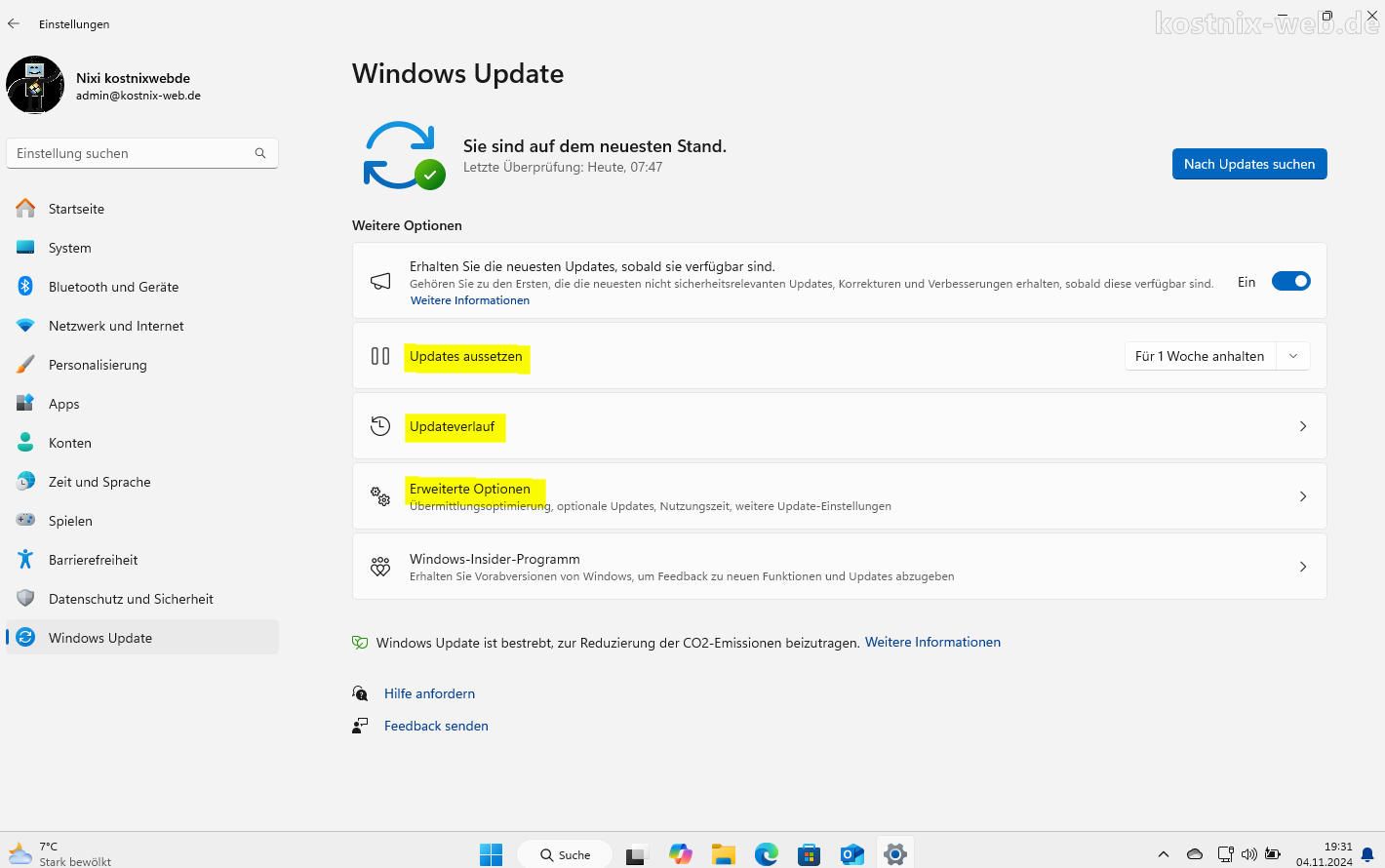
Schnellstart: Windows Update reparieren
Öffne zuerst die Windows-Einstellungen mit der Tastenkombination [Windows] + [I].
Wechsle zu:
Windows Update
Klicke auf „Nach Updates suchen“ und prüfe, ob Windows einen konkreten Fehlercode anzeigt.
Wenn die Update-Suche hängt oder Updates fehlschlagen, starte anschließend die Windows-Problembehandlung:
[Windows] + [R]
Gib diesen Befehl ein:
ms-settings:troubleshoot
Bestätige mit der Enter-Taste.
Öffne „Andere Problembehandlungen“ und starte die Problembehandlung für Windows Update.
Wenn das nicht hilft, kann es sinnvoll sein, die Update-Komponenten zurückzusetzen. Dabei werden unter anderem die Ordner „SoftwareDistribution“ und „catroot2“ neu angelegt. Wie das geht ist in diesem Artikel beschrieben.
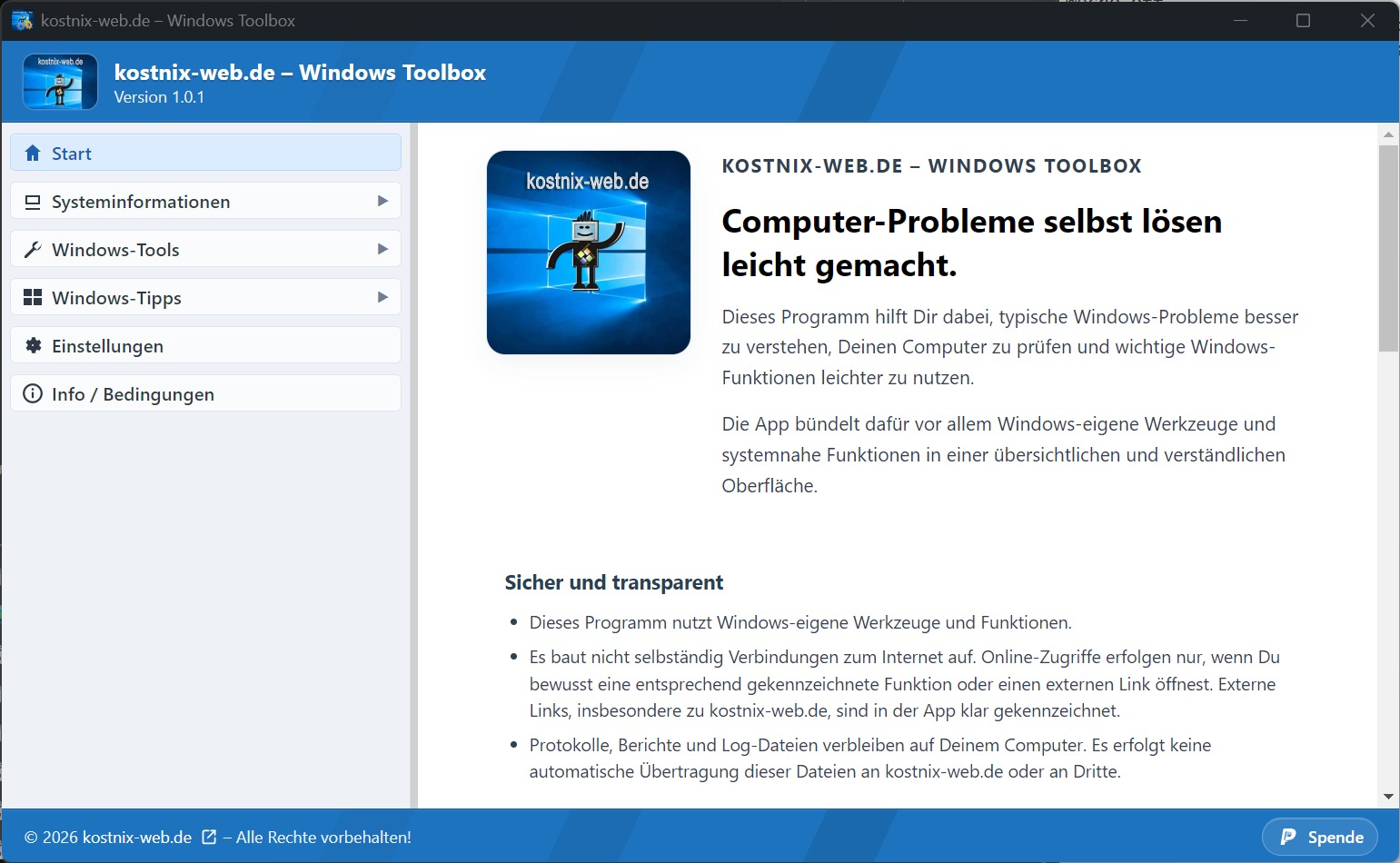
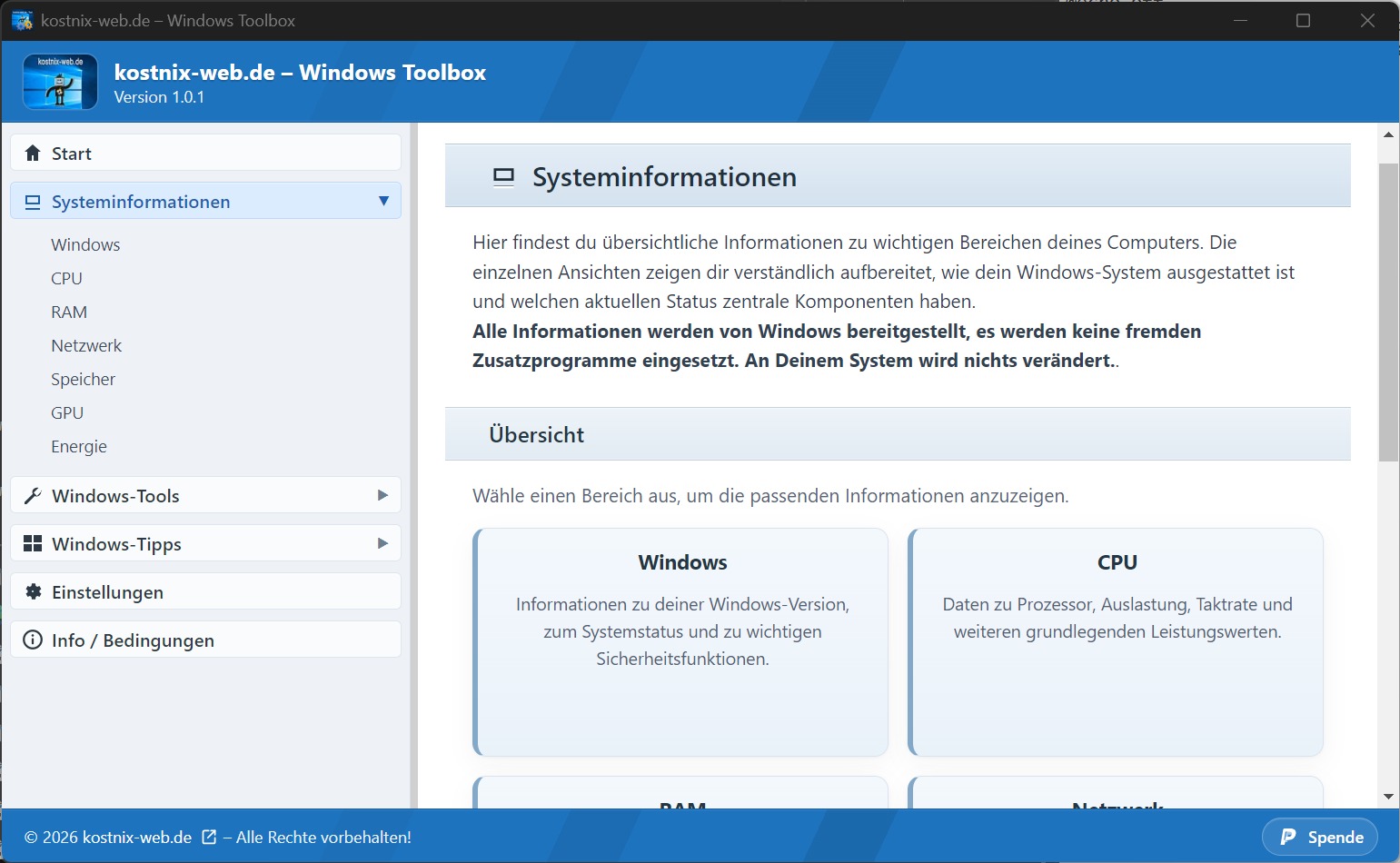
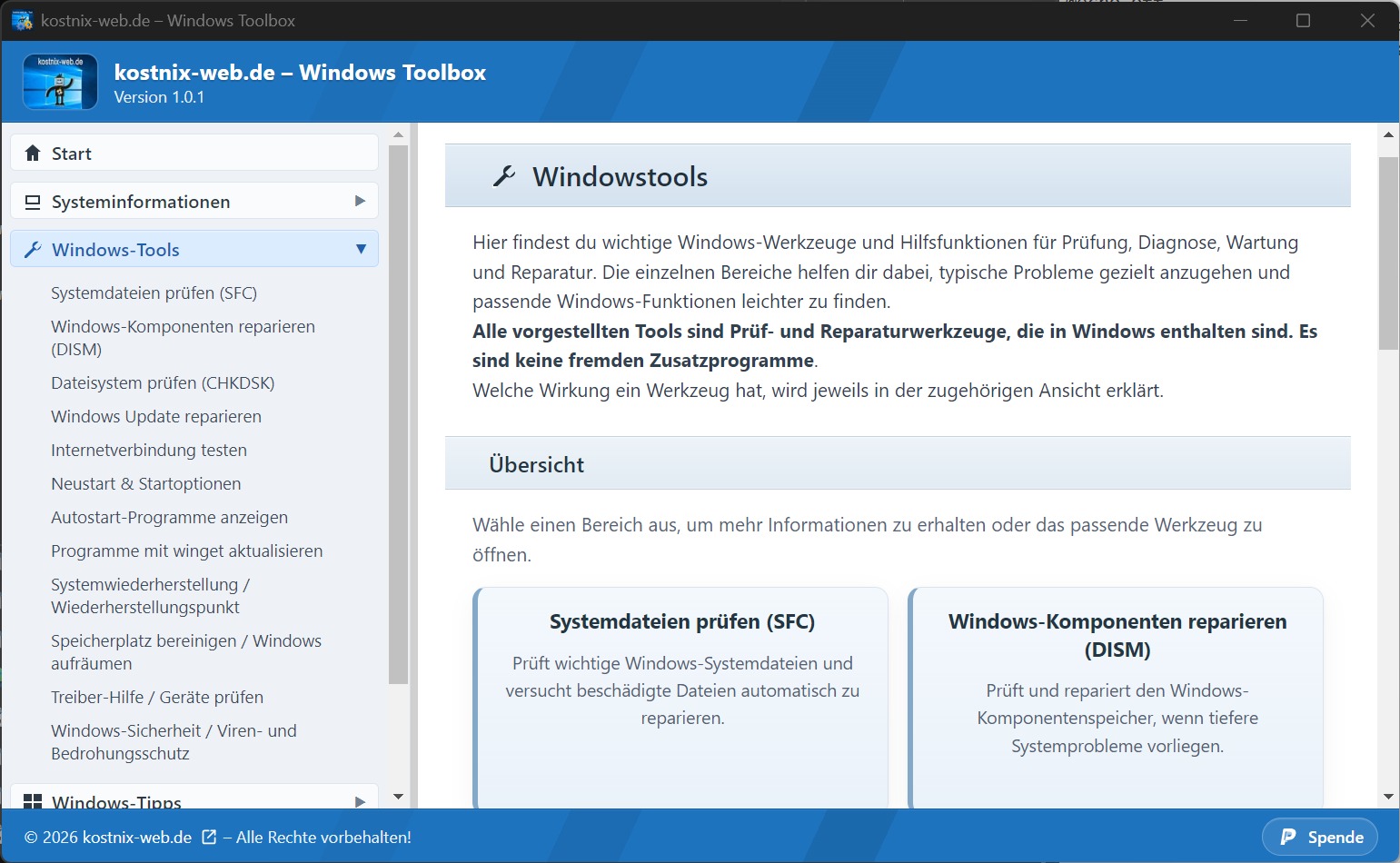
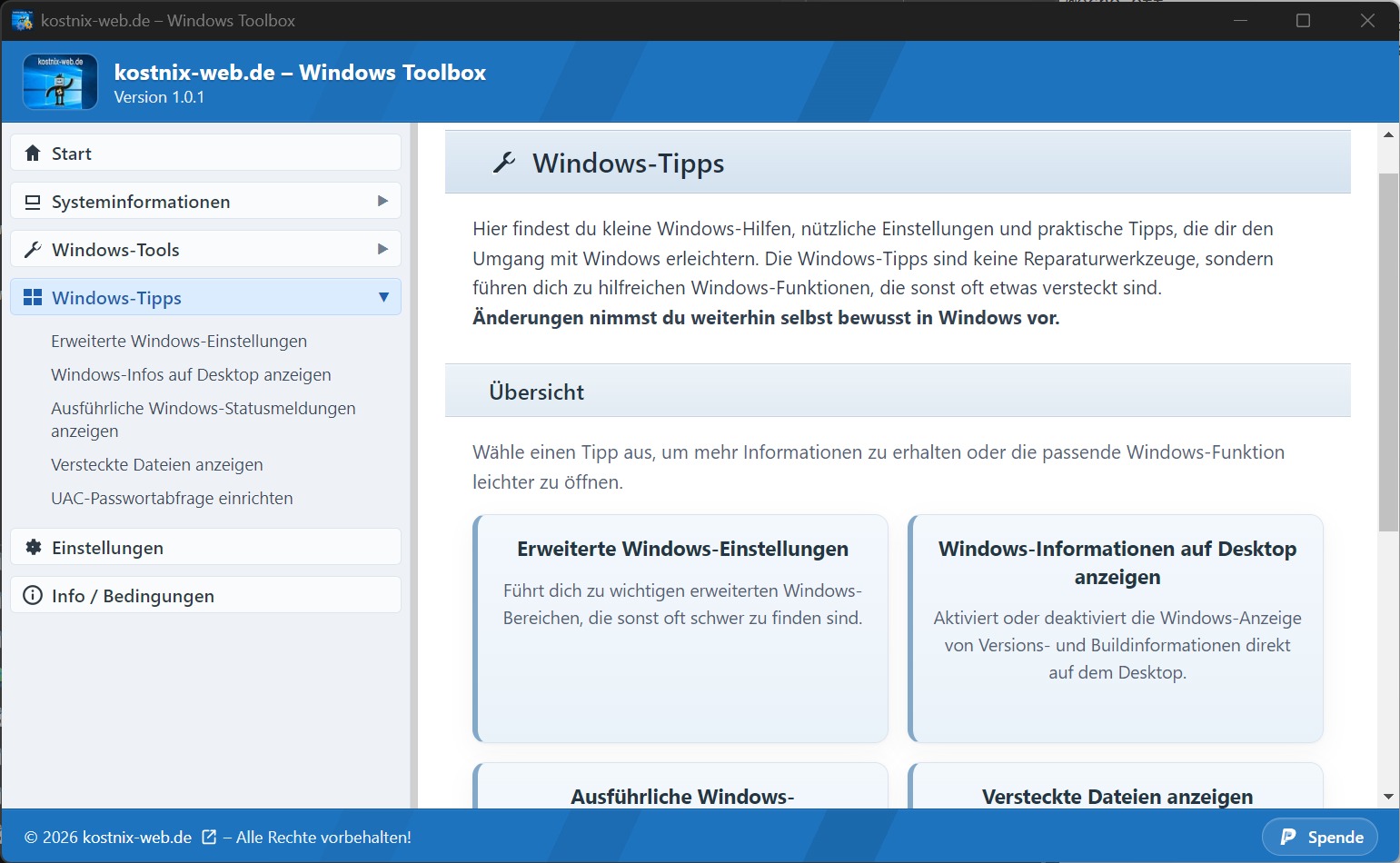
Praktisch in der Windows Toolbox:
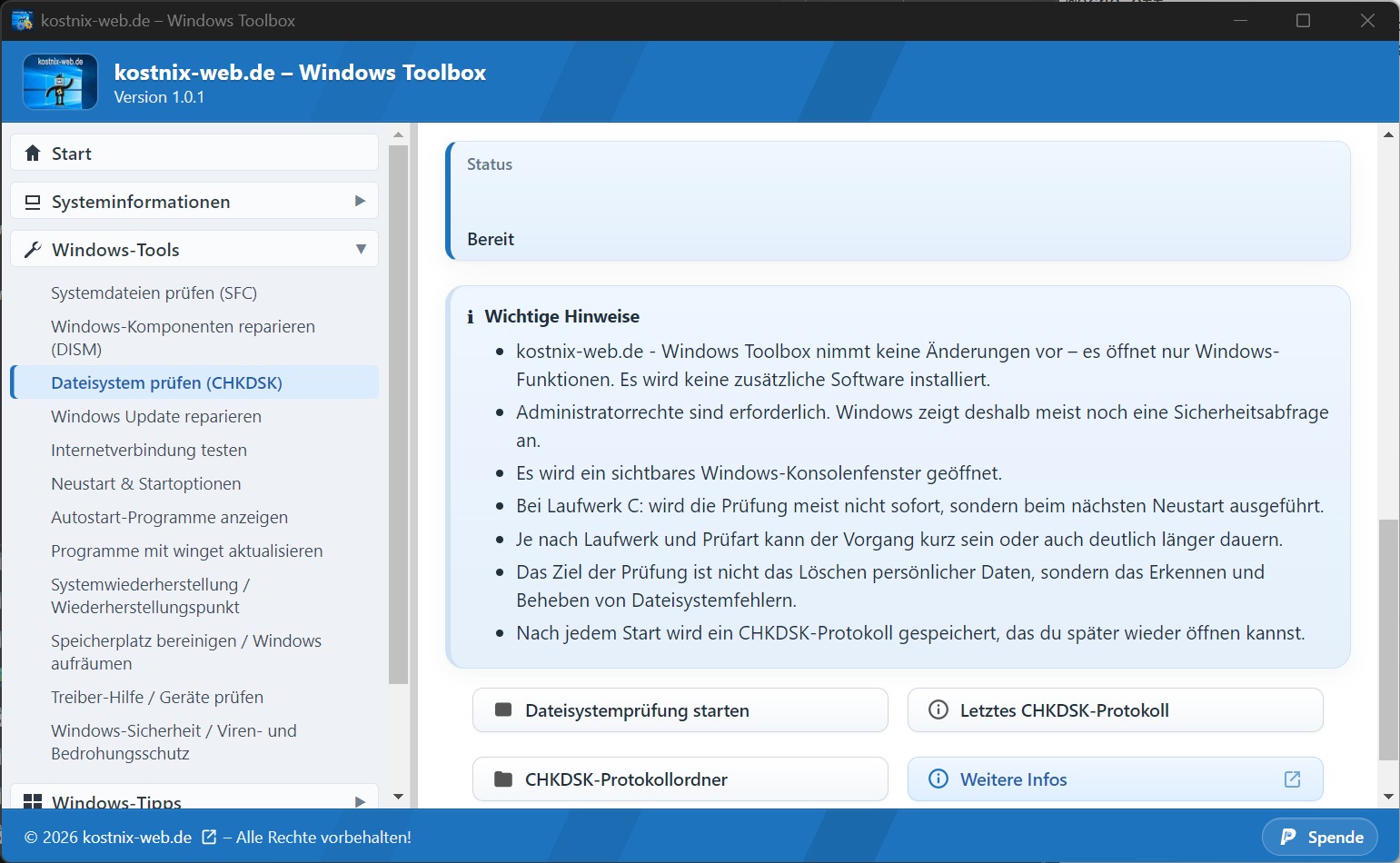
Viele der auf kostnix-web.de erklärten Windows-Funktionen findest Du auch in der kostnix-web.de – Windows Toolbox,
direkt von kostnix-web.de, ohne fremde Zusatzsoftware.
Mehr zur kostnix-web.de – Windows Toolbox
Was bedeutet „Windows Update reparieren“?
Wenn Windows Update nicht mehr richtig funktioniert, werden Updates möglicherweise nicht gefunden, nicht heruntergeladen oder nicht installiert. Manchmal bleibt die Suche hängen, manchmal erscheinen Fehlercodes wie 0x80073712, 0x800705B4, 0x80004005, 0x8024402F, 0x80070002, 0x80070643, 0x80070003, 0x8024200B, 0x80070422 oder 0x80070020.
Fehler 0x800f0922?
Wird bei Dir der Fehlercode 0x800f0922 angezeigt, kann das verschiedene Ursachen haben. Unter anderem kann in bestimmten Fällen zu wenig freier Speicherplatz auf der EFI-Systempartition eine Rolle spielen.
Ändere die EFI-Systempartition jedoch nicht auf Verdacht. Wir zeigen Dir in einer eigenen Anleitung, wie Du bei diesem Fehler Schritt für Schritt vorgehst und welche Ursachen Du zuerst prüfen solltest:
→ Windows Update Fehler 0x800f0922: Ursachen prüfen und richtig beheben
Eine einzige Lösung gibt es nicht immer. Deshalb ist es sinnvoll, Schritt für Schritt vorzugehen: erst Einstellungen prüfen, dann die Windows-Problembehandlung nutzen und bei Bedarf die Update-Komponenten zurücksetzen.
Wichtig: Windows-Updates sind wichtig für Sicherheit, Stabilität und Fehlerkorrekturen. Update-Probleme solltest Du deshalb nicht dauerhaft ignorieren.
Wann ist eine Update-Reparatur sinnvoll?
Eine Reparatur von Windows Update kann sinnvoll sein, wenn:
- Windows keine Updates mehr findet,
- die Update-Suche dauerhaft hängt,
- Updates heruntergeladen, aber nicht installiert werden,
- Updates immer wieder fehlschlagen,
- bestimmte Fehlercodes angezeigt werden,
- Windows Update meldet, dass ein Neustart erforderlich ist, aber nichts passiert,
- oder Update-Dienste nicht korrekt starten.
Bevor Du tiefere Reparaturschritte ausführst, solltest Du Windows einmal neu starten und danach erneut nach Updates suchen. Manchmal ist ein ausstehender Neustart bereits die Ursache.
1. Updateeinstellungen überprüfen
Wurde die Updatefunktion abgestellt? Oder bestimmte Updates ausgeblendet?
Um dies zu überprüfen, rufst Du zunächst über die Systemeinstellungen / Einstellungen Deines Systems die Updateeinstellungen auf.
Um die Windows Update-Einstellungen schnell zu öffnen, kannst Du die Tastenkombination [Windows]-Taste + [I] verwenden.
Dadurch öffnest Du die Einstellungen, und von dort aus kannst Du „Windows Update“ auswählen.
Alternativ kannst Du auch im Ausführen-Dialog, welches Du mit der Tastenkombination [Windows]-Taste + [R] folgende Befehle eingeben:
ms-settings:windowsupdate
für die Windows-Updateseite
ms-settings:windowsupdate-options
für die Updateeinstellungen / erweiterte Optionen.
Windows-Update Einstellungen
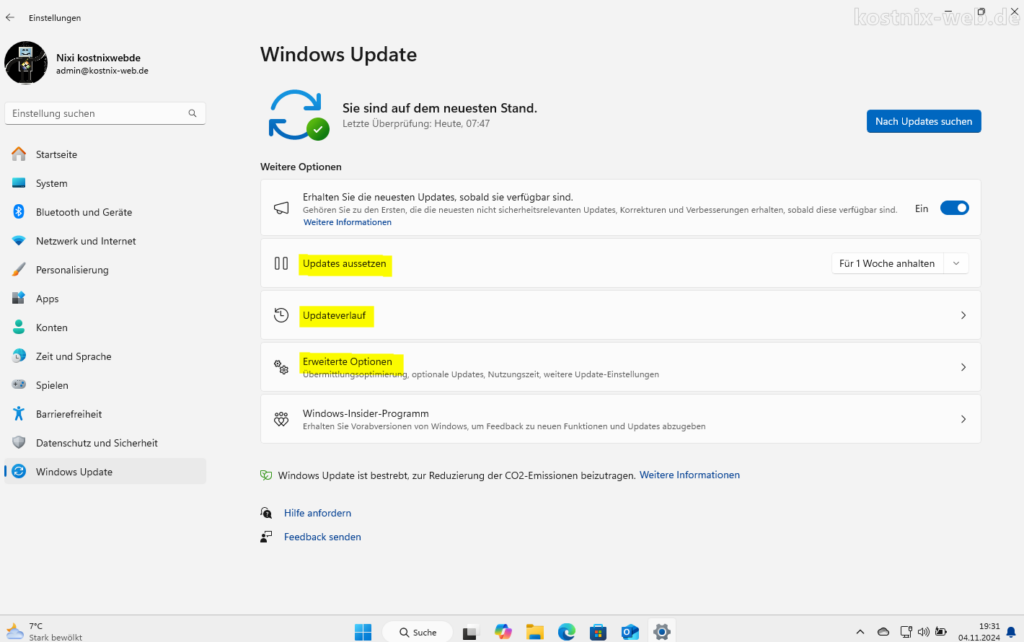
Hier klickst Du auf den Eintrag „Erweiterte Optionen„.
Hier überprüfst Du, ob beispielsweise Updates ausgeblendet wurden.
Auch kannst Du hier den Updateverlauf aufrufen und ggf. problematische Updates entfernen.
Windows-Update, erweiterte Optionen
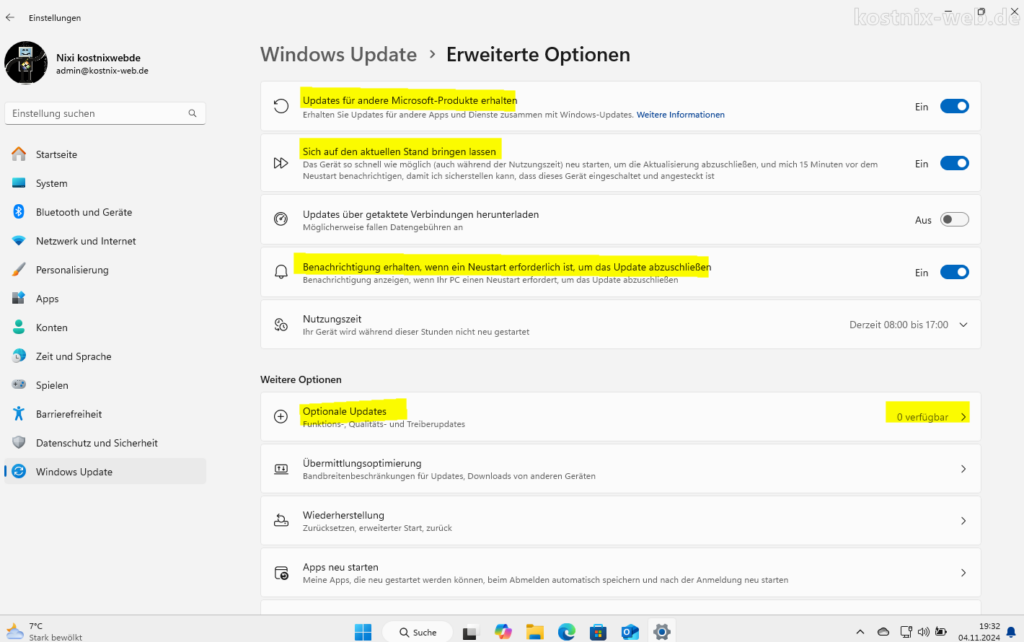
Prüfe hier, ob Updates pausiert wurden, ob optionale Updates bereitstehen und ob Updates für weitere Microsoft-Produkte aktiviert werden sollen.
Ebenso kannst Du hier nachgucken, ob optionale Updates vorhanden sind.
2. Microsoft Problembehandlung nutzen
Um die Problembehandlung in Windows schnell zu öffnen, kannst du die Tastenkombination [Windows]-Taste + [I] verwenden, um die Einstellungen (vormals Systemeinstellungen) zu öffnen.
Windows 11:
Von dort aus gehst du zu System und dann zu Problembehandlung.
Windows 10:
Von dort aus gehst du zu Update & Security und dann zu Problembehandlung
Alternativ kannst du auch den Befehl
ms-settings:troubleshoot
im Ausführen-Dialog [Windows]-Taste + [R] eingeben.
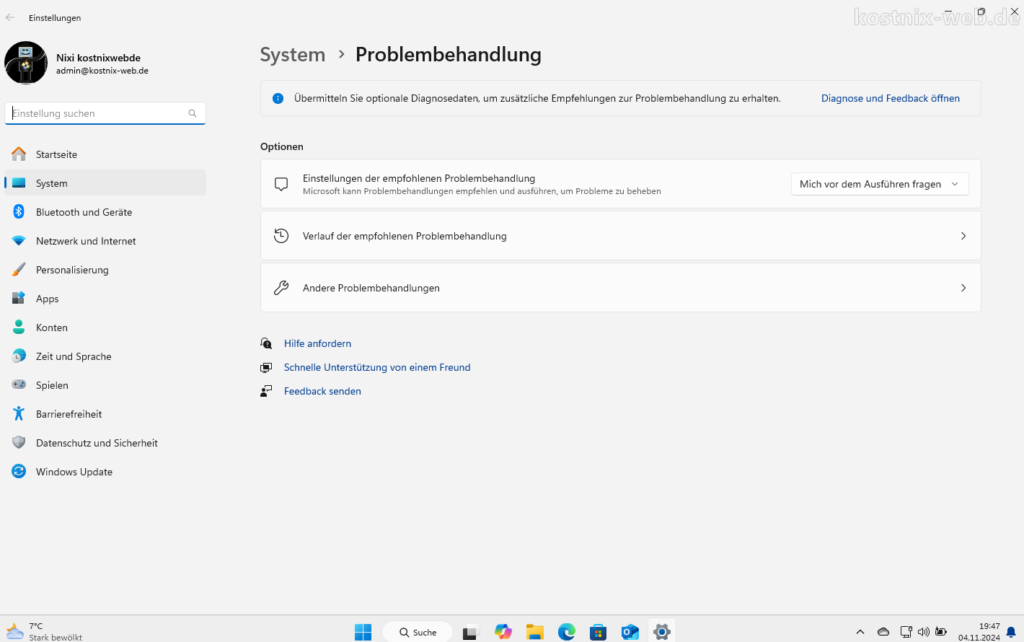
Hier findest Du unter „Andere Problembehandlungen“ verschiedene Werkzeuge zur Fehlerbehebung.
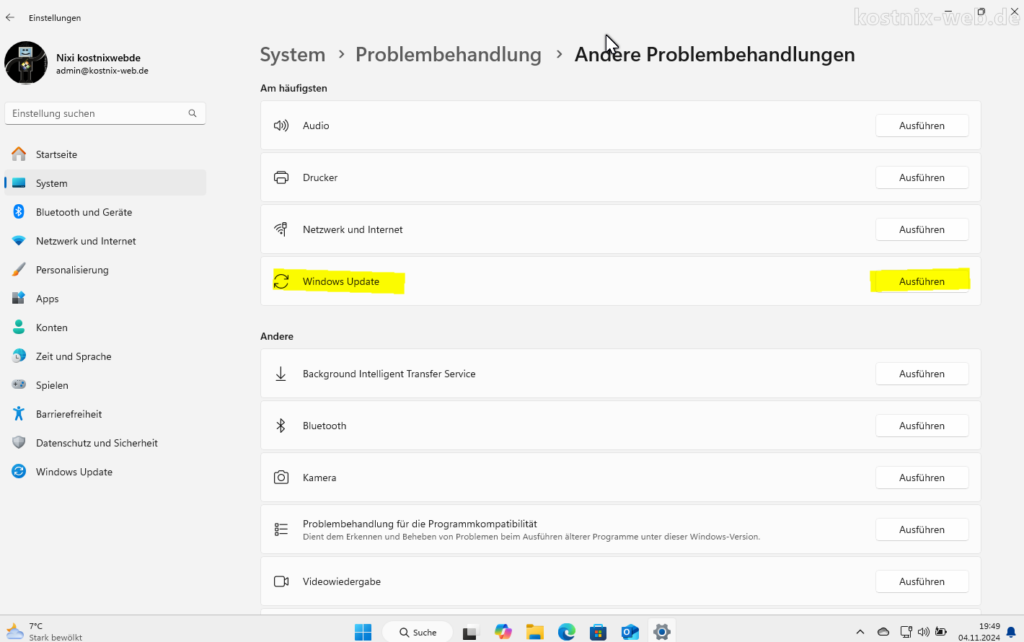
Dort findest Du – je nach Windows-Version – auch eine Problembehandlung für Windows Update.
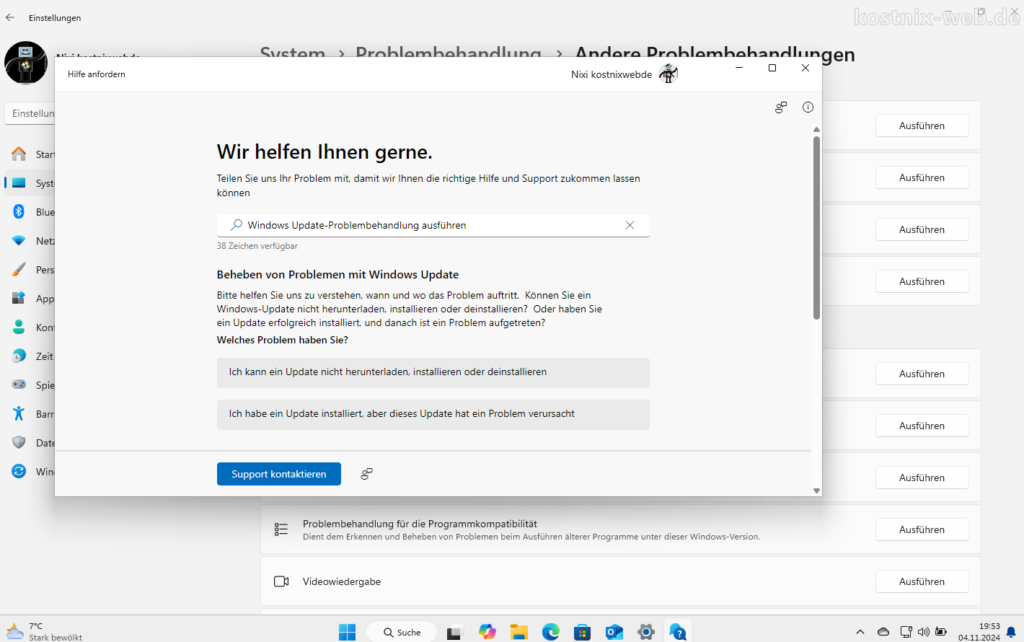
Bei Aufruf wirst Du durch einen Dialog zur Fehlerbehebung geführt.
Eventuell bekommst Du auch Hinweise auf weitere Lösungsmöglichkeiten.
Mit etwas Glück sollte das Problem nun bereits behoben sein.
Wichtiger Hinweis vor tieferen Reparaturschritten
Bevor Du Windows-Update-Komponenten zurücksetzt, solltest Du offene Dateien speichern und Windows einmal neu starten.
Wenn wichtige Daten auf dem Computer gespeichert sind, ist außerdem eine aktuelle Datensicherung sinnvoll. Die hier beschriebenen Reparaturschritte löschen normalerweise keine persönlichen Dateien. Trotzdem ist ein Backup vor tieferen Systemänderungen immer empfehlenswert.
Führe Befehle zur Reparatur von Windows Update nur aus, wenn Du ihre Funktion nachvollziehen kannst und sie aus einer vertrauenswürdigen Quelle stammen.
3. Windows-Update-Komponenten zurücksetzen
Wenn Windows Update weiterhin hängt oder Updates immer wieder fehlschlagen, können beschädigte Dateien im Update-Zwischenspeicher die Ursache sein.
Windows verwendet dafür unter anderem die Ordner:
C:\Windows\SoftwareDistribution
und
C:\Windows\System32\catroot2
Diese Ordner können neu erstellt werden, indem Du die zugehörigen Windows-Dienste stoppst, die Ordner umbenennst und die Dienste anschließend wieder startest.
Eingabeaufforderung als Administrator öffnen
Öffne die Eingabeaufforderung als Administrator.
Wie das geht, ist hier beschrieben:
Eingabeaufforderung (CMD) als Administrator öffnen
Windows-Update-Dienste stoppen
Gib nacheinander folgende Befehle ein und bestätige jeden Befehl mit [Enter]:
net stop wuauserv
net stop bits
net stop cryptsvc
net stop msiserver
Damit werden die für Windows Update benötigten Dienste vorübergehend beendet.
SoftwareDistribution und catroot2 umbenennen
Wichtig
Durch das Umbenennen von
SoftwareDistributionundcatroot2werden keine persönlichen Dateien gelöscht und bereits installierte Windows-Updates nicht deinstalliert.Windows erstellt die benötigten Update-Dateien neu. Die lokal gespeicherte Anzeige des Updateverlaufs kann dabei teilweise zurückgesetzt oder neu aufgebaut werden.
Gib anschließend folgende Befehle ein:
ren C:\Windows\SoftwareDistribution SoftwareDistribution.old
ren C:\Windows\System32\catroot2 catroot2.old
Die Ordner werden dabei nicht sofort gelöscht, sondern lediglich umbenannt.
Windows legt beim nächsten Start der Update-Dienste automatisch neue Ordner an.
Windows-Update-Dienste wieder starten
Starte die zuvor gestoppten Dienste anschließend wieder:
net start cryptsvc
net start bits
net start msiserver
net start wuauserv
Starte danach Windows neu und prüfe erneut unter Windows Update, ob die Update-Suche wieder funktioniert.
4. Windows mit DISM und SFC prüfen
Wenn Windows Update weiterhin Probleme macht, können beschädigte Windows-Komponenten oder Systemdateien die Ursache sein.
Führe zuerst DISM aus:
DISM /Online /Cleanup-Image /RestoreHealth
Eine ausführliche Anleitung findest Du hier:
Windows mit DISM reparieren
Starte Windows anschließend neu und führe danach SFC aus:
sfc /scannow
Weitere Informationen findest Du hier:
Systemdateien mit SFC prüfen
DISM prüft und repariert den Windows-Komponentenspeicher. SFC überprüft anschließend geschützte Windows-Systemdateien und ersetzt beschädigte Dateien, soweit möglich.
Beide Werkzeuge sind Bestandteil von Windows und müssen nicht zusätzlich installiert werden.
Windows Update mit der Windows Toolbox reparieren
Die Funktion „Windows Update reparieren“ ist direkt in der kostnix-web.de – Windows Toolbox enthalten.
Damit kannst Du wichtige Reparaturschritte für Windows Update bequem ausführen, ohne die einzelnen Befehle selbst eingeben zu müssen.
Fazit
Wenn Windows Update nicht mehr richtig funktioniert, solltest Du Schritt für Schritt vorgehen. Prüfe zuerst die Update-Einstellungen, starte Windows neu und nutze anschließend die Windows-Problembehandlung.
Wenn das nicht ausreicht, können beschädigte Update-Zwischenspeicher die Ursache sein. In diesem Fall kann das Zurücksetzen von SoftwareDistribution und catroot2 helfen.
Bleiben die Probleme bestehen, sind DISM und SFC sinnvolle zusätzliche Reparaturschritte. Damit kannst Du prüfen, ob beschädigte Windows-Komponenten oder Systemdateien die Update-Funktion stören.
Viele dieser Reparaturschritte kannst Du auch bequem über die kostnix-web.de – Windows Toolbox ausführen, ohne die einzelnen Befehle selbst eingeben zu müssen.
Windows-Updates sind wichtig für Sicherheit und Stabilität. Deshalb solltest Du Updatefehler nicht dauerhaft ignorieren, sondern gezielt prüfen und beheben.