Schnellstart: Fehler 0x800f0922 beheben
Wenn Windows Update mit dem Fehler 0x800f0922 abbricht, gehe zunächst so vor:
- Starte den Computer neu.
- Öffne mit [Windows] + [I] die Einstellungen.
- Gehe zu Windows Update und klicke auf Nach Updates suchen.
- Installiere alle aktuell angebotenen Updates und starte Windows anschließend erneut.
- Öffne unter Windows Update → Updateverlauf den Verlauf und prüfe, welches Update fehlgeschlagen ist.
- Verwendest Du ein VPN, trenne die Verbindung testweise und starte die Updatesuche erneut.
- Führe anschließend die Windows-Update-Problembehandlung aus, wenn der Fehler weiterhin erscheint.
Wichtig: Der Fehler 0x800f0922 bedeutet nicht automatisch, dass die EFI-Systempartition zu klein oder voll ist. Verändere diese Partition deshalb nicht auf Verdacht und lösche dort keine Dateien.
Erst wenn der Fehler weiterhin auftritt und konkrete Hinweise auf fehlenden Speicherplatz auf der EFI-Systempartition vorliegen, solltest Du diese Ursache genauer untersuchen.
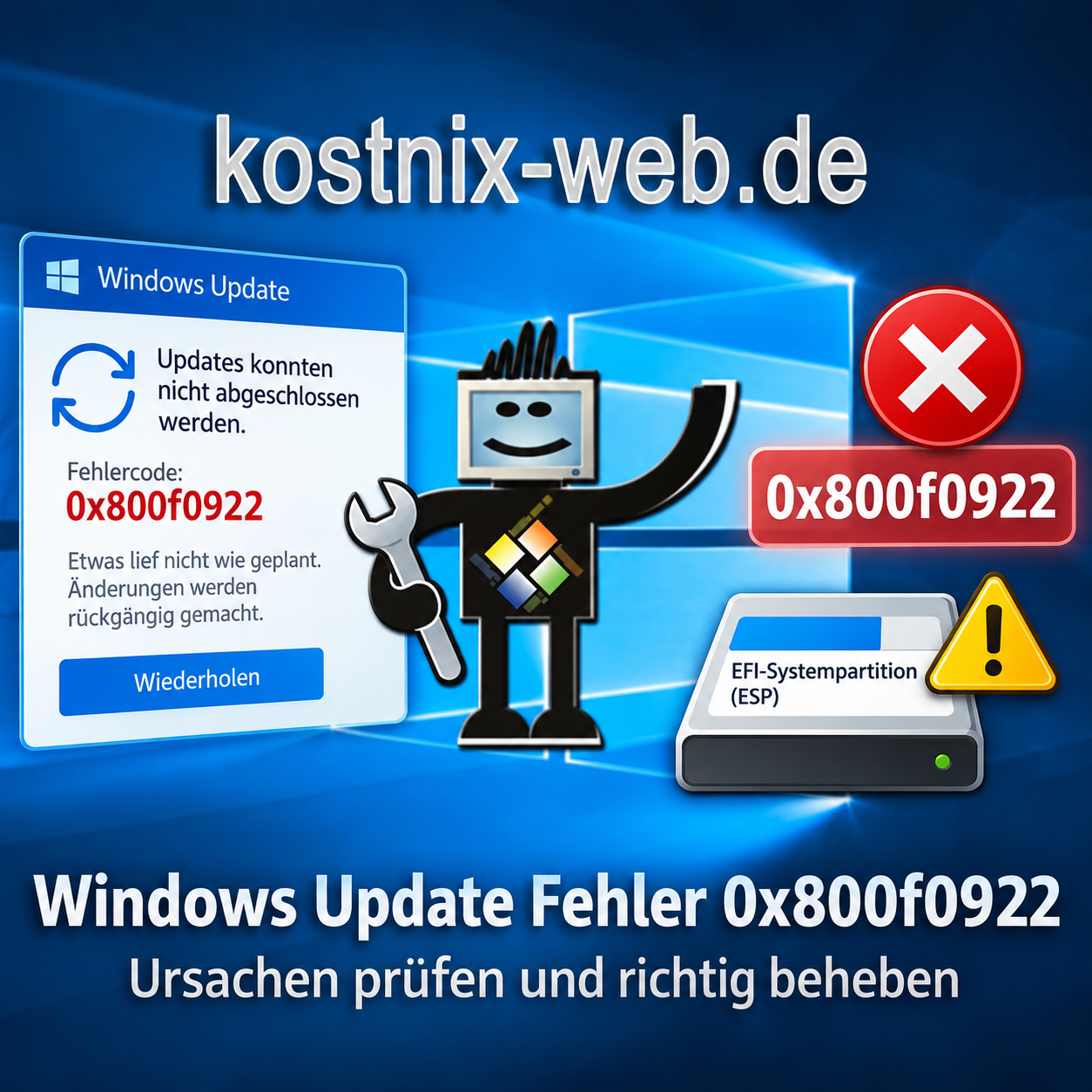
Der Windows-Update-Fehler 0x800f0922 kann auftreten, wenn Windows ein Update nicht vollständig installieren kann.
Häufig wird das Update zunächst heruntergeladen und vorbereitet. Beim anschließenden Neustart bricht die Installation jedoch ab und Windows macht die Änderungen wieder rückgängig.
Dabei kann beispielsweise die Meldung erscheinen:
„Etwas lief nicht wie geplant. Änderungen werden rückgängig gemacht.“
Wichtig ist: Der Fehlercode 0x800f0922 hat nicht nur eine einzige mögliche Ursache.
Unter anderem können Verbindungsprobleme oder zu wenig freier Speicherplatz auf einer für den Windows-Start benötigten Systempartition eine Rolle spielen.
Besonders bekannt wurde der Fehler im Mai 2026. Ein Windows-11-Sicherheitsupdate konnte auf einigen Computern nicht installiert werden, wenn auf der EFI-Systempartition nur noch sehr wenig freier Speicher vorhanden war.
Dieses konkrete Problem hat Microsoft inzwischen behoben.
Was bedeutet der Fehler 0x800f0922?
0x800f0922 ist ein Fehlercode, der während der Installation oder Aktualisierung von Windows auftreten kann.
Der Fehlercode allein sagt jedoch noch nicht eindeutig, was auf Deinem Computer die Ursache ist.
Mögliche Ursachen sind beispielsweise:
- eine gestörte Verbindung zu den Windows-Update-Diensten,
- eine aktive VPN-Verbindung,
- Probleme bei der Installation bestimmter Windows-Komponenten,
- oder zu wenig freier Speicherplatz auf einer Systempartition.
Deshalb solltest Du nicht sofort irgendwelche Partitionen verändern, nur weil Windows den Fehler 0x800f0922 anzeigt.
Was ist die EFI-Systempartition?
Auf modernen Computern mit UEFI und GPT befindet sich neben dem eigentlichen Windows-Laufwerk eine kleine EFI-Systempartition, kurz ESP.
Auf dieser Partition liegen wichtige Dateien für den Start des Computers.
Dazu gehören unter anderem Dateien des Windows-Bootmanagers.
Die EFI-Systempartition ist normalerweise:
- relativ klein,
- mit FAT32 formatiert,
- und im Datei-Explorer nicht als normales Laufwerk sichtbar.
Das ist Absicht.
Windows verwaltet diese Partition selbst. Du sollst dort im normalen Betrieb keine eigenen Dateien speichern, ändern oder löschen.
Freier Speicher auf C: ist etwas anderes
Wenn auf Laufwerk C: beispielsweise noch 100 GB Speicherplatz frei sind, bedeutet das nicht automatisch, dass auch auf der EFI-Systempartition ausreichend Platz vorhanden ist.
Es handelt sich um voneinander getrennte Partitionen.
Deshalb kann theoretisch ein Windows-Update wegen fehlenden Speicherplatzes auf der EFI-Systempartition scheitern, obwohl auf Deinem eigentlichen Windows-Laufwerk noch sehr viel Speicher frei ist.
Was war beim Windows-Update im Mai 2026 passiert?
Microsoft bestätigte im Mai 2026 ein konkretes Problem bei einem Windows-11-Sicherheitsupdate.
Auf einigen Geräten schlug die Installation mit dem Fehler
0x800f0922
fehl, wenn auf der EFI-Systempartition nur noch sehr wenig freier Speicher vorhanden war.
Besonders betroffen waren Systeme, bei denen auf dieser Partition nur noch ungefähr 10 MB oder weniger frei waren.
Die Installation konnte zunächst normal beginnen und anschließend während des Neustarts abbrechen. Windows machte danach die Änderungen wieder rückgängig.
Microsoft hat dieses konkrete Updateproblem inzwischen mit einem späteren Update behoben.
Das bedeutet für Dich
Wenn Du den Fehler 0x800f0922 heute bei einem aktuellen Windows-Update erhältst, solltest Du nicht automatisch davon ausgehen, dass noch genau dieses Problem vorliegt.
Der Fehlercode kann auch andere Ursachen haben.
1. Installiere zunächst alle aktuellen Windows-Updates
Öffne die Windows-Einstellungen mit:
[Windows] + [I]
Gehe anschließend zu:
Windows Update
Klicke auf:
Nach Updates suchen
Installiere alle angebotenen Updates und starte den Computer anschließend neu.
Gerade bei bereits von Microsoft behobenen Updateproblemen ist dies der wichtigste erste Schritt.
Es wäre nicht sinnvoll, wegen eines alten Problems sofort Änderungen an der EFI-Systempartition vorzunehmen.
2. Prüfe den Windows-Updateverlauf
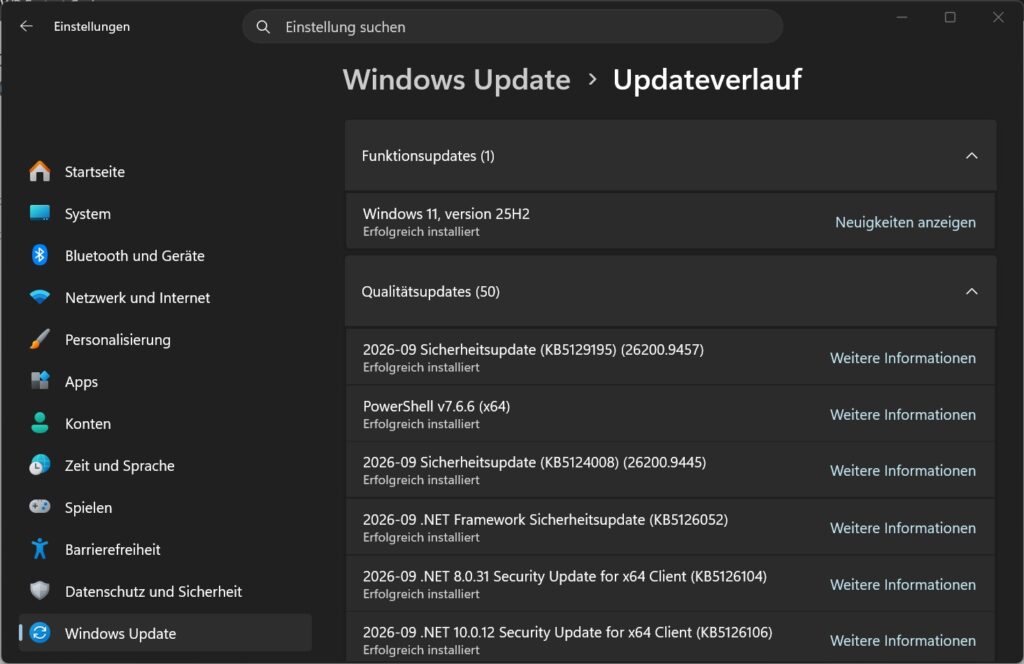
Wenn das Update erneut scheitert, solltest Du zunächst feststellen, welches Update betroffen ist.
Öffne:
Einstellungen → Windows Update → Updateverlauf
Suche dort nach dem fehlgeschlagenen Update.
Notiere Dir möglichst:
- die KB-Nummer,
- den angezeigten Fehlercode,
- und gegebenenfalls den Zeitpunkt des Fehlers.
Diese Informationen sind deutlich hilfreicher als die allgemeine Meldung:
„Updates konnten nicht abgeschlossen werden.“
Denn diese Meldung kann bei sehr unterschiedlichen Problemen erscheinen.
3. Verwendest Du ein VPN?
Auch eine VPN-Verbindung kann in bestimmten Fällen die Kommunikation mit den Windows-Update-Diensten beeinträchtigen.
Verwendest Du gerade ein VPN, kannst Du testweise:
- die VPN-Verbindung trennen,
- Windows Update erneut öffnen,
- noch einmal nach Updates suchen.
Bei einem beruflich verwalteten Computer solltest Du vorgeschriebene Netzwerk- oder Sicherheitseinstellungen allerdings nicht eigenständig verändern.
4. Windows-Problembehandlung verwenden
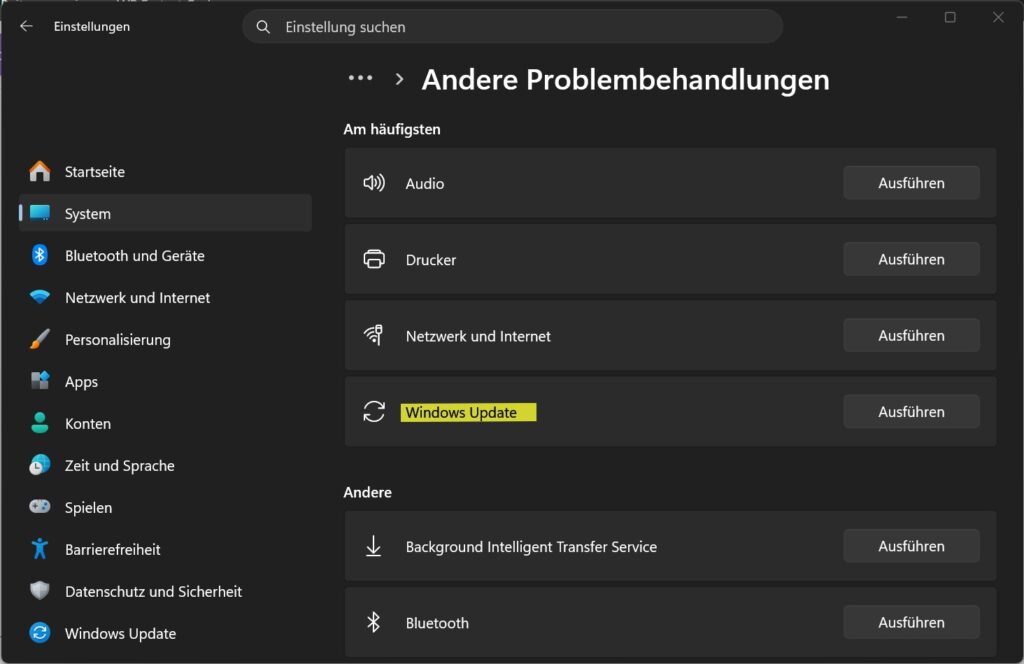
Wenn Windows Update weiterhin nicht funktioniert, kannst Du die integrierte Problembehandlung verwenden.
Drücke:
[Windows] + [R]
Gib ein:
ms-settings:troubleshoot
Bestätige mit Enter.
Öffne anschließend:
Andere Problembehandlungen
und starte die Problembehandlung für:
Windows Update
Diese Prüfung verändert die EFI-Systempartition nicht und ist deshalb ein sinnvoller Schritt, bevor Du tiefere Eingriffe am System vornimmst.
5. EFI-Systempartition in der Datenträgerverwaltung erkennen
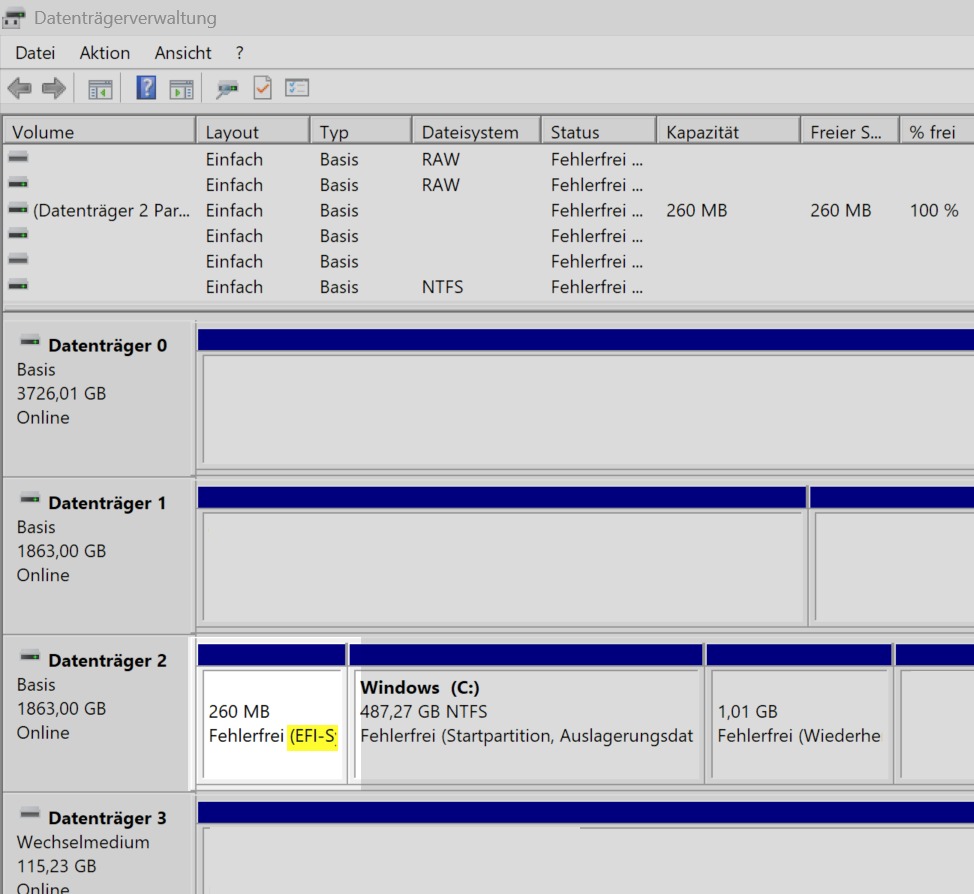
Du kannst Dir die vorhandenen Partitionen ansehen, ohne etwas zu verändern.
Klicke mit der rechten Maustaste auf die Start-Schaltfläche und öffne:
Datenträgerverwaltung
Bei einem typischen UEFI-System findest Du dort neben der großen Windows-Partition weitere kleinere Partitionen.
Eine davon kann als
EFI-Systempartition
gekennzeichnet sein.
Wichtig
Die in der Datenträgerverwaltung angezeigte Größe der EFI-Systempartition sagt allein noch nicht, wie viel Speicher dort tatsächlich frei ist.
Deshalb solltest Du nicht automatisch davon ausgehen:
„Meine EFI-Partition ist klein, also muss ich sie vergrößern.“
Eine kleine Partition allein beweist nicht, dass sie die Ursache Deines aktuellen Updatefehlers ist.
Die EFI-Systempartition nicht einfach „aufräumen“
Im Internet finden sich Anleitungen, bei denen der EFI-Systempartition ein Laufwerksbuchstabe zugewiesen und anschließend Dateien daraus gelöscht werden.
Davon solltest Du nicht auf Verdacht Gebrauch machen.
Die EFI-Systempartition enthält wichtige Startdateien des Computers.
Löschst Du dort die falschen Dateien, kann es im schlimmsten Fall passieren, dass Windows anschließend nicht mehr ordnungsgemäß startet.
Du solltest die EFI-Systempartition deshalb nicht:
- formatieren,
- löschen,
- wahllos von Dateien bereinigen,
- oder ohne vorherige Datensicherung verändern.
Muss die EFI-Systempartition vergrößert werden?
Nicht automatisch.
Das ist besonders wichtig, weil manche ältere Anleitungen bei Fehler 0x800f0922 sofort empfehlen, die EFI- oder Systempartition zu vergrößern.
Für das bekannte Updateproblem vom Mai 2026 ist ein solcher Eingriff normalerweise nicht mehr erforderlich, weil Microsoft das konkrete Problem inzwischen behoben hat.
Tritt der Fehler auf einem aktuellen Windows-System weiterhin auf und lässt sich tatsächlich nachweisen, dass auf der EFI-Systempartition zu wenig Platz vorhanden ist, kann eine Anpassung der Partition notwendig werden.
Das Vergrößern einer Systempartition ist jedoch deutlich riskanter als eine normale Windows-Einstellung.
Welche Schritte erforderlich sind, hängt außerdem davon ab, wie die Partitionen auf Deinem Computer angeordnet sind.
Eine allgemeine Anleitung nach dem Schema
„Vergrößere die EFI-Partition einfach um 200 MB“
wäre deshalb nicht sinnvoll.
Vor Änderungen an Systempartitionen solltest Du immer eine aktuelle Datensicherung besitzen.
Wenn Du mit Partitionen noch keine Erfahrung hast, solltest Du Dir bei solchen Änderungen Unterstützung holen.
Helfen SFC und DISM bei 0x800f0922?
Nicht bei jeder Ursache.
Die Windows-Werkzeuge SFC und DISM können beschädigte Systemdateien beziehungsweise den Windows-Komponentenspeicher überprüfen und reparieren.
Beispielsweise:
sfc /scannow
oder:
DISM /Online /Cleanup-Image /RestoreHealth
Diese Befehle schaffen allerdings keinen zusätzlichen Speicherplatz auf einer vollen EFI-Systempartition.
Wenn eindeutig feststeht, dass dort zu wenig freier Speicher vorhanden ist, wird eine wiederholte Ausführung von SFC oder DISM dieses konkrete Problem nicht beseitigen.
Bei anderen Windows-Update-Problemen können diese Werkzeuge dagegen durchaus sinnvoll sein.
Weitere Möglichkeiten findest Du auch in unserem Beitrag:
Windows Update reparieren: Fehler beheben unter Windows 10 und 11
Nicht jede Update-Meldung bedeutet einen schweren Fehler
Windows zeigt während einer fehlgeschlagenen Aktualisierung häufig relativ allgemeine Meldungen an.
Beispielsweise:
„Etwas lief nicht wie geplant.“
oder:
„Updates konnten nicht abgeschlossen werden.“
Solche Meldungen bedeuten nicht automatisch, dass die EFI-Systempartition betroffen ist.
Deshalb ist es wichtig, zuerst den tatsächlichen Fehlercode und das fehlgeschlagene Update zu ermitteln.
Erst danach lässt sich gezielt nach der Ursache suchen.
Was solltest Du also bei 0x800f0922 machen?
Entscheidend ist, nicht sofort die riskanteste Lösung auszuprobieren.
Gehe stattdessen Schritt für Schritt vor:
- Windows neu starten.
- Nach aktuellen Updates suchen.
- Updateverlauf kontrollieren.
- KB-Nummer und Fehlercode notieren.
- Eine aktive VPN-Verbindung testweise trennen.
- Windows-Update-Problembehandlung ausführen.
- Erst danach weitere Ursachen untersuchen.
Die EFI-Systempartition solltest Du nur dann näher prüfen oder verändern, wenn es konkrete Hinweise darauf gibt, dass tatsächlich dort das Problem liegt.
Fazit
Der Windows-Update-Fehler 0x800f0922 kann verschiedene Ursachen haben.
Im Mai 2026 führte bei einigen Windows-11-Geräten zu wenig freier Speicher auf der EFI-Systempartition dazu, dass ein Sicherheitsupdate nicht vollständig installiert werden konnte.
Microsoft hat dieses konkrete Problem inzwischen behoben.
Taucht 0x800f0922 heute erneut auf, solltest Du deshalb nicht vorschnell Dateien auf der EFI-Systempartition löschen oder die Partition verändern.
Prüfe zuerst das tatsächlich fehlgeschlagene Update und arbeite Dich von den einfachen und sicheren Maßnahmen zu den aufwendigeren Ursachen vor.
So vermeidest Du, dass aus einem Windows-Update-Problem versehentlich ein Startproblem des gesamten Computers wird.