Schnellstart: CMD als Administrator öffnen
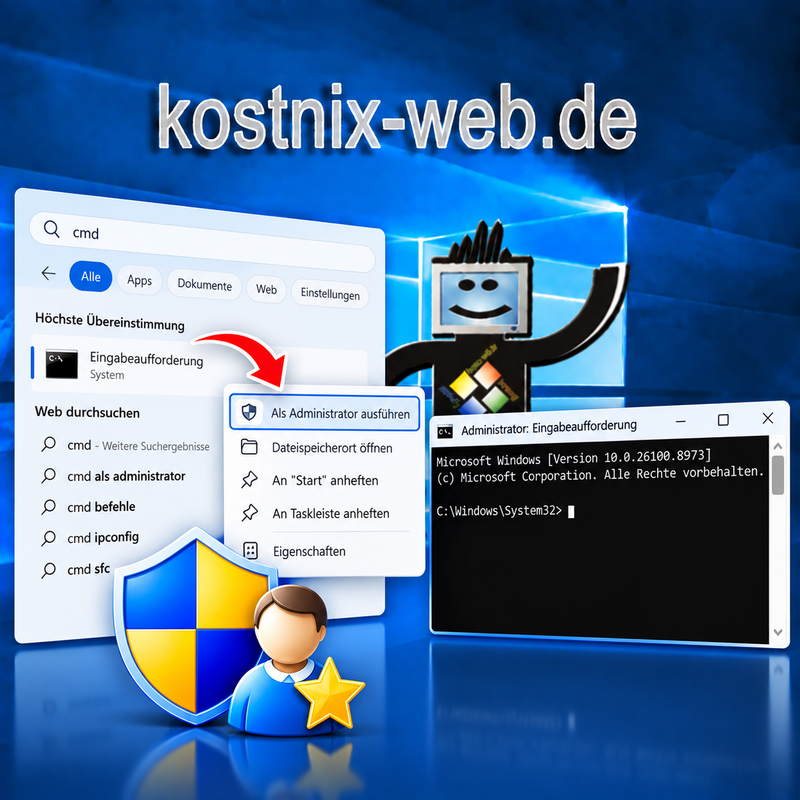
Öffne das Startmenü oder drücke die Windows-Taste.
Gib anschließend ein:
cmd
Klicke mit der rechten Maustaste auf „Eingabeaufforderung“ und wähle „Als Administrator ausführen“.
Bestätige die Nachfrage der Benutzerkontensteuerung mit „Ja“.
Danach öffnet sich die Eingabeaufforderung mit Administratorrechten. Du erkennst das meistens daran, dass im Fenstertitel „Administrator: Eingabeaufforderung“ steht.
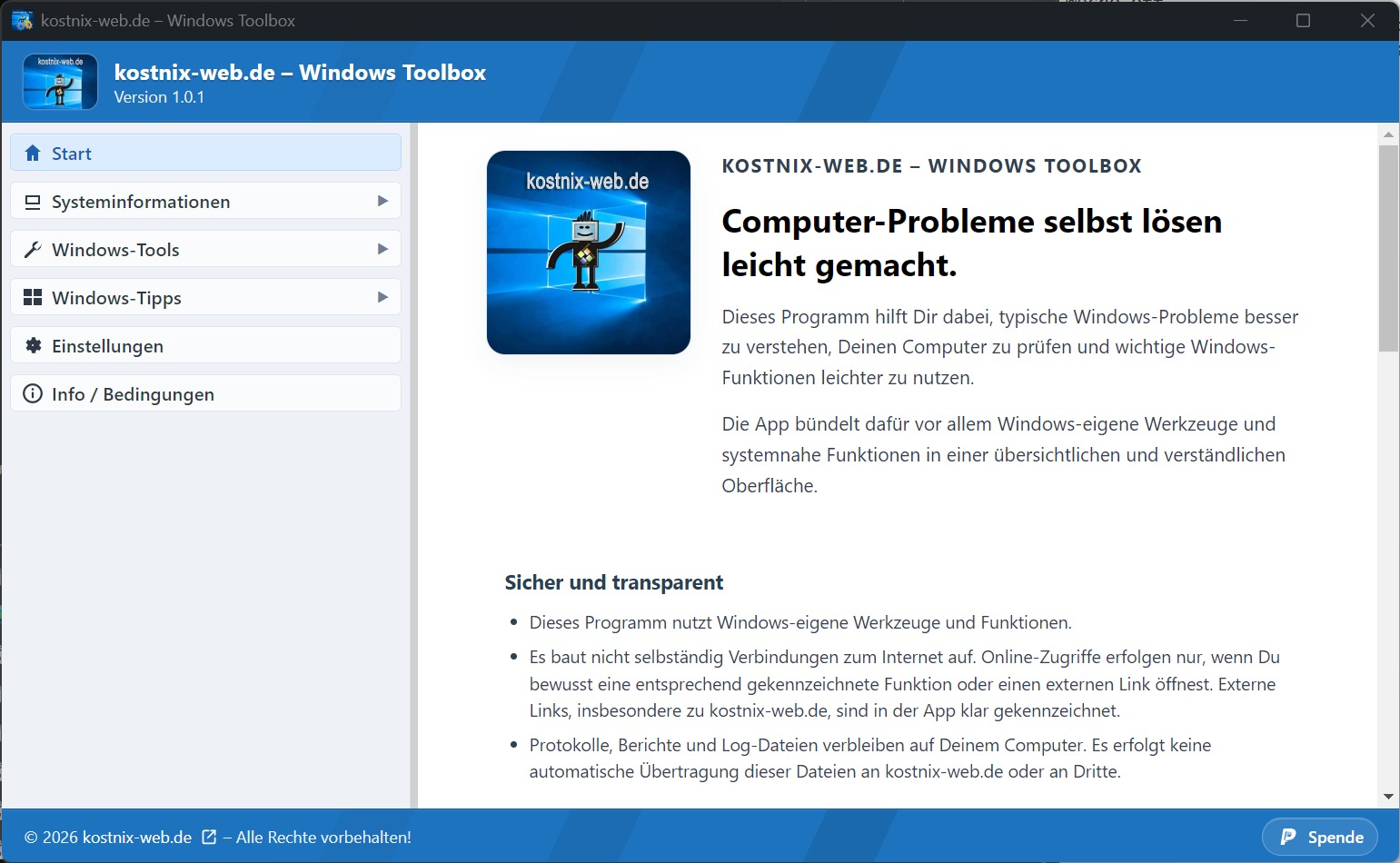
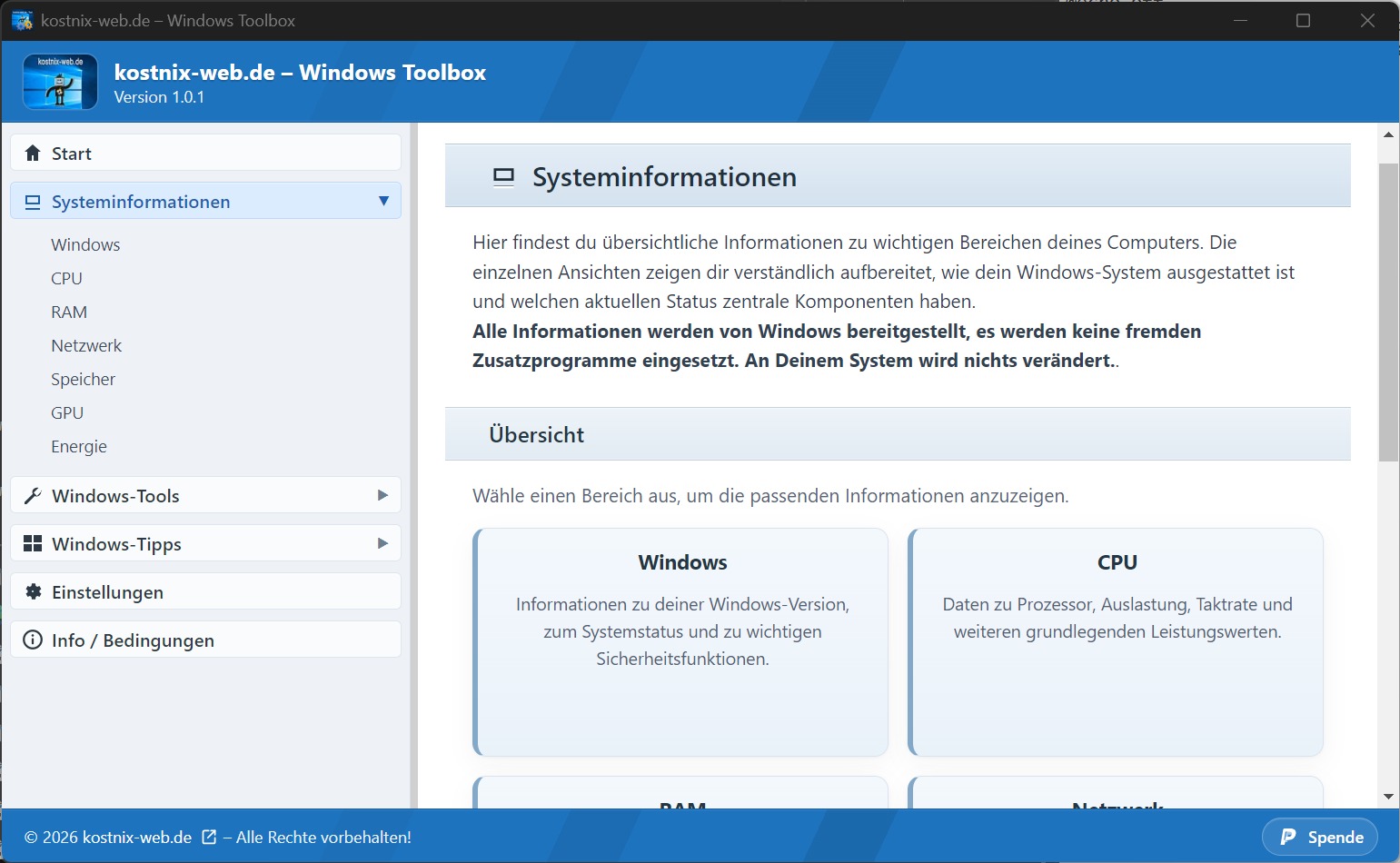
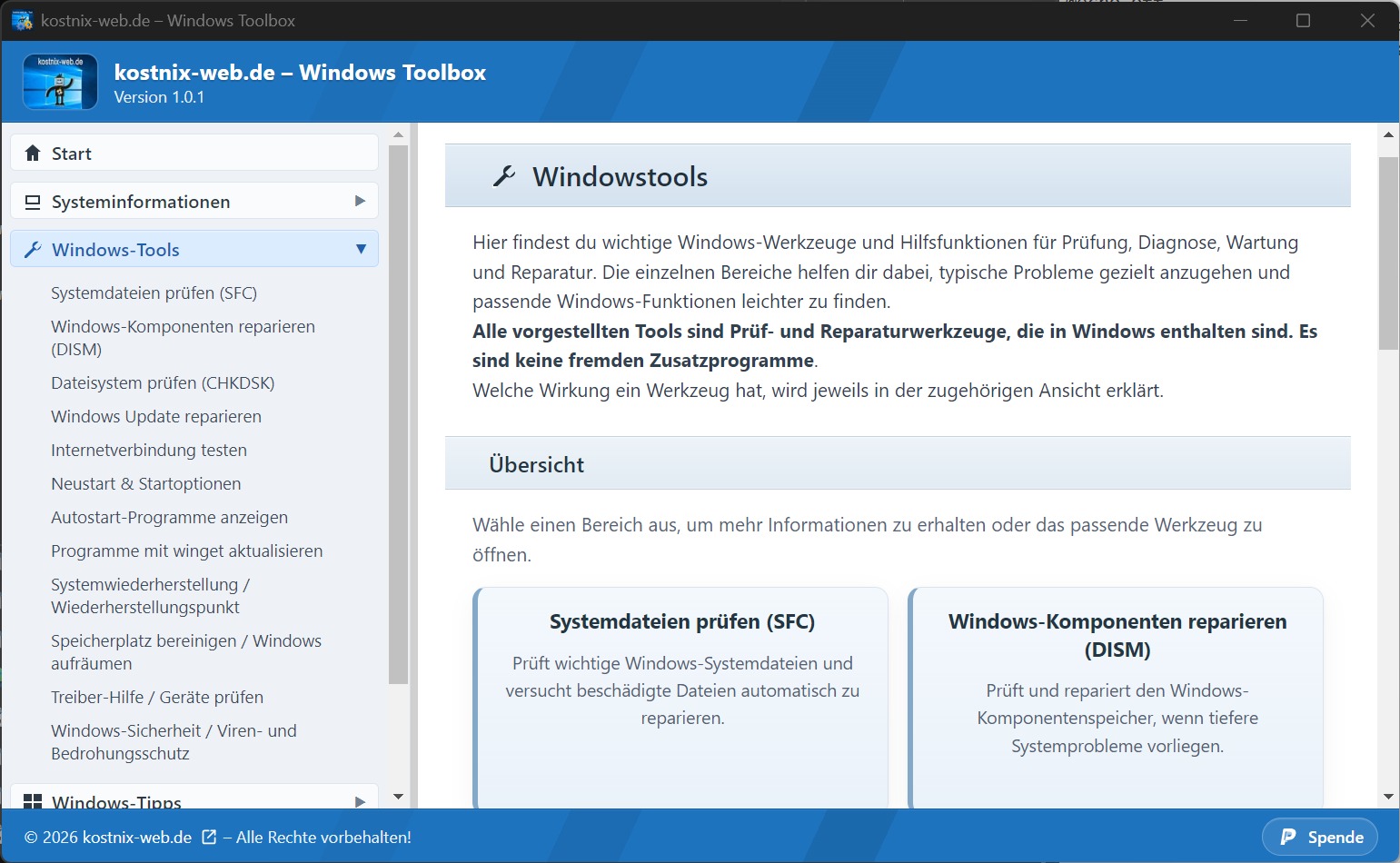
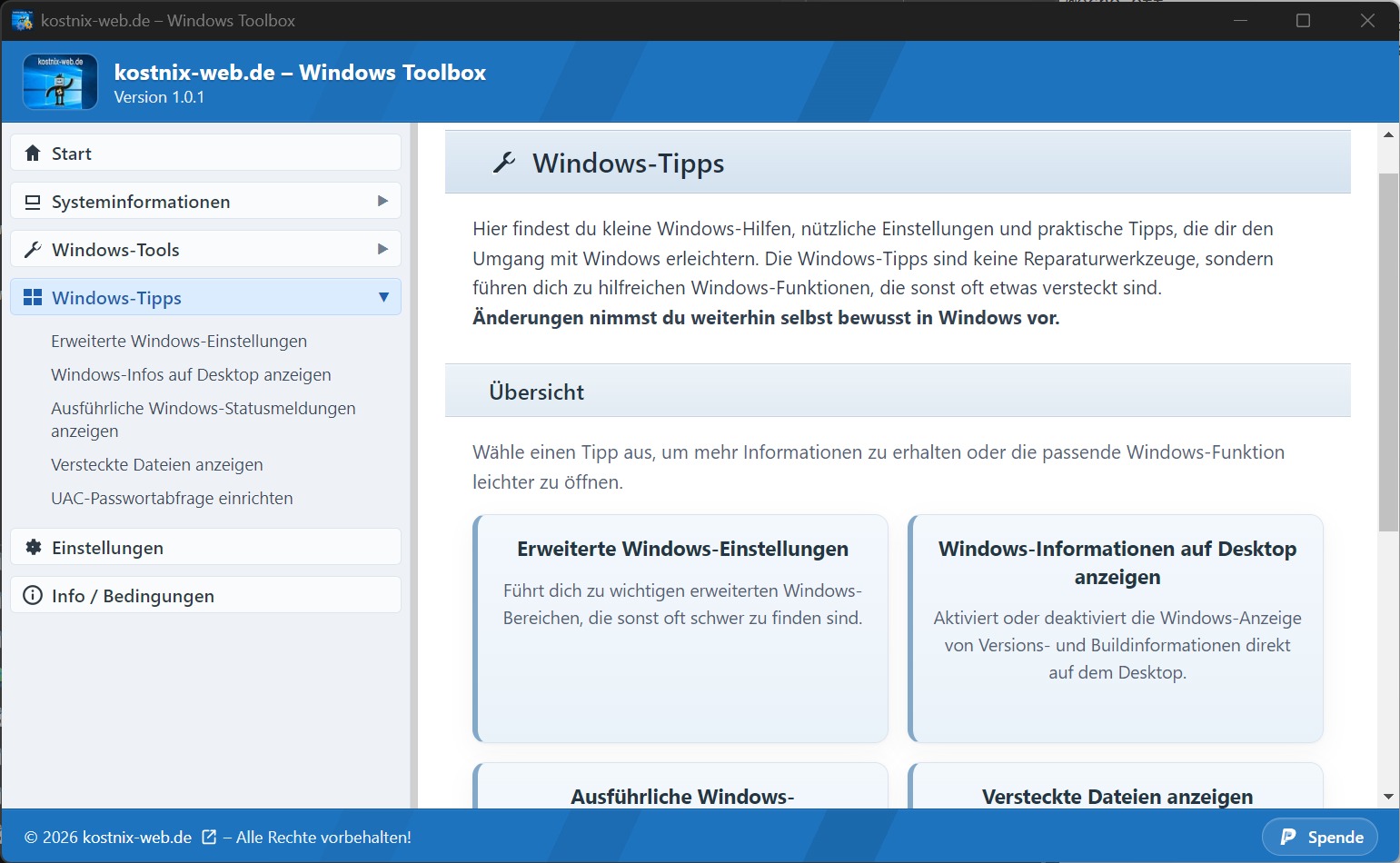
Praktisch in der Windows Toolbox:
Viele der auf kostnix-web.de erklärten Windows-Funktionen findest Du auch in der kostnix-web.de – Windows Toolbox,
direkt von kostnix-web.de, ohne fremde Zusatzsoftware.
Mehr zur kostnix-web.de – Windows Toolbox
Die Eingabeaufforderung (CMD bzw. cmd.exe) lässt sich unter Windows 10 und Windows 11 mit normalen Benutzerrechten oder mit Administratorrechten öffnen.
Für bestimmte Reparatur- und Systembefehle benötigst Du eine Eingabeaufforderung als Administrator. In dieser Anleitung zeige ich Dir mehrere Möglichkeiten, CMD mit erhöhten Rechten zu starten.
Was bedeutet „Als Administrator ausführen“?
Wenn Du die Eingabeaufforderung als Administrator startest, erhält das Fenster erweiterte Rechte. Dadurch können bestimmte Windows-Befehle ausgeführt werden, die normale Benutzerrechte nicht erlauben.
Administratorrechte werden zum Beispiel für Reparaturbefehle wie sfc /scannow, DISM /Online /Cleanup-Image /RestoreHealth oder chkdsk /f benötigt.
Die Nachfrage der Benutzerkontensteuerung ist dabei normal. Sie soll verhindern, dass Programme unbemerkt Änderungen am System vornehmen.
Eingabeaufforderung (CMD) als Administrator öffnen
Unter Windows 10 und Windows 11 kannst Du die Eingabeaufforderung am einfachsten über die Windows-Suche mit Administratorrechten starten. Alternativ kannst Du CMD auch über eine Tastenkombination oder eine dauerhaft eingerichtete Desktop-Verknüpfung öffnen.
Die verschiedenen Möglichkeiten werden im Folgenden Schritt für Schritt erklärt.
So öffnest Du „CMD“ als Administrator…
… über das Windows-Suchfeld
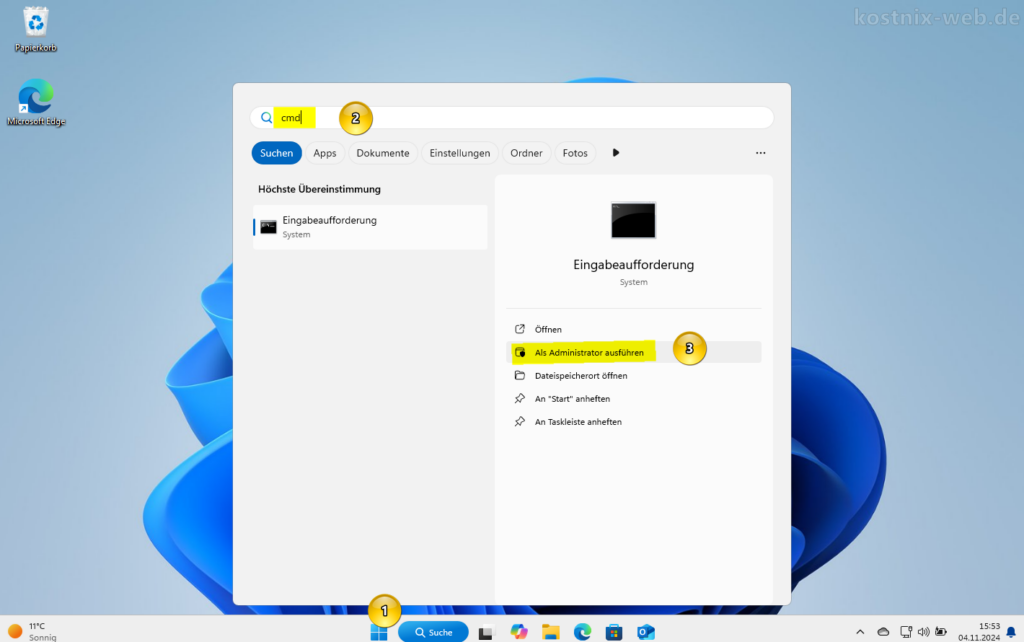
Um die Eingabeaufforderung (cmd) als Administrator zu öffnen, folge diesen Schritten:
- Startmenü öffnen:
Klicke auf das Windows-Symbol in der Taskleiste oder drücke die Windows-Taste auf Deiner Tastatur. - Eingabeaufforderung suchen:
Tippecmd
oderEingabeaufforderung
in das Suchfeld ein. - Als Administrator ausführen:
Klicke mit der rechten Maustaste auf „Eingabeaufforderung“ in den Suchergebnissen und wähle „Als Administrator ausführen“ aus dem Kontextmenü. - Benutzerkontensteuerung:
Windows zeigt nun normalerweise die Benutzerkontensteuerung (UAC) an. Bestätige die Nachfrage mit Ja.
Verwendest Du ein Standardbenutzerkonto, kann Windows stattdessen die Anmeldedaten eines Administratorkontos verlangen.
… mit Strg + Umschalt + Enter
Du kannst die Eingabeaufforderung auch direkt über die Windows-Suche mit Administratorrechten starten:
- Drücke die Windows-Taste.
- Gib
cmdein. - Drücke Strg + Umschalt + Enter.
- Bestätige die Benutzerkontensteuerung mit Ja.
Die Eingabeaufforderung wird daraufhin direkt mit Administratorrechten geöffnet.
… über „Ausführen“
Drücke Windows + R, gib cmd ein und bestätige mit Enter. Dadurch öffnet sich die Eingabeaufforderung mit normalen Benutzerrechten.
Möchtest Du sie stattdessen direkt als Administrator starten, gib cmd ein und drücke Strg + Umschalt + Enter. Bestätige anschließend die Benutzerkontensteuerung.
… über eine Desktop-Verknüpfung
Um eine Verknüpfung zur Eingabeaufforderung (cmd) zu erstellen, folge diesen Schritten:
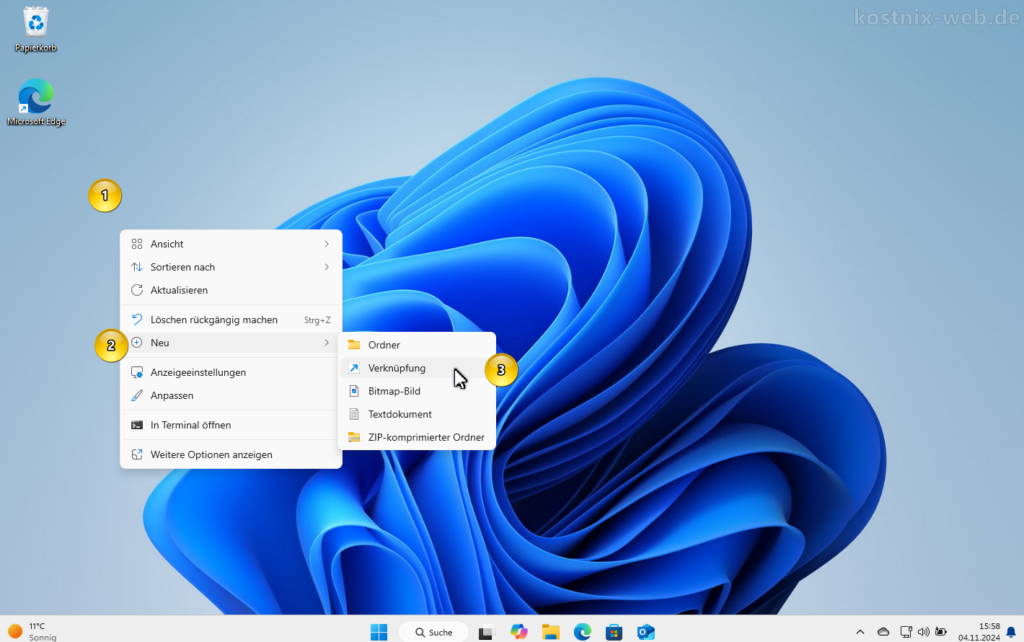
- Rechtsklick auf den Desktop:
Klicke mit der rechten Maustaste auf eine freie Stelle auf deinem Desktop. - „Neu“ auswählen
- Wähle im Kontextmenü von „Neu“ auf „Verknüpfung„.
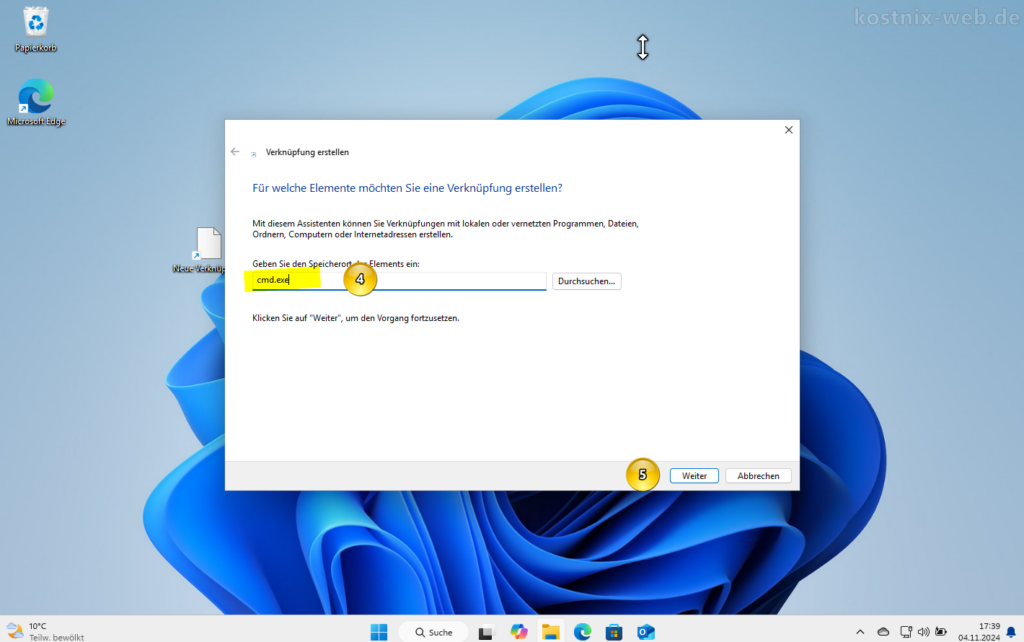
- Pfad zur cmd.exe eingeben:
Gib im Feld „Geben Sie den Speicherort des Elements ein“ den Pfad zur cmd.exe ein. Normalerweise befindet sich diese Datei unterC:\Windows\System32\cmd.exe
Es ist meistens auch ausreichend, nurcmd.exe
einzugeben. - Klicke auf „Weiter„.
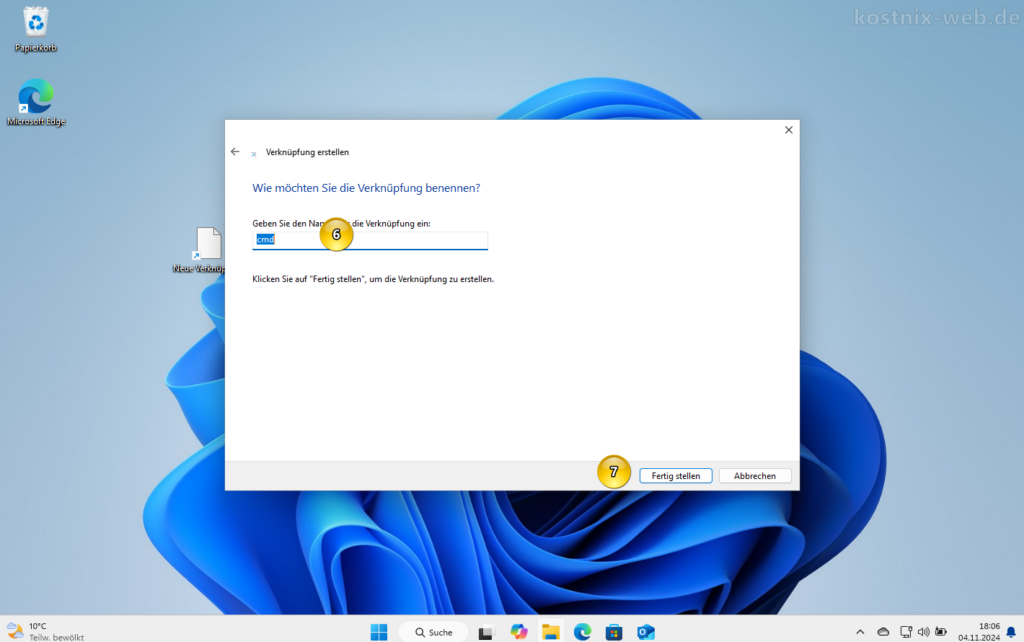
- Name der Verknüpfung:
Gib der Verknüpfung einen Namen, z.B. „Eingabeaufforderung“ oder „cmd„. - Klicke auf „Fertig stellen„.
Jetzt hast du eine Verknüpfung zur Eingabeaufforderung auf deinem Desktop. Wenn du möchtest, dass die Eingabeaufforderung immer als Administrator geöffnet wird, folge diesen zusätzlichen Schritten:
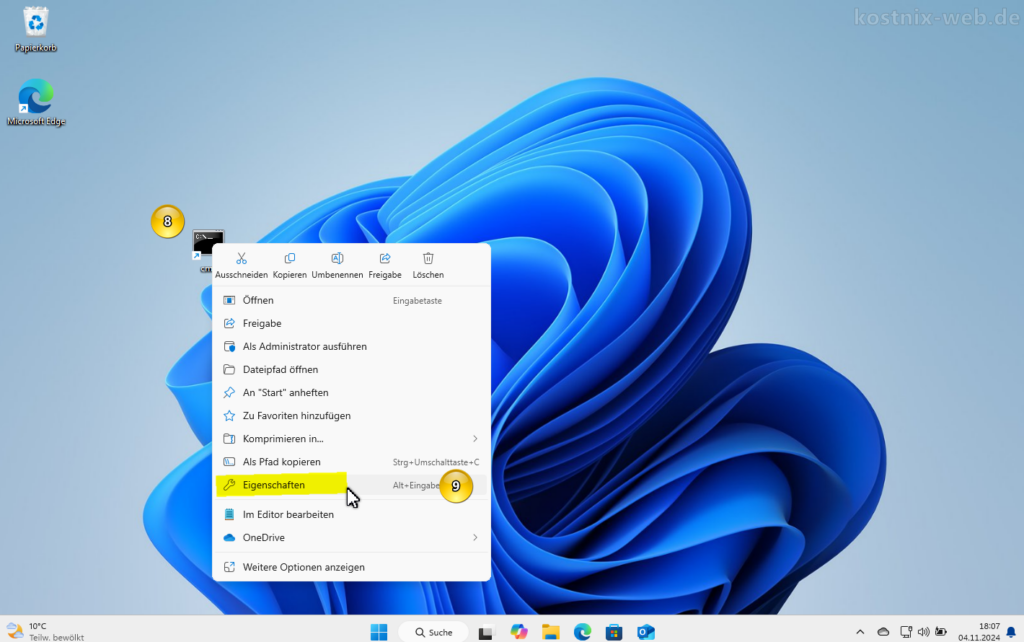
- Rechtsklick auf die Verknüpfung.
Klicke mit der rechten Maustaste auf die neu erstellte Verknüpfung und wähle „Eigenschaften„.
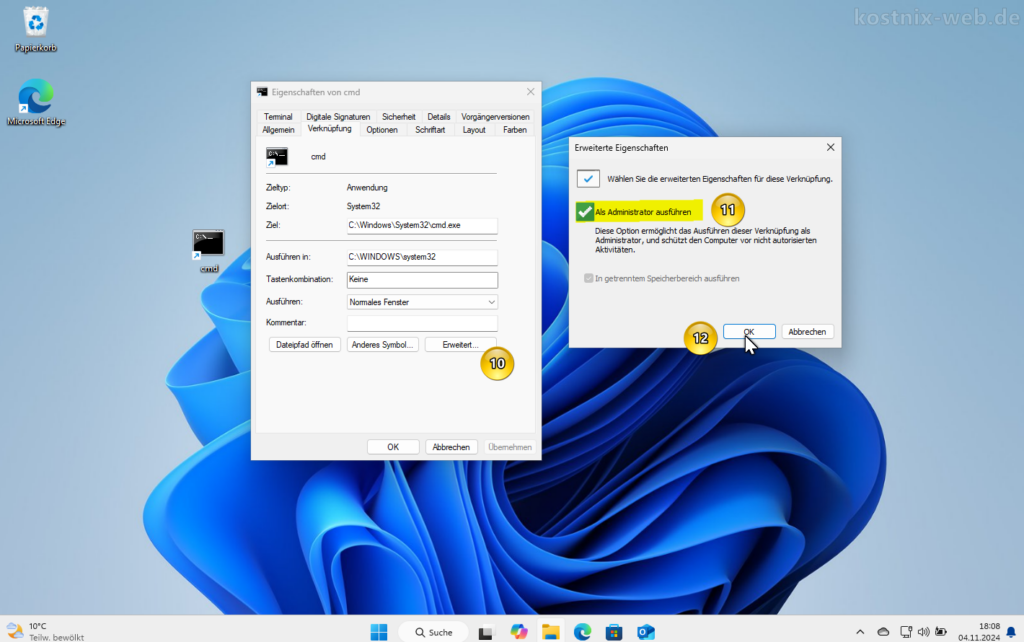
- Es öffnet sich das Eigenschaften-Fenster.
Klicke dort auf die Schaltfläche „Erweitert“ im Reiter „Verknüpfung„. - Im nächsten Fenster:
Setze ein Häkchen bei „Als Administrator ausführen“ und klicke auf „OK„. - Schließe das Eigenschaften-Fenster ebenso mit einem Klick auf „OK„.
Jetzt wird die Eingabeaufforderung immer mit Administratorrechten geöffnet, wenn du die Verknüpfung verwendest.
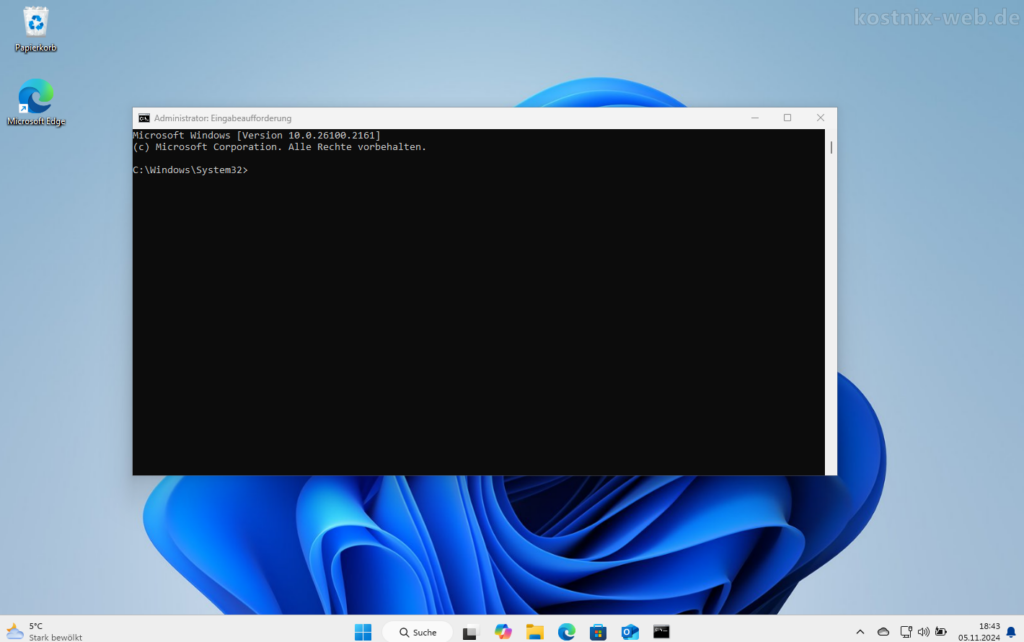
Wenn du die Eingabeaufforderung gestartet hast, erscheint folgendes Programmfenster:
Woran erkenne ich, dass CMD als Administrator geöffnet wurde?
Eine Eingabeaufforderung mit Administratorrechten erkennst Du bei der klassischen CMD meist am Fenstertitel. Dort steht beispielsweise:
Administrator: Eingabeaufforderung
Fehlt der Administrator-Hinweis, wurde die klassische Eingabeaufforderung normalerweise nicht erhöht gestartet.
CMD, PowerShell oder Windows Terminal?
Unter Windows 10 und Windows 11 kannst Du viele Befehle nicht nur in der klassischen Eingabeaufforderung, sondern auch in PowerShell oder im Windows Terminal ausführen.
Entscheidend ist oft nicht das Fenster selbst, sondern ob es mit Administratorrechten gestartet wurde.
Wenn eine Anleitung ausdrücklich „CMD“ oder „Eingabeaufforderung“ nennt, solltest Du nach Möglichkeit die klassische Eingabeaufforderung verwenden. Wenn nur ein allgemeiner Windows-Befehl genannt wird, funktioniert er häufig auch in PowerShell oder im Windows Terminal.
Welche Befehle benötigen Administratorrechte?
Nicht jeder CMD-Befehl benötigt Administratorrechte. Einfache Befehle wie
dir
cd
oder
ipconfig
können normalerweise auch in einer gewöhnlichen Eingabeaufforderung ausgeführt werden.
Administratorrechte werden vor allem benötigt, wenn ein Befehl geschützte Windows-Bereiche verändern oder reparieren soll. Dazu gehören beispielsweise:
sfc /scannowDISM /Online /Cleanup-Image /RestoreHealthchkdsk /f- bestimmte Befehle zur Netzwerk- oder Systemkonfiguration
Öffne CMD deshalb nicht grundsätzlich als Administrator, sondern nur dann, wenn der verwendete Befehl erhöhte Rechte benötigt.
Häufige Fragen zur Eingabeaufforderung als Administrator
Muss ich CMD immer als Administrator öffnen?
Nein. Für einfache Befehle wie dir, cd oder ipconfig reicht normalerweise ein normales CMD-Fenster. Für Reparatur- und Systembefehle sind Administratorrechte aber häufig erforderlich.
Warum erscheint die Benutzerkontensteuerung?
Die Benutzerkontensteuerung fragt nach, wenn ein Programm erhöhte Rechte erhalten soll. Das ist eine Schutzfunktion von Windows. Bestätige die Meldung nur, wenn Du die Eingabeaufforderung bewusst als Administrator öffnen möchtest.
Woran erkenne ich, dass CMD als Administrator läuft?
Im Fenstertitel steht meistens „Administrator: Eingabeaufforderung“. Fehlt dieser Hinweis, wurde CMD wahrscheinlich nur mit normalen Benutzerrechten geöffnet.
Was bedeutet „Zugriff verweigert“?
Diese Meldung kann erscheinen, wenn ein Befehl nicht genügend Rechte hat oder auf geschützte Dateien, Ordner oder Einstellungen zugreifen möchte. Öffne CMD als Administrator und versuche es erneut. Wenn die Meldung weiterhin erscheint, kann es andere Ursachen geben.
Ist CMD als Administrator gefährlich?
CMD selbst ist nicht gefährlich. Mit Administratorrechten können Befehle aber tief in Windows eingreifen. Führe deshalb nur Befehle aus, deren Wirkung Du verstehst oder die aus einer vertrauenswürdigen Anleitung stammen.
Kann ich auch PowerShell oder Windows Terminal verwenden?
Ja, viele Befehle funktionieren auch in PowerShell oder im Windows Terminal. Wichtig ist, dass das jeweilige Fenster als Administrator gestartet wurde. Wenn eine Anleitung ausdrücklich die Eingabeaufforderung oder CMD nennt, verwende am besten die klassische Eingabeaufforderung.
Kann ich eine CMD-Verknüpfung dauerhaft als Administrator starten?
Ja. Du kannst eine Verknüpfung zur cmd.exe erstellen und in den Eigenschaften unter „Erweitert“ die Option „Als Administrator ausführen“ aktivieren. Danach startet diese Verknüpfung immer mit erhöhten Rechten.
Wie öffne ich CMD unter Windows 11 als Administrator?
Drücke die Windows-Taste, gib cmd ein, klicke mit der rechten Maustaste auf Eingabeaufforderung und wähle Als Administrator ausführen. Bestätige anschließend die Benutzerkontensteuerung mit Ja.
Fazit
Unter Windows 10 und Windows 11 kannst Du die Eingabeaufforderung als Administrator am einfachsten über die Windows-Suche starten: Windows-Taste drücken, cmd eingeben und Als Administrator ausführen wählen.
Administratorrechte sind nicht für jeden CMD-Befehl erforderlich. Verwende sie nur, wenn eine Anleitung oder der betreffende Systembefehl ausdrücklich erhöhte Rechte benötigt.
Führe in einer administrativen Eingabeaufforderung nur Befehle aus, deren Wirkung Du kennst oder die aus einer vertrauenswürdigen Anleitung stammen.