
Schnellstart: PSR unter Windows starten
Drücke die Tastenkombination [Windows] + [R].
Gib anschließend diesen Befehl ein:
psr
Bestätige die Eingabe mit der Enter-Taste.
Windows öffnet nun die Problemaufzeichnung. Klicke auf „Aufzeichnung starten“, führe die Schritte aus, bei denen das Problem auftritt, und klicke anschließend auf „Aufzeichnung beenden“.
Speichere die Aufzeichnung danach als Datei. Diese Datei kannst Du anschließend zur Fehlersuche verwenden oder an eine unterstützende Person weitergeben.
Hinweis: Microsoft stellt die Problemaufzeichnung schrittweise ein.
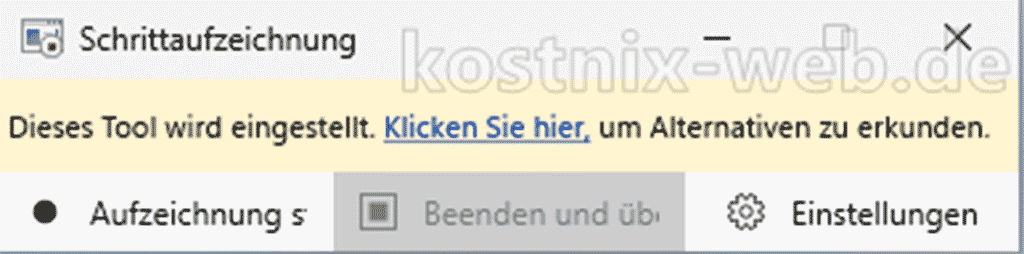
Microsoft weist darauf hin, dass die Problemaufzeichnung, auch PSR oder Steps Recorder genannt, veraltet ist und in einer zukünftigen Windows-Version entfernt werden kann. Seit dem Windows-11-Update vom Februar 2024 wird im PSR-Fenster ein entsprechender Hinweis angezeigt. Solange PSR auf Deinem System noch vorhanden ist, kannst Du das Werkzeug weiterhin zur Dokumentation von Problemen verwenden. Alternativ empfiehlt Microsoft unter anderem das Snipping Tool, Clipchamp und die Xbox Game Bar.
Windows PSR: Dein Helfer bei der Problembehandlung
Oftmals treten am Computer Probleme auf, die sich nur schwer beschreiben oder gar nicht genau bezeichnen lassen. In vielen Foren kann man sich ein Bild davon machen, wie Fehler beschrieben und wie vielfältig und unterschiedlich diese dann verstanden werden.
Manche Computerprobleme lassen sich schwer beschreiben. Oft ist nicht nur die Fehlermeldung wichtig, sondern auch der genaue Weg dorthin: Welche Schaltfläche wurde angeklickt? Welches Fenster war geöffnet? Wann trat der Fehler auf?
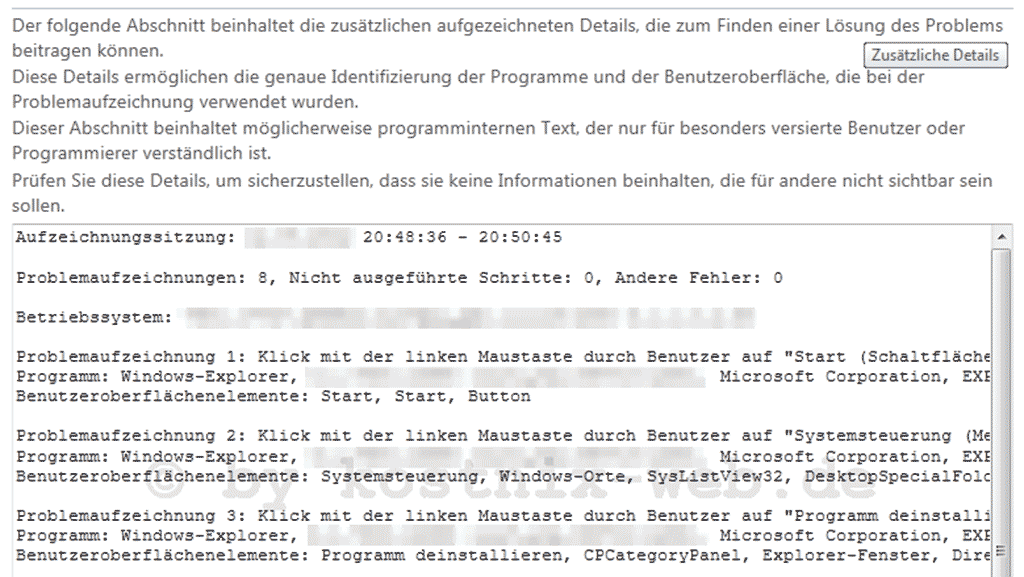
Genau dabei hilft die Windows-Problemaufzeichnung. Sie dokumentiert die einzelnen Schritte und speichert sie zusammen mit Bildschirmansichten in einem Bericht.
Ab Windows 7 ist das Programm Problemaufzeichnung (Problem Steps Recorder) als Systemprogramm bereits installiert und einsatzbereit.
Wann ist PSR hilfreich?
PSR ist besonders dann hilfreich, wenn ein Problem nicht nur beschrieben, sondern nachvollziehbar gezeigt werden soll. Das ist zum Beispiel sinnvoll, wenn ein Fehler nur bei bestimmten Klicks, Fenstern oder Einstellungen auftritt.
Mit der Problemaufzeichnung kannst Du Schritt für Schritt dokumentieren, was Du am Computer gemacht hast. Windows speichert dabei die einzelnen Aktionen und ergänzt automatisch Bildschirmansichten. Dadurch kann eine andere Person später besser erkennen, wann und wo das Problem auftritt.
PSR kann zum Beispiel hilfreich sein bei:
- wiederkehrenden Fehlermeldungen,
- Problemen mit Programmen oder Windows-Funktionen,
- unklaren Bedienabläufen,
- Support-Anfragen,
- der Dokumentation eines Fehlers für Dich selbst,
- oder wenn Du einem Helfer zeigen möchtest, was genau passiert ist.
Wichtig: PSR behebt keine Fehler automatisch. Es hilft Dir aber dabei, ein Problem verständlich zu dokumentieren und die Fehlersuche zu erleichtern.
Gibt es PSR auch unter Windows 11?
Ja, die Problemaufzeichnung kann auch unter Windows 11 noch über den Befehl psr gestartet werden. Microsoft weist jedoch darauf hin, dass ältere Windows-Funktionen langfristig ersetzt oder entfernt werden können.
Wenn PSR auf Deinem System nicht mehr verfügbar ist oder nicht wie erwartet funktioniert, kannst Du alternativ Screenshots, die Bildschirmaufzeichnung oder andere Windows-Werkzeuge zur Fehlerdokumentation verwenden.
Der Problemaufzeichnungsprogramm (PSR) von Windows ist ein nützliches Tool, das Dir hilft, technische Probleme zu dokumentieren und zu lösen. Es zeichnet jeden Schritt auf, den Du auf Deinem Computer ausführst, und erstellt einen detaillierten Bericht, den Du zur Fehlerbehebung verwenden oder an den technischen Support senden kannst. Hier ist, wie Du PSR nutzen kannst:
Problemaufzeichnung mit PSR Schritt für Schritt nutzen
- PSR starten:
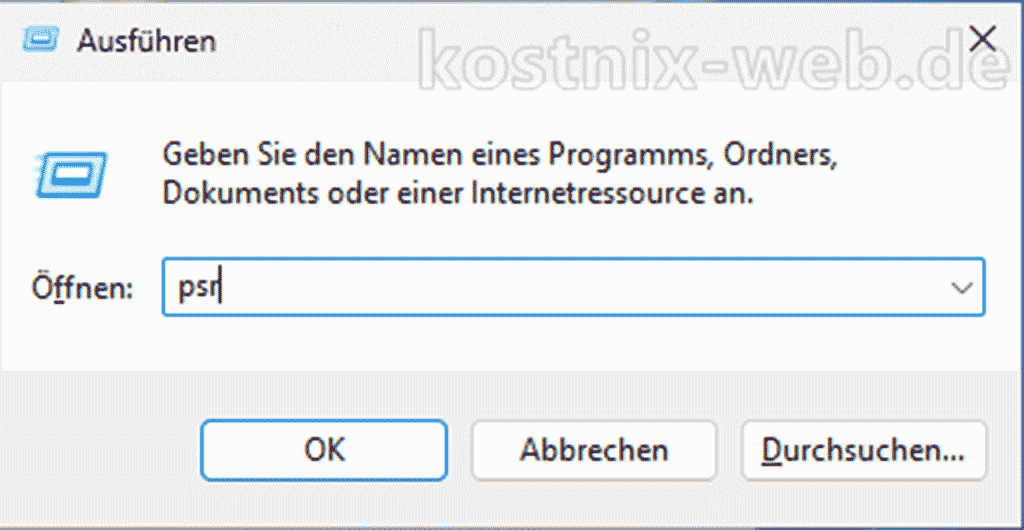
- Drücke die Tastenkombination [Windows] + [R], um das Ausführen-Fenster zu öffnen.
- Gib
psr.exe
ein und drücke die [Eingabe]-Taste.
- Aufzeichnung starten:
- Klicke auf „Aufzeichnung starten„, um die Aufzeichnung Deiner Aktionen zu beginnen.
- Führe die Schritte aus, die das Problem verursachen. PSR wird jeden Klick und jede Tastatureingabe aufzeichnen.
- Kommentare hinzufügen:
- Wenn Du einen bestimmten Schritt kommentieren möchtest, klicke auf „Kommentar hinzufügen„. Ein Fenster wird geöffnet, in dem Du den Bereich des Bildschirms markieren und eine Beschreibung hinzufügen kannst.
- Aufzeichnung beenden:
- Klicke auf „Aufzeichnung beenden„, wenn Du alle relevanten Schritte ausgeführt hast.
- Speichere die Aufzeichnung als ZIP-Datei. Diese Datei enthält einen detaillierten Bericht mit Screenshots und Beschreibungen Deiner Aktionen.
- Bericht überprüfen und senden:
- Öffne die ZIP-Datei und überprüfe den Bericht, um sicherzustellen, dass alle Schritte korrekt aufgezeichnet wurden.
- Sende die Datei an den technischen Support oder an die Person, die Dir bei der Problembehebung hilft.
Mit PSR kannst Du technische Probleme effizient dokumentieren und sicherstellen, dass alle relevanten Informationen zur Verfügung stehen, um das Problem zu lösen. Es ist ein einfaches, aber leistungsstarkes Tool, das Dir viel Zeit und Mühe sparen kann.
Wichtige Hinweise zum Datenschutz
Bevor Du eine PSR-Aufzeichnung weitergibst, solltest Du die gespeicherte Datei sorgfältig prüfen. Die Problemaufzeichnung kann sichtbare Fenster, Programmnamen, Dateinamen, Eingabefelder, Webseiten, E-Mail-Betreffzeilen oder andere persönliche Informationen enthalten.
Achte deshalb darauf, während der Aufzeichnung keine vertraulichen Daten zu öffnen oder sichtbar zu machen. Dazu gehören zum Beispiel Passwörter, Kundendaten, private Nachrichten, Bankdaten, personenbezogene Unterlagen oder interne Dokumente.
Prüfe die gespeicherte Aufzeichnung vor dem Versand. Gib sie nur an Personen weiter, denen Du vertraust, und nur dann, wenn die enthaltenen Informationen für die Fehlersuche wirklich erforderlich sind.
Wenn Du unsicher bist, kannst Du sensible Bereiche vor dem Weitergeben unkenntlich machen oder stattdessen einzelne Screenshots mit geschwärzten Daten verwenden.
Fazit
PSR ist ein praktisches Windows-Werkzeug, um Probleme am Computer nachvollziehbar zu dokumentieren. Gerade wenn ein Fehler schwer zu erklären ist, kann eine Problemaufzeichnung helfen, die einzelnen Schritte verständlich festzuhalten.
Das Werkzeug ist schnell gestartet, benötigt keine zusätzliche Installation und kann bei Support-Anfragen oder der eigenen Fehlersuche nützlich sein.
Trotzdem solltest Du die erzeugte Datei immer sorgfältig prüfen, bevor Du sie weitergibst. PSR repariert keine Fehler, sondern hilft bei der Dokumentation. Für die eigentliche Fehlerbehebung können anschließend weitere Windows-Werkzeuge oder gezielte Reparaturschritte erforderlich sein.
Hinweis: PSR wird eingestellt
Microsoft empfiehlt folgende alternative Tools zum Aufzeichnen deines Bildschirms:
- Clipchamp:
Microsoft Clipchamp ist ein Videobearbeitungstool, mit dem auch der Bildschirm aufgezeichnet werden kann. Auf Windows 11-Geräten suchst Du einfach in der Taskleiste oder über das Startmenü nach „Clipchamp“ .
- Snipping Werkzeug:
Bietet eine Bildschirmaufzeichnungsfunktion, die eine gute Alternative zu PSR darstellt und auch mit Windows ausgeliefert wird. Um dieses Tool zu finden, suchst Du in der Taskleiste oder im Startmenü nach „Snipping tool“.
Im Jahr 2023 wurde der integrierte Bildschirmrekorder im Snipping Tool für Windows 11-Geräte eingeführt. Mit dieser Funktion kannst Du einen Teil deines Bildschirms auswählen und verfeinern, bevor Du die Aufzeichnung startest, eine Vorschau anzeigen und dann mit anderen teilen. Um mit der Aufnahme Deines Bildschirms zu beginnen, öffne einfach das Snipping Tool und wähle Sie die Option Aufnehmen. Du kannst die Aufzeichnung bei Bedarf auch anhalten.
Erfahre mehr darüber, wie Du mit dem Snipping Tool Screenshots aufnehmen kannst. Wenn Du das Snipping Tool nicht findest, lade Sie es aus dem Microsoft Store herunter.
- Xbox Game Bar:
Sie ist in der Xbox-Anwendung unter Windows verfügbar. Um die Xbox Game Bar zu öffnen, verwende die Tastenkombination Windows-Taste + G.
Mit der Xbox Game Bar kannst Du alle Lieblingsspielaktivitäten steuern, während Du unter Windows spielst.
Es bietet auch eine Bildschirmaufzeichnungsfunktion.
Erfahren Sie mehr darüber, wie Du mit der Game Bar einen Spielclip auf Ihrem PC aufnehmen kannst.

0 Kommentare