Windows-Zuverlässigkeitsverlauf Programmoberfläche

perfmon /rel: Windows-Zuverlässigkeitsverlauf öffnen und Fehler erkennen

0 Kommentare

Auch als kostenloses Tool von kostnix-web.de:
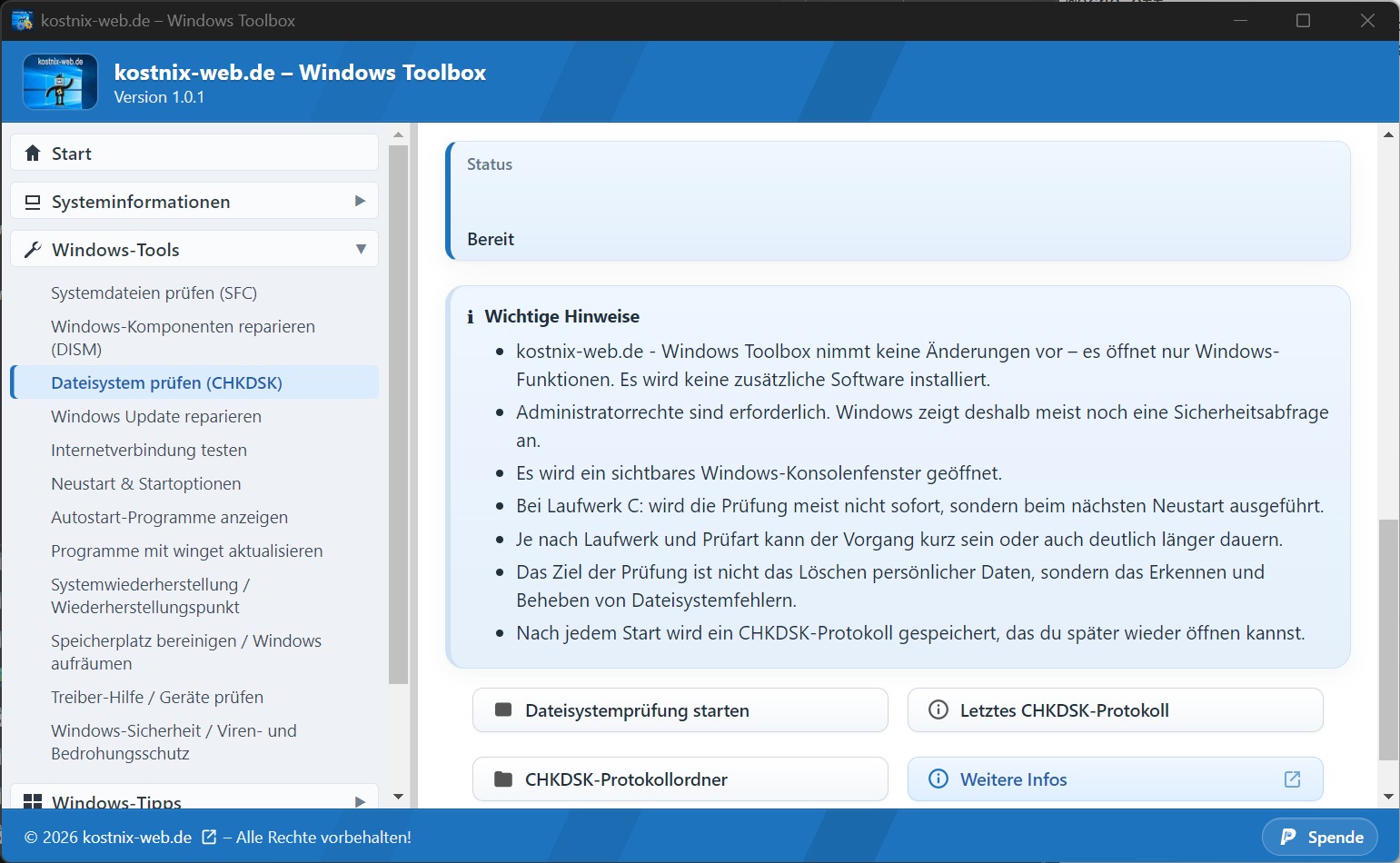
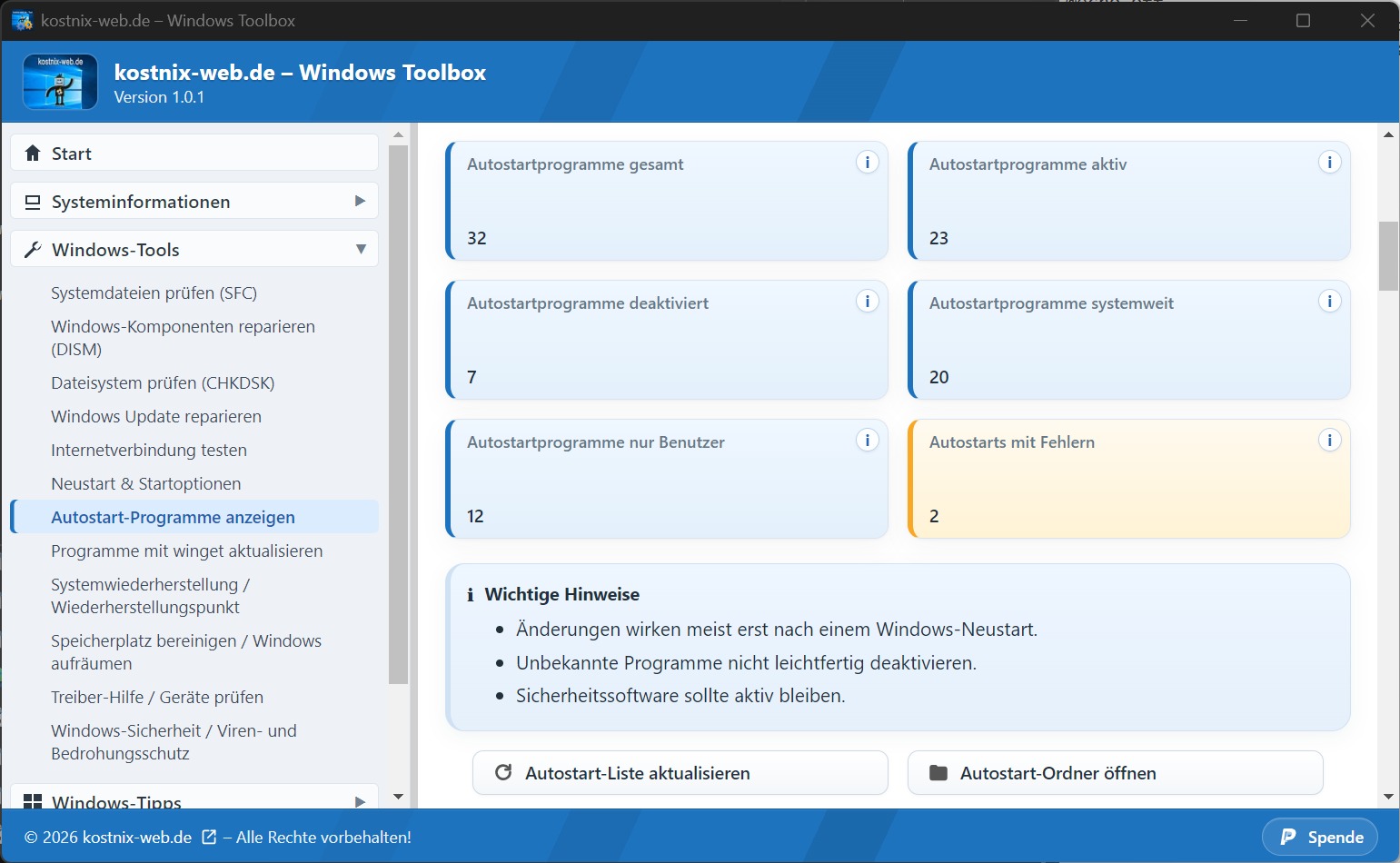
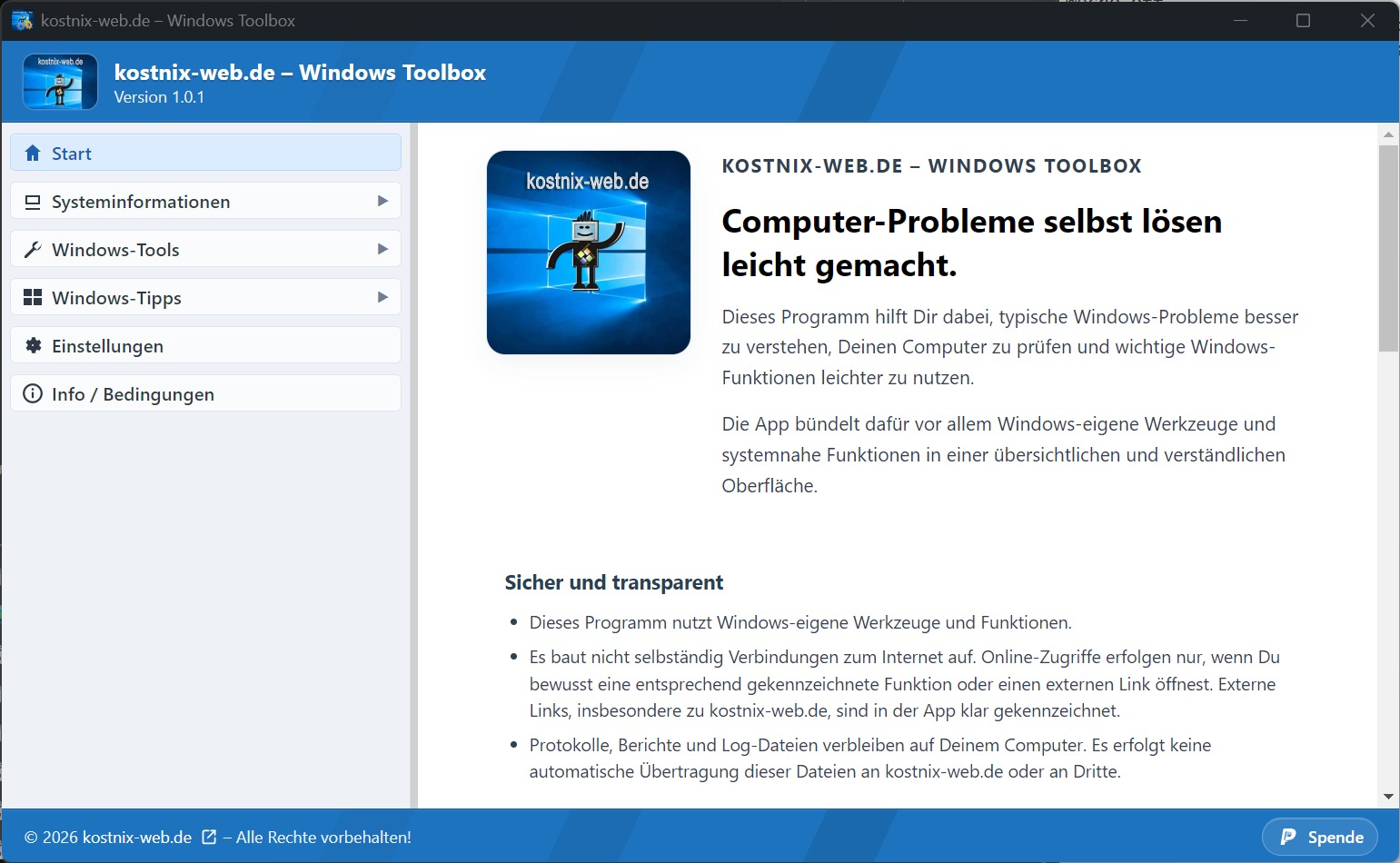
Viele der hier erklärten Windows-Funktionen kannst Du auch bequem über die kostnix-web.de – Windows Toolbox aufrufen – direkt von kostnix-web.de, ohne fremde Zusatzsoftware.
Mehr zur kostnix-web.de – Windows Toolbox
Windows-Zuverlässigkeitsverlauf Programmoberfläche

Was ist der Windows-Zuverlässigkeitsverlauf?

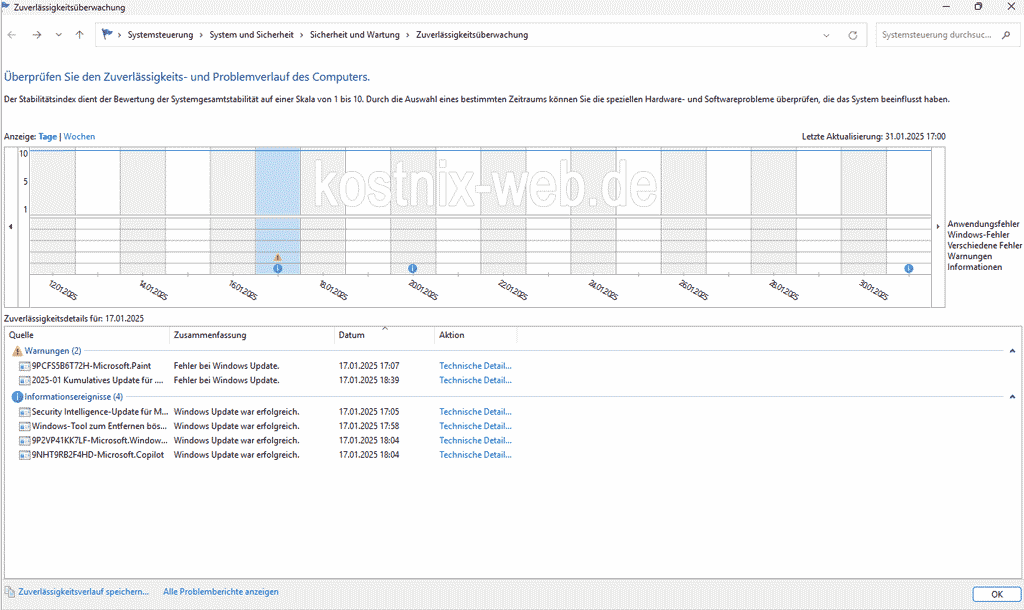
Der Windows-Zuverlässigkeitsverlauf zeigt Dir übersichtlich, wie stabil Dein Computer in den letzten Tagen und Wochen gelaufen ist. Du siehst dort zum Beispiel Programmabstürze, Windows-Fehler, fehlgeschlagene Updates, Warnungen und wichtige Systemereignisse.

Besonders hilfreich ist die zeitliche Darstellung: Du kannst erkennen, ob Probleme plötzlich nach einem Update, nach einer Programminstallation oder nach einem bestimmten Absturz begonnen haben.

Der Zuverlässigkeitsverlauf repariert keine Fehler automatisch. Er hilft Dir aber dabei, die Ursache eines Problems besser einzugrenzen.

Zuverlässigkeitsverlauf öffnen

So öffnest Du den Zuverlässigkeitsverlauf unter Windows, um Hinweise auf Abstürze, Fehler, Warnungen und andere wichtige Ereignisse zu erhalten.

Über die Windows-Suche

  1. Öffne die Windows-Suche:
    Klicke auf das Suchsymbol in Windows-Start oder derTaskleiste
  2. Öffne den Zuverlässigkeitsverlauf:
    Gib
    Zuverlässigkeitsverlauf
    ein.
  3. In dem angezeigten Suchergebnis klickst Du auf „Öffnen

Mit dem Befehl perfmon /rel

Um den Zuverlässigkeitsverlauf von Windows schnell zu öffnen, kannst Du die folgenden Schritte ausführen:

  1. Drücke die [Windows]-Taste + [R]:
    Dies öffnet das Ausführen-Dialogfeld.
  2. Gib „perfmon /rel“ ein:
    Tippe den Befehl
    perfmon /rel
    in das Textfeld ein.
  3. Drücke die Eingabetaste: Der Zuverlässigkeitsverlauf wird sofort geöffnet.

Tipp: Verknüpfung zum Zuverlässigkeitsverlauf erstellen.
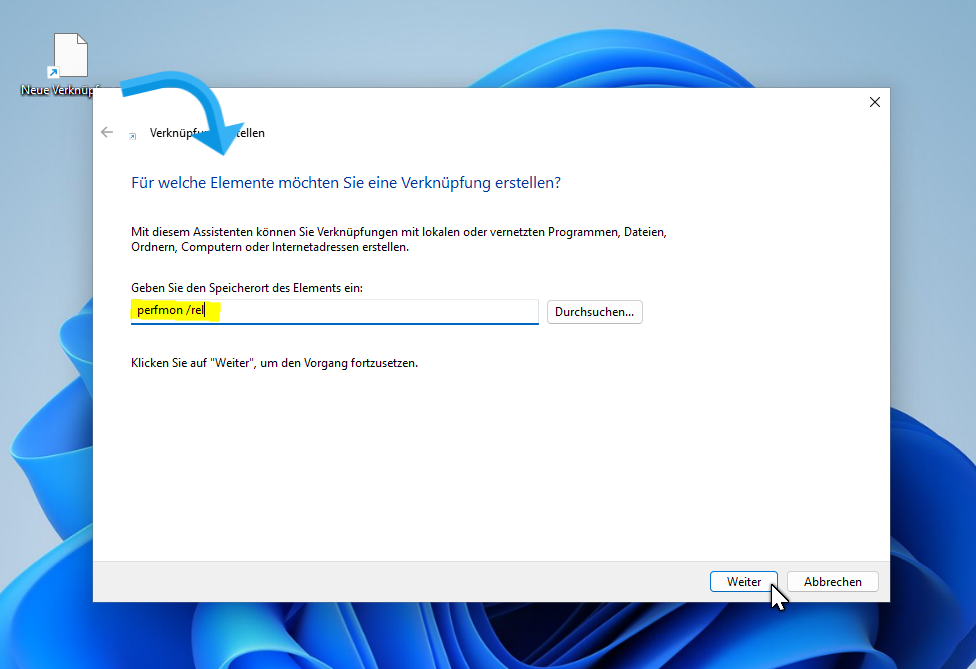
Windows-Zuverlässigkeitsverlauf mit perfmon /rel - Verknüpfung öffnen

Du kannst auch eine entsprechende Verknüpfung anlegen und als Ziel

perfmon /rel

eingeben.

Mit diesen Schritten kannst Du den Zuverlässigkeitsverlauf schnell und einfach mit einem Doppelklick aufrufen und die Stabilität Deines Systems überprüfen.

Welche Informationen zeigt der Zuverlässigkeitsverlauf?

Deine Systemstabilität
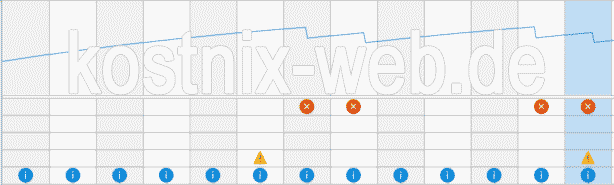
Zeitachse im Windows-Zuverlässigkeitsverlauf

Der Zuverlässigkeitsverlauf bietet eine grafische Darstellung der Systemstabilität über einen bestimmten Zeitraum. Hier sind einige der wichtigsten Informationen, die Du erhalten kannst:

  • Stabilitätsindex:
    Der Stabilitätsindex zeigt auf einer Skala von 1 bis 10, wie zuverlässig Dein System an einem bestimmten Tag gelaufen ist. Ein niedriger Wert deutet darauf hin, dass an diesem Tag mehrere oder schwerere Probleme aufgetreten sind.
  • Systemereignisse:
    Eine Liste von Ereignissen, die die Systemstabilität beeinflussen, wie z.B. Softwareinstallationen, Updates, Hardwarefehler und Anwendungsabstürze.
    Diese sind untergliedert in
    • Symbol für Informationsereignis im ZuverlässigkeitsverlaufInformationsereignisse:
      allgemeine Informationen über Systemereignisse (bspw. erfolgreiche Installationen, durchgeführte Windows-Updates…)
    • Symbol für Warnungen im ZuverlässigkeitsverlaufWarnungen:
      Hinweise auf potenzielle Probleme (bspw. Fehler bei Windows-Update)
    • Symbol für kritische Ereignisse im Zuverlässigkeitsverlaufkritische Ereignisse:
      Detaillierte Informationen über Fehler und Abstürze, die auf Deinem System aufgetreten sind. Dies hilft Dir, die Ursachen von Problemen zu identifizieren und Lösungen zu finden (bspw. nicht mehr funktionsfähige Programme)

Wann ist perfmon /rel hilfreich?

Der Zuverlässigkeitsverlauf ist besonders hilfreich, wenn Windows oder einzelne Programme nicht zuverlässig funktionieren und Du herausfinden möchtest, wann ein Problem begonnen hat.

Das ist zum Beispiel sinnvoll bei:

  • Programmabstürzen,
  • unerklärlichen Fehlermeldungen,
  • fehlgeschlagenen Windows-Updates,
  • Treiberproblemen,
  • plötzlichen Neustarts,
  • langsamem oder instabilem Systemverhalten,
  • oder wenn Du prüfen möchtest, ob ein Problem seit einem bestimmten Datum auftritt.

Gerade bei wiederkehrenden Problemen ist der Zuverlässigkeitsverlauf oft übersichtlicher als die Ereignisanzeige. Er zeigt Dir wichtige Ereignisse nach Tagen sortiert und macht dadurch Zusammenhänge leichter erkennbar.

Fehlerdetails im Zuverlässigkeitsverlauf anzeigen
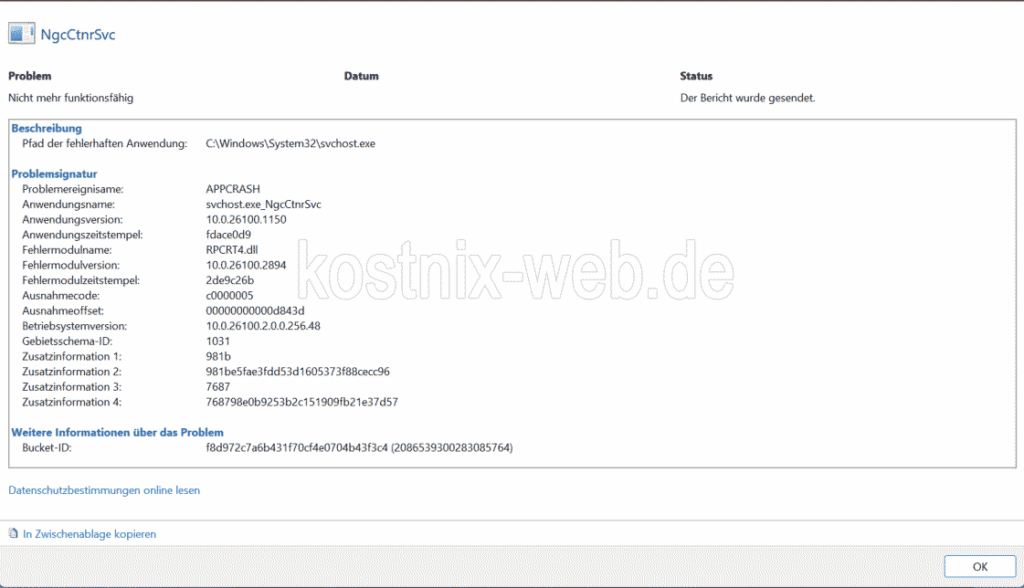
Fehlerdetails im Windows-Zuverlässigkeitsverlauf

Wenn Du im Zuverlässigkeitsverlauf auf ein kritisches Ereignis klickst, kannst Du Dir weitere Details anzeigen lassen.

Dort findest Du je nach Fehler zum Beispiel:

  • den Namen des betroffenen Programms,
  • das Datum und die Uhrzeit des Fehlers,
  • eine Fehlerbeschreibung,
  • technische Fehlercodes,
  • Modulnamen oder Problemsignaturen.

Diese Informationen können bei der weiteren Fehlersuche hilfreich sein. Du kannst sie zum Beispiel nutzen, um gezielter im Internet zu suchen oder sie an jemanden weiterzugeben, der Dir bei der Problemlösung hilft.

Fazit

Der Windows-Zuverlässigkeitsverlauf ist ein hilfreiches Werkzeug, um Abstürze, Fehler und Warnungen schnell zu überblicken. Mit dem Befehl perfmon /rel öffnest Du ihn direkt, ohne lange in den Windows-Einstellungen suchen zu müssen.

Besonders praktisch ist die zeitliche Darstellung. Du kannst erkennen, ob Probleme seit einem bestimmten Update, einer Installation oder einem bestimmten Tag auftreten.

Der Zuverlässigkeitsverlauf behebt keine Fehler automatisch, hilft Dir aber dabei, die Ursache besser einzugrenzen und die nächsten Reparaturschritte gezielter auszuwählen.
Das könnte Dich interessieren:

Acronis True Image - einfache Datensicherung mit wenigen Klicks.

Advanced SystemCare Professional Renewal - kostenloses Tuning-Tool für Windows

Driver Easy - 50% Neukundenrabatt und zusätzlich 20% Extra-Rabatt mit einem exklusiven Vorteilscode: hier klicken

Laptop-Angebote auf Amazon.de

(Werbung - Dies sind Affliate-Links)

Hat Dir kostnix-web.de mit den kostenlosen Angeboten helfen können?<br />
Hier findest Du Nixis Kaffeekasse bei PayPal.<br />
Vielen Dank!
kostnix-web.de - Windows Toolbox Welcome

Empfehlung: Nutze die neue kostnix-web.de – Windows Toolbox!

Unsere einzelnen Tools sind weiterhin praktisch, kostenlos und hilfreich. Wenn Du jedoch mehrere Windows-Funktionen regelmäßig nutzt, ist die kostnix-web.de – Windows Toolbox oft die bequemere Lösung.

Die Toolbox bündelt viele hilfreiche Windows-Werkzeuge in einem Programm – übersichtlich, kostenlos, digital signiert und geeignet für Windows 10 und Windows 11. Berichte und Programmdaten bleiben lokal auf Deinem Computer und werden nicht automatisch an kostnix-web.de übertragen.

Aktuelle Programmversion: 1.0.6

Unser Tipp:
Schau Dir die Windows Toolbox an. Auf der Toolbox-Seite findest Du weitere Informationen sowie die Installer-Version und die portable Version.

Das könnte Dich interessieren:

Acronis True Image - einfache Datensicherung mit wenigen Klicks.

Advanced SystemCare Professional Renewal - kostenloses Tuning-Tool für Windows

Driver Easy - 50% Neukundenrabatt und zusätzlich 20% Extra-Rabatt mit einem exklusiven Vorteilscode: hier klicken

Laptop-Angebote auf Amazon.de

(Werbung - Dies sind Affliate-Links)

Hat Dir kostnix-web.de mit den kostenlosen Angeboten helfen können? Hier findest Du Nixis Kaffeekasse bei PayPal. Vielen Dank!

Teile Dein Wissen und bewerte uns!

Hat Dir diese Anleitung oder eines der Windows-Tools auf kostnix-web.de weitergeholfen?
Dann teile den Beitrag gerne über den Button Deines bevorzugten Netzwerks (Facebook, X, WhatsApp, Snapchat, Telegram oder per E-Mail).
So können auch andere von klaren Schritt-für-Schritt-Lösungen und einer einfacheren Windows-Optimierung profitieren.
Wenn Du unsere Arbeit unterstützen möchtest, freuen wir uns über Deine kurze Bewertung auf Trustpilot.
Dein Feedback hilft uns, die Inhalte und Tools noch besser auf Deine Bedürfnisse abzustimmen.
Solltest Du Fragen haben oder zusätzliche Hilfe benötigen, sind wir gerne für Dich da: Hinterlasse einfach einen Kommentar oder nutze unser Kontaktformular.

ℹ️ Werbung - Affiliate-Link

Driver Easy - Sparen mit Vorteilscode

Driver Easy – Treiber mit 1 Klick aktualisieren (mit Rabattvorteil)

Halte deinen Windows-PC immer auf dem neuesten Stand – schnell, einfach und sicher!

Sichere dir 50% Neukundenrabatt und zusätzlich 20% Extra-Rabatt mit einem exklusiven Vorteilscode!
Weitere Infos und den Code findest du hier auf kostnix-web.de.

Amazon Computer-Angebote

Hier findest Du Angebote in Sachen Computer & Zubehör.
Driver Easy - Sparen mit Vorteilscode

Acronis True Image

Einfache Datensicherung mit wenigen Klicks. Sichere einzelne Dateien, Laufwerke oder auch den ganzen PC inklusive Betriebssystem!

Driver Easy - Sparen mit Vorteilscode

Software-Dealz

Top-Software zum Tiefpreis!

Spare bis zu 75 % auf Windows, Office & mehr,
sofort verfügbar, 100 % legal.

Jetzt entdecken und clever shoppen: software-dealz.de

IObit SystemCare

IObit Advanced SystemCare Professional Renewal

kostenloses Tuning-Tool für Windows.

All-in-one Computerpflege: Säubern, Optimieren und Schützen.

Amazon Computer-Angebote

Hier findest Du Angebote in Sachen Computer & Zubehör.

Driver Easy - Sparen mit Vorteilscode

Driver Easy – Treiber mit 1 Klick aktualisieren (mit Rabattvorteil)

Halte deinen Windows-PC immer auf dem neuesten Stand – schnell, einfach und sicher!

Sichere dir 50% Neukundenrabatt und zusätzlich 20% Extra-Rabatt mit einem exklusiven Vorteilscode!
Weitere Infos und den Code findest du hier auf kostnix-web.de.

IObit SystemCare

IObit Advanced SystemCare Professional Renewal

kostenloses Tuning-Tool für Windows.
All-in-one Computerpflege: Säubern, Optimieren und Schützen.

Driver Easy - Sparen mit Vorteilscode

Acronis True Image Month Sale

Einfache Datensicherung mit wenigen Klicks. Sichere einzelne Dateien, Laufwerke oder auch den ganzen PC inklusive Betriebssystem!

Driver Easy - Sparen mit Vorteilscode

Top-Software zum Tiefpreis

bei Software-Dealz!

Spare bis zu 75 % auf Windows, Office & mehr,
sofort verfügbar, 100 % legal.

Jetzt entdecken und clever shoppen: software-dealz.de

Deine Meinung zählt!

Wir freuen uns, dass Du den Weg zu unserer Seite gefunden hast. Deine Meinung ist uns wichtig. Wir möchten Dich herzlich einladen, Deinen Kommentar zu hinterlassen. Egal ob Du Fragen hast, Anregungen oder einfach nur Deine Gedanken teilen möchtest – wir sind gespannt auf Deine Beiträge.

0 Kommentare

Einen Kommentar abschicken

Deine E-Mail-Adresse wird nicht veröffentlicht. Erforderliche Felder sind mit * markiert

Warum kommentieren?

  • Austausch: Teile Deine Erfahrungen und lerne von anderen.
  • Feedback: Hilf uns, unsere Inhalte zu verbessern.
  • Gemeinschaft: Werde Teil unserer wachsenden Community.

Lieber kontaktieren?
Hier kannst Du uns persönlich erreichen:

ℹ️ Werbung - Affiliate-Link

1&1 Internet mit Fan-Bonus

Weitere Artikel

kostnix-web.de bietet eine Vielzahl weiterer kostenloser Artikel an, die Dir helfen können, Deinen Computer zu warten und Probleme zu beheben. Eine kleine Auswahl findest Du hier:

SHA-256-Prüfsumme unter Windows prüfen

SHA-256-Prüfsumme unter Windows prüfen

...so kontrollierst du eine heruntergeladene Datei. Wenn du eine Datei aus dem Internet herunterlädst, möchtest du natürlich sicher sein, dass sie vollständig und unverändert bei dir angekommen ist. Genau dabei kann dir eine SHA-256-Prüfsumme helfen. In dieser...

mehr lesen
SHA-256-Prüfsumme unter Windows prüfen

SHA-256-Prüfsumme unter Windows prüfen

...so kontrollierst du eine heruntergeladene Datei. Wenn du eine Datei aus dem Internet herunterlädst, möchtest du natürlich sicher sein, dass sie vollständig und unverändert bei dir angekommen ist. Genau dabei kann dir eine SHA-256-Prüfsumme helfen. In dieser...

mehr lesen