Schnellstart: Ereignisanzeige mit eventvwr.msc öffnen
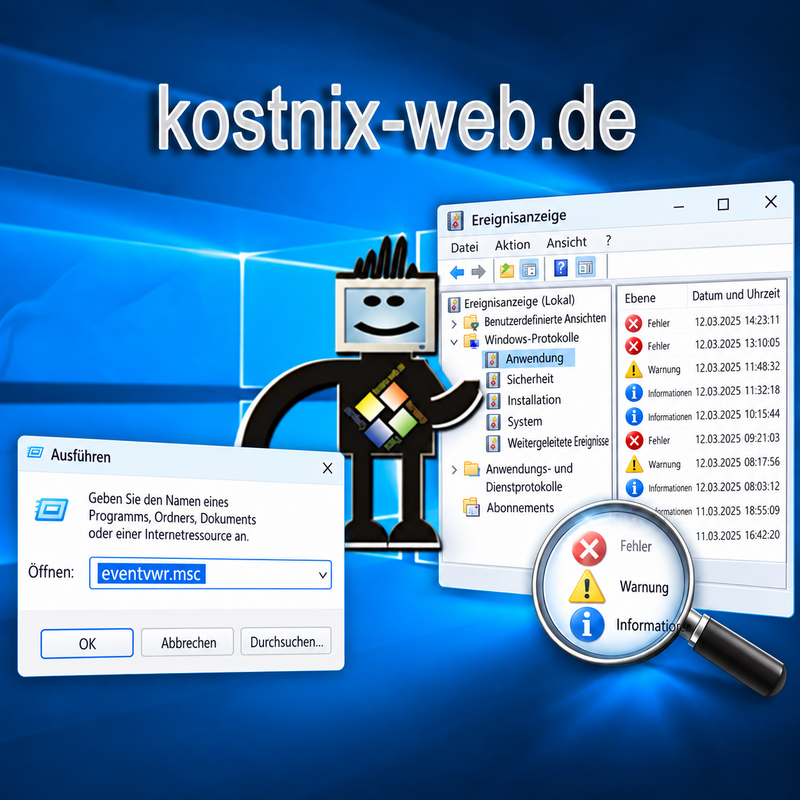
Drücke die Tastenkombination [Windows] + [R].
Gib anschließend diesen Befehl ein:
eventvwr.msc
Bestätige die Eingabe mit der Enter-Taste.
Windows öffnet nun die Ereignisanzeige. Dort findest Du Protokolle zu Anwendungen, Sicherheit, Installation, System und weitergeleiteten Ereignissen.
Die Windows-Ereignisanzeige: Dein Werkzeug zur Problemdiagnose
Hast Du schon einmal von der Windows-Ereignisanzeige gehört? Sie ist ein oft unterschätztes, aber äußerst nützliches Tool, das Dir helfen kann, Probleme mit Deinem Computer zu verstehen und zu beheben. Egal, ob Dein System plötzlich langsam wird, Programme abstürzen oder Fehlermeldungen auftauchen – die Ereignisanzeige gibt Dir Einblicke, was im Hintergrund passiert.
Was ist die Windows-Ereignisanzeige?
Die Ereignisanzeige ist ein integriertes Diagnose-Tool in Windows, das alle wichtigen Systemereignisse protokolliert. Dazu gehören Fehler, Warnungen, Informationen und Erfolgsmeldungen von Windows selbst, aber auch von installierten Programmen und Treibern. Sie hilft Dir, die Ursache von Problemen zu finden, indem sie Dir detaillierte Berichte liefert.
Wie öffnest Du die Ereignisanzeige?
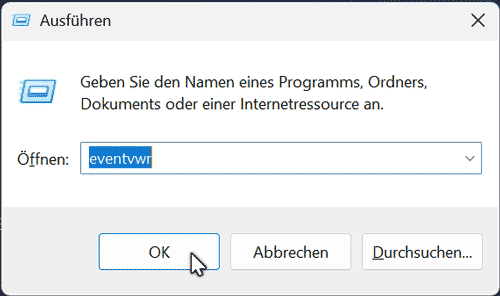
Die Ereignisanzeige zu öffnen, ist ganz einfach.
- Drücke die Tastenkombination [Windows] + [R], um das Ausführen-Fenster zu öffnen.
- Gib
eventvwr.msc
ein und drücke [Enter]. - Schon öffnet sich die Ereignisanzeige.
Alternativ kannst Du auch im Startmenü nach Ereignisanzeige suchen und das Tool direkt starten.
Tipp, eine Verknüpfung anlegen
Du kannst auf dem Desktop auch eine Verknüpfung auf den Desktop mit dem Ziel eventvwr.msc anlegen, wenn Du die Ereignisanzeige öfters schnell öffnen möchtest.
Wie kann Dir die Ereignisanzeige bei der Problembehebung helfen?
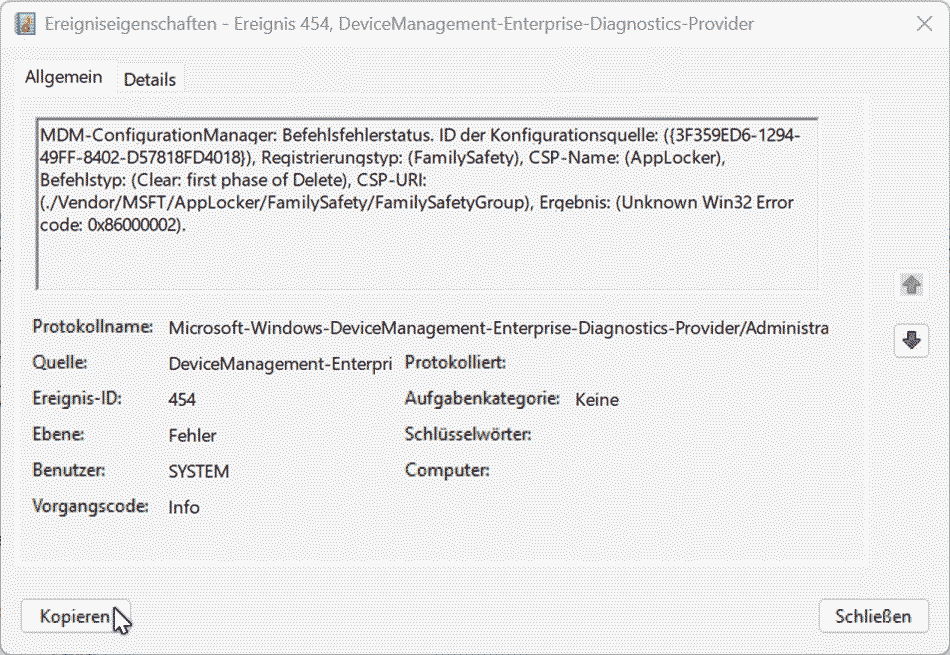
Die Ereignisanzeige ist wie ein Tagebuch Deines Computers. Sie zeichnet alles auf, was passiert, und hilft Dir so, Probleme zu identifizieren. Hier sind einige Beispiele, wie Du sie nutzen kannst:
1. Fehler und Warnungen finden
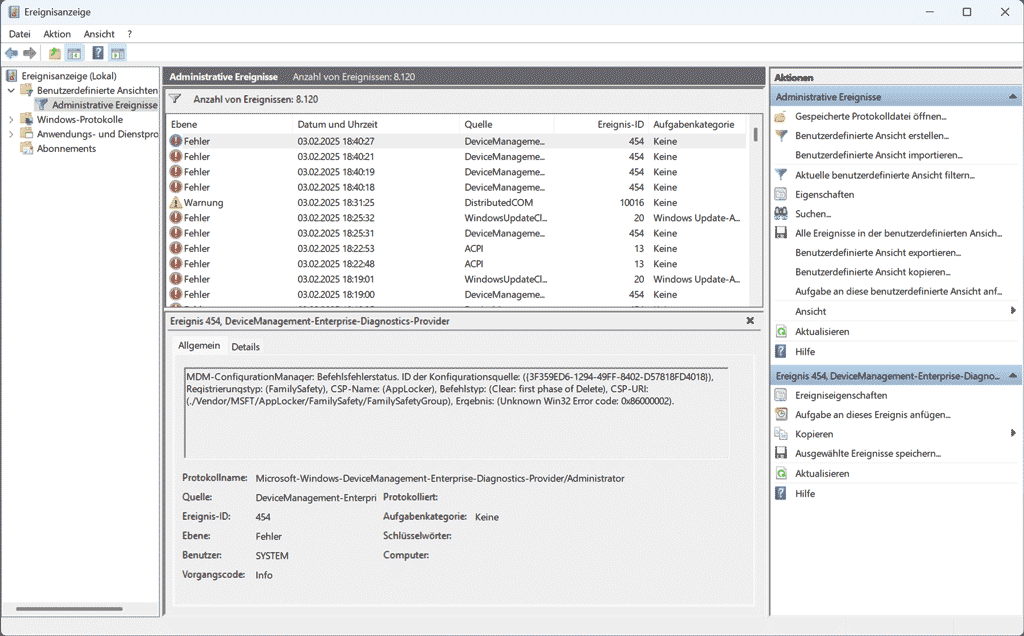
In der Ereignisanzeige siehst Du alle Fehler und Warnungen, die aufgetreten sind. Diese sind mit roten oder gelben Symbolen markiert. Klicke auf einen Eintrag, um Details anzuzeigen. Dort findest Du oft eine Beschreibung des Problems und sogar einen Fehlercode, der Dir bei der Suche nach einer Lösung hilft.
2. Systemabstürze analysieren
Wenn Dein Computer abstürzt oder sich unerwartet neu startet, kann die Ereignisanzeige Dir zeigen, was passiert ist. Suche nach Einträgen unter Windows-Protokolle > System und achte auf kritische Fehler. Diese können Dir Hinweise geben, ob ein Treiber, eine Hardwarekomponente oder ein Programm das Problem verursacht hat.
3. Probleme mit Programmen identifizieren
Manchmal funktionieren bestimmte Programme nicht richtig, und Du weißt nicht warum. In der Ereignisanzeige findest Du unter Windows-Protokolle > Anwendungen Einträge, die mit diesen Programmen zusammenhängen. Fehlermeldungen hier können Dir helfen, die Ursache zu finden – zum Beispiel, ob eine Datei fehlt oder ein Konflikt mit einem anderen Programm besteht.
4. Sicherheitsprobleme erkennen
Die Ereignisanzeige protokolliert auch sicherheitsrelevante Ereignisse, wie fehlgeschlagene Anmeldeversuche oder Änderungen an Benutzerrechten. Diese findest Du unter Windows-Protokolle > Sicherheit. So kannst Du überprüfen, ob jemand unbefugt auf Deinen Computer zugreifen wollte.
Tipps für die Nutzung der Ereignisanzeige
- Filter verwenden:
Die Ereignisanzeige zeigt oft sehr viele Einträge an. Nutze den Filter (rechte Maustaste auf ein Protokoll > Aktuelles Protokoll filtern), um nur Fehler oder Warnungen anzuzeigen. - Online recherchieren:
Wenn Du einen Fehlercode siehst, kopiere ihn und suche online danach. Oft findest Du in Foren oder auf Herstellerseiten Lösungen. - Regelmäßig prüfen:
Schau hin und wieder in die Ereignisanzeige, auch wenn alles gut läuft. So bekommst Du ein Gefühl dafür, was normal ist, und erkennst Probleme schneller. - Protokolle exportieren:
Du kannst die Protokolle exportieren und an den technischen Support senden, wenn Du zusätzliche Hilfe benötigst.
Wann ist die Ereignisanzeige hilfreich?
Die Ereignisanzeige ist besonders hilfreich, wenn Du nachvollziehen möchtest, was auf Deinem Windows-Computer zu einem bestimmten Zeitpunkt passiert ist. Sie zeigt viele technische Ereignisse, Warnungen und Fehler an, die Windows, Programme, Treiber oder Dienste protokollieren.
Das kann zum Beispiel sinnvoll sein, wenn:
- Windows plötzlich abstürzt oder neu startet,
- ein Programm regelmäßig nicht mehr reagiert,
- Updates fehlschlagen,
- Treiberprobleme vermutet werden,
- ein Gerät nicht richtig erkannt wird,
- CHKDSK-Ergebnisse nach einem Neustart gesucht werden,
- Dienste nicht starten,
- Fehlermeldungen immer wieder auftreten,
- oder Du ein Problem zeitlich besser eingrenzen möchtest.
Besonders nützlich ist die Ereignisanzeige, wenn Du den ungefähren Zeitpunkt eines Problems kennst. Dann kannst Du gezielt nachsehen, welche Ereignisse kurz davor oder direkt danach protokolliert wurden.
Für eine erste Übersicht ist oft der Zuverlässigkeitsverlauf einfacher. Die Ereignisanzeige liefert dafür mehr technische Details und eignet sich besser, wenn Du genauer nach Ursachen suchen möchtest.
Wichtiger Hinweis: Nicht jeder Fehler ist ein echtes Problem
Die Ereignisanzeige kann auf den ersten Blick beunruhigend wirken, weil dort fast immer Warnungen, Fehler oder kritische Ereignisse zu finden sind. Das bedeutet aber nicht automatisch, dass Dein Computer ernsthaft beschädigt ist.
Viele Einträge entstehen im normalen Windows-Betrieb, zum Beispiel wenn ein Dienst kurzzeitig nicht erreichbar war, ein Programm verzögert gestartet ist oder eine Verbindung vorübergehend nicht funktioniert hat.
Wichtig ist deshalb der Zusammenhang:
- Tritt der Fehler genau zu dem Zeitpunkt auf, an dem Du ein Problem bemerkt hast?
- Wiederholt sich der Fehler regelmäßig?
- Betrifft der Eintrag ein Programm, einen Treiber oder ein Gerät, mit dem Du tatsächlich Probleme hast?
- Gibt es mehrere passende Einträge direkt hintereinander?
Wenn Dein Computer normal funktioniert, musst Du nicht jeden einzelnen Fehler in der Ereignisanzeige beheben. Nutze die Einträge lieber als Hinweis, um konkrete Probleme gezielter einzugrenzen.
Fazit
Die Windows-Ereignisanzeige ist ein hilfreiches Werkzeug, wenn Du Fehler, Warnungen und Systemereignisse genauer nachvollziehen möchtest. Mit dem Befehl eventvwr.msc öffnest Du sie schnell über das Ausführen-Fenster und kannst anschließend gezielt in den Windows-Protokollen nachsehen.
Besonders nützlich ist die Ereignisanzeige, wenn Du den Zeitpunkt eines Problems ungefähr kennst. Dann kannst Du prüfen, welche Ereignisse kurz vor oder nach dem Fehler protokolliert wurden.
Wichtig ist aber: Nicht jeder Eintrag ist automatisch ein echtes Problem. Auch auf normal funktionierenden Windows-Systemen finden sich Warnungen und Fehler. Entscheidend ist, ob ein Eintrag zeitlich und inhaltlich zu einem tatsächlich bemerkten Problem passt.
Für eine einfache erste Übersicht eignet sich oft der Zuverlässigkeitsverlauf. Die Ereignisanzeige liefert dafür mehr technische Details und kann bei der gezielten Fehlersuche sehr hilfreich sein.