Wenn Du einem anderen Menschen zeigen möchtest, wie ein bestimmter Ablauf am Computer funktioniert, entstehen schnell viele einzelne Screenshots. Diese müssen anschließend sortiert, beschriftet und zu einer verständlichen Anleitung zusammengesetzt werden.
Folge nimmt Dir einen großen Teil dieser Arbeit ab.
Das Programm zeichnet einen Arbeitsablauf nicht einfach als Video auf, sondern erstellt während Deiner Arbeit automatisch einzelne Schritte mit Screenshots. So kannst Du beispielsweise eine Windows-Einstellung öffnen, durch ein Programm klicken oder einen Fehler nachstellen – und Folge erstellt daraus eine Schritt-für-Schritt-Dokumentation.
Damit eignet sich das Programm nicht nur zum Erstellen von Anleitungen, sondern auch als interessante Alternative zur von Microsoft eingestellten Windows-Problemaufzeichnung PSR beziehungsweise Steps Recorder.
Was ist Folge?
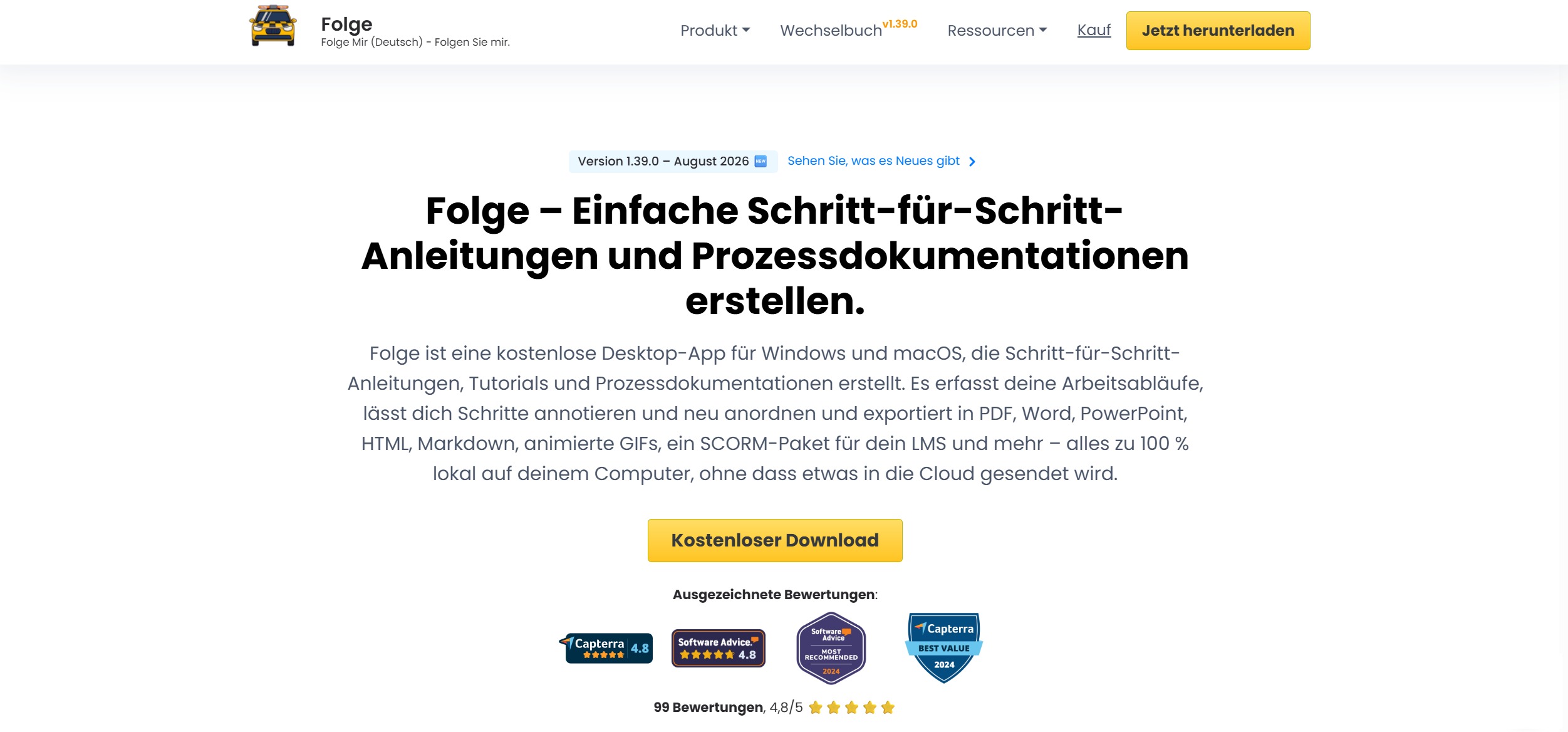
Folge ist ein Desktop-Programm zum Erstellen von bebilderten Schritt-für-Schritt-Anleitungen.
Während Du einen Ablauf am Computer durchführst, kann Folge bei Deinen Mausklicks automatisch Screenshots erstellen. Jeder aufgenommene Schritt landet anschließend in einer Anleitung und kann dort weiterbearbeitet werden.
Du musst also nicht nach jedem Arbeitsschritt selbst einen Screenshot erstellen, ihn speichern und später wieder der richtigen Stelle zuordnen.
Folge kann unter anderem:
- Arbeitsschritte automatisch erfassen,
- bei Mausklicks Screenshots erstellen,
- einzelne Schritte nachträglich verschieben oder löschen,
- Screenshots zuschneiden,
- Pfeile, Markierungen und Nummerierungen ergänzen,
- Texte und Hinweise hinzufügen,
- sensible Bildbereiche unkenntlich machen,
- und fertige Anleitungen exportieren.
Die Oberfläche ist auch auf Deutsch verfügbar. Folge wird als Desktop-Anwendung unter anderem für Windows 10 und Windows 11 angeboten.
Warum ist Folge eine interessante Alternative zu Windows PSR?
Die Windows-Problemaufzeichnung PSR verfolgt ein ähnliches Grundprinzip.
PSR dokumentiert einzelne Bedienhandlungen und erstellt daraus einen Bericht mit Bildschirmansichten. Microsoft hat dieses Werkzeug jedoch als veraltet eingestuft und angekündigt, es aus einer zukünftigen Windows-Version zu entfernen.
Microsoft nennt als Ersatz vor allem Programme für Bildschirmaufnahmen wie das Snipping Tool, die Xbox Game Bar oder Clipchamp.
Diese Programme erzeugen hauptsächlich ein Video.
Folge geht einen anderen Weg: Das Programm erstellt aus einzelnen Bedienhandlungen eine bebilderte Schritt-für-Schritt-Anleitung.
Damit kommt Folge dem ursprünglichen Einsatzzweck von PSR wesentlich näher.
Das kann beispielsweise praktisch sein, wenn Du:
- einen Fehler nachvollziehbar dokumentieren möchtest,
- einem Helfer zeigen möchtest, welche Schritte zu einem Problem führen,
- eine Windows-Anleitung erstellen möchtest,
- die Bedienung eines Programms erklären möchtest,
- Arbeitsabläufe dokumentieren möchtest,
- oder wiederkehrende Tätigkeiten für später festhalten möchtest.
Folge kostenlos verwenden
Für Folge gibt es eine dauerhaft kostenlose Version.
Mit dieser kannst Du derzeit bis zu fünf Anleitungen erstellen. Innerhalb dieser Anleitungen sind unbegrenzt viele Schritte möglich.
Zur kostenlosen Version gehören unter anderem:
- die automatische Aufnahme,
- bis zu fünf gespeicherte Anleitungen,
- unbegrenzt viele Schritte innerhalb dieser Anleitungen,
- die Werkzeuge zum Bearbeiten und Markieren von Screenshots,
- der Editor für die einzelnen Arbeitsschritte,
- und der Export als PDF.
Für die kostenlose Version ist keine Kreditkarte erforderlich.
Für gelegentliche Anleitungen oder zur Dokumentation eines Computerproblems kann diese Version deshalb bereits vollkommen ausreichen.
Benötigst Du später mehr als fünf Anleitungen oder zusätzliche Export- und Komfortfunktionen, bietet der Hersteller auch eine kostenpflichtige Lizenz an.
Folge herunterladen
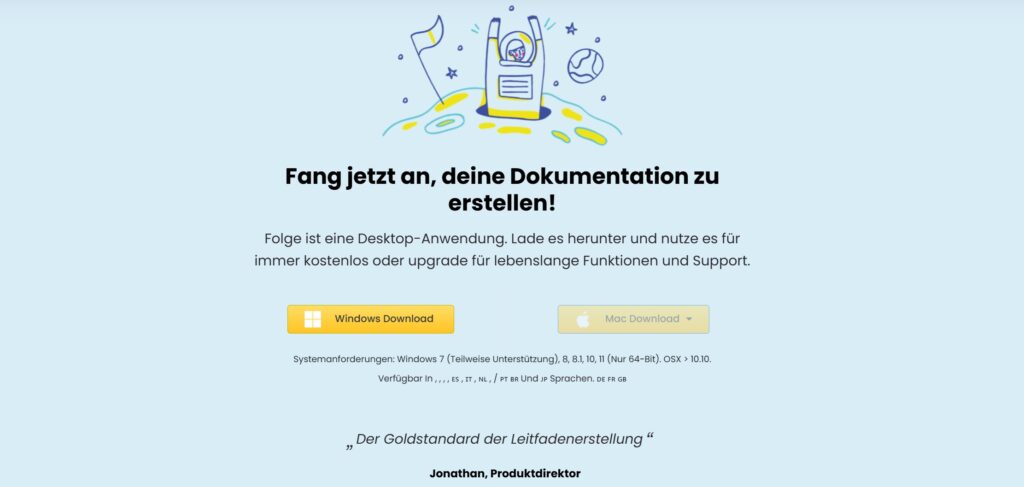
Folge solltest Du direkt von der offiziellen Webseite des Herstellers herunterladen:
Folge kostenlos für Windows herunterladen
Für aktuelle Windows-Systeme benötigst Du eine 64-Bit-Version von Windows 10 oder Windows 11.
Lade die Windows-Version herunter und starte anschließend die heruntergeladene Installationsdatei.
Folge den angezeigten Schritten des Installationsprogramms.
Nach Abschluss der Installation kannst Du Folge über das Windows-Startmenü öffnen.
Erste Anleitung in Folge erstellen
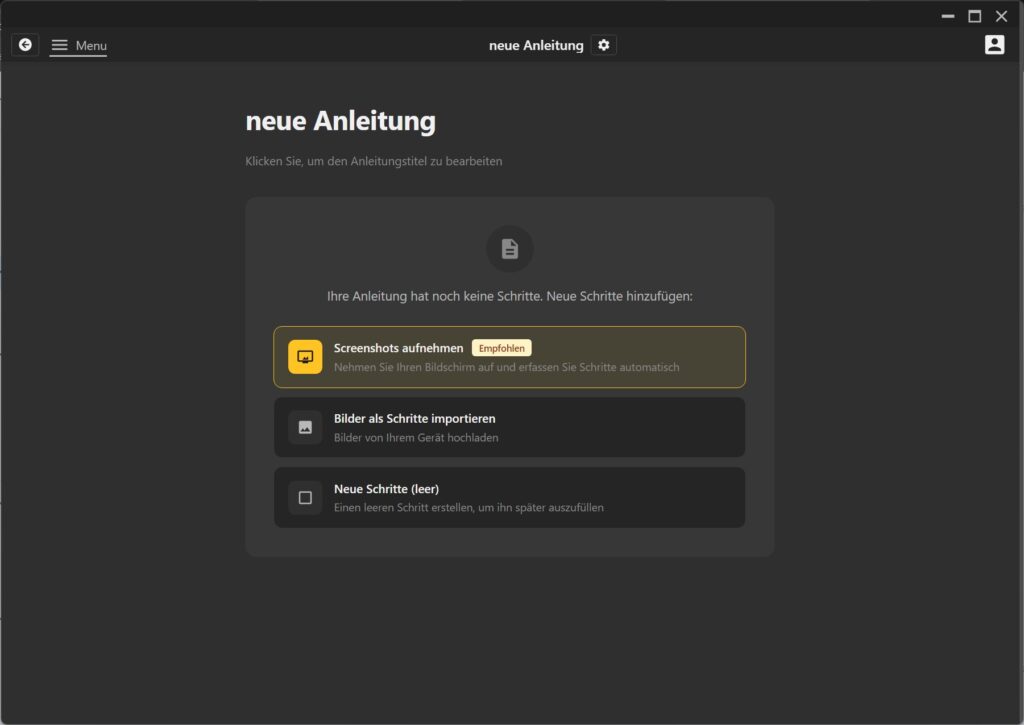
Nach dem Start von Folge gelangst Du zur Übersicht Deiner Anleitungen.
Erstelle dort zunächst eine neue Anleitung.
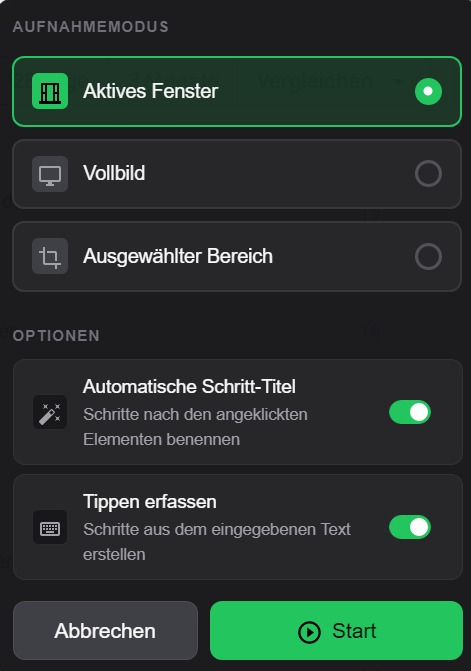
Anschließend kannst Du eine Aufnahme starten und festlegen, was Folge erfassen soll.
Je nach gewünschtem Ablauf kannst Du beispielsweise:
- ein bestimmtes Programmfenster,
- einen ausgewählten Bildschirmbereich,
- oder den gesamten Bildschirm
aufzeichnen.
Führe anschließend den Ablauf aus, den Du dokumentieren möchtest.
Folge kann bei jedem Mausklick automatisch einen neuen Screenshot erstellen und daraus einen weiteren Arbeitsschritt erzeugen.
Dadurch kannst Du Dich weitgehend auf die eigentliche Aufgabe konzentrieren, anstatt nach jedem Schritt manuell einen Screenshot aufnehmen zu müssen.
Was passiert bei einem Mausklick?
Während einer automatischen Aufnahme beobachtet Folge die von Dir ausgeführten Arbeitsschritte.
Klickst Du beispielsweise in einem Programm auf eine Schaltfläche, kann Folge an dieser Stelle einen Screenshot erstellen und daraus einen neuen Schritt erzeugen.
Der Bereich des Mausklicks wird dabei ebenfalls berücksichtigt, sodass sich später leichter erkennen lässt, wo die jeweilige Aktion durchgeführt wurde.
Auf diese Weise entsteht nach und nach eine vollständige Reihenfolge:
- Programm öffnen.
- Menü auswählen.
- Einstellung aufrufen.
- Option ändern.
- Ergebnis kontrollieren.
Nach Abschluss der Aufnahme kannst Du diese Schritte einzeln bearbeiten.
Schritte nachträglich bearbeiten
Eine automatisch erstellte Anleitung muss nicht sofort perfekt sein.
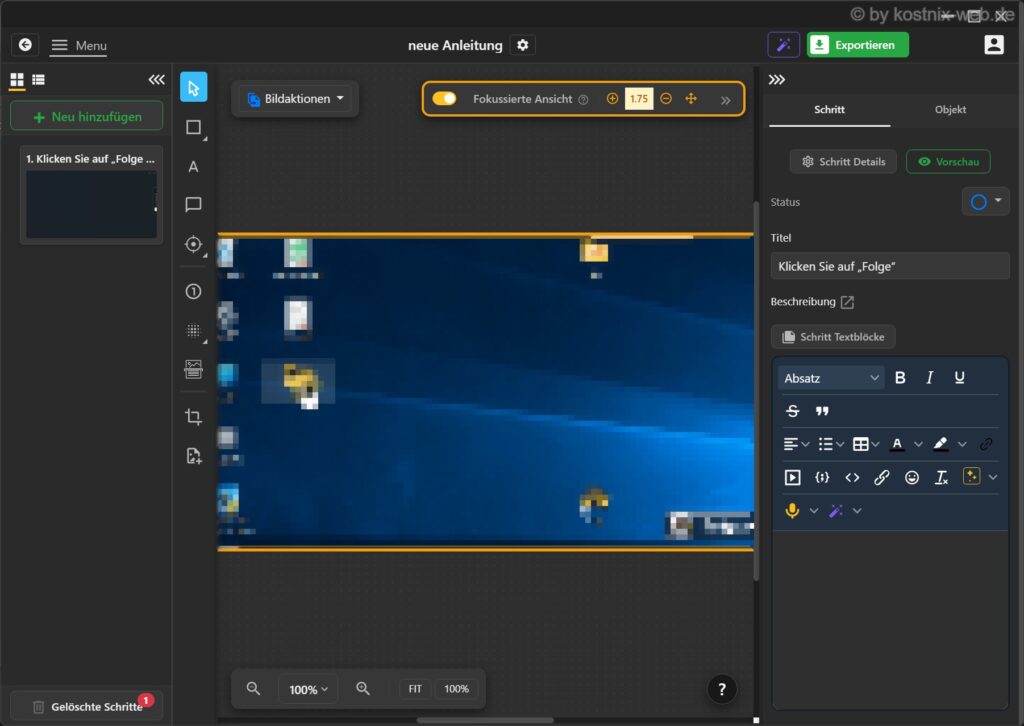
Nach der Aufnahme kannst Du die einzelnen Schritte kontrollieren und beispielsweise:
- unnötige Aufnahmen löschen,
- die Reihenfolge verändern,
- zusätzliche Texte ergänzen,
- Überschriften anpassen,
- oder weitere Hinweise einfügen.
Du kannst außerdem bestehende Bilder verwenden oder einen Schritt ohne Screenshot anlegen.
Das ist praktisch, wenn zwischen zwei aufgenommenen Aktionen noch eine Erklärung erforderlich ist.
Screenshots markieren und verständlicher machen
Ein wichtiger Vorteil von Folge sind die integrierten Bearbeitungswerkzeuge.
Damit kannst Du direkt im Screenshot hervorheben, worauf der Leser achten soll.
Je nach Situation kannst Du beispielsweise:
- Pfeile einfügen,
- Bereiche umrahmen,
- Stellen hervorheben,
- Nummerierungen hinzufügen,
- Texte ergänzen,
- einen wichtigen Bereich vergrößern,
- oder Teile des Bildes unkenntlich machen.
Der Hersteller nennt mehr als 20 Werkzeuge zum Kommentieren und Bearbeiten der aufgenommenen Bilder.
Dadurch lässt sich aus einem einfachen Screenshot eine deutlich verständlichere Anleitung erstellen.
Persönliche Informationen unkenntlich machen
Gerade bei Problemaufzeichnungen können auf Screenshots unbeabsichtigt persönliche Informationen erscheinen.
Das können beispielsweise sein:
- Benutzer- oder Computernamen,
- E-Mail-Adressen,
- Dateinamen,
- persönliche Dokumente,
- Kundendaten,
- Webseiten,
- Zugangsdaten,
- oder andere vertrauliche Informationen.
Folge bietet ein Werkzeug zum Unkenntlichmachen beziehungsweise Verwischen solcher Bereiche.
Nutze diese Möglichkeit unbedingt, bevor Du eine Anleitung an andere Personen weitergibst.
Noch besser ist es, sensible Fenster bereits vor Beginn der Aufnahme zu schließen und während der Dokumentation nur die Programme geöffnet zu lassen, die wirklich benötigt werden.
Werden die Aufnahmen in eine Cloud hochgeladen?
Ein wesentlicher Vorteil von Folge ist die lokale Arbeitsweise.
Die eigentliche Aufnahme, Bearbeitung und Speicherung Deiner Anleitungen erfolgt auf Deinem Computer. Nach Angaben des Herstellers werden die aufgenommenen Daten dabei nicht automatisch auf die Server von Folge hochgeladen.
Das ist insbesondere bei Screenshots interessant, auf denen möglicherweise interne oder persönliche Informationen sichtbar sind.
Trotzdem solltest Du natürlich auch bei lokal gespeicherten Daten vorsichtig sein.
Sobald Du eine Datei anschließend selbst per E-Mail verschickst, online veröffentlichst, in einen Cloud-Speicher kopierst oder eine optionale Online-Funktion verwendest, verlässt sie gegebenenfalls Deinen Computer.
Prüfe eine fertige Anleitung deshalb immer vor der Weitergabe.
Anleitung als PDF speichern
Die kostenlose Version von Folge kann fertige Anleitungen als PDF exportieren.
Das ist besonders praktisch, weil der Empfänger Folge selbst nicht installieren muss.
Öffne dazu Deine fertige Anleitung und wähle die Funktion zum PDF-Export.
Anschließend kannst Du die Darstellung kontrollieren und die PDF-Datei an einem gewünschten Speicherort ablegen.
Eine PDF eignet sich beispielsweise gut für:
- Support-Anfragen,
- eigene Notizen,
- Anleitungen für Familienmitglieder,
- Schulungsunterlagen,
- Arbeitsanweisungen,
- oder Dokumentationen, die später erneut benötigt werden.
Weitere Exportmöglichkeiten
Die kostenpflichtige Version bietet zusätzliche Export- und Veröffentlichungsmöglichkeiten.
Folge unterstützt beispielsweise Formate beziehungsweise Ziele wie:
- Microsoft Word,
- Microsoft PowerPoint,
- HTML,
- Markdown,
- animierte GIF-Dateien,
- und weitere Dokumentationsformate.
Außerdem gibt es Integrationen unter anderem für WordPress, Notion und Confluence.
Für einen normalen privaten Nutzer, der lediglich einige Anleitungen erstellen oder PSR ersetzen möchte, ist das jedoch nicht zwingend erforderlich.
Der PDF-Export der kostenlosen Version reicht für viele Anwendungsfälle bereits aus.
Folge oder Bildschirmvideo – was ist besser?
Das hängt davon ab, was Du dokumentieren möchtest.
Eine Bildschirmaufnahme als Video ist besonders hilfreich, wenn Bewegungen, Animationen oder zeitliche Abläufe wichtig sind.
Das gilt zum Beispiel, wenn:
- ein Fenster nur kurz aufblitzt,
- ein Programm sichtbar hängen bleibt,
- eine Animation fehlerhaft läuft,
- oder ein Fehler nur für wenige Sekunden erscheint.
Folge eignet sich dagegen besonders für klar abgegrenzte Arbeitsschritte.
Beispielsweise:
- „Klicke hier.“
- „Öffne dieses Menü.“
- „Wähle diese Einstellung.“
- „Bestätige anschließend mit OK.“
Für solche Abläufe ist eine Schritt-für-Schritt-Dokumentation oft übersichtlicher als ein Video, weil der Leser jeden Schritt in seinem eigenen Tempo nachvollziehen kann.
Folge und PSR im Vergleich
Beide Programme verfolgen grundsätzlich das Ziel, einen Ablauf nachvollziehbar zu dokumentieren.
Windows PSR erstellt während der Bedienung automatisch einen Bericht mit einzelnen Arbeitsschritten und Bildschirmansichten.
Folge erstellt ebenfalls einzelne Schritte und Screenshots, bietet anschließend aber deutlich mehr Möglichkeiten zur Bearbeitung und Gestaltung der entstandenen Anleitung.
Du kannst beispielsweise Bilder zuschneiden, Markierungen einfügen, Texte ergänzen, Schritte neu sortieren oder sensible Informationen unkenntlich machen.
Folge ist deshalb nicht nur ein Ersatz für die Problemaufzeichnung, sondern auch ein Werkzeug zum Erstellen eigener bebilderter Windows- und Programmanleitungen.
Für wen eignet sich Folge?
Folge ist besonders interessant, wenn Du regelmäßig erklären musst, wie etwas am Computer gemacht wird.
Das Programm eignet sich beispielsweise für:
- Windows-Nutzer, die einem anderen Menschen bei einem Problem helfen möchten,
- Support und technische Hilfe,
- Administratoren,
- Vereine und kleinere Unternehmen,
- Schulungen,
- Software-Anleitungen,
- eigene Dokumentationen,
- oder Nutzer, die ihre wiederkehrenden Arbeitsschritte festhalten möchten.
Auch für private Anwender kann das Programm hilfreich sein.
Wenn Du beispielsweise einem Familienmitglied erklären möchtest, wie eine bestimmte Windows-Einstellung geändert oder ein Programm eingerichtet wird, kannst Du den Ablauf einmal selbst durchführen und daraus anschließend eine bebilderte Anleitung erstellen.
Wo liegen die Grenzen der kostenlosen Version?
Die wichtigste Einschränkung der kostenlosen Version ist die Zahl der gespeicherten Anleitungen.
Derzeit kannst Du fünf Anleitungen kostenlos nutzen.
Die Zahl der einzelnen Schritte innerhalb dieser Anleitungen ist dagegen nicht begrenzt. Auch der PDF-Export und die grundlegenden Werkzeuge zur Bearbeitung stehen zur Verfügung.
Für gelegentliche Nutzung ist das ein vergleichsweise großzügiger Funktionsumfang.
Wenn Du Folge dauerhaft für viele verschiedene Dokumentationen einsetzen möchtest, wirst Du jedoch irgendwann die kostenpflichtige Version benötigen.
Was Folge nicht macht
Folge analysiert oder repariert keine Windows-Fehler.
Das Programm dokumentiert lediglich den Ablauf.
Wenn beispielsweise ein Programm abstürzt, kann Folge Dir dabei helfen festzuhalten, welche Schritte unmittelbar vor dem Absturz durchgeführt wurden.
Warum das Programm abgestürzt ist, musst Du anschließend mit anderen Werkzeugen untersuchen.
Dafür eignen sich beispielsweise der Windows-Zuverlässigkeitsverlauf, die Ereignisanzeige oder – für eine deutlich detailliertere Analyse – der Process Monitor.
Fazit
Folge ist ein interessantes Werkzeug für alle, die schnell verständliche Schritt-für-Schritt-Anleitungen erstellen möchten.
Statt jeden Screenshot einzeln aufzunehmen und anschließend manuell zusammenzusetzen, kann Folge während eines Arbeitsablaufs automatisch bei Mausklicks neue Bildschirmaufnahmen erzeugen. Die entstandenen Schritte lassen sich anschließend bearbeiten, kommentieren, sortieren und mit Markierungen versehen.
Besonders interessant ist Folge als Alternative zur Windows-Problemaufzeichnung PSR. Während viele der von Microsoft genannten Ersatzlösungen hauptsächlich Bildschirmvideos erstellen, arbeitet Folge ähnlich wie PSR mit einzelnen Arbeitsschritten und Bildschirmansichten.
Für gelegentliche Nutzung reicht bereits die kostenlose Version: Bis zu fünf Anleitungen mit unbegrenzt vielen Schritten, Bearbeitungswerkzeugen und PDF-Export können kostenlos verwendet werden.
Die lokale Verarbeitung der Aufnahmen ist ein weiterer Pluspunkt – insbesondere dann, wenn die erstellten Screenshots sensible oder persönliche Informationen enthalten könnten.
Wenn Du also einen Arbeitsablauf dokumentieren, eine Windows-Anleitung erstellen oder einen Fehler für einen Helfer nachvollziehbar festhalten möchtest, ist Folge definitiv einen Blick wert.