

Schnellstart: Hängendes Programm direkt über die Taskleiste beenden
Unter Windows 11 kannst Du ein nicht reagierendes Programm direkt über die Taskleiste beenden.
- Öffne Einstellungen → System → Für Entwickler.
- Aktiviere dort die Option Task beenden.
- Klicke anschließend mit der rechten Maustaste auf das Symbol des hängenden Programms in der Taskleiste.
- Wähle Task beenden.
Das Programm wird daraufhin sofort beendet, ohne dass Du zuerst den Task-Manager öffnen musst.
1. „Task beenden“ im Taskleistenmenü aktivieren und nutzen
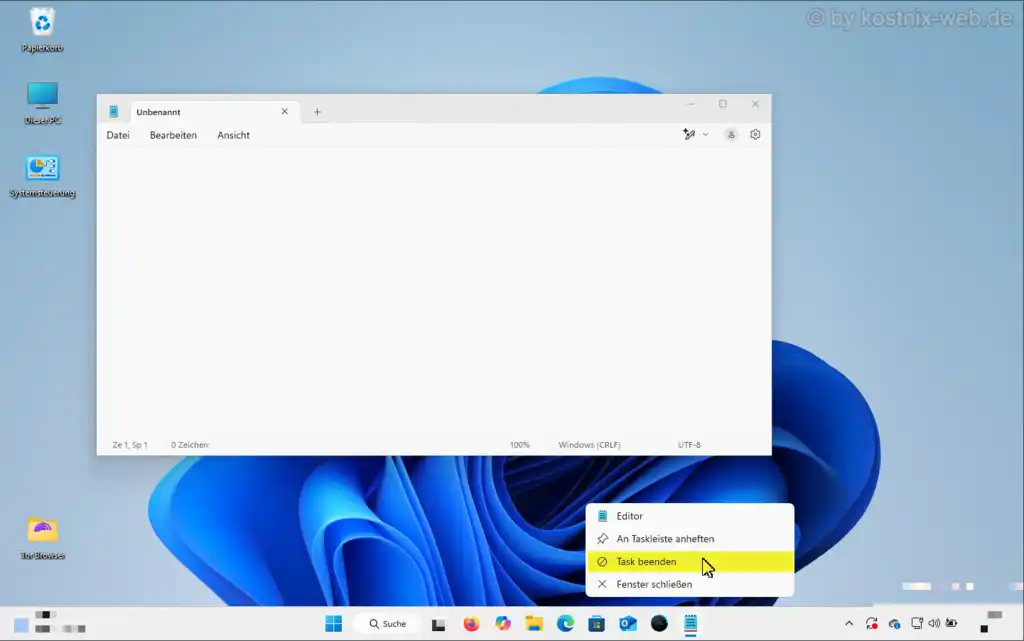
Mit Windows 11 kannst Du abgestürzte oder nicht reagierende Programme direkt über das Taskleistenmenü beenden. Damit Du diese erweiterte Funktion „Task beenden“ im Taskleistenmenü nutzen kannst, musst Du sie einmal in den Einstellungen aktivieren:
– Funktion „Task beenden“ aktivieren
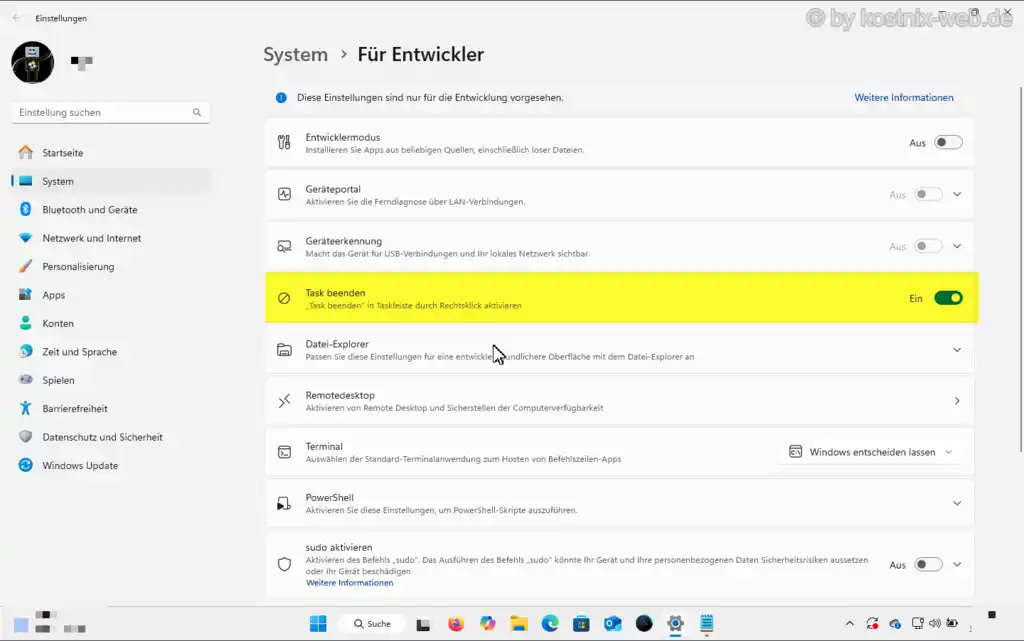
Damit diese erweiterte Funktion Task beenden im Taskleistenmenü nutzen kannst, musst du diese einmal im Entwicklermodus einschalten:
- Öffne die Einstellungen, beispielsweise mit [Windows] + [I].
- Navigiere zu System → Für Entwickler.
- Aktiviere dort die Option Task beenden.
– Task beenden im Taskleistenmenü nutzen
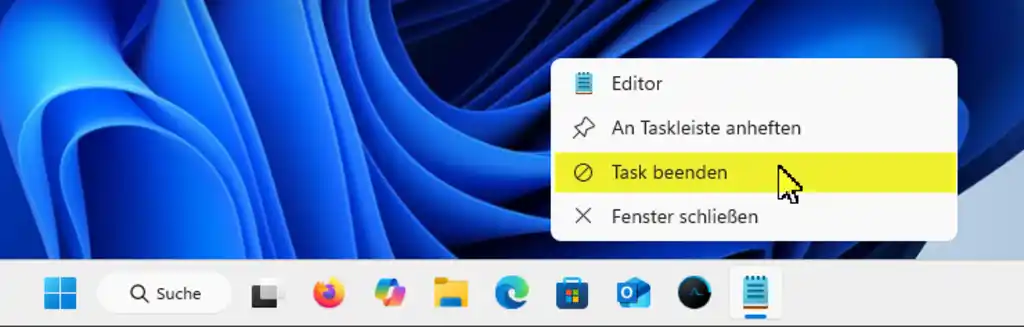
Sobald die Funktion aktiviert ist:
- Klicke mit der rechten Maustaste auf das Symbol des hängenden Programms in der Taskleiste.
- Wähle im Kontextmenü Task beenden.
Windows beendet das Programm unmittelbar.
Vorteile dieser Methode
- Schneller Zugriff: Der Task-Manager muss nicht erst geöffnet werden.
- Einfache Bedienung: Ein Rechtsklick auf das Taskleistensymbol genügt.
- Direkte Lösung: Besonders praktisch, wenn ein Programm nicht mehr reagiert oder sich auf normalem Weg nicht schließen lässt.
2. Tastenkombination [Alt] + [F4]
Wenn Du das betroffene Programm im Vordergrund hast, drücke einfach die Tastenkombination [Alt] + [F4].
Damit kannst Du viele Programme direkt schließen. Reagiert das Programm jedoch nicht mehr, kann es sein, dass diese Methode nicht funktioniert. In diesem Fall kannst Du eine der folgenden Möglichkeiten nutzen.
3. Task-Manager – Task beenden
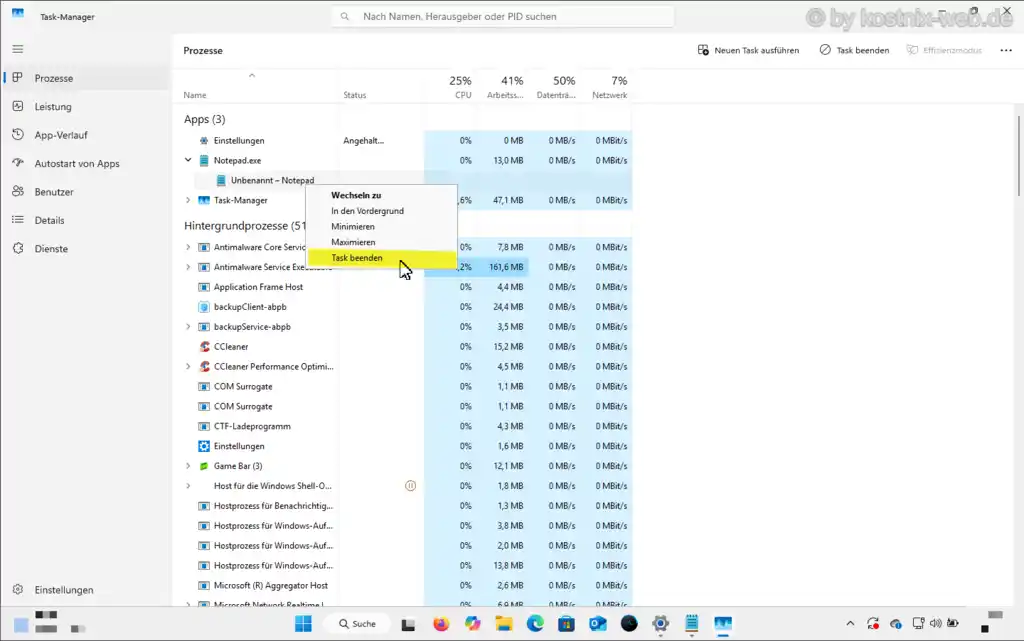
Falls [Alt] + [F4] nicht hilft, kannst Du das Programm über den Task-Manager beenden:
- Drücke [Strg] + [Umschalt] + [Esc], um den Task-Manager direkt zu öffnen.
- Alternativ kannst Du [Strg] + [Alt] + [Entf] drücken und dort den Task-Manager auswählen.
- Oder klicke mit der rechten Maustaste auf einen freien Bereich der Taskleiste und wähle Task-Manager.
- Öffne dort die Übersicht der Prozesse.
- Suche das hängende Programm, klicke mit der rechten Maustaste darauf und wähle Task beenden.
4. Programm mit taskkill über die Eingabeaufforderung beenden
Falls ein Programm sich weder normal noch über den Task-Manager zuverlässig beenden lässt, kannst Du es auch über die Eingabeaufforderung oder PowerShell zwangsweise schließen.
- Drücke [Windows] + [R].
- Gib
cmd
ein und bestätige mit [Enter].
- Gib anschließend beispielsweise folgenden Befehl ein:
taskkill /IM programmname.exe /F
Ersetze dabei programmname.exe durch den tatsächlichen Namen der ausführbaren Datei.
Mit dem Parameter /F wird das Programm zwangsweise beendet.
Weitere Informationen zum Befehl findest Du bei Microsoft:
Der Nachteil dieser Methode: Häufig ist der genaue Dateiname des Programms nicht bekannt. In diesem Fall musst Du ihn zunächst ermitteln, beispielsweise über den Task-Manager.
Soll ein beendetes Programm anschließend wieder gestartet werden, kannst Du beispielsweise folgenden Befehl verwenden:
start programmname.exe
5. Hängende Programme automatisch beenden: AutoEndTasks
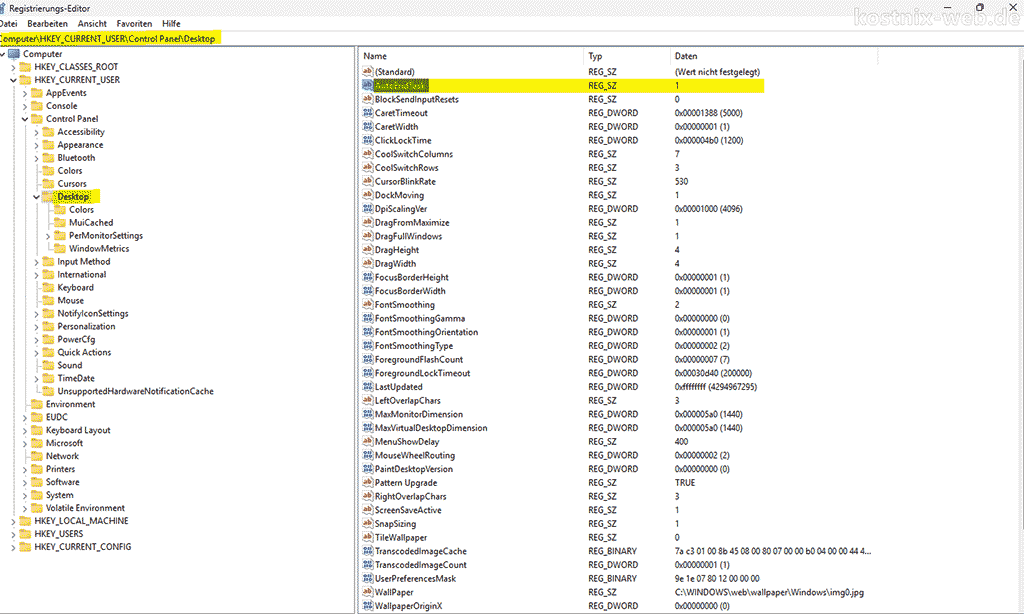
AutoEndTasks ist eine Registry-Einstellung von Windows. Sie sorgt dafür, dass nicht reagierende Programme beim Herunterfahren oder Abmelden automatisch beendet werden, ohne dass Du die entsprechende Rückfrage manuell bestätigen musst.
Diese Methode ist daher keine direkte Lösung für ein aktuell hängendes Programm, sondern kann sinnvoll sein, wenn blockierende Programme regelmäßig das Herunterfahren verzögern.
Wie Du AutoEndTasks einrichtest, haben wir hier ausführlich beschrieben:
Hängende Programme automatisch beenden
Fazit
Unter Windows 11 gibt es mehrere Möglichkeiten, hängende oder nicht reagierende Programme zu beenden. Am schnellsten funktioniert es in vielen Fällen direkt über die Taskleiste, wenn die Funktion „Task beenden“ zuvor in den Entwickleroptionen aktiviert wurde.
Alternativ kannst Du ein Programm mit [Alt] + [F4], über den Task-Manager oder notfalls mit dem Befehl taskkill zwangsweise schließen.
Die Registry-Einstellung AutoEndTasks ist dagegen eher für Programme gedacht, die das Herunterfahren oder Abmelden blockieren, und nicht als Soforthilfe bei einem aktuell eingefrorenen Programm.
So hast Du je nach Situation mehrere Wege, die Kontrolle über ein nicht reagierendes Programm schnell wiederzuerlangen.















