Schnellstart
Möchtest Du die Galerie aus dem linken Navigationsbereich des Windows-11-Datei-Explorers ausblenden, kannst Du dafür eine benutzerspezifische Registry-Einstellung verwenden.
Öffne CMD oder PowerShell und führe diesen Befehl aus:
reg.exe add "HKEY_CURRENT_USER\Software\Classes\CLSID\{e88865ea-0e1c-4e20-9aa6-edcd0212c87c}" /v System.IsPinnedToNameSpaceTree /t REG_DWORD /d 0 /f
Danach startest Du den Windows-Explorer neu.
Möchtest Du die Galerie später wieder anzeigen, verwendest Du:
reg.exe add "HKEY_CURRENT_USER\Software\Classes\CLSID\{e88865ea-0e1c-4e20-9aa6-edcd0212c87c}" /v System.IsPinnedToNameSpaceTree /t REG_DWORD /d 1 /f
Die Änderung betrifft nur Dein aktuelles Windows-Benutzerkonto. Administratorrechte sind dafür normalerweise nicht erforderlich.
Was ist die Galerie beziehungsweise der Katalog in Windows 11?
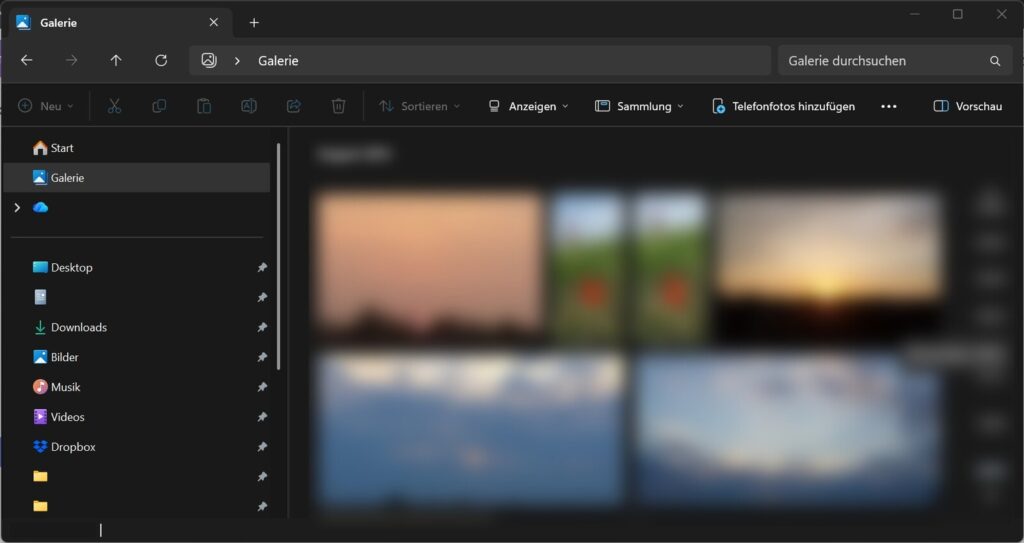
Im Datei-Explorer von Windows 11 findest Du im linken Navigationsbereich den Eintrag Galerie.
In älteren beziehungsweise teilweise übersetzten Microsoft-Dokumentationen wird dieselbe Funktion auch als Katalog bezeichnet. Gemeint ist in beiden Fällen die Galerie des Windows-11-Datei-Explorers.
Die Galerie ist eine besondere Ansicht für Deine Fotosammlung. Bilder aus verschiedenen eingebundenen Ordnern können dort gemeinsam angezeigt werden, ohne dass Du jeden Speicherort einzeln öffnen musst.
Auch Fotos aus OneDrive können dort erscheinen, wenn die entsprechenden Ordner auf Deinem Computer eingebunden sind.
Die Galerie selbst ist jedoch kein eigener Speicherort. Deine Fotos bleiben weiterhin in ihren ursprünglichen Ordnern.
Wenn Du die Galerie nicht verwendest, kannst Du lediglich ihren Eintrag aus dem Navigationsbereich des Datei-Explorers ausblenden.
Dabei werden keine Bilder oder anderen persönlichen Dateien gelöscht.
Was wird bei dieser Änderung eigentlich verändert?
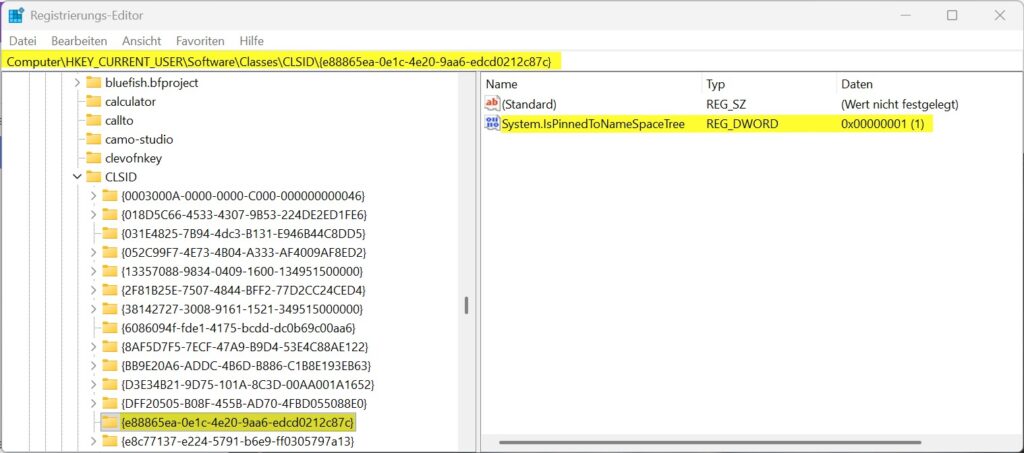
Windows verwendet für die Galerie unter anderem folgende CLSID:
{e88865ea-0e1c-4e20-9aa6-edcd0212c87c}
Für Dein Benutzerkonto kann darunter der Registry-Wert
System.IsPinnedToNameSpaceTree
verwendet werden.
Dabei gilt:
| Wert | Wirkung |
|---|---|
0 |
Galerie im Navigationsbereich ausblenden |
1 |
Galerie im Navigationsbereich anzeigen |
Der verwendete Registry-Pfad lautet:
HKEY_CURRENT_USER\Software\Classes\CLSID\{e88865ea-0e1c-4e20-9aa6-edcd0212c87c}
Da sich die Einstellung unter HKEY_CURRENT_USER befindet, gilt sie nur für das Benutzerkonto, mit dem Du gerade angemeldet bist.
Andere Benutzerkonten auf demselben Computer werden dadurch nicht verändert.
Wichtig: Der Registry-Wert System.IsPinnedToNameSpaceTree ist Bestandteil der Windows-Shell. Microsoft stellt jedoch keine normale Windows-Einstellung bereit, mit der sich speziell die Galerie über diesen Registry-Pfad ein- und ausschalten lässt. Bei dieser Methode handelt es sich deshalb um einen Registry-Tweak, der sich durch zukünftige Windows-Updates verändern kann.
Vor der Änderung: Registry-Schlüssel prüfen
Bevor Du den Wert änderst, kannst Du kurz prüfen, ob der benutzerspezifische Schlüssel auf Deinem Computer bereits vorhanden ist.
Drücke:
[Windows] + [R]
Gib ein:
regedit
und bestätige mit OK.
Navigiere zu:
HKEY_CURRENT_USER\Software\Classes\CLSID
Prüfe dort, ob bereits dieser Schlüssel vorhanden ist:
{e88865ea-0e1c-4e20-9aa6-edcd0212c87c}
Der Schlüssel ist bereits vorhanden
Klicke ihn mit der rechten Maustaste an und wähle Exportieren.
Damit sicherst Du den bisherigen Zustand dieses Schlüssels in einer .reg-Datei.
Der Schlüssel ist nicht vorhanden
Das ist ebenfalls normal.
Merke Dir in diesem Fall lediglich, dass dieser Schlüssel vor der Änderung nicht vorhanden war. Diese Information ist wichtig, wenn Du später den exakten ursprünglichen Registry-Zustand wiederherstellen möchtest.
Galerie mit CMD oder PowerShell ausblenden
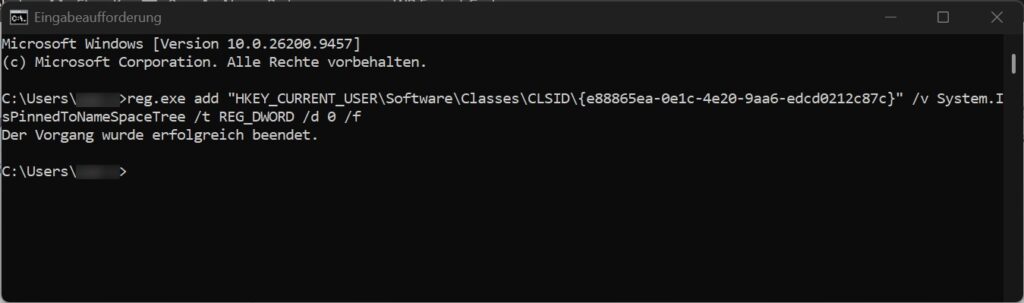
Für die eigentliche Änderung musst Du nicht zwingend im Registry-Editor arbeiten.
Öffne das Startmenü und suche beispielsweise nach:
cmd
oder:
PowerShell
Eine normale Eingabeaufforderung beziehungsweise ein normales PowerShell-Fenster reicht aus. Du musst es für diese benutzerspezifische Änderung normalerweise nicht als Administrator starten.
Gib anschließend folgenden Befehl ein:
reg.exe add "HKEY_CURRENT_USER\Software\Classes\CLSID\{e88865ea-0e1c-4e20-9aa6-edcd0212c87c}" /v System.IsPinnedToNameSpaceTree /t REG_DWORD /d 0 /f
Bestätige mit [Enter].
Windows legt dabei – falls erforderlich – den Schlüssel
{e88865ea-0e1c-4e20-9aa6-edcd0212c87c}
und darin den DWORD-Wert
System.IsPinnedToNameSpaceTree
an.
Der Datenwert wird auf
0
gesetzt.
Damit wird die Galerie für Dein Benutzerkonto aus dem Navigationsbereich ausgeblendet.
Windows-Explorer neu starten
Die Änderung wird möglicherweise nicht sofort in bereits geöffneten Explorer-Fenstern angezeigt.
Am einfachsten startest Du deshalb den Windows-Explorer neu.
Öffne mit:
[Strg] + [Umschalt] + [Esc]
den Task-Manager.
Suche dort nach:
Windows-Explorer
Markiere den Eintrag und wähle:
Neu starten
Die Taskleiste und geöffnete Explorer-Fenster können dabei kurz verschwinden und anschließend wieder erscheinen.
Öffne danach den Datei-Explorer erneut.
Der Eintrag Galerie sollte jetzt nicht mehr im Navigationsbereich angezeigt werden.
Falls die Änderung noch nicht sichtbar ist, kannst Du Windows einmal neu starten.
Galerie alternativ direkt im Registry-Editor ausblenden
Möchtest Du nachvollziehen, was Windows tatsächlich verändert, kannst Du die Einstellung auch manuell im Registry-Editor vornehmen.
Öffne:
HKEY_CURRENT_USER\Software\Classes\CLSID
Ist der Schlüssel
{e88865ea-0e1c-4e20-9aa6-edcd0212c87c}
noch nicht vorhanden, klicke mit der rechten Maustaste auf CLSID und wähle:
Neu → Schlüssel
Gib als Namen exakt ein:
{e88865ea-0e1c-4e20-9aa6-edcd0212c87c}
Markiere anschließend diesen Schlüssel.
Klicke im rechten Bereich mit der rechten Maustaste auf eine freie Stelle und wähle:
Neu → DWORD-Wert (32-Bit)
Gib als Namen exakt ein:
System.IsPinnedToNameSpaceTree
Öffne den Wert mit einem Doppelklick und trage als Wert ein:
0
Bestätige mit OK.
Starte danach den Windows-Explorer neu.
Auch auf einem 64-Bit-Windows wird hier ausdrücklich ein DWORD-Wert (32-Bit) angelegt.
Galerie wieder einblenden
Möchtest Du die Galerie später wieder verwenden, kannst Du den Wert auf 1 setzen.
Über CMD oder PowerShell funktioniert das mit:
reg.exe add "HKEY_CURRENT_USER\Software\Classes\CLSID\{e88865ea-0e1c-4e20-9aa6-edcd0212c87c}" /v System.IsPinnedToNameSpaceTree /t REG_DWORD /d 1 /f
Anschließend startest Du den Windows-Explorer erneut.
Alternativ öffnest Du im Registry-Editor:
HKEY_CURRENT_USER\Software\Classes\CLSID\{e88865ea-0e1c-4e20-9aa6-edcd0212c87c}
und setzt:
System.IsPinnedToNameSpaceTree
auf:
1
Damit wird die Galerie wieder im Navigationsbereich angezeigt.
Ursprünglichen Registry-Zustand vollständig wiederherstellen
Das Eintragen des Wertes 1 reicht aus, um die Galerie wieder anzuzeigen.
Es gibt jedoch einen Unterschied zwischen „Galerie wieder anzeigen“ und „Registry exakt auf den Zustand vor der Änderung zurücksetzen“.
War der Schlüssel
HKEY_CURRENT_USER\Software\Classes\CLSID\{e88865ea-0e1c-4e20-9aa6-edcd0212c87c}
bereits vor Deiner Änderung vorhanden, verwendest Du zum vollständigen Rückweg am besten die zuvor exportierte Sicherung.
War dieser Schlüssel vorher nicht vorhanden und wurde ausschließlich durch die hier beschriebene Änderung angelegt, kannst Du ihn wieder entfernen.
Der passende Befehl lautet:
reg.exe delete "HKEY_CURRENT_USER\Software\Classes\CLSID\{e88865ea-0e1c-4e20-9aa6-edcd0212c87c}" /f
Starte danach den Windows-Explorer neu.
Lösche diesen kompletten Schlüssel nur dann, wenn Du vorher geprüft hast, dass er vor Deiner Änderung nicht vorhanden war beziehungsweise ausschließlich für diesen Tweak angelegt wurde.
So stellst Du nicht nur die sichtbare Anzeige der Galerie, sondern auch den ursprünglichen benutzerspezifischen Registry-Zustand wieder her.
Was tun, wenn die Galerie trotzdem angezeigt wird?
Prüfe zuerst noch einmal den vollständigen Registry-Pfad:
HKEY_CURRENT_USER\Software\Classes\CLSID\{e88865ea-0e1c-4e20-9aa6-edcd0212c87c}
Der Wert muss exakt heißen:
System.IsPinnedToNameSpaceTree
Der Typ muss sein:
REG_DWORD
und zum Ausblenden muss der Datenwert auf:
0
stehen.
Starte anschließend den Windows-Explorer über den Task-Manager neu.
Falls Du im Navigationsbereich des Datei-Explorers die Option Alle Ordner anzeigen aktiviert hast, kann sich die Darstellung ebenfalls anders verhalten. Deaktiviere diese Einstellung testweise und prüfe den Explorer erneut.
Hilft auch das nicht, starte Windows einmal vollständig neu.
Da Microsoft diesen speziellen Registry-Tweak nicht als reguläre Windows-Einstellung dokumentiert, kann sich sein Verhalten durch zukünftige Funktionsupdates ändern.
Warum verwenden wir nicht den systemweiten Registry-Pfad?
Im Internet findest Du auch Anleitungen, bei denen Registry-Schlüssel unter:
HKEY_LOCAL_MACHINE
gelöscht oder verändert werden.
Damit lässt sich die Galerie teilweise für alle Benutzer des Computers beeinflussen.
Für einen privaten Windows-PC ist dieser Eingriff normalerweise nicht erforderlich.
Die hier verwendete Einstellung unter:
HKEY_CURRENT_USER
ist gezielter:
Sie betrifft nur Dein eigenes Benutzerkonto, benötigt normalerweise keine Administratorrechte und lässt sich leichter wieder rückgängig machen.
Deshalb verwenden wir in dieser Anleitung bewusst die benutzerspezifische Variante.
Werden durch das Ausblenden Fotos gelöscht?
Nein.
Die Änderung entfernt lediglich den Eintrag Galerie aus dem Navigationsbereich des Datei-Explorers.
Deine Bilder bleiben an ihren bisherigen Speicherorten erhalten.
Auch die Windows-Fotos-App, OneDrive und Deine Bilderordner werden dadurch nicht deinstalliert oder gelöscht.
Wenn Du die Galerie später wieder einblendest, kannst Du sie wieder wie zuvor verwenden.
Fazit
Die Galerie im Windows-11-Datei-Explorer – in älteren beziehungsweise teilweise übersetzten Microsoft-Dokumentationen auch als Katalog bezeichnet – lässt sich über einen kleinen benutzerspezifischen Registry-Eintrag aus dem Navigationsbereich ausblenden.
Dafür wird unter:
HKEY_CURRENT_USER\Software\Classes\CLSID\{e88865ea-0e1c-4e20-9aa6-edcd0212c87c}
der DWORD-Wert
System.IsPinnedToNameSpaceTree
auf 0 gesetzt.
Mit 1 wird die Galerie wieder angezeigt.
Möchtest Du nicht nur die Anzeige zurücksetzen, sondern den ursprünglichen Registry-Zustand vollständig wiederherstellen, solltest Du berücksichtigen, ob der benutzerspezifische CLSID-Schlüssel bereits vor der Änderung vorhanden war.