
Was ist Windows ESU?
Microsoft hat den normalen Support für Windows 10 bereits am 14. Oktober 2025 beendet. Wenn Du Windows 10 noch weiter nutzen möchtest, kannst Du Deinen geeigneten PC über das ESU-Programm weiterhin mit wichtigen Sicherheitsupdates versorgen.
ESU steht für Extended Security Updates, also erweiterte Sicherheitsupdates. Damit erhältst Du für Windows 10 weiterhin kritische und wichtige Sicherheitsupdates bis zum 12. Oktober 2027.
Wichtig:
Du kannst Dich bis zum 12. Oktober 2027 für ESU anmelden.
Du bekommst nur Sicherheitsupdates – keine neuen Funktionen oder Verbesserungen. Technischer Support ist ebenso nicht enthalten.
ESU, das brauchst Du dafür:
Dein PC muss mit Windows 10 Version 22H2 laufen (Home, Pro, Pro Education oder Pro for Workstation).
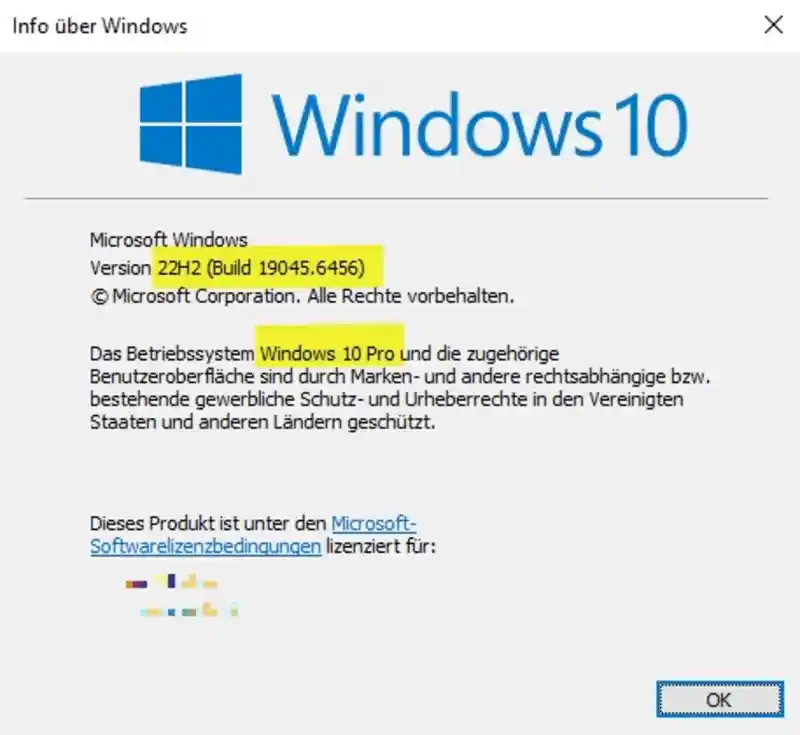
Welche Windows-Version Du derzeit nutzt, findest Du so heraus:
Drücke die Tastenkombination
[Windows-Taste] + [R]
und gib in das erscheinenden Feld den Befehl
winver
ein.
Du musst die neuesten Updates installiert haben.
So installierst Du die aktuellen Updates:
- Klicke auf das Startmenü (Windows-Symbol unten links).
- Öffne die Einstellungen (Zahnrad-Symbol).
- Gehe zu Update & Sicherheit und dann zu Windows Update.
- Klicke auf Nach Updates suchen.
Wenn Updates gefunden wurden, klicke auf Herunterladen und installieren.
Dein PC lädt die Updates und installiert sie automatisch.
Falls Du dazu aufgefordert wirst, starte den PC neu, damit die Updates fertig installiert werden.
Du musst ein Administrator-Nutzer sein
So findest Du ganz einfach heraus, ob Du ein Administratorkonto unter Windows 10 nutzt:
- Klicke auf das Startmenü und öffne die Einstellungen (Zahnrad-Symbol).
- Gehe zu Konten > Ihre Infos.
- Unter Deinem Namen steht, ob Du ein „Administrator“ bist oder nur ein „Standardbenutzer“.
- Das verwendete Microsoft-Konto darf kein Kinderkonto sein.
Du darfst den PC nicht beruflich oder in einer Firma nutzen.
In den folgenden Fällen wird ESU nicht angeboten:
- Geräte im Kiosk-Modus.
- Geräte, die einer Active Directory-Domäne angehören oder in Microsoft Entra eingebunden sind.
- Geräte, die Bei Microsoft Entra registrierte können das Consumer ESU-Programm verwenden.
- Geräte, die für eine Mobile Device Management-Lösung (MDM) registriert sind.
- Geräte, die bereits über eine ESU-Lizenz verfügen.
- Das Consumer-ESU-Programm ist nur für private Geräte vorgesehen.
Was kostet Windows 10 ESU?
Für die Registrierung beim Windows-10-ESU-Programm benötigst Du ein Microsoft-Konto. Für Nutzer im Europäischen Wirtschaftsraum, also auch in Deutschland, gibt es derzeit zwei Möglichkeiten:
Möglichkeit 1: Mit Microsoft-Konto angemeldet bleiben – kostenlos
Wenn Du mit dem Microsoft-Konto, das Du für die ESU-Registrierung verwendet hast, weiterhin bei Windows angemeldet bleibst, erhältst Du die erweiterten Sicherheitsupdates ohne zusätzliche Kosten bis zum 12. Oktober 2027.
Wenn Du Dich längere Zeit nicht mehr mit diesem Microsoft-Konto bei Windows anmeldest, können die ESU-Updates nach einem Zeitraum von bis zu 60 Tagen eingestellt werden. In diesem Fall musst Du Dich erneut für ESU registrieren.
Möglichkeit 2: Lokales Konto weiterverwenden – einmaliger Kauf
Wenn Du Windows weiterhin mit einem lokalen Konto verwenden und nicht dauerhaft mit Deinem Microsoft-Konto angemeldet bleiben möchtest, kannst Du ESU einmalig für 30 US-Dollar beziehungsweise den entsprechenden Betrag in Deiner Landeswährung zuzüglich anfallender Steuern erwerben.
Das Microsoft-Konto wird für die Registrierung und den Kauf benötigt. Anschließend kannst Du Windows weiterhin mit Deinem lokalen Konto verwenden.
Beide Möglichkeiten ermöglichen den Erhalt der ESU-Sicherheitsupdates bis zum 12. Oktober 2027.
So erkennst Du, ob Du mit einem lokalen Konto oder einem Microsoft-Konto angemeldet bist
Während der Registrierung für das ESU wird bereits angezeigt, ob Du ein lokales oder ein Microsoft-Konto zur Anmeldung an Deinem Windows 10 – Computer nutzt.
Wenn Du das bereits vorher testen willst, geht das so:
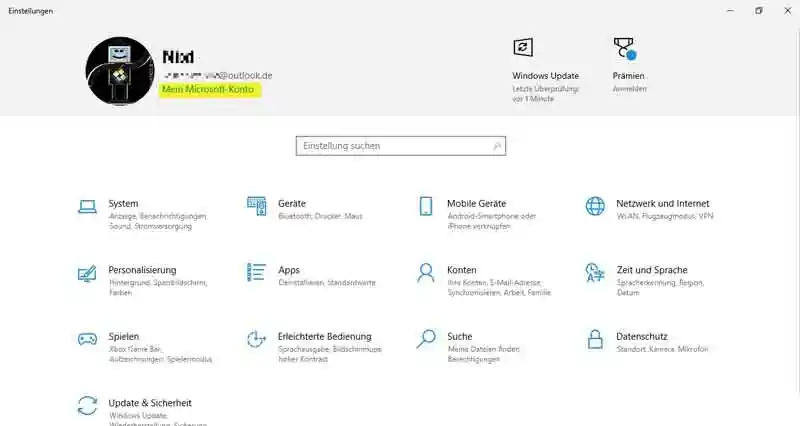
Öffne die Einstellungen mit der Tastenkombination
- [
Windows-Taste] + [I] - in dem Fensterbereich siehst Du dann oben Deinen Nutzernamen.
- Schau unter Deinem Namen:
steht dort „Microsoft-Konto“ → Du bist online angemeldet.
steht dort „Lokales Konto“ → Du bist offline angemeldet.
So bekommst Du die erweiterten Sicherheitsupdates (ESU) für Windows 10
Microsoft stellte den Support für Windows 10 am 14. Oktober 2025 ein.
Damit Dein PC trotzdem sicher bleibt, kannst Du Dich für die ESU-Updates anmelden. Diese Updates werden nach und nach für Geräte mit Windows 10 Version 22H2 freigeschaltet.
So meldest Du Dich an:
- Öffne die Einstellungen auf Deinem PC.
- Gehe zu Update & Sicherheit > Windows Update.
- Wenn Dein Gerät geeignet ist, siehst Du einen Hinweis zur ESU-Registrierung.
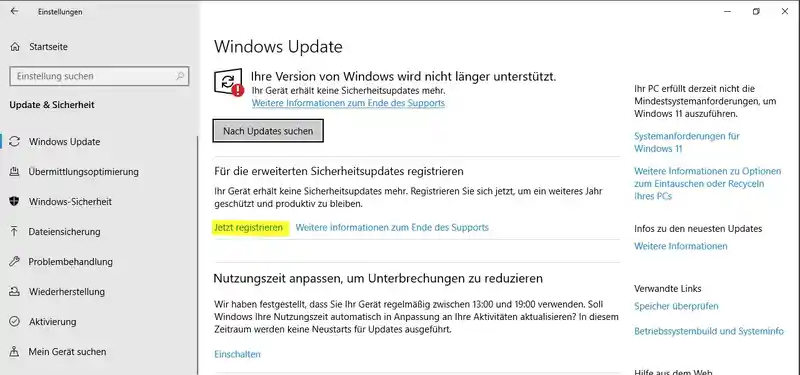
- Klicke auf Jetzt registrieren, um die Anmeldung zu starten.
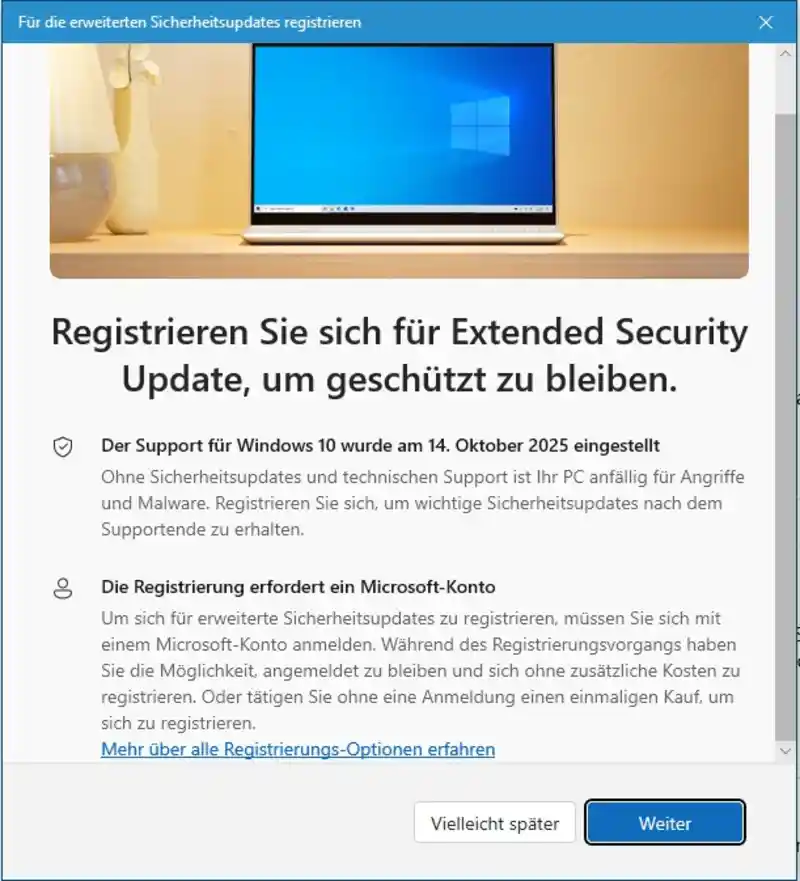
- Es erscheint das Dialogfenster. Klicke auf „Weiter“ und folge den weiteren Schritten:
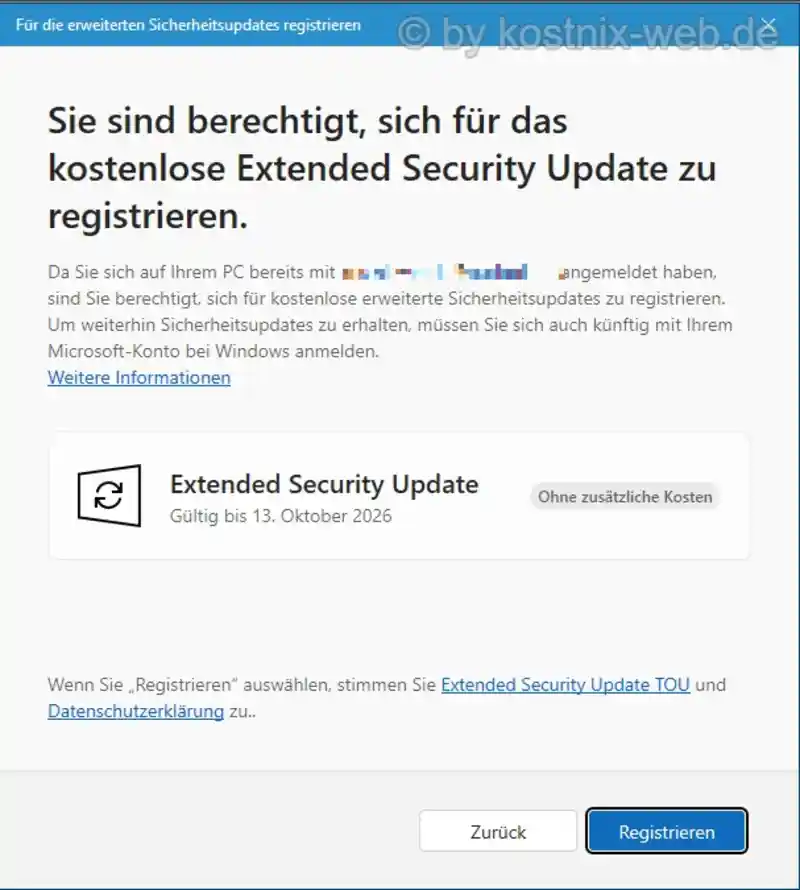
- Nachdem Du den Dialog zur Prüfung durchlaufen hast, klicke auf „Registrieren„
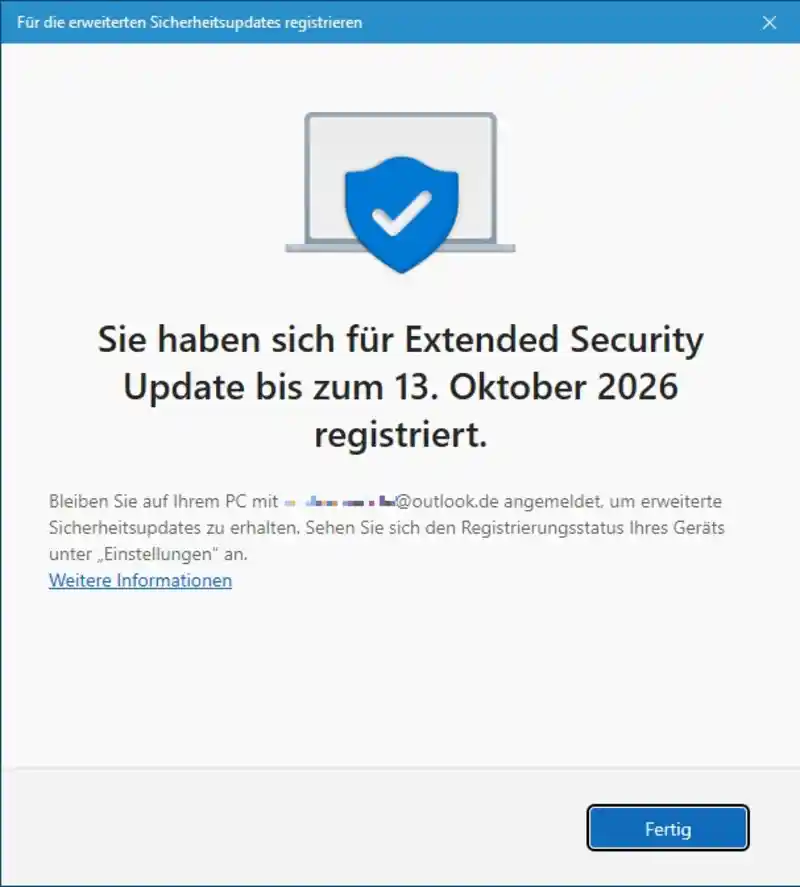
- Es erscheint eine entsprechende Bestätigung, dass Du für ESU bis zum 12. Oktober 2027 registriert bist.
Wenn Du ein lokales Konto nutzt, wirst Du während des o.g. Dialoges gebeten, Dich mit einem Microsoft-Konto anzumelden.
ESU auf mehreren Geräten nutzen:
- Du kannst Deine ESU-Lizenz auf bis zu 10 PCs verwenden, wenn diese Deinem Microsoft-Konto zugeordnet sind.
- Gehe auf jedem Gerät zu Update & Sicherheit > Windows Update und klicke auf Jetzt registrieren.
- Wenn Du mit dem gleichen Microsoft-Konto angemeldet bist, wie beim ersten Gerät, wähle Gerät hinzufügen.
- Falls Du nicht angemeldet bist, musst Du Dich mit dem Microsoft-Konto anmelden, das Du bei der ersten Registrierung verwendet hast.