
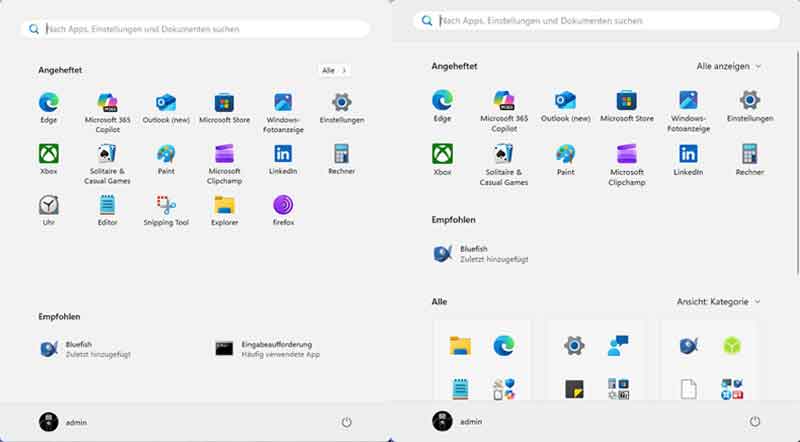
Viele neue Funktionen von Windows 11 sind schon im System vorhanden, werden aber nur schrittweise für Nutzer freigeschaltet.
Das bedeutet: Manche bekommen die Features früher, andere erst Wochen oder Monate später.
Mit ViveTool kannst Du diese versteckten Funktionen sofort aktivieren – ganz ohne Insider-Build oder Tricks.
In diesem Artikel erfährst Du leicht verständlich:
- Was ViveTool ist und wie es funktioniert
- Welche Vorteile und Risiken es gibt
- Wie Du ViveTool installierst
- Welche Befehle Du brauchst
- Welche Feature-IDs aktuell spannend sind (Stand: 2025)
- Antworten auf die wichtigsten Fragen
Was ist ViveTool?
ViveTool ist ein kostenloses Open-Source-Tool, mit dem Du in Windows 11 sogenannte Feature Flags aktivieren kannst.
Diese Flags steuern, welche Funktionen Microsoft freigibt – selbst wenn sie eigentlich schon fertig im System stecken.
Mit ViveTool kannst Du:
- versteckte Features sofort freischalten
- neue Designs, Symbole und Optionen testen
- experimentelle Funktionen wieder deaktivieren, wenn etwas nicht passt
Kurz gesagt: Du bekommst Windows-Neuerungen, bevor Microsoft sie offiziell für alle Benutzer freischaltet.
Weitere Infos bekommst Du hier: GitHub-Seite https://github.com/thebookisclosed/ViVe
Warum ist ViveTool spannend?
Microsoft verteilt Updates und Funktionspakete in Wellen. Das bedeutet:
- Deine Version besitzt die neuen Funktionen schon
- … aber sie sind nicht sichtbar
- … weil sie über Feature-Flags gesteuert werden
Mit ViveTool kannst Du diese versteckten Features sofort einschalten, zum Beispiel:
- neues Startmenü-Design
- überarbeitete Snap-Layouts
- modernere Symbole und Akku-Icons
- neue KI-Funktionen im Datei-Explorer
Für Technik-Fans ist es besonders interessant, weil man die Windows-Entwicklung hautnah mitverfolgen kann.
Ist ViveTool sicher?
Ja – ViveTool ist technisch sicher, aber:
- Du aktivierst experimentelle Funktionen
- diese können Fehler, Abstürze oder Darstellungsfehler verursachen
- Microsoft übernimmt keine Verantwortung dafür
Empfehlung:
Erstelle vor dem Aktivieren einen Wiederherstellungspunkt, wie hier auf kostnix-web.de beschrieben..
Wie installiere ich ViveTool? (Schritt für Schritt)

ViveTool benötigt Windows 11!
1. ViveTool herunterladen
Lade die ZIP-Datei von GitHub herunter und entpacke sie nach z. B. C:\ViVeTool
2. Eingabeaufforderung als Administrator öffnen
In der Windows-Suche CMD oder Eingabeaufforderung eingeben und in der Ergebnisanzeige „Als Administrator ausführen“ auswählen.
Weitere Infos dazu bekommst Du hier: Eingabeaufforderung (CMD) als Administrator öffnen
3. In den ViveTool-Ordner wechseln
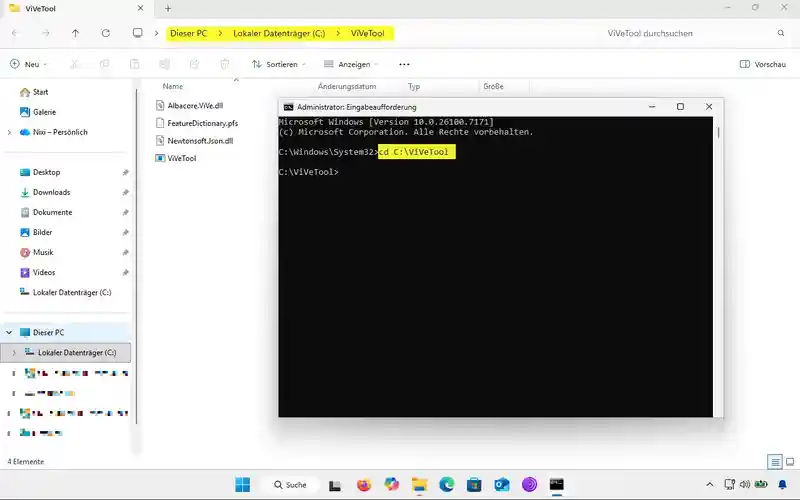
Gib den Befehl ein:
cd C:\ViVeTool
Jetzt kannst Du alle Befehle ausführen.
Die wichtigsten ViveTool-Befehle

Feature aktivieren:
.\ViVeTool.exe /enable /id:<Feature-ID>
Feature deaktivieren:
.\ViVeTool.exe /disable /id:<Feature-ID>
Mehrere Features gleichzeitig aktivieren:
.\ViVeTool.exe /enable /id:<Feature-ID1> <Feature-ID2> <Feature-ID3>
Status eines Features prüfen:
.\ViVeTool.exe /query /id:<Feature-ID>
Alle aktiven Features anzeigen:
.\ViVeTool.exe /query
Simulation ohne Änderungen (Testlauf):
.\ViVeTool.exe /enable /id:<Feature-ID> /simulate
Feature-IDs für Windows 11 25H2
Du kannst Dir über Google die aktuellen IDs heraussuchen lassen:
Google-Suche
Hier einige aktuelle IDs, die Du aktivieren kannst:
| Feature | ID | Befehl |
|---|---|---|
| Neues Startmenü-Design | 4205830 | .\ViVeTool.exe /enable /id:4205830oder .\ViVeTool.exe /enable /id:47205210,49221331,49381526,49402389,49820095,55495322 |
| Neues Akku-Icon | 41655236 | .\ViVeTool.exe /enable /id:41655236 |
| „Emoji & mehr“-Knopf in Taskleiste | 39281392 | .\ViVeTool.exe /enable /id:39281392 |
| Erweiterte Snap Layouts | 34370472 | .\ViVeTool.exe /enable /id:34370472 |
| KI-gestützte Suche im Explorer | 42932745 | .\ViVeTool.exe /enable /id:42932745 |
Mit dem Befehl
.\ViVeTool.exe /disable /id:<Feature-ID>
kannst Du die Funktion jederzeit wieder ausschalten.
Hinweis:
Die genannten IDs sind gültig Stand 11/2025.
Feature-IDs können sich mit neuen Builds ändern. Prüfe regelmäßig die Listen auf GitHub oder in den Windows-Insider-Release-Notes.
Weitere versteckte Funktionen in Windows 11 25H2
Microsoft testet aktuell weitere Features, die sich mit ViveTool aktivieren (oder sichtbar machen) lassen, z. B.:
- neue Taskleisten-Buttons und Kontextmenüs
- modernisierte Energie- und Akku-Einstellungen
- KI-Funktionen wie semantische Suche im Explorer
- Copilot-Verbesserungen
- neue Symbole und UI-Elemente
- Wi-Fi 7-Unterstützung für kompatible Geräte
- bessere Screenreader- und Barrierefreiheitsfunktionen
Eine vollständige und stets aktualisierte Liste der Feature-IDs findest Du auf der GitHub-Seite von ViveTool (https://github.com/thebookisclosed/ViVe) oder in den Release Notes der Windows Insider-Builds (https://blogs.windows.com/windows-insider/)
Sicherheitshinweise
Behalte Folgendes im Hinterkopf:
- Nicht alle Features sind stabil
- IDs können sich ändern
- Ein Wiederherstellungspunkt ist Pflicht
- Einige Funktionen sind nur für bestimmte CPUs oder Geräte vorgesehen
- Manche Features benötigen einen Neustart
Fazit
ViveTool ist ein starkes Werkzeug, wenn Du Windows-11-Neuerungen sofort testen möchtest – ohne Insider-Programm und ohne lange zu warten. Besonders spannend in Windows 11 25H2 sind:
- das neue Startmenü
- verbesserte Akku- und UI-Elemente
- KI-Funktionen im Explorer
- modernere Taskleisten-Optionen
Wenn Du neugierig bist und gerne neue Funktionen ausprobierst, ist ViveTool genau das richtige Tool.
FAQ – Häufige Fragen zu ViveTool
Ist ViveTool legal?
Ja.
ViveTool verändert keine Systemdateien und nutzt nur Funktionen, die bereits in Windows enthalten sind.
Microsoft verbietet die Nutzung nicht.
Kann ich meinen PC mit ViveTool kaputtmachen?
Nein – aber aktivierte experimentelle Funktionen können Fehler verursachen.
Schlimmstenfalls musst Du:
- das Feature wieder deaktivieren oder
- einen Wiederherstellungspunkt einspielen.
Der PC selbst wird dadurch nicht beschädigt.
Muss ich meinen PC oder Explorer neu starten, nachdem ich ein Feature mit ViVeTool aktiviert habe?
Ja – in den meisten Fällen ist ein Neustart erforderlich, damit die Änderungen sichtbar werden.
Explorer-Neustart reicht manchmal:
Für UI-Änderungen wie Startmenü, Taskleiste oder Explorer-Elemente kann ein schneller Neustart des Explorers genügen. Beispiel:
taskkill /im explorer.exe /f
start explorer.exe
Vollständiger Neustart bei Systemfunktionen:
Für Funktionen, die tiefer ins System eingreifen (z. B. Energieoptionen, KI-Suche, neue APIs), ist ein kompletter PC-Neustart empfehlenswert.
Build-abhängig:
Manche Features erfordern eine bestimmte Windows-Version oder Build. Wenn dein Build das Feature noch nicht enthält, wird es selbst nach Aktivierung nicht angezeigt.
Mehrere IDs:
Einige Features benötigen mehrere IDs gleichzeitig. Aktivierst du nur eine einzelne ID, bleibt die Funktion möglicherweise unsichtbar.
Empfehlung:
- Aktivierte IDs prüfen (
vivetool /query /id:<ID>). - Explorer neu starten
- PC neu starten, falls das Feature nicht erscheint
Brauche ich das Windows Insider Programm?
Nein.
Die meisten Features funktionieren im normalen Windows-Release, solange sie in Deiner Version bereits enthalten sind.
Wie finde ich neue Feature-IDs?
Die aktuellste Liste findest Du hier:
Windows Insider Release Notes (https://blogs.windows.com/windows-insider/)
GitHub (Projektseite ViveTool) (https://github.com/thebookisclosed/ViVe)
Kann ich Features rückgängig machen?
Ja.
Einfach mit:
.\ViVeTool.exe /disable /id:<Feature-ID>
Ist ViveTool für Anfänger geeignet?
Ja – solange Du Schritt-für-Schritt-Anleitungen nutzt und vorher einen Wiederherstellungspunkt erstellst.

0 Kommentare