
Schnellstart: ViveTool sicher verwenden
Mit ViveTool kannst Du interne und experimentelle Windows-Funktionen gezielt aktivieren oder deaktivieren. Das solltest Du aber nur tun, wenn eine Feature-ID ausdrücklich für Deine Windows-Version und Deinen aktuellen Build dokumentiert wurde.
- Prüfe Deine Windows-Version mit
winver. - Lade ViveTool ausschließlich aus dem offiziellen GitHub-Projekt herunter.
- Wähle die passende Version für Intel/AMD oder ARM64.
- Entpacke die ZIP-Datei beispielsweise nach
C:\ViVeTool. - Erstelle möglichst einen Wiederherstellungspunkt und sichere wichtige Daten.
- Öffne Windows Terminal oder PowerShell als Administrator.
- Wechsle in den ViveTool-Ordner.
- Aktiviere immer nur eine bekannte und für Deinen Build geeignete Feature-ID.
- Notiere Dir jede geänderte ID.
- Entferne die Änderung bei Problemen wieder mit
/reset.
Wichtig: ViveTool ist kein normales Windows-Einstellungsprogramm und kein offizielles Microsoft-Werkzeug. Es richtet sich eher an erfahrene Nutzer, die experimentelle Windows-Funktionen bewusst testen möchten.
Viele Änderungen in Windows 11 werden nicht gleichzeitig für alle Computer freigeschaltet. Microsoft verteilt manche Funktionen schrittweise und testet neue Funktionen teilweise zunächst nur auf bestimmten Geräten oder mit ausgewählten Nutzern.
Dafür verwendet Windows interne Feature-Konfigurationen.
Mit dem Community-Werkzeug ViVeTool können einige dieser Konfigurationen verändert werden. Dadurch lassen sich unter bestimmten Voraussetzungen Funktionen einschalten, die Microsoft auf Deinem Computer noch nicht standardmäßig aktiviert hat.
Das bedeutet aber nicht, dass jede versteckte Funktion bereits fertig oder für Deinen Computer vorgesehen ist.
Was ist ViveTool?
ViveTool ist ein kostenloses Open-Source-Werkzeug zur Verwaltung interner Windows-Feature-Konfigurationen.
Es stammt nicht von Microsoft.
Das zugrunde liegende ViVe-Projekt greift auf die Feature-Steuerung von Windows zu, die Microsoft unter anderem für Tests, gestaffelte Rollouts und unterschiedliche Funktionszustände verwendet.
ViveTool kann beispielsweise eine bestimmte Feature-ID:
- abfragen,
- ausdrücklich aktivieren,
- ausdrücklich deaktivieren,
- oder eine selbst gesetzte Konfiguration wieder entfernen.
Das Werkzeug selbst installiert dabei keine komplett neue Windows-Funktion.
Eine Funktion muss grundsätzlich bereits in Deiner installierten Windows-Version vorhanden sein. Darüber hinaus können weitere Voraussetzungen bestehen, beispielsweise ein bestimmter Build, zusätzliche Systemkomponenten, geeignete Hardware oder eine bestimmte Windows-Konfiguration.
Für wen ist ViveTool geeignet?
ViveTool richtet sich eher an fortgeschrittene Windows-Nutzer.
Du solltest es nur verwenden, wenn Du:
- genau weißt, welche Feature-ID Du ändern möchtest,
- geprüft hast, für welchen Windows-Build die Anleitung gilt,
- Änderungen dokumentierst,
- und weißt, wie Du sie anschließend wieder zurücknimmst.
Für die normale Nutzung eines stabilen Windows-PCs benötigst Du ViveTool nicht.
Wenn Du einfach nur möglichst früh offiziell freigegebene Windows-Funktionen erhalten möchtest, solltest Du zunächst unter Einstellungen → Windows Update prüfen, ob die Option für die neuesten Updates aktiviert ist.
Warum sind manche Windows-Funktionen noch versteckt?
Microsoft veröffentlicht neue Windows-Funktionen häufig schrittweise.
Ein Feature kann beispielsweise:
- zunächst intern getestet werden,
- nur im Windows-Insider-Programm erscheinen,
- nur für einen Teil der Geräte freigeschaltet werden,
- abhängig von Hardware oder Region sein,
- über einen sogenannten Controlled Feature Rollout verteilt werden,
- oder nach einem Test wieder verändert oder vollständig entfernt werden.
Deshalb bedeutet „im Windows-Code vorhanden“ nicht automatisch „fertig und für jeden nutzbar“.
Genau hier liegt einer der häufigsten Fehler älterer ViveTool-Anleitungen: Eine Feature-ID, die in einem bestimmten Build funktioniert hat, kann wenige Wochen später bereits wirkungslos sein.
Welche Risiken hat ViveTool?
ViveTool verändert interne Windows-Konfigurationen.
Die damit aktivierten Funktionen können sich noch in Entwicklung befinden und beispielsweise:
- Darstellungsfehler verursachen,
- nicht vollständig funktionieren,
- Explorer, Taskleiste oder Startmenü beeinträchtigen,
- mit anderen experimentellen Funktionen kollidieren,
- nach einem Windows-Update wieder verschwinden,
- oder von Microsoft später anders gesteuert werden.
Auch eine erfolgreiche Meldung von ViveTool bedeutet nicht automatisch, dass die gewünschte Funktion anschließend sichtbar ist.
Windows kann zusätzliche Voraussetzungen verwenden oder eine andere Konfiguration mit höherer Priorität besitzen.
Deshalb solltest Du niemals wahllos Feature-IDs aus alten Internet-Anleitungen ausprobieren.
Vorher Windows-Version und Build prüfen
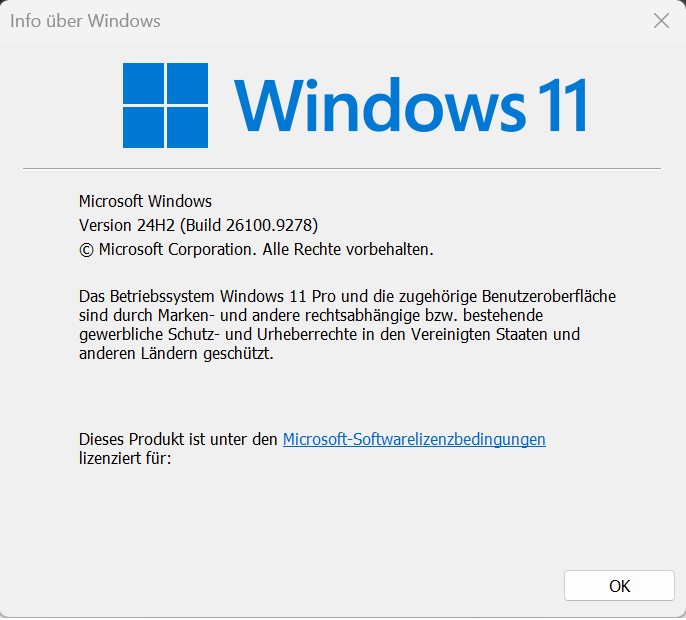
Bevor Du eine Feature-ID verwendest, solltest Du Deine genaue Windows-Version kennen.
Drücke:
Windows-Taste + R
Gib anschließend ein:
winver
Windows zeigt Dir nun unter anderem die Version und den Betriebssystembuild an.
Beispielsweise können zwei Computer beide Windows 11 verwenden und trotzdem unterschiedliche Builds besitzen.
Eine ViveTool-Anleitung sollte deshalb möglichst genau angeben:
- Windows-Version,
- Betriebssystembuild,
- Zeitpunkt der Prüfung,
- und gegebenenfalls den Insider-Kanal.
Fehlen diese Angaben bei einer alten Anleitung, solltest Du die dort genannte Feature-ID nicht ungeprüft verwenden.
ViveTool herunterladen

Lade ViveTool ausschließlich über die offizielle GitHub-Seite des Projekts herunter.
Verwende keine Downloadportale oder Internetseiten, die lediglich einen ähnlichen Namen tragen.
Stand September 2026 ist ViVeTool 0.3.4 die aktuelle veröffentlichte Version.
Für diese Version gibt es unterschiedliche Downloadpakete.
Für die meisten Computer mit Intel- oder AMD-Prozessor benötigst Du die Intel/AMD-Version.
Für geeignete Windows-Geräte mit ARM64-Prozessor, beispielsweise bestimmte Snapdragon-PCs, benötigst Du die ARM64-Version.
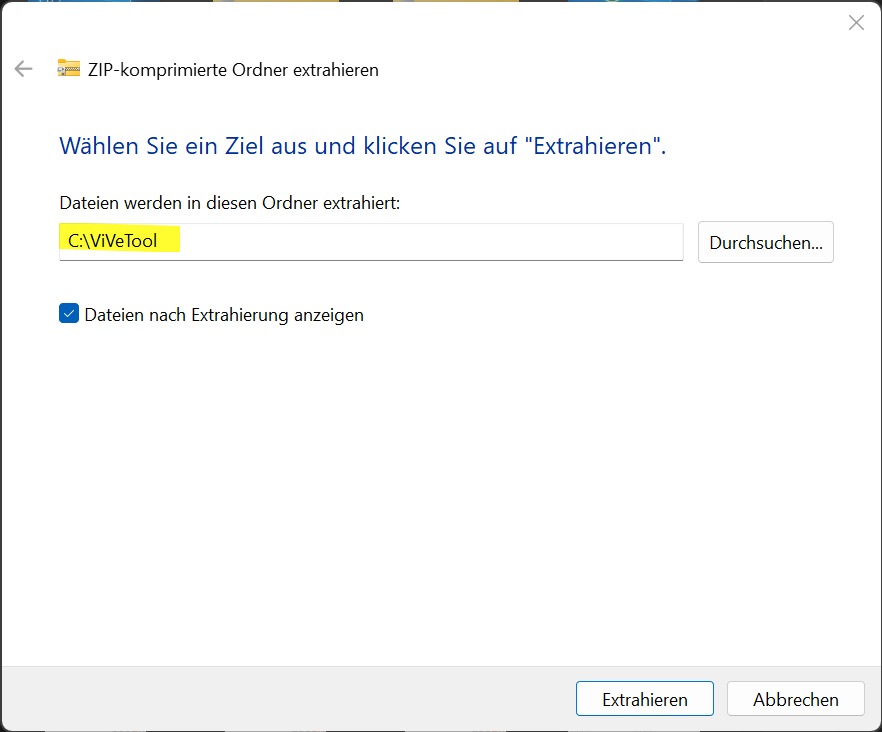
ViveTool muss nicht klassisch installiert werden. Du lädst eine ZIP-Datei herunter und entpackst deren Inhalt lediglich in einen Ordner.
Beispielsweise:
C:\ViVeTool
Vor Änderungen eine Rückfallmöglichkeit schaffen
Bevor Du experimentelle Windows-Funktionen aktivierst, solltest Du zumindest eine Möglichkeit haben, Änderungen wieder rückgängig zu machen.
Sinnvoll sind:
- ein aktueller Wiederherstellungspunkt,
- eine Sicherung wichtiger persönlicher Daten,
- und eine Notiz der verwendeten Feature-ID.
Aktiviere außerdem möglichst nicht mehrere Experimente gleichzeitig.
Wenn anschließend ein Problem auftritt, lässt sich sonst kaum feststellen, welche Änderung dafür verantwortlich ist.
Windows Terminal als Administrator öffnen
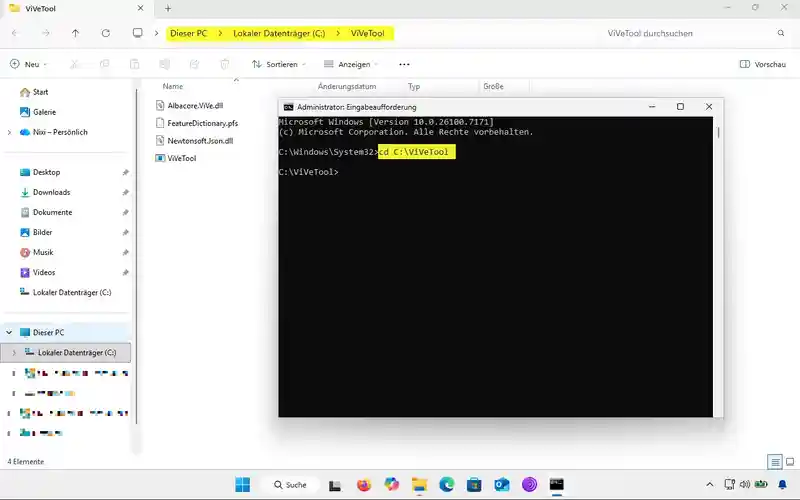
Öffne das Startmenü und suche nach:
Terminal
Öffne Windows Terminal als Administrator.
Alternativ kannst Du auch PowerShell oder die Eingabeaufforderung mit Administratorrechten verwenden.
Wechsle anschließend in den Ordner, in den Du ViveTool entpackt hast:
cd C:\ViVeTool
Die wichtigsten ViveTool-Befehle
Feature-Konfiguration prüfen
Um den gespeicherten Zustand einer bestimmten Feature-ID abzufragen, verwendest Du:
.\ViVeTool.exe /query /id:<Feature-ID>
Ersetze <Feature-ID> durch die tatsächliche Nummer.
Beispielhaft sieht die Struktur so aus:
.\ViVeTool.exe /query /id:12345678
Die Nummer 12345678 ist hier lediglich ein Platzhalter und keine Empfehlung für eine bestimmte Windows-Funktion.
Feature aktivieren
Eine für Deinen Windows-Build ausdrücklich dokumentierte Funktion kannst Du mit folgendem Befehl aktivieren:
.\ViVeTool.exe /enable /id:<Feature-ID>
Beispiel:
.\ViVeTool.exe /enable /id:12345678
Auch hier dient die Nummer nur als Beispiel.
Je nach Funktion kann anschließend ein Neustart von Windows erforderlich sein.
Feature ausdrücklich deaktivieren
Mit:
.\ViVeTool.exe /disable /id:<Feature-ID>
setzt Du für diese ID ausdrücklich den Zustand deaktiviert.
Das ist etwas anderes als das vollständige Entfernen Deiner manuellen Änderung.
Eigene Änderung wieder entfernen
Wenn Du eine zuvor mit ViveTool gesetzte Konfiguration wieder entfernen und Windows die Steuerung überlassen möchtest, verwendest Du:
.\ViVeTool.exe /reset /id:<Feature-ID>
Damit wird die manuell gesetzte Konfigurationsüberschreibung dieser Feature-ID entfernt.
Das ist in vielen Fällen die sinnvollste Methode, wenn Du nach einem Experiment wieder zum von Windows vorgesehenen Zustand zurückkehren möchtest.
Wichtig: Ein Reset der Feature-Konfiguration garantiert nicht, dass dadurch jeder eventuell entstandene Windows-Fehler sofort beseitigt wird.
Falls beispielsweise Explorer, Startmenü oder andere Komponenten weiterhin Probleme verursachen, kann zusätzlich ein Neustart oder im Problemfall eine Systemwiederherstellung erforderlich sein.
Mehrere Feature-IDs gleichzeitig ändern?
ViveTool unterstützt auch mehrere durch Kommas getrennte Feature-IDs.
Technisch wäre beispielsweise möglich:
.\ViVeTool.exe /enable /id:12345678,23456789
Für normale Tests empfehle ich das jedoch nicht.
Ändere möglichst immer nur eine Funktion nach der anderen.
So kannst Du wesentlich leichter erkennen, welche Änderung für ein Problem verantwortlich ist.
Was zeigt /query ohne Feature-ID?
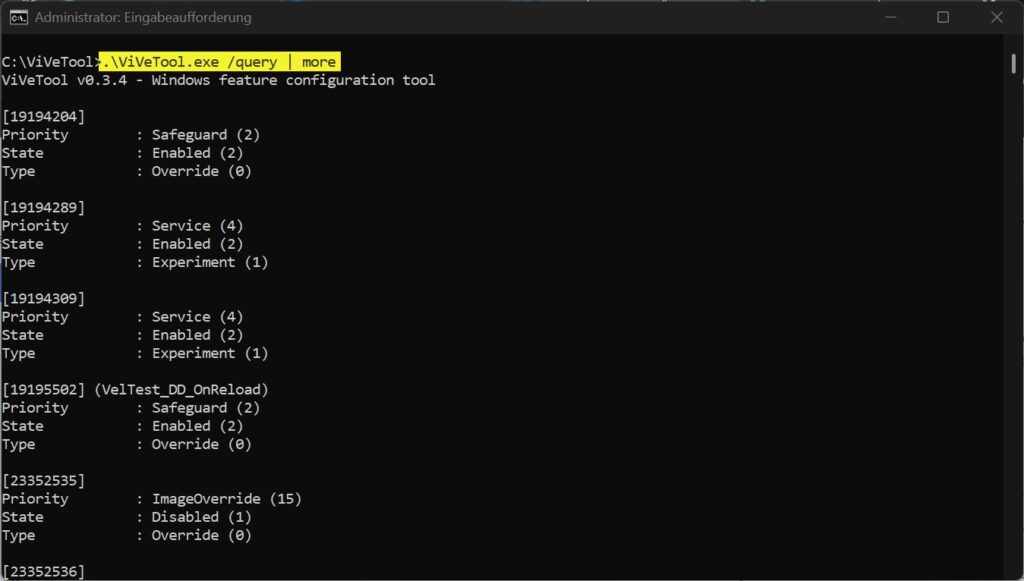
Mit:
.\ViVeTool.exe /query
kann ViveTool die vorhandenen Feature-Konfigurationen anzeigen.
Tipp: Die Ausgabe von
.\ViVeTool.exe /query
kann sehr lang sein. Mit
.\ViVeTool.exe /query | more
lässt Du sie seitenweise anzeigen. Mit der Leertaste wechselst Du zur nächsten Seite, mit Strg + C brichst Du die Ausgabe ab.
Dabei handelt es sich jedoch nicht einfach um eine Liste aller „aktiven versteckten Windows-Funktionen“.
Die Ausgabe kann unterschiedliche Konfigurationen und Zustände enthalten und ist eher für erfahrene Nutzer zur Diagnose gedacht.
Für eine normale Anleitung ist es deshalb übersichtlicher, gezielt eine bestimmte ID abzufragen:
.\ViVeTool.exe /query /id:<Feature-ID>
Muss Windows anschließend neu gestartet werden?
Das hängt von der jeweiligen Funktion ab.
Manche Änderungen werden erst nach einem vollständigen Neustart wirksam.
Bei anderen Änderungen kann möglicherweise ein Neustart einer Windows-Komponente ausreichen.
Da dies von der jeweiligen Feature-ID und vom Windows-Build abhängt, solltest Du Dich an die konkrete Anleitung für diese Funktion halten.
Wenn eine Funktion nach der Aktivierung nicht erscheint, bedeutet das nicht automatisch, dass Du etwas falsch gemacht hast.
Möglicherweise:
- passt die Feature-ID nicht zu Deinem Build,
- ist die notwendige Funktion in Deinem Windows noch nicht enthalten,
- fehlen weitere Voraussetzungen,
- Microsoft hat das Feature inzwischen verändert,
- oder Windows ignoriert die manuelle Konfiguration aufgrund einer anderen Vorgabe.
Warum funktionieren alte Feature-IDs oft nicht mehr?
Feature-IDs sind keine dauerhaft gültigen Schalter für Windows-Funktionen.
Microsoft entwickelt Windows ständig weiter.
Eine Anleitung kann beispielsweise für einen bestimmten Insider-Build geschrieben worden sein und kurze Zeit später bereits nicht mehr funktionieren.
Eine Feature-ID kann:
- in einem anderen Build keine Wirkung haben,
- zusätzliche IDs benötigen,
- inzwischen standardmäßig aktiviert sein,
- von Microsoft wieder entfernt worden sein,
- oder durch eine andere Windows-Konfiguration übersteuert werden.
Deshalb findest Du in diesem Artikel bewusst keine Sammlung angeblich aktueller Feature-IDs.
Eine solche Liste würde sehr schnell veralten.
Woher bekomme ich eine Feature-ID?
Microsoft veröffentlicht in seinen Windows-Insider-Hinweisen regelmäßig Informationen über neue und schrittweise bereitgestellte Funktionen.
Die dazugehörigen internen ViveTool-IDs werden dort jedoch nicht zwangsläufig genannt.
Feature-IDs werden häufig durch Windows-Communitys und Windows-Forscher ermittelt.
Wenn Du eine entsprechende Anleitung findest, achte deshalb besonders darauf, dass sie nennt:
- die betroffene Windows-Version,
- den genauen Build,
- den Insider-Kanal, falls erforderlich,
- das Veröffentlichungsdatum,
- und möglichst einen nachvollziehbaren Test der Funktion.
Je älter eine solche Anleitung ist, desto vorsichtiger solltest Du sein.
ViveTool und Windows Insider
ViveTool benötigt grundsätzlich keine Teilnahme am Windows-Insider-Programm.
Das bedeutet aber nicht, dass jede Insider-Funktion auf einem normalen Windows-System aktiviert werden kann.
Ist der benötigte Programmcode in Deinem Windows-Build noch nicht vorhanden, kann ViveTool ihn nicht nachträglich hinzufügen.
Deshalb funktionieren viele Feature-IDs aus Dev-, Beta- oder Canary-Builds nicht auf normalen stabilen Windows-Versionen.
Selbst innerhalb eines Insider-Kanals können Funktionen nur schrittweise für bestimmte Geräte ausgerollt werden.
Besonderheit Windows 11 26H1
Windows 11 26H1 ist keine normale Nachfolgeversion, auf die bestehende Windows-11-PCs einfach aktualisiert werden.
Microsoft stellt 26H1 auf ausgewählten neuen Geräten mit neuer Hardware bereit. Bestehende Computer mit Windows 11 24H2 oder 25H2 erhalten 26H1 nicht als normales In-Place-Upgrade.
Deshalb solltest Du besonders vorsichtig sein, wenn eine ViveTool-Anleitung lediglich „Windows 11“ nennt, ohne Version und Build genauer anzugeben.
Was tun, wenn nach ViveTool etwas nicht mehr funktioniert?
Wenn ein Problem unmittelbar nach dem Aktivieren einer Feature-ID begonnen hat, entferne zunächst die von Dir gesetzte Konfiguration:
.\ViVeTool.exe /reset /id:<Feature-ID>
Starte Windows anschließend neu.
Besteht das Problem weiterhin, kannst Du – sofern vorhanden – den zuvor erstellten Wiederherstellungspunkt verwenden.
Aktiviere nicht versuchsweise weitere Feature-IDs, um einen Fehler zu beheben.
Dadurch wird die Fehlersuche nur schwieriger.
Fazit
ViveTool ist ein interessantes Werkzeug, um interne und experimentelle Windows-Funktionen gezielt zu testen.
Es ist aber kein normales Windows-Einstellungsprogramm und kein offizielles Microsoft-Tool.
Die wichtigste Regel lautet deshalb:
Verwende nur Feature-IDs, die nachweislich für Deine konkrete Windows-Version und Deinen Build vorgesehen sind.
Alte ID-Listen solltest Du nicht ungeprüft übernehmen.
Dokumentiere jede Änderung, ändere möglichst nur eine Funktion gleichzeitig und nutze /reset, wenn Du eine von Dir gesetzte Konfiguration wieder entfernen möchtest.
Wenn Du einfach einen stabilen Windows-PC möchtest und neue Funktionen nicht unbedingt vorzeitig ausprobieren musst, solltest Du Windows selbst entscheiden lassen, wann Microsoft sie für Dein Gerät freischaltet.
FAQ – Häufige Fragen zu ViveTool
Ist ViveTool ein offizielles Microsoft-Programm?
Nein.
ViveTool ist ein unabhängiges Open-Source-Projekt und stammt nicht von Microsoft.
Ist ViveTool nur für Windows 11 verfügbar?
Nein.
Das zugrunde liegende Projekt unterstützt auch entsprechende neuere Windows-10-Builds. Dieser Artikel konzentriert sich jedoch bewusst auf Windows 11.
Ist ViveTool für Anfänger geeignet?
Nur eingeschränkt.
Die Befehle selbst sind nicht kompliziert. Schwieriger ist die Beurteilung, ob eine bestimmte Feature-ID tatsächlich zu Deinem Windows-Build passt und welche Auswirkungen sie haben kann.
Wenn Du mit Wiederherstellungspunkten, administrativen Befehlen und Windows-Buildnummern noch nicht vertraut bist, solltest Du experimentelle Feature-IDs besser nicht auf Deinem hauptsächlich genutzten Computer ausprobieren.
Brauche ich das Windows-Insider-Programm?
Nicht grundsätzlich.
Eine Feature-ID funktioniert aber nur, wenn die dafür erforderlichen Bestandteile bereits in Deinem Windows-Build vorhanden sind.
Eine reine Insider-Funktion lässt sich deshalb nicht automatisch auf einer normalen Windows-Version freischalten.
Kann ViveTool Windows-Probleme verursachen?
Ja.
Nicht unbedingt durch ViveTool selbst, sondern durch die damit aktivierten oder deaktivierten experimentellen Windows-Funktionen.
Deshalb solltest Du Änderungen dokumentieren und eine Rückfallmöglichkeit vorbereiten.
Kann ich eine Änderung wieder rückgängig machen?
Ja.
Wenn Du eine selbst gesetzte Konfiguration entfernen möchtest, kannst Du normalerweise verwenden:
.\ViVeTool.exe /reset /id:<Feature-ID>
Damit entfernst Du die manuelle Überschreibung und überlässt die weitere Steuerung wieder Windows.
Was ist der Unterschied zwischen /disable und /reset?
/disable setzt für eine Feature-ID ausdrücklich den Zustand deaktiviert.
/reset entfernt dagegen die von ViveTool gesetzte Konfigurationsüberschreibung.
Wenn Du lediglich zu dem Zustand zurückkehren möchtest, den Windows selbst vorsieht, ist /reset normalerweise die passendere Funktion.
Warum erscheint ein Feature trotz erfolgreicher Meldung nicht?
Eine erfolgreiche ViveTool-Meldung bedeutet lediglich, dass die gewünschte Konfiguration gesetzt werden konnte.
Ob die Funktion anschließend tatsächlich erscheint, hängt unter anderem von Deinem Windows-Build, zusätzlichen Komponenten, Hardware und weiteren internen Windows-Konfigurationen ab.
Wo sollte ich ViveTool herunterladen?
Ausschließlich beim offiziellen ViVe-/ViVeTool-Projekt auf GitHub.
Verwende keine zufälligen Downloadportale oder ähnlich benannte Internetseiten.














