
Schnellstart: Das Wichtigste zu Windows 11 26H2
- Windows 11 26H2 wird seit dem 29. September 2026 schrittweise verteilt.
- Computer mit Windows 11 24H2 oder 25H2 können das Update auf geeigneten Geräten als kleines Aktivierungspaket erhalten.
- Wenn Windows Update 26H2 noch nicht anbietet, solltest Du das Update nicht unnötig erzwingen.
- Viele der von Microsoft genannten Neuerungen wurden bereits mit früheren monatlichen Windows-Updates eingeführt.
- Einige der neuen KI-Funktionen funktionieren nur auf sogenannten Copilot+ PCs mit spezieller KI-Hardware.
- Windows 11 24H2 Home und Pro erreichen bereits am 13. Oktober 2026 das Supportende. Nutzer dieser Version sollten deshalb auf eine weiterhin unterstützte Windows-11-Version wechseln.
Microsoft hat mit Windows 11 Version 26H2 das Windows-11-Update für 2026 veröffentlicht. Die neue Version wird seit dem 29. September 2026 schrittweise über Windows Update verteilt.
Auf den ersten Blick nennt Microsoft zahlreiche Neuerungen: KI-Funktionen, Änderungen an Startmenü und Taskleiste, Verbesserungen bei Suche und Datei-Explorer sowie neue Funktionen für Kamera, Bluetooth, Sicherheit und Barrierefreiheit.
Das klingt nach einem sehr großen Windows-Upgrade. Tatsächlich ist Windows 11 26H2 für viele vorhandene Computer aber wesentlich unspektakulärer. Zahlreiche Funktionen wurden bereits während der vergangenen Monate über normale Windows-Updates verteilt. 26H2 fasst diese Änderungen zusammen und aktiviert teilweise bereits vorhandene Funktionen.
Was ist Windows 11 26H2?
Windows 11 26H2 ist das reguläre Windows-11-Funktionsupdate für die zweite Jahreshälfte 2026.
Die Bezeichnung setzt sich aus dem Jahr und dem Veröffentlichungszeitraum zusammen:
26 steht für 2026 und H2 für die zweite Jahreshälfte.
Anders als bei früheren großen Windows-Upgrades wird auf geeigneten PCs jedoch nicht zwangsläufig ein komplett neues Windows heruntergeladen und installiert.
Windows 11 24H2, 25H2 und 26H2 verwenden eine gemeinsame technische Basis. Viele Bestandteile von 26H2 befinden sich deshalb durch die bisherigen monatlichen Windows-Updates bereits auf dem Computer.
Mit dem eigentlichen Versionswechsel werden diese vorhandenen Bestandteile teilweise nur noch freigeschaltet. Microsoft bezeichnet dieses Verfahren als Enablement Package, also sinngemäß als Aktivierungs- oder Freischaltpaket.
Für Dich bedeutet das normalerweise eine kleinere Installation und einen deutlich schnelleren Versionswechsel als bei einem vollständigen Windows-Upgrade.
Warum habe ich einige Neuerungen vielleicht schon?
Microsoft wartet bei Windows inzwischen nicht mehr unbedingt auf ein jährliches Funktionsupdate, um neue Funktionen bereitzustellen.
Viele Änderungen werden über die normalen monatlichen Windows-Updates nach und nach verteilt. Dadurch kann beispielsweise eine neue Funktion im Datei-Explorer bereits auf einem Computer mit Windows 11 25H2 vorhanden sein, obwohl Microsoft dieselbe Funktion nun auch unter den Neuerungen von Windows 11 26H2 aufführt.
Windows 11 26H2 ist deshalb weniger ein vollständig neues Windows als vielmehr ein neuer Versionsstand auf derselben technischen Plattform.
Es ist also völlig normal, wenn Du nach dem Update auf 26H2 zunächst kaum einen Unterschied bemerkst.
Und was ist mit Windows 11 26H1?
Die Bezeichnungen können 2026 etwas verwirrend sein, denn es gibt ebenfalls Windows 11 26H1.
26H1 wurde jedoch für bestimmte neue Gerätegenerationen eingeführt und basiert auf einem anderen Windows-Kern. Microsoft hat diese Version nicht als reguläres Funktionsupdate für vorhandene Computer mit Windows 11 24H2 oder 25H2 vorgesehen.
Ein normaler Computer mit Windows 11 24H2 oder 25H2 wechselt deshalb nicht zuerst auf 26H1, sondern kann direkt auf Windows 11 26H2 aktualisiert werden.
Auch Computer, die bereits mit 26H1 ausgeliefert wurden, wechseln nicht einfach über dasselbe Aktivierungspaket auf 26H2. Für diese Geräte gilt ein eigener Updatepfad.
Windows 11 26H2 über Windows Update installieren
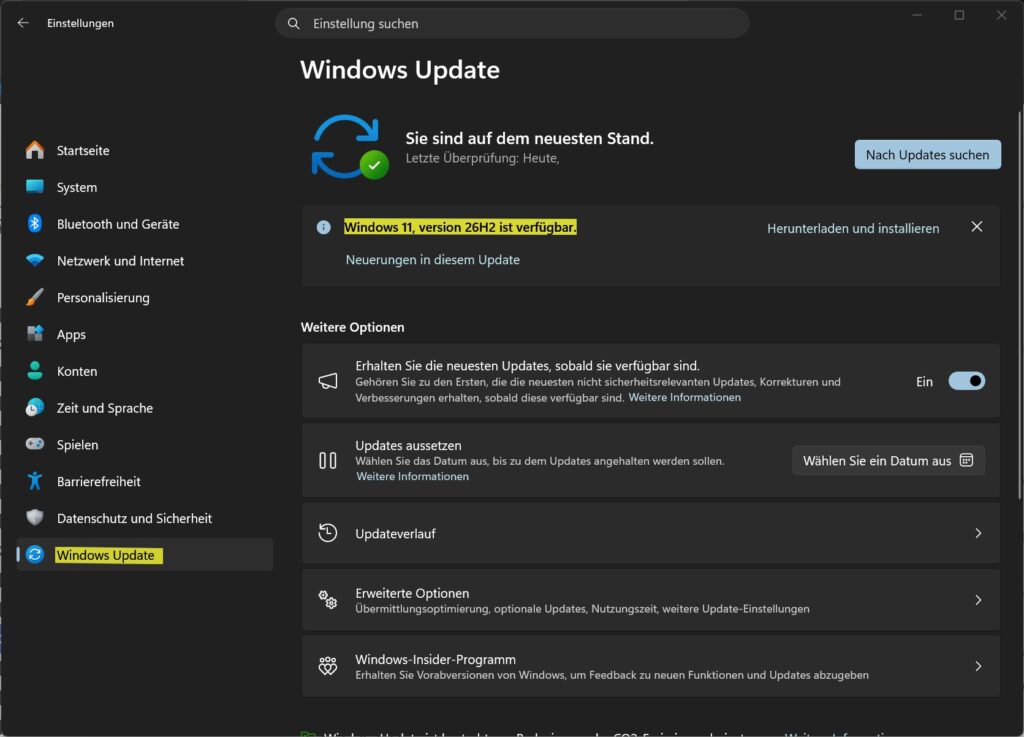
Öffne zunächst die Einstellungen und anschließend:
Windows Update
Klicke dort auf Nach Updates suchen.
Wenn Windows 11 26H2 für Deinen Computer freigegeben wurde, erscheint die entsprechende Möglichkeit zum Herunterladen und Installieren.
Funktioniert Windows Update nicht richtig, schlägt die Suche fehl oder lässt sich ein angebotenes Update nicht installieren, findest Du hier eine ausführliche Anleitung: Windows Update reparieren – Fehler beheben unter Windows 10 und 11.
Microsoft verteilt das Update bewusst schrittweise. Zwei technisch ähnliche Computer müssen es deshalb nicht gleichzeitig angeboten bekommen.
Sollte ich das Update erzwingen, wenn es noch nicht angeboten wird?
In der Regel nicht.
Microsoft verwendet sogenannte Safeguard Holds beziehungsweise Schutzsperren. Stellt Microsoft beispielsweise fest, dass ein bestimmter Treiber, ein Gerät oder eine Software mit einer neuen Windows-Version Probleme verursacht, kann das Update für betroffene Computer vorübergehend zurückgehalten werden.
Wenn Windows Update 26H2 noch nicht anbietet, obwohl der Computer grundsätzlich geeignet ist, kann deshalb schlicht ein kontrollierter Rollout oder eine solche Schutzsperre dahinterstecken.
Gerade unerfahrene Nutzer sollten dann nicht versuchen, die Sperre mit ISO-Dateien, Installationsassistenten oder anderen Methoden unbedingt zu umgehen.
„Neueste Updates erhalten, sobald sie verfügbar sind“ – einschalten oder nicht?
Unter Einstellungen → Windows Update findest Du die Option:
Neueste Updates erhalten, sobald sie verfügbar sind
Microsoft empfiehlt das Einschalten dieser Funktion, wenn Du Neuerungen möglichst früh erhalten möchtest.
Wichtig ist aber: Diese Einstellung ist nicht erforderlich, um die normalen Sicherheitsupdates zu erhalten.
Auch bei ausgeschaltetem Schalter erhält Windows weiterhin die regulären Sicherheitsupdates. Die Einstellung bestimmt vor allem, wie früh zusätzliche nicht sicherheitsrelevante Funktionen, Verbesserungen und bestimmte Updates auf Deinem Computer erscheinen.
Wer lieber etwas abwartet, bevor neue Windows-Funktionen auf dem eigenen Computer freigeschaltet werden, kann diese Einstellung deshalb ausgeschaltet lassen.
Was ist unter Windows 11 26H2 neu?
Microsoft nennt zahlreiche Verbesserungen aus den vergangenen Monaten, die nun zum Funktionsumfang der aktuellen Windows-Version gehören.
Beim Startmenü gibt es zusätzliche Möglichkeiten zur Anpassung. Bereiche lassen sich flexibler darstellen und je nach verfügbarer Version kann auch beeinflusst werden, welche Informationen angezeigt werden.
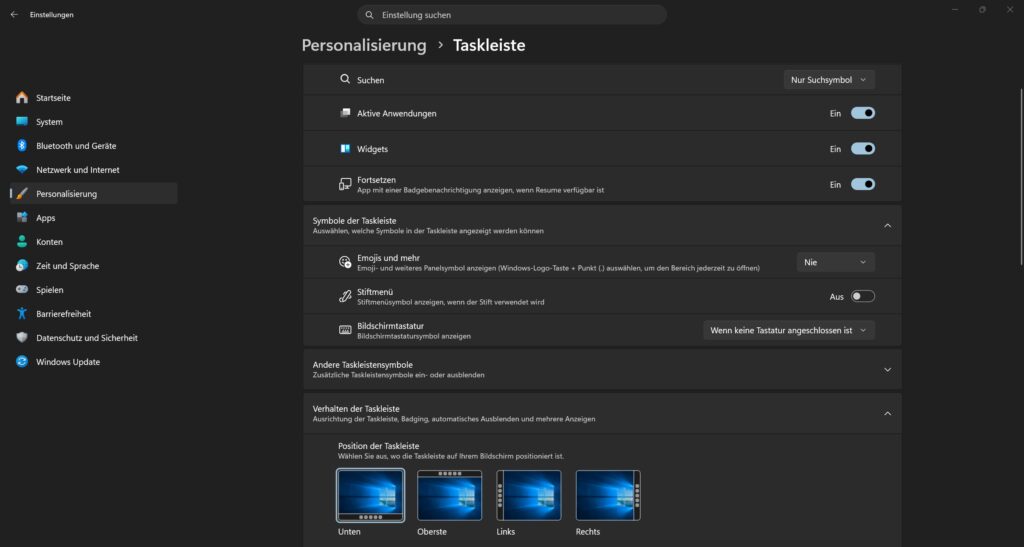
Auch die Taskleiste lässt sich stärker anpassen. Microsoft hat verschiedene Darstellungs- und Bedienmöglichkeiten weiterentwickelt. Auf geeigneten Systemen stehen außerdem neue Funktionen im Zusammenhang mit KI-Anwendungen und laufenden Aufgaben zur Verfügung.
Die Windows-Suche wurde ebenfalls überarbeitet. Inhalte sollen leichter gefunden werden und Microsoft hat die Indizierung häufig verwendeter Ordner sowie die Steuerung von Web- und Microsoft-Store-Vorschlägen verbessert.
Auch der Datei-Explorer erhält weitere kleinere Verbesserungen bei Navigation, Dateidarstellung und Bedienung.
Hinzu kommen Änderungen bei Barrierefreiheit, Windows Hello, Smart App Control, der Windows-Sicherheit, Widgets und Netzwerkfunktionen.
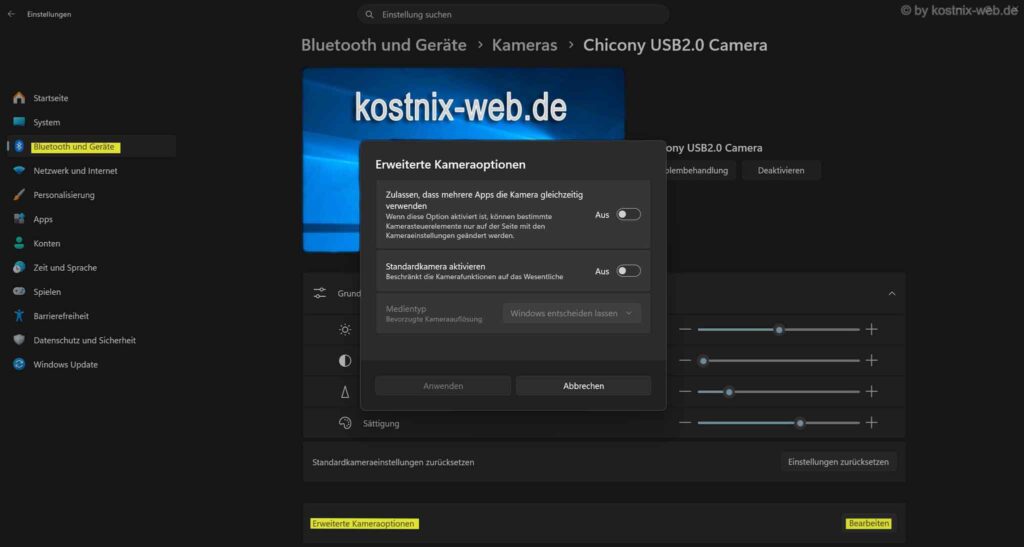
Interessant können außerdem neue Kamerafunktionen sein. Mit Multi-App Camera können geeignete Kameras gleichzeitig von mehreren Anwendungen verwendet werden. Ein vereinfachter Kameramodus kann außerdem bei bestimmten Kompatibilitätsproblemen hilfreich sein.
Die KI-Funktionen von Windows 11 26H2
Besonders auffällig bewirbt Microsoft die neuen KI-gestützten Funktionen.
Dabei ist wichtig zu unterscheiden: Nicht jede als KI-Funktion bezeichnete Neuerung funktioniert auf jedem Windows-11-PC.
Ein Teil benötigt einen modernen Copilot+ PC mit einer speziellen Recheneinheit für KI-Aufgaben.
Was ist ein Copilot+ PC?
Ein Copilot+ PC ist nicht einfach ein Computer, auf dem die Copilot-App installiert wurde.
Diese Geräteklasse besitzt zusätzlich eine leistungsfähige NPU – Neural Processing Unit. Das ist ein spezieller Prozessorbereich, der insbesondere Berechnungen für künstliche Intelligenz übernehmen kann.
Für die Einstufung als Copilot+ PC ist unter anderem eine ausreichend leistungsfähige NPU erforderlich.
Ein normaler Windows-11-Computer wird durch das Update auf 26H2 also nicht automatisch zu einem Copilot+ PC.
KI-Agent in den Windows-Einstellungen
Eine der interessantesten Neuerungen für unerfahrene Nutzer ist der sogenannte Agent in den Einstellungen.
Auf unterstützten Copilot+ PCs kannst Du Windows in natürlicher Sprache beschreiben, was Du verändern oder finden möchtest.
Statt beispielsweise selbst nach einer bestimmten Einstellung suchen zu müssen, kannst Du sinngemäß nach Dingen fragen wie:
„Mein Mauszeiger ist zu klein.“
oder:
„Wie kann ich die Anzeige besser lesbar machen?“
Windows versucht dann zu erkennen, welche Einstellung gemeint ist, und zeigt passende Möglichkeiten an.
Dafür verwendet Windows ein speziell für die Einstellungen entwickeltes KI-Modell. Der Agent kann außerdem Änderungen vorschlagen.
Wichtig ist: Der Agent verändert Einstellungen nicht einfach eigenständig. Eine Änderung muss vom Nutzer ausdrücklich ausgelöst werden und kann gegebenenfalls wieder rückgängig gemacht werden.
Die Funktion unterstützt inzwischen auch Deutsch, benötigt jedoch einen geeigneten Copilot+ PC.
Gerade für weniger erfahrene Windows-Nutzer könnte diese Funktion tatsächlich hilfreich sein, weil nicht mehr immer bekannt sein muss, in welchem Untermenü Microsoft eine bestimmte Einstellung versteckt hat.
KI im Task-Manager – überwacht Windows jetzt den Nutzer?
Microsoft bezeichnet eine weitere Neuerung etwas missverständlich als Möglichkeit zur Überwachung von KI-Aktivitäten.
Damit ist jedoch keine Überwachung des Nutzers gemeint.
Der Task-Manager kann auf Computern mit entsprechender Hardware genauer anzeigen, welche Programme die NPU beziehungsweise andere KI-Recheneinheiten verwenden.
Dazu können beispielsweise zusätzliche Angaben zu NPU-Auslastung, verwendeter NPU-Engine sowie dediziertem und gemeinsam verwendetem NPU-Speicher angezeigt werden.
Im Prinzip erhält der Task-Manager damit für KI-Hardware ähnliche Diagnosemöglichkeiten, wie sie bereits für Prozessor, Arbeitsspeicher, Datenträger oder Grafikkarte vorhanden sind.
Die Formulierung „KI-Überwachung“ bedeutet in diesem Zusammenhang also die Überwachung der Hardwareauslastung durch KI-Anwendungen und nicht das Beobachten Deiner persönlichen Tätigkeit am Computer.
KI-Bildbeschreibungen der Windows-Sprachausgabe
Auch die Windows-Sprachausgabe wurde erweitert.
Auf Copilot+ PCs können KI-Modelle Bilder, Diagramme und andere visuelle Inhalte wesentlich detaillierter beschreiben. Das richtet sich insbesondere an blinde oder sehbehinderte Menschen.
Die Beschreibung kann beispielsweise nicht nur erkennen, dass ein Bild vorhanden ist, sondern auch Personen, Gegenstände, Farben, Text oder Zahlen erfassen.
Auf Copilot+ PCs können solche umfangreichen Beschreibungen teilweise direkt auf dem Gerät erzeugt werden.
Microsoft hat zusätzlich eine Copilot-Unterstützung für die Sprachausgabe eingeführt. Dabei kann Copilot bei der genaueren Beschreibung visueller Inhalte helfen.
Wichtig ist auch hier die Unterscheidung zwischen lokalen KI-Funktionen und Onlinediensten. Nicht jede Funktion, auf der „KI“ oder „Copilot“ steht, wird vollständig auf dem eigenen Computer verarbeitet.
KI-Agenten in der Taskleiste
Auch die Taskleiste bekommt neue Funktionen für KI-Agenten.
Der Begriff „Agent“ bezeichnet dabei Programme beziehungsweise KI-Dienste, die eine umfangreichere Aufgabe über einen längeren Zeitraum bearbeiten können.
Wird beispielsweise mit einer unterstützten Anwendung eine größere KI-Aufgabe gestartet, kann Windows deren Fortschritt über die Taskleiste darstellen.
Du kannst dadurch weiterarbeiten und später sehen, ob die Aufgabe noch läuft oder bereits abgeschlossen wurde.
Diese Funktion bedeutet jedoch nicht, dass Windows plötzlich selbstständig irgendwelche Aufgaben auf Deinem Computer startet. Sie dient dazu, den Status zuvor gestarteter und unterstützter KI-Aufgaben sichtbar zu machen.
Muss ich die KI-Funktionen verwenden?
Nein.
Windows 11 26H2 kann ganz normal verwendet werden, ohne dass Du den KI-Agenten in den Einstellungen, Copilot oder andere KI-Funktionen aktiv nutzen musst.
Viele dieser Funktionen stehen auf normalen Windows-11-Computern ohnehin nicht zur Verfügung, weil sie spezielle Copilot+-Hardware benötigen.
Auch ein Computer ohne leistungsfähige NPU erhält weiterhin die normalen Verbesserungen und Sicherheitsupdates von Windows 11.
Werden alle KI-Berechnungen auf meinem Computer durchgeführt?
Nein. Hier muss zwischen den einzelnen Funktionen unterschieden werden.
Einige Copilot+-Funktionen verwenden speziell dafür entwickelte KI-Modelle, die direkt auf der NPU des Computers ausgeführt werden.
Andere Funktionen können dagegen Internetdienste oder Microsoft Copilot verwenden.
Du solltest deshalb nicht davon ausgehen, dass jede Funktion mit der Bezeichnung „KI“ automatisch vollständig lokal arbeitet.
Wenn Dir Datenschutz wichtig ist, solltest Du bei einer KI-Funktion deshalb darauf achten, ob sie lokal auf dem Gerät arbeitet oder einen Onlinedienst verwendet.
Warum fehlt eine beschriebene Funktion auf meinem Computer?
Auch nach der Installation von Windows 11 26H2 muss nicht jede angekündigte Funktion sofort sichtbar sein.
Dafür gibt es mehrere mögliche Gründe.
Microsoft verteilt viele Funktionen über einen sogenannten Controlled Feature Rollout schrittweise. Dadurch kann eine Neuerung auf einem Computer bereits vorhanden sein, während sie auf einem anderen Gerät mit derselben Windows-Version noch fehlt.
Darüber hinaus sind manche Funktionen auf bestimmte Geräteklassen, Hardware, Länder oder Sprachen beschränkt.
Und einige KI-Funktionen benötigen ausdrücklich einen Copilot+ PC.
Dass eine von Microsoft beschriebene Funktion auf Deinem Computer fehlt, bedeutet deshalb nicht automatisch, dass beim Update etwas schiefgegangen ist.
Worauf sollte ich vor dem Update achten?
Auch wenn der Wechsel von Windows 11 24H2 oder 25H2 auf 26H2 normalerweise wesentlich kleiner ausfällt als ein klassisches Windows-Upgrade, solltest Du wichtige persönliche Dateien weiterhin gesichert haben.
Installiere außerdem zunächst die bereits angebotenen normalen Windows-Updates und starte den Computer einmal vollständig neu.
Wird 26H2 anschließend direkt über Windows Update angeboten, kannst Du das Update auf einem normalen privaten Windows-PC über diesen Weg installieren.
Wird es dagegen nicht angeboten, besteht für einen funktionierenden Computer zunächst kein Grund, die Installation mit Gewalt zu erzwingen.
Besonders wichtig für Windows 11 24H2
Wer noch Windows 11 24H2 Home oder Pro verwendet, sollte das Thema allerdings nicht auf Dauer ignorieren.
Am 13. Oktober 2026 endet der Support für Windows 11 24H2 Home und Pro.
In unserem Beitrag „Windows 11 24H2 Supportende: Das musst Du wissen“ erklären wir ausführlich, was das für betroffene Computer bedeutet.
Wenn Windows Update einem privaten Computer mit 24H2 eine neuere unterstützte Windows-Version anbietet, sollte der Wechsel deshalb nicht dauerhaft aufgeschoben werden.
Welche Windows-11-Version ist installiert?
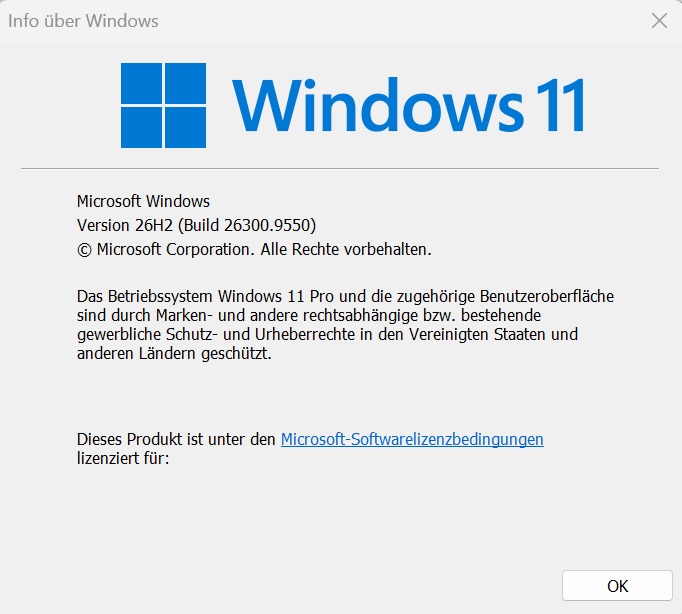
Drücke die Tastenkombination [Windows] + [R].
Gib anschließend folgenden Befehl ein:
winver
Bestätige die Eingabe mit der Enter-Taste.
Windows öffnet das Fenster „Info über Windows“. Dort findest Du unter anderem die installierte Version.
Bei Windows 11 26H2 wird entsprechend Version 26H2 angezeigt.
Möchtest Du neben der Windows-Version weitere Informationen zu Deinem Computer anzeigen, kannst Du dafür auch den Windows-Befehl systeminfo verwenden. In unserer Anleitung „systeminfo: Windows-Systeminformationen per CMD anzeigen“ erklären wir, welche Angaben Du damit erhältst.
Einfacher mit der kostnix-web.de – Windows Toolbox:
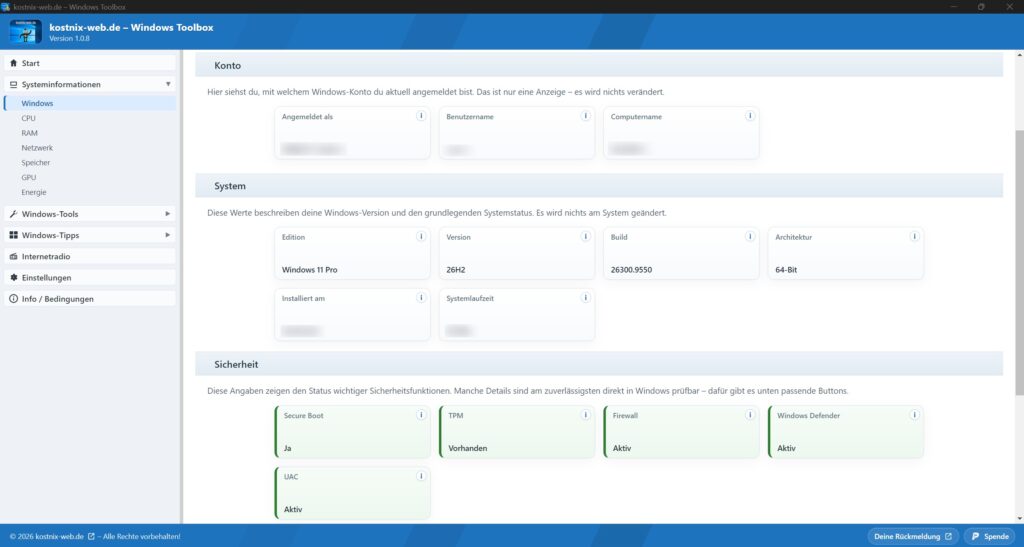
Die kostenlose Windows Toolbox zeigt Dir wichtige Informationen zu Windows und Deinem Computer übersichtlich an. Dazu gehören unter anderem Windows-Version, Prozessor, Arbeitsspeicher, Grafikkarte und Laufwerke. Außerdem kannst Du wichtige Windows-Werkzeuge direkt aus der Toolbox öffnen.
Ist Windows 11 26H2 ein großes oder wichtiges Update?
Technisch ist 26H2 für vorhandene Computer mit Windows 11 24H2 oder 25H2 in vielen Fällen kein großer Systemwechsel.
Das bedeutet allerdings nicht, dass das Update völlig bedeutungslos ist.
Mit dem Wechsel auf eine neue Windows-Version beginnt ein neuer Supportzeitraum. Gleichzeitig werden bisher schrittweise verteilte Funktionen in einem aktuellen Versionsstand zusammengeführt.
Für den normalen Nutzer ist deshalb weniger entscheidend, ob nach der Installation sofort eine spektakuläre neue Funktion sichtbar wird.
Wichtiger ist, dass Windows auf einem unterstützten und weiterhin mit Sicherheitsupdates versorgten Versionsstand bleibt.
Aktuelle Windows-Versionen und Updates im Blick behalten
Welche Windows-11-Versionen derzeit unterstützt werden, welche Builds aktuell sind und wann der Support einer Version endet, findest Du jederzeit in unserer Übersicht „Windows aktuell: Updates, Versionen & bekannte Probleme“.
Fazit
Windows 11 26H2 wirkt auf den ersten Blick wie ein umfangreiches neues Windows mit zahlreichen KI-Funktionen. Für die meisten vorhandenen Computer ist der Versionswechsel jedoch deutlich kleiner.
Viele Neuerungen wurden bereits mit den monatlichen Updates der vergangenen Monate installiert. Das eigentliche Update auf 26H2 kann auf geeigneten Systemen deshalb über ein kleines Aktivierungspaket erfolgen.
Auch die neuen KI-Funktionen sind weniger geheimnisvoll, als manche Microsoft-Bezeichnungen vermuten lassen. Der KI-Agent in den Einstellungen soll bei der Suche nach Optionen helfen, der Task-Manager kann die Auslastung einer NPU anzeigen und die Sprachausgabe kann visuelle Inhalte genauer beschreiben.
Ein großer Teil dieser Funktionen setzt allerdings einen Copilot+ PC voraus. Ein normaler Windows-11-PC wird durch das Update auf 26H2 nicht zu einem solchen KI-PC.
Für unerfahrene Nutzer gilt deshalb vor allem: 26H2 über Windows Update installieren, wenn es für den eigenen Computer angeboten wird, aber einen noch nicht angebotenen Versionswechsel nicht unnötig erzwingen.
Besonders Nutzer von Windows 11 24H2 Home oder Pro sollten ihre installierte Version jetzt kontrollieren, da der Support für diese Version bereits am 13. Oktober 2026 endet.















