
Schnellstart: Alte Treiber und versteckte Geräte anzeigen
Wenn Du zunächst nur prüfen möchtest, welche nicht mehr verwendeten Geräte Windows noch kennt, gehe so vor:
Drücke die Tastenkombination [Windows] + [X] und öffne den Geräte-Manager.
Alternativ kannst Du [Windows] + [R] drücken und folgenden Befehl eingeben:
devmgmt.msc
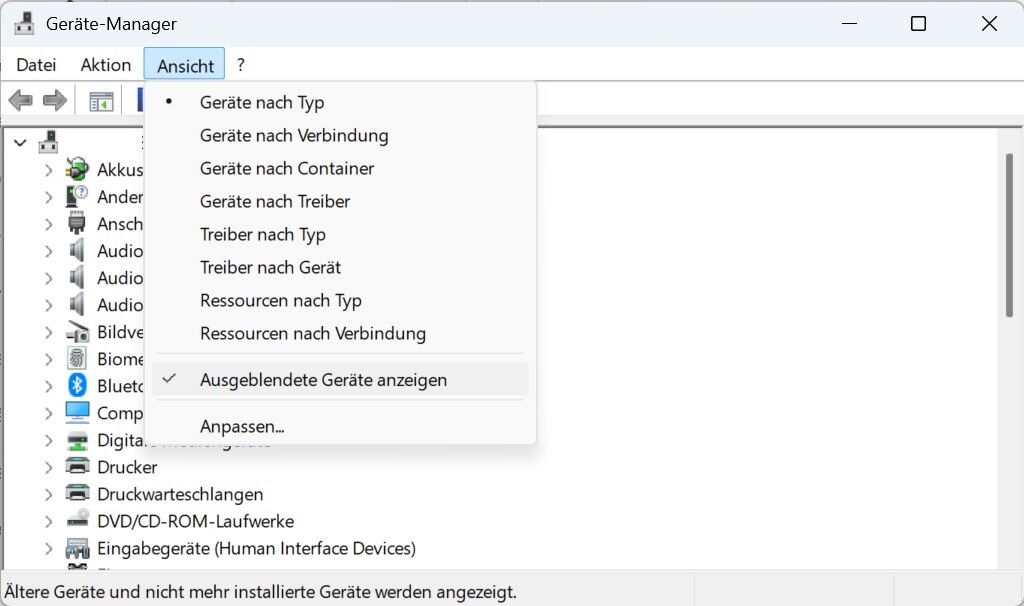
Klicke im Geräte-Manager oben auf Ansicht und anschließend auf:
Ausgeblendete Geräte anzeigen
Windows zeigt nun zusätzliche Geräte an. Nicht mehr angeschlossene Geräte können dabei ausgegraut dargestellt werden.
Prüfe einen solchen Eintrag sorgfältig. Wenn Du sicher bist, dass das betreffende Gerät nicht mehr verwendet wird, kannst Du mit der rechten Maustaste darauf klicken und Gerät deinstallieren auswählen.
Wichtig: Nicht jeder ausgeblendete oder ausgegraute Eintrag ist automatisch überflüssig. Entferne nur Geräte, die Du eindeutig kennst und tatsächlich nicht mehr benötigst.
Windows behält Informationen zu vielen Geräten und Treibern auch dann, wenn die Hardware längst nicht mehr angeschlossen oder verwendet wird. Das betrifft zum Beispiel alte Drucker, USB-Sticks, Smartphones, Bluetooth-Geräte, Netzwerkkarten, Grafikkarten oder andere Hardware, die irgendwann einmal mit dem Computer verbunden war.
Solche Einträge sind normalerweise kein Problem und müssen nicht regelmäßig gelöscht werden. Wenn Windows ein Gerät jedoch falsch erkennt, nach einem Hardwarewechsel alte Einträge zurückbleiben oder es zu Treiberproblemen kommt, kann es sinnvoll sein, nicht mehr benötigte Geräte und Treiberreste gezielt zu entfernen.
Unter Windows 10 und Windows 11 geht das zunächst ganz einfach über den Geräte-Manager. Für hartnäckige Treiberpakete gibt es zusätzlich das bereits in Windows enthaltene Werkzeug PnPUtil.
Was sind alte Treiber und Treiberreste?
Wenn Du neue Hardware an Deinen Computer anschließt, benötigt Windows einen passenden Gerätetreiber. Dieser sorgt dafür, dass Windows mit dem jeweiligen Gerät kommunizieren kann.
Bei der Installation entstehen dabei unterschiedliche Bestandteile.
Zum einen gibt es den Geräteeintrag. Er beschreibt das konkrete Gerät, beispielsweise einen bestimmten USB-Stick, Drucker oder Bluetooth-Adapter.
Zum anderen gibt es das eigentliche Treiberpaket. Dieses enthält unter anderem die Dateien und Informationen, die Windows benötigt, um entsprechende Hardware zu betreiben.
Wird ein Gerät später entfernt, bedeutet das deshalb nicht automatisch, dass auch das komplette Treiberpaket gelöscht wird.
Genau dieser Unterschied ist wichtig:
Ein altes Gerät aus dem Geräte-Manager zu entfernen und ein Treiberpaket vollständig aus Windows zu löschen sind zwei verschiedene Dinge.
Wann ist das Entfernen alter Treiber sinnvoll?
Eine Bereinigung kann beispielsweise sinnvoll sein, wenn:
- Windows ein Gerät nicht mehr richtig erkennt,
- ein USB-Gerät immer wieder Probleme verursacht,
- ein alter Drucker oder Scanner noch im Geräte-Manager auftaucht,
- Du eine Netzwerkkarte, Grafikkarte oder andere Hardware ersetzt hast,
- mehrere alte Geräteinstanzen vorhanden sind,
- ein Treiberkonflikt vermutet wird,
- ein problematischer Treiber vollständig neu installiert werden soll,
- oder Du gezielt nicht mehr verwendete Hardwareeinträge entfernen möchtest.
Nur um den Computer „aufzuräumen“, musst Du alte Geräte dagegen normalerweise nicht löschen. Ein ausgegrauter Geräteeintrag macht Windows nicht automatisch langsamer.
Vor dem Löschen: Erst prüfen, dann entfernen
Bevor Du Änderungen am Geräte-Manager oder am Windows-Treiberspeicher vornimmst, solltest Du Dir sicher sein, welches Gerät beziehungsweise welchen Treiber Du entfernen möchtest.
Bei externer Hardware solltest Du das betreffende Gerät möglichst zunächst vom Computer trennen.
Das gilt beispielsweise für USB-Geräte, Drucker, externe Laufwerke oder USB-Netzwerkadapter.
Ist das Gerät während der Deinstallation noch angeschlossen, kann Windows es unmittelbar wieder erkennen und den Treiber erneut installieren.
Bei größeren Änderungen ist außerdem ein Windows-Wiederherstellungspunkt sinnvoll.
Ein Wiederherstellungspunkt ist allerdings kein Ersatz für eine Datensicherung. Bei wichtigen Daten solltest Du deshalb zusätzlich über ein aktuelles Backup verfügen.
Alte Geräte unter Windows 11 und Windows 10 anzeigen
Unter aktuellen Windows-Versionen ist dafür kein zusätzlicher Befehl erforderlich.
Öffne zunächst den Geräte-Manager.
Am einfachsten geht das über:
Windows + X → Geräte-Manager
oder über:
devmgmt.msc
Öffne anschließend im Geräte-Manager das Menü:
Ansicht → Ausgeblendete Geräte anzeigen
Nun werden zusätzlich Geräte angezeigt, die Windows normalerweise ausblendet.
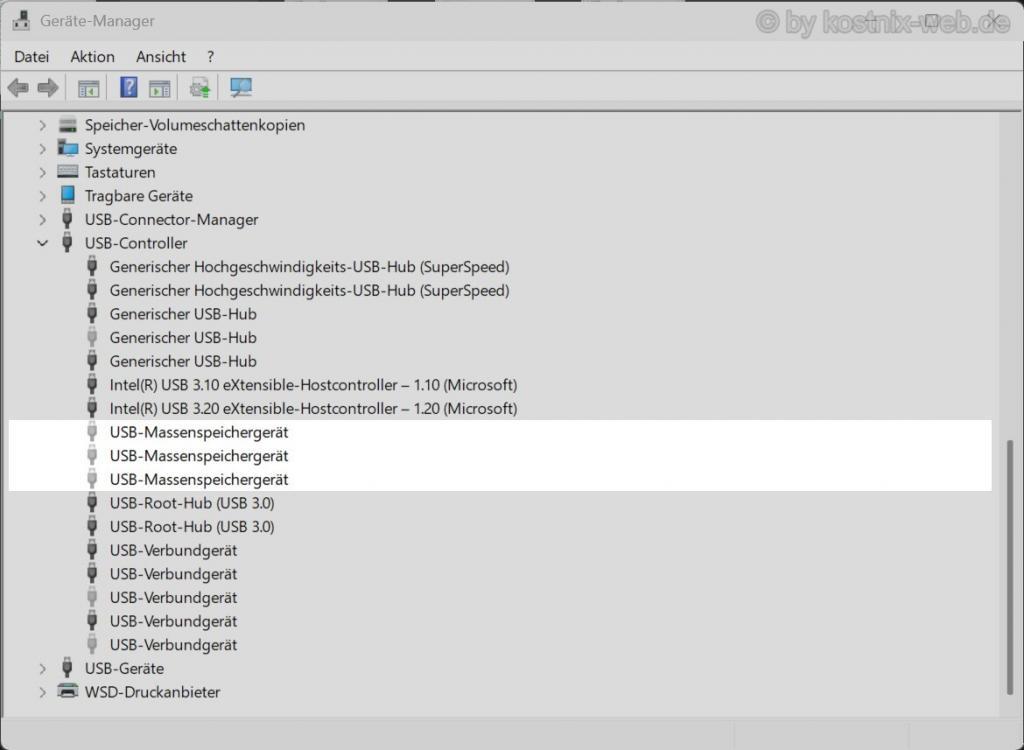
Nicht mehr vorhandene Geräte können mit einem blasseren beziehungsweise ausgegrauten Symbol erscheinen.
Klappe die entsprechende Gerätekategorie auf und prüfe den Eintrag.
Beispiele sind:
- Bluetooth
- Druckwarteschlangen
- Audioeingänge und -ausgänge
- Netzwerkadapter
- USB-Controller
- Laufwerke
- Monitore
- Mäuse und andere Zeigegeräte
- Tragbare Geräte
Auch hier gilt: Ein ausgegrauter Eintrag allein ist noch kein Grund zum Löschen.
Überlege zunächst, ob Du die zugehörige Hardware kennst und ob sie tatsächlich nicht mehr verwendet wird.
Altes Gerät aus dem Geräte-Manager entfernen
Hast Du einen eindeutig nicht mehr benötigten Geräteeintrag gefunden, klicke ihn mit der rechten Maustaste an.
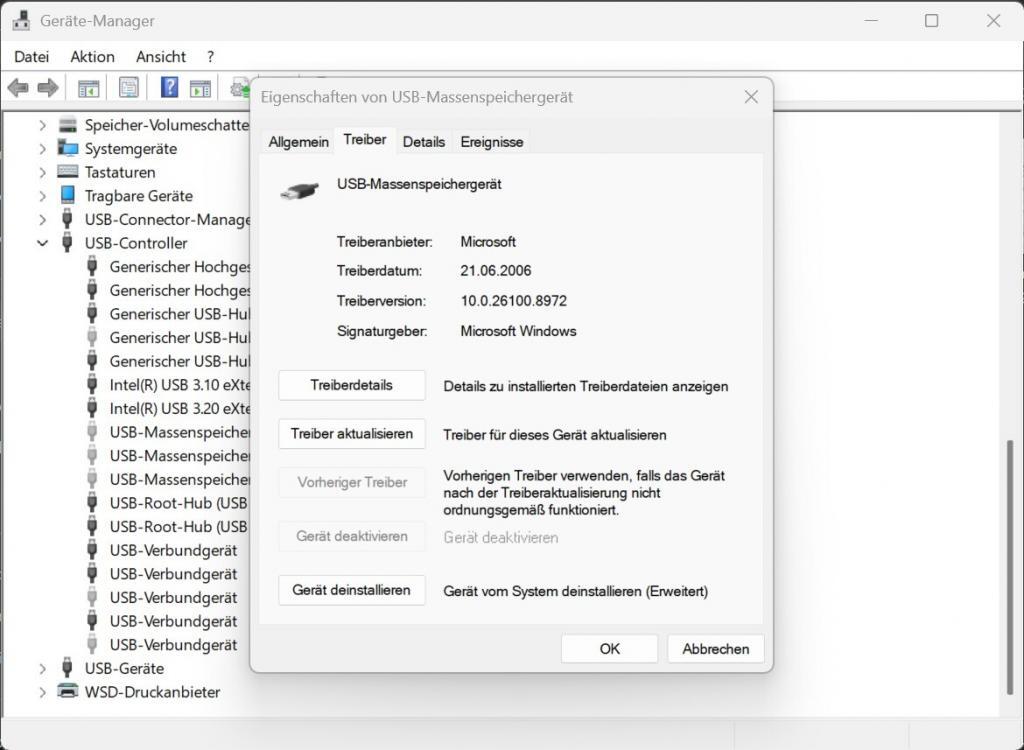
Wähle:
Gerät deinstallieren
Windows zeigt anschließend einen Bestätigungsdialog an.
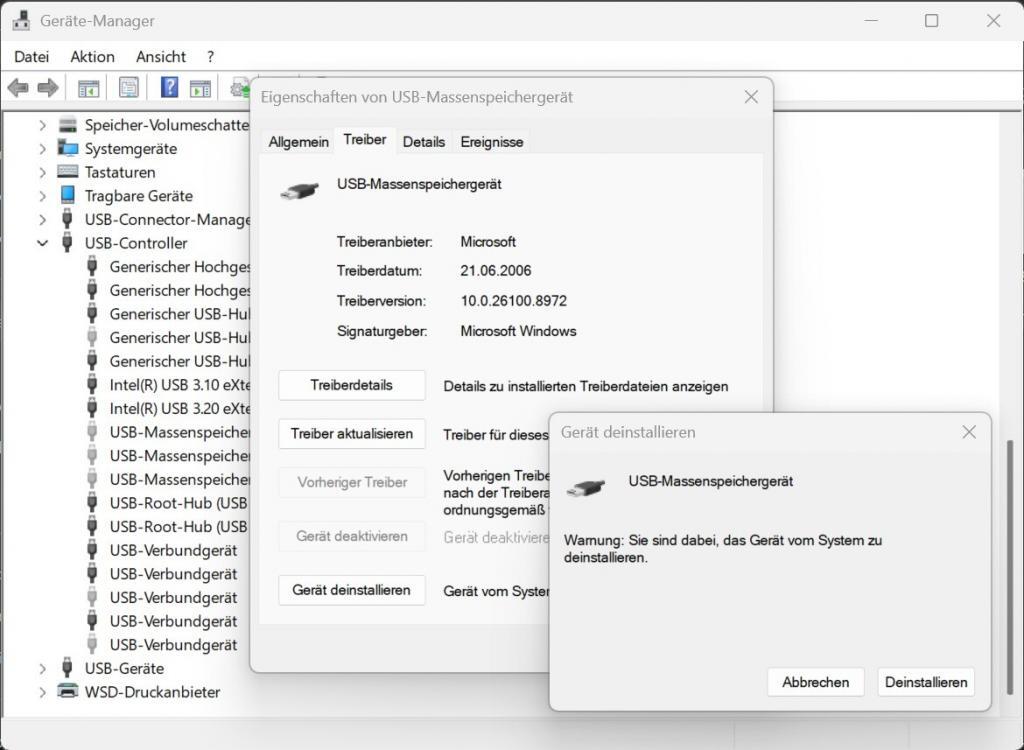
Je nach Windows-Version und Gerät kann zusätzlich eine Option erscheinen, mit der versucht wird, auch den zugehörigen Treiber zu entfernen.
Die Bezeichnung kann beispielsweise sinngemäß lauten:
„Versuchen, den Treiber für dieses Gerät zu entfernen“
oder:
„Treibersoftware für dieses Gerät löschen“
Diese Option solltest Du nur aktivieren, wenn Du den betreffenden Treiber wirklich entfernen möchtest.
Bestätige anschließend die Deinstallation.
Gegebenenfalls fordert Windows Dich danach zu einem Neustart auf.
Gerät entfernt – ist der Treiber jetzt vollständig gelöscht?
Nicht unbedingt.
Das ist einer der wichtigsten Punkte bei der Treiberbereinigung.
Wenn Du ein Gerät im Geräte-Manager deinstallierst, entfernt Windows zunächst die Zuordnung dieses Geräts.
Das dazugehörige Treiberpaket kann jedoch weiterhin im sogenannten Windows-Treiberspeicher, dem Driver Store, vorhanden sein.
Das hat einen guten Grund.
Schließt Du das Gerät später wieder an, kann Windows den bereits vorhandenen Treiber erneut verwenden und die Hardware automatisch einrichten.
Bei einem alten USB-Stick oder einem gelegentlich verwendeten Gerät ist das normalerweise sogar erwünscht.
Möchtest Du ein bestimmtes Treiberpaket jedoch tatsächlich vollständig aus dem Treiberspeicher entfernen, kannst Du dafür PnPUtil verwenden.
Treiberpakete mit PnPUtil anzeigen
PnPUtil gehört zu Windows. Du musst dafür kein zusätzliches Programm installieren.
Das Werkzeug ist deutlich mächtiger als der Geräte-Manager. Deshalb solltest Du hier besonders sorgfältig arbeiten.
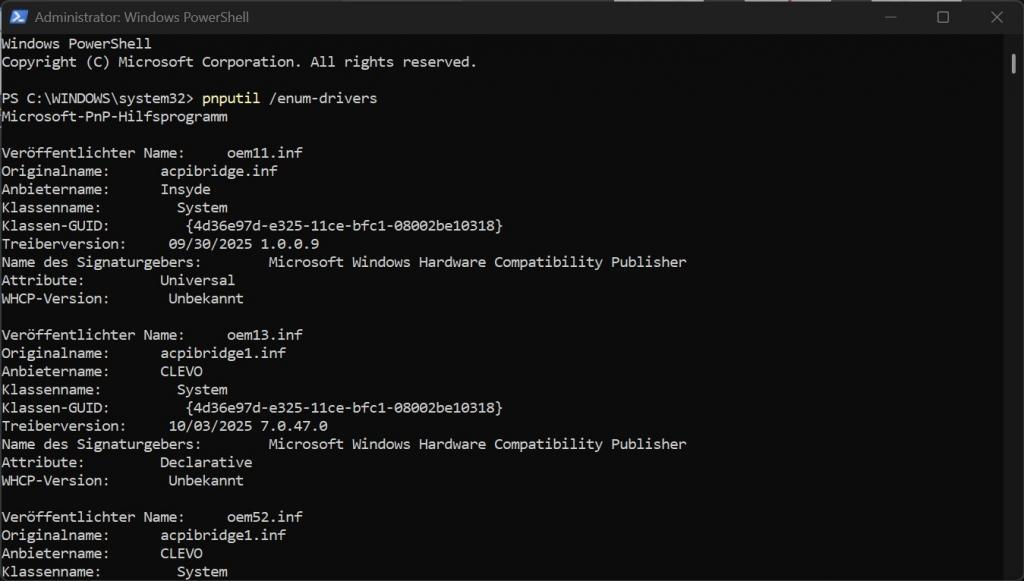
Öffne zunächst Windows Terminal, die Eingabeaufforderung oder PowerShell als Administrator.
Unter Windows 11 kannst Du beispielsweise mit der rechten Maustaste auf den Startbutton klicken und Terminal (Administrator) auswählen.
Bestätige die Sicherheitsabfrage der Benutzerkontensteuerung.
Gib anschließend ein:
pnputil /enum-drivers
Windows zeigt nun die im Treiberspeicher vorhandenen Treiberpakete von Drittanbietern an.
Die Ausgabe enthält mehrere Angaben zu jedem Treiber.
Besonders wichtig ist der veröffentlichte Name. Dieser sieht beispielsweise so aus:
oem42.inf
Daneben findest Du je nach Treiber weitere Angaben wie:
Ursprünglicher Name
Anbietername
Klassenname
Treiberversion
Diese Informationen helfen Dir dabei herauszufinden, zu welcher Hardware das jeweilige Treiberpaket gehört.
Welchen Treiber darf ich löschen?
Das ist der Punkt, an dem Du besonders vorsichtig sein solltest.
Lösche ein Treiberpaket nur, wenn Du zweifelsfrei weißt, dass es zu einer Hardware gehört, die Du nicht mehr benötigst.
Nur weil ein Treiber alt aussieht oder eine ältere Versionsnummer besitzt, bedeutet das nicht automatisch, dass er überflüssig ist.
Windows kann unterschiedliche Treiberpakete beispielsweise für verschiedene Geräte, Hardwareversionen oder Wiederherstellungsfälle vorhalten.
Besonders vorsichtig solltest Du bei Treibern für folgende Komponenten sein:
Systemgeräte, Chipsatz, Massenspeicher-Controller, SATA- oder NVMe-Controller, Grafikhardware, aktive Netzwerkadapter sowie unbekannte Geräte.
Kennst Du die Bedeutung eines Treibers nicht, lasse ihn bestehen.
Treiberpaket mit PnPUtil vollständig entfernen
Hast Du eindeutig festgestellt, dass ein bestimmtes Treiberpaket nicht mehr benötigt wird, kannst Du es mit PnPUtil löschen.
Angenommen, der veröffentlichte Name lautet:
oem42.inf
Dann lautet der Befehl:
pnputil /delete-driver oem42.inf /uninstall
Dabei bedeutet:
/delete-driver
Das angegebene Treiberpaket soll aus dem Windows-Treiberspeicher gelöscht werden.
oem42.inf
Das ist der veröffentlichte Name des Treiberpakets. Auf Deinem Computer wird hier wahrscheinlich eine andere Nummer stehen.
/uninstall
Windows versucht zusätzlich, das Treiberpaket von Geräten zu deinstallieren, die es noch verwenden.
Übernimm oem42.inf deshalb niemals einfach aus diesem Beispiel.
Du musst zuvor mit:
pnputil /enum-drivers
den tatsächlichen Namen des Treiberpakets auf Deinem eigenen Computer ermitteln.
Was tun, wenn Windows den Treiber nicht löschen möchte?
Meldet Windows, dass das Treiberpaket noch verwendet wird oder nicht entfernt werden kann, solltest Du nicht versuchen, die Löschung mit Gewalt zu erzwingen.
Prüfe stattdessen noch einmal:
- Ist die zugehörige Hardware noch angeschlossen?
- Wird der Treiber möglicherweise von einem anderen Gerät benötigt?
- Hast Du wirklich das richtige Treiberpaket ausgewählt?
Bei einer Fehlermeldung ist es für unerfahrene Nutzer meist besser, die Bereinigung an dieser Stelle abzubrechen und den Treiber zunächst bestehen zu lassen.
PnPUtil besitzt zwar weitere Möglichkeiten, mit denen sich Treiber auch unter schwierigeren Bedingungen entfernen lassen. Ein falsches Entfernen eines tatsächlich benötigten Treibers kann jedoch dazu führen, dass Hardware anschließend nicht mehr funktioniert oder Windows Probleme beim Starten bekommt.
Deshalb verwenden wir für die normale Treiberbereinigung bewusst keinen erzwungenen Löschbefehl.
Was bedeutet devmgr_show_nonpresent_devices?
Vielleicht kennst Du aus älteren Windows-Anleitungen noch den Befehl:
set devmgr_show_nonpresent_devices=1
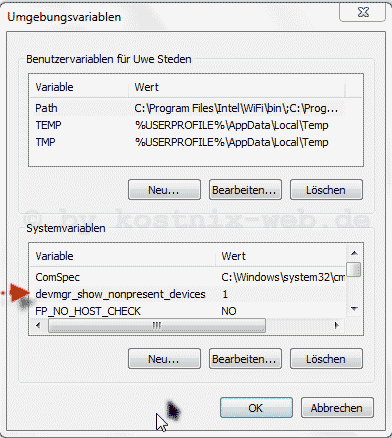
Auch die ursprüngliche Version dieses kostnix-web.de-Artikels verwendete diese Methode.
devmgr_show_nonpresent_devices ist eine Windows-Umgebungsvariable, mit der sich bei älteren Windows-Versionen nicht mehr vorhandene Geräte im Geräte-Manager sichtbar machen ließen.
Bei Windows-Versionen vor Windows 8 musste diese Variable gesetzt werden, bevor der Geräte-Manager geöffnet wurde.
Anschließend wurde beispielsweise ausgeführt:
set devmgr_show_nonpresent_devices=1
und danach:
devmgmt.msc
Im Geräte-Manager musste zusätzlich weiterhin:
Ansicht → Ausgeblendete Geräte anzeigen
aktiviert werden.
Brauche ich devmgr_show_nonpresent_devices unter Windows 11 oder Windows 10 noch?
Nein.
Unter Windows 10 und Windows 11 musst Du die Variable devmgr_show_nonpresent_devices normalerweise nicht mehr setzen.
Es genügt:
Geräte-Manager → Ansicht → Ausgeblendete Geräte anzeigen
Die früher häufig empfohlene Methode, devmgr_show_nonpresent_devices dauerhaft als Windows-Systemvariable einzurichten und den Computer danach neu zu starten, ist für aktuelle Windows-Versionen deshalb unnötig.
Wenn Du Windows 10 oder Windows 11 verwendest, solltest Du den einfachen Weg über den Geräte-Manager nutzen.
Warum erscheinen entfernte Geräte manchmal wieder?
Das kann völlig normal sein.
Wenn Du nur den Geräteeintrag entfernst, kann das dazugehörige Treiberpaket weiterhin im Windows-Treiberspeicher vorhanden sein.
Wird die Hardware erneut angeschlossen oder von Windows wieder erkannt, kann Windows dieses Treiberpaket erneut verwenden.
Auch Windows Update kann bei erkannter Hardware passende Treiber bereitstellen.
Das bedeutet nicht automatisch, dass die vorherige Deinstallation fehlgeschlagen ist.
Wenn Du einen Treiber wegen eines konkreten Problems vollständig neu installieren möchtest, solltest Du deshalb zunächst genau prüfen, ob wirklich auch das Treiberpaket entfernt werden muss.
Alte Treiber löschen, um Speicherplatz freizugeben?
Das sollte nicht der Hauptgrund für diese Bereinigung sein.
Treiberpakete können zwar Speicherplatz belegen, aber Du solltest nicht wahllos alte Treiber löschen, nur um einige Megabyte oder Gigabyte freizugeben.
Ein funktionierender älterer Treiber kann beispielsweise noch für ein Gerät benötigt werden, das Du nur gelegentlich anschließt.
Wenn Dein eigentliches Problem zu wenig Speicherplatz ist, solltest Du zunächst die dafür vorgesehenen Windows-Funktionen zur Speicherbereinigung verwenden.
Die Treiberbereinigung ist vor allem dann sinnvoll, wenn es einen konkreten Grund gibt: einen Hardwarewechsel, eine fehlerhafte Geräteinstallation oder einen Treiberkonflikt.
Kann ich alle ausgegrauten Geräte löschen?
Nein.
Ausgegraute Geräte können zwar auf momentan nicht angeschlossene Hardware hinweisen, aber daraus folgt nicht automatisch, dass diese Einträge überflüssig sind.
Ein Beispiel:
Du verwendest einen USB-Drucker nur gelegentlich. Ist er gerade ausgeschaltet oder nicht angeschlossen, kann Windows ihn als nicht vorhanden anzeigen.
Löschst Du diesen Eintrag, obwohl Du den Drucker später wieder verwenden möchtest, muss Windows das Gerät gegebenenfalls erneut einrichten.
Bei unbekannten Einträgen gilt deshalb:
Im Zweifel nicht löschen.
Was passiert, wenn ich versehentlich ein benötigtes Gerät deinstalliere?
In vielen Fällen erkennt Windows die Hardware nach einem Neustart oder nach „Nach geänderter Hardware suchen“ wieder und installiert einen passenden Treiber erneut.
Darauf solltest Du Dich aber nicht verlassen.
Besonders bei speziellen Netzwerk-, Speicher-, Grafik- oder Chipsatztreibern kann eine falsche Deinstallation Probleme verursachen.
Deshalb solltest Du nur Geräte entfernen, die Du eindeutig identifiziert hast.
Noch wichtiger ist diese Vorsicht beim Löschen von Treiberpaketen mit PnPUtil.
Geräte-Manager oder PnPUtil – welche Methode sollte ich verwenden?
Für die meisten Nutzer ist der Geräte-Manager der richtige erste Schritt.
Wenn Du lediglich einen alten Drucker, einen früher verwendeten USB-Adapter oder einen anderen eindeutig nicht mehr benötigten Geräteeintrag entfernen möchtest, reicht der Geräte-Manager normalerweise aus.
PnPUtil solltest Du erst verwenden, wenn Du einen konkreten Grund dafür hast, auch das eigentliche Treiberpaket aus dem Windows-Treiberspeicher zu entfernen.
Das kann beispielsweise bei einer fehlerhaften Treiberinstallation oder vor einer vollständigen Neuinstallation eines bestimmten Treibers sinnvoll sein.
Fazit
Alte Geräte und Treiberreste müssen unter Windows nicht regelmäßig gelöscht werden. In den meisten Fällen stören sie nicht und können sogar nützlich sein, wenn eine früher verwendete Hardware erneut angeschlossen wird.
Wenn es jedoch zu Treiberproblemen kommt oder nach einem Hardwarewechsel alte Einträge zurückbleiben, kannst Du zunächst im Geräte-Manager unter „Ansicht → Ausgeblendete Geräte anzeigen“ nach nicht mehr verwendeten Geräten suchen.
Unter Windows 10 und Windows 11 ist dafür der früher häufig verwendete Befehl devmgr_show_nonpresent_devices nicht mehr erforderlich.
Entferne nur Geräte, die Du eindeutig kennst und nicht mehr benötigst.
Soll zusätzlich das komplette Treiberpaket aus dem Windows-Treiberspeicher gelöscht werden, kannst Du mit:
pnputil /enum-drivers
zunächst die vorhandenen Treiberpakete anzeigen und ein eindeutig identifiziertes Paket anschließend beispielsweise mit:
pnputil /delete-driver oem42.inf /uninstall
entfernen.
Bei PnPUtil gilt jedoch besonders: Nicht raten und nicht wahllos löschen. Wenn Du nicht sicher weißt, wofür ein Treiber benötigt wird, ist es besser, ihn auf dem Computer zu belassen.














