Standardbrowser ändern in Windows 11

Standardbrowser ändern (Windows 11)

In Windows 11 ist der Edge-Browser als Standardbrowser voreingestellt. Wer lieber mit einem anderen Browser, beispielsweise Google Chrome, Mozilla Firefox etc., im Internet surfen will, kann diese Voreinstellung ganz einfach ändern.

Infos zu verschiedenen Browsern findest Du hier auf kostnix-web.de:

Änderung während der Installation

Die meisten Browser werden Dich schon während der Installation fragen, ob diese als neuer Standardbrowser eingerichtet werden sollen. Hier genügt meist schon ein zustimmender Klick auf „Ja“ oder „Ok„, um die Standardeinstellungen zu ändern.

Änderung über die Einstellungen des Browsers

In den Einstellungen der meisten Browser lässt sich eine Option finden, den entsprechenden Browser als Standardbrowser festzulegen. Hier ist beispielhaft der Weg für Google Chrome und Mozilla Firefox erklärt.

Google Chrome
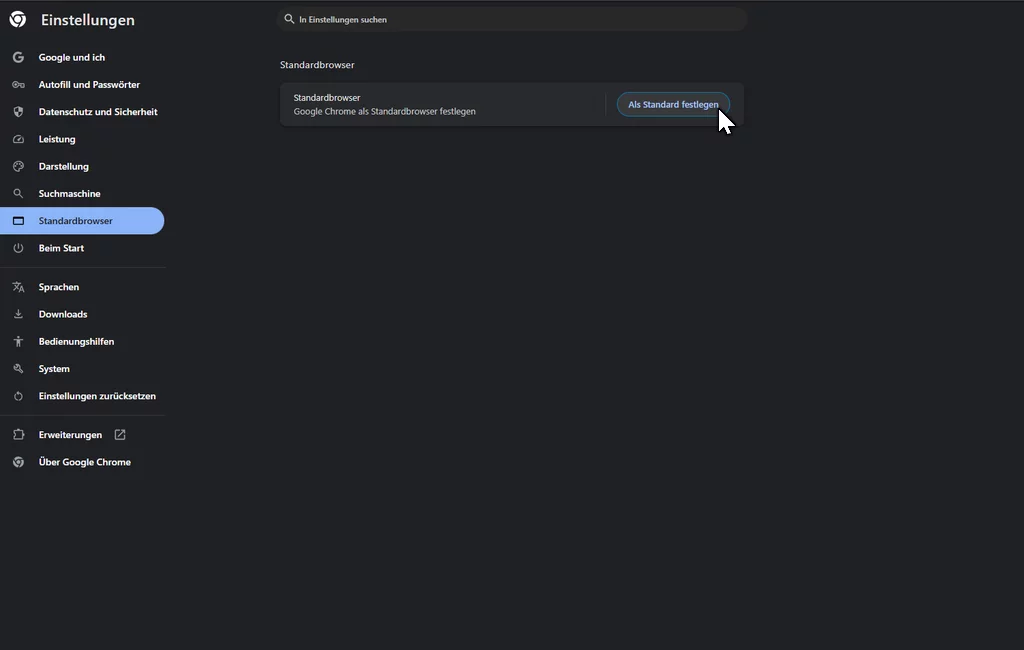
Google Chrome als Standardbrowser
  • Klicke im geöffneten Google Chrome Browser auf die drei Punkte in der rechten oberen Ecke.
  • In dem sich öffnenden Menü klickst Du auf Einstellungen, um das Einstellungsfenster des Browsers zu öffnen.
  • Klicke auf den Einstellungspunkt Standardbrowser und dort auf Als Standard festlegen.

Mozilla Firefox
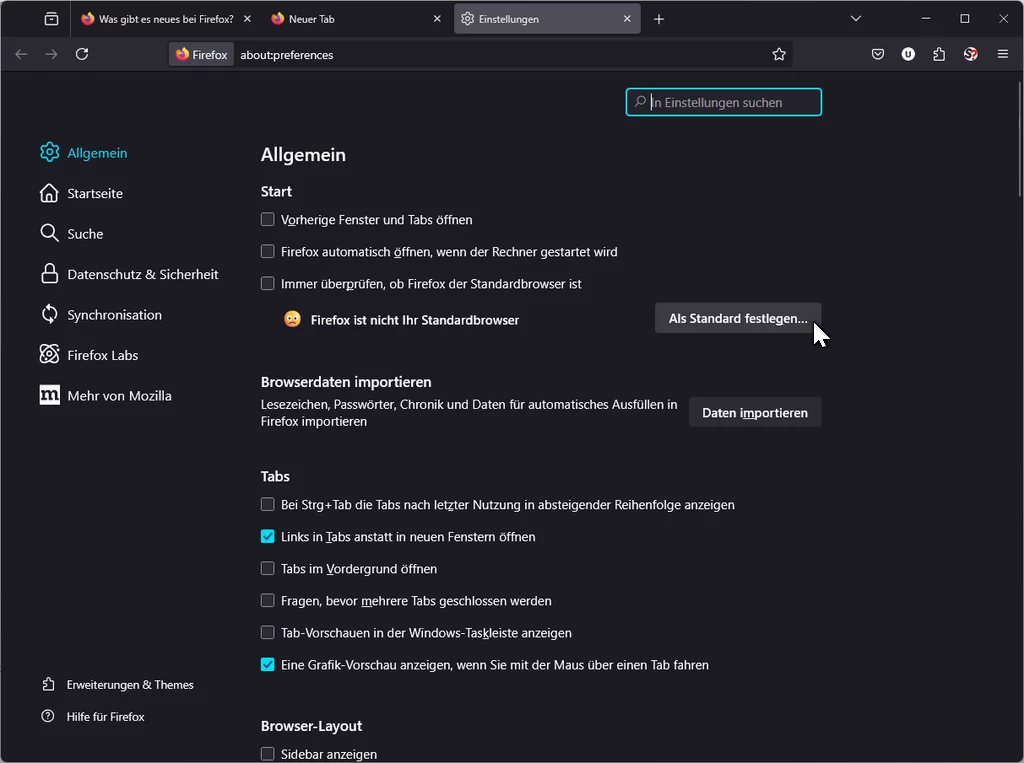
Mozilla Firefox als Standardbrowser
  • Klicke im geöffneten Mozilla Firefox Browser auf die drei waagerechten Striche in der rechten oberen Ecke.
  • In dem sich öffnenden Menü klickst Du auf Einstellungen, um das Einstellungsfenster des Browsers zu öffnen.
  • Unter dem Punkt „Allgemein“ findest Du den Hinweis, dass der Firefox derzeit nicht der Standardbrowser ist. Klicke dort auf den Button Als Standard festlegen.

Änderung über die Windows 11 – Einstellungen
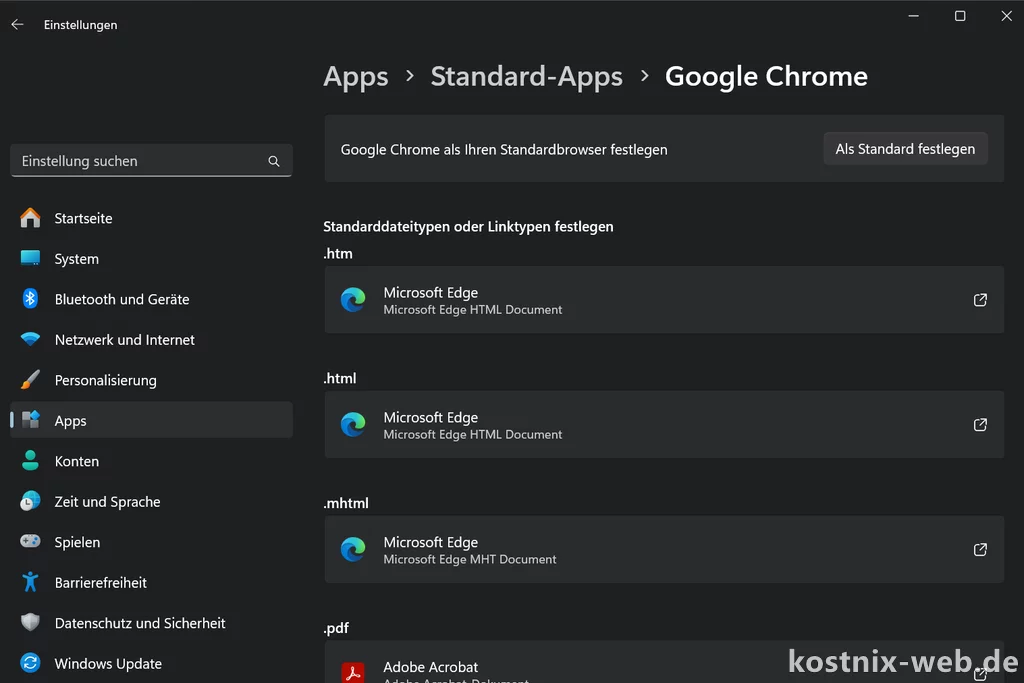
Windows Einstellungen, Apps, Standard-Apps, Browser
  • Öffne die Windows-Einstellungen:
    Drücke gleichzeitig die Tasten [Windows–Taste] + [I].
  • Gehe zu den Apps–Einstellungen:
    Wähle in der linken Spalte die Option Apps aus.
  • Wähle Standard-Apps:
    Klicke auf Standard-Apps.
  • Suche Deinen gewünschten Browser:
    Scrolle durch die Liste oder nutze das Suchfeld, um den bereits installierten Browser zu finden, den Du als Standard festlegen möchtest.
  • Als Standard festlegen:
    Klicke auf den Browser und dann oben auf den Button Als Standard festlegen.

Falls einige Dateiformate nicht automatisch geändert wurden, kannst Du dies manuell tun:

  1. Standarddateitypen und Linktypen festlegen:
    Wähle die Optionen aus, bei denen ein anderes Programm als der gewünschte Browser eingestellt ist. Dies kann insbesondere bei PDF-Dateien etc. der Fall sein.
  2. Browser auswählen:
    Wähle Deinen Browser an und klicke anschließend unten auf Standard festlegen.

Problem noch nicht gelöst oder weitere Anmerkungen?

Hat dir die Anleitung nicht vollständig geholfen? Fehlt etwas oder möchtest du einen hilfreichen Hinweis geben? Deine Rückmeldung kann dabei helfen, diesen Artikel zu verbessern.

kostnix-web.de - Windows Toolbox Welcome

Empfehlung: Nutze die neue kostnix-web.de – Windows Toolbox!

Die kostnix-web.de – Windows Toolbox bündelt viele hilfreiche Windows-Werkzeuge in einem Programm – übersichtlich, kostenlos, digital signiert und geeignet für Windows 10 und Windows 11. Berichte und Programmdaten bleiben lokal auf Deinem Computer und werden nicht automatisch an kostnix-web.de übertragen.

Aktuelle Programmversion: 1.1.2

USB-Schreibschutz und Explorer-Absturzdiagnose stehen derzeit noch als eigenständige Tools zur Verfügung. Wenn Du mehrere Windows-Funktionen nutzen möchtest, ist die Windows Toolbox jedoch meist die bequemere Lösung. Beide Funktionen sollen später ebenfalls in die Toolbox integriert werden.

Unser Tipp:
Schau Dir die Windows Toolbox an. Auf der Toolbox-Seite findest Du weitere Informationen sowie die Installer-Version und die portable Version.

Weitere Artikel

kostnix-web.de bietet eine Vielzahl weiterer kostenloser Artikel an, die Dir helfen können, Deinen Computer zu warten und Probleme zu beheben. Eine kleine Auswahl findest Du hier:

Windows 11: Autostart-Programme prüfen, Fehler erkennen und beheben

Windows 11: Autostart-Programme prüfen, Fehler erkennen und beheben

Wenn Dein Windows-Computer nach dem Einschalten lange braucht oder nach der Anmeldung nur langsam reagiert, können zu viele automatisch gestartete Programme eine Ursache sein. Häufig laufen im Hintergrund Anwendungen, die Du gar nicht bei jedem Start benötigst.

Doch nicht jeder Autostart ist überflüssig. Manche Programme erfüllen wichtige Aufgaben. Andere wurden bewusst deaktiviert oder hinterlassen nach einer Deinstallation lediglich harmlose Restinformationen.

In diesem Ratgeber erfährst Du, wie Du Autostart-Programme unter Windows 11 und Windows 10 überprüfst, unnötige Programme deaktivierst und mögliche Fehler sicher erkennst und behebst.

Außerdem wird erklärt, warum manche Autostart-Einträge nach der Deinstallation eines Programms erhalten bleiben und was es mit den sogenannten verwaisten Autostart-Statusinformationen auf sich hat.

Für fortgeschrittene Anwender gibt es am Ende zusätzliche PowerShell-Anleitungen zur Diagnose, Sicherung und gezielten Bereinigung von Registry-Einträgen.

mehr lesen
Windows 11: Autostart-Programme prüfen, Fehler erkennen und beheben

Windows 11: Autostart-Programme prüfen, Fehler erkennen und beheben

Wenn Dein Windows-Computer nach dem Einschalten lange braucht oder nach der Anmeldung nur langsam reagiert, können zu viele automatisch gestartete Programme eine Ursache sein. Häufig laufen im Hintergrund Anwendungen, die Du gar nicht bei jedem Start benötigst.

Doch nicht jeder Autostart ist überflüssig. Manche Programme erfüllen wichtige Aufgaben. Andere wurden bewusst deaktiviert oder hinterlassen nach einer Deinstallation lediglich harmlose Restinformationen.

In diesem Ratgeber erfährst Du, wie Du Autostart-Programme unter Windows 11 und Windows 10 überprüfst, unnötige Programme deaktivierst und mögliche Fehler sicher erkennst und behebst.

Außerdem wird erklärt, warum manche Autostart-Einträge nach der Deinstallation eines Programms erhalten bleiben und was es mit den sogenannten verwaisten Autostart-Statusinformationen auf sich hat.

Für fortgeschrittene Anwender gibt es am Ende zusätzliche PowerShell-Anleitungen zur Diagnose, Sicherung und gezielten Bereinigung von Registry-Einträgen.

mehr lesen