Schnellstart: Das Wichtigste auf einen Blick
Windows bietet mehrere Möglichkeiten, Deinen Computer vorübergehend oder vollständig auszuschalten.
Für die meisten Nutzer sind vor allem diese drei Möglichkeiten wichtig:
- Energiesparen bzw. Standby: Der PC ist schnell wieder einsatzbereit und benötigt weiterhin etwas Energie.
- Ruhezustand: Deine geöffnete Sitzung wird auf dem Systemlaufwerk gespeichert. Der Computer kann danach praktisch ausgeschaltet bleiben.
- Herunterfahren: Programme werden geschlossen und die Benutzersitzung wird beendet.
Welche Standby-Technik Dein Computer tatsächlich unterstützt, findest Du mit
powercfg /a
heraus.
Dabei kann Dein PC beispielsweise den klassischen S3-Standby oder den moderneren Modern Standby / S0 Low Power Idle verwenden.
Wichtig ist deshalb:
Nicht jeder Windows-PC unterstützt dieselben Energiezustände.
Energiesparen, Ruhezustand oder Herunterfahren?
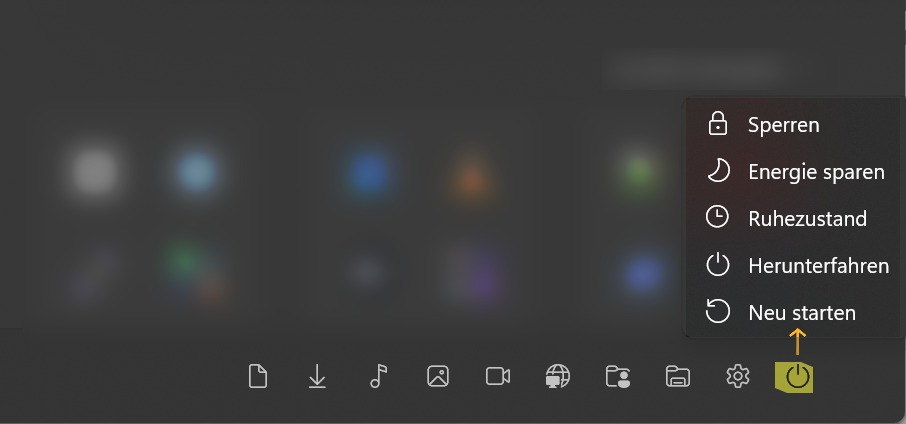
Windows 10 und Windows 11 bieten verschiedene Möglichkeiten, einen Computer vorübergehend oder vollständig außer Betrieb zu nehmen.
Dabei unterscheiden sich die Verfahren vor allem darin,
- wie schnell der Computer wieder einsatzbereit ist,
- ob die geöffnete Sitzung erhalten bleibt,
- wie viel Energie weiterhin benötigt wird
- und wo Windows den aktuellen Zustand speichert.
Energiesparen / Standby
Beim Energiesparen bleibt Deine aktuelle Sitzung erhalten.
Geöffnete Programme und Dokumente stehen nach dem Aufwecken normalerweise wieder so zur Verfügung, wie Du sie verlassen hast.
Wie Windows diesen Zustand technisch umsetzt, hängt allerdings vom jeweiligen Computer ab.
Heute sind vor allem zwei Varianten wichtig:
- klassischer S3-Standby
- Modern Standby / S0 Low Power Idle
Welches Verfahren Dein Computer verwendet, wird hauptsächlich durch die Hardware und Firmware des Gerätes bestimmt.
Ruhezustand
Beim Ruhezustand speichert Windows den aktuellen Inhalt des Arbeitsspeichers auf dem Systemlaufwerk.
Anschließend kann der Computer weitgehend ausgeschaltet werden.
Beim nächsten Einschalten lädt Windows die gespeicherten Daten wieder und stellt Deine vorherige Sitzung wieder her.
Der Ruhezustand benötigt deshalb weniger laufende Energie als ein Standby-Modus, benötigt aber etwas länger zum Wiederaufnehmen.
Herunterfahren
Beim normalen Herunterfahren werden Deine geöffneten Programme geschlossen und Deine Benutzersitzung beendet.
Beim nächsten Start beginnst Du grundsätzlich mit einer neuen Sitzung.
Allerdings gibt es unter Windows noch den sogenannten Schnellstart. Dieser verwendet Teile der Ruhezustandstechnik und wird weiter unten erklärt.
Was passiert beim klassischen Energiesparen?
Beim klassischen Standby befindet sich der Computer normalerweise im sogenannten S3-Zustand.
Dabei werden große Teile der Hardware abgeschaltet oder in einen sehr energiesparenden Zustand versetzt.
Der Arbeitsspeicher bleibt jedoch weiterhin mit Strom versorgt, damit die darin gespeicherten Daten erhalten bleiben.
Dadurch kann der Computer sehr schnell wieder aktiviert werden.
Vorteile des klassischen Standbys
- sehr schnelles Wechseln in den Standby
- sehr schnelles Aufwecken
- geöffnete Programme bleiben erhalten
- ideal für kurze Unterbrechungen
Nachteile
- der Computer benötigt weiterhin etwas Energie
- bei einem vollständigen Stromverlust kann die im Arbeitsspeicher gespeicherte Sitzung verloren gehen
- nicht jeder moderne Computer unterstützt S3 noch
Bei Notebooks kann Windows zusätzlich Schutzmechanismen verwenden und das Gerät bei niedrigem Akkustand in den Ruhezustand versetzen.
Modern Standby: Der moderne Schlafmodus
Viele neuere Notebooks und andere moderne Windows-Geräte verwenden anstelle von S3 den sogenannten
Modern Standby
beziehungsweise
S0 Low Power Idle.
Der Computer bleibt dabei technisch im Zustand S0, reduziert seinen Energieverbrauch jedoch sehr stark.
Das Prinzip ähnelt eher einem Smartphone:
Der Bildschirm ist ausgeschaltet und der Computer befindet sich die meiste Zeit in einem sehr stromsparenden Zustand. Windows kann ihn bei Bedarf jedoch kurzzeitig aktivieren, beispielsweise für bestimmte Systemaufgaben oder Netzwerkaktivitäten.
Je nach Gerät kann powercfg /a beispielsweise anzeigen:
Standby (S0 Low Power Idle) Netzwerk verbunden
oder
Standby (S0 Low Power Idle) Netzwerk getrennt
Die genaue Funktionsweise hängt vom jeweiligen Computer und dessen Hardware ab.
Modern Standby ist nicht automatisch besser oder schlechter
Modern Standby ermöglicht sehr kurze Aufwachzeiten und kann bestimmte Hintergrundaktivitäten ermöglichen.
Bei schlecht abgestimmter Hardware, Treibern oder Software kann es allerdings vorkommen, dass ein Notebook im Standby mehr Akku verbraucht als erwartet.
Deshalb sollte Modern Standby nicht grundsätzlich als besser oder schlechter als S3 betrachtet werden.
Entscheidend ist, welches Energiemodell der Hersteller für das jeweilige Gerät vorgesehen hat.
Von Registry-Tricks oder nicht unterstützten Änderungen, mit denen Modern Standby zwangsweise gegen S3 ausgetauscht werden soll, solltest Du absehen.
Klassische Energiezustände von Windows
Windows kennt technisch mehrere sogenannte ACPI-Energiezustände.
Für den normalen Benutzer sind allerdings nur wenige davon wirklich wichtig.
| Zustand | Bedeutung |
|---|---|
| S0 | Computer ist eingeschaltet und arbeitet normal. |
| S0 Low Power Idle | Modern Standby – der Computer bleibt technisch in S0, reduziert seinen Energieverbrauch aber stark. |
| S1 / S2 | Ältere beziehungsweise heute selten verwendete Zwischenzustände. |
| S3 | Klassischer Standby – die Sitzung bleibt im Arbeitsspeicher erhalten. |
| S4 | Ruhezustand – die Sitzung wird auf dem Systemlaufwerk gespeichert. |
| S5 | Ausgeschalteter beziehungsweise Soft-Off-Zustand. |
Wichtig:
Diese Zustände sind keine Liste, aus der Du selbst einen gewünschten Modus auswählst.
Welche Zustände tatsächlich verfügbar sind, hängt unter anderem von
- Mainboard,
- Prozessorplattform,
- BIOS beziehungsweise UEFI,
- Gerätetreibern
- und der Konstruktion des Computers
ab.
So findest Du heraus, was Dein PC unterstützt
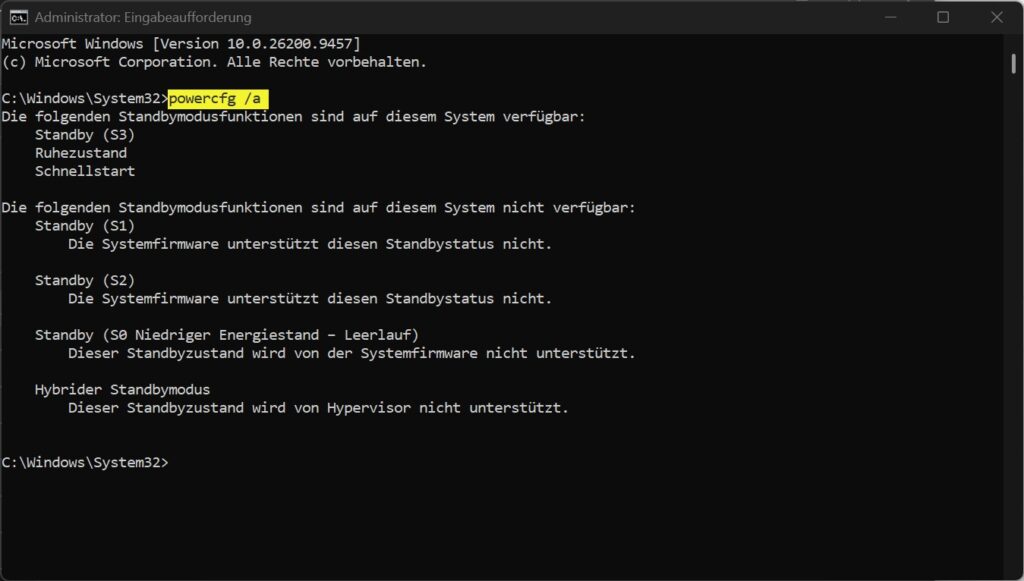
Windows bringt dafür den Befehl powercfg mit.
Öffne zunächst die Eingabeaufforderung oder das Windows-Terminal.
Klicke dazu beispielsweise auf Start, gib
cmd
ein und öffne die Eingabeaufforderung.
Anschließend gibst Du ein:
powercfg /a
und bestätigst mit der Eingabetaste.
Windows zeigt jetzt die auf Deinem Computer verfügbaren Energiezustände an.
Zusätzlich nennt Windows häufig den Grund, warum bestimmte Zustände nicht verfügbar sind.
powercfg /a richtig verstehen
Die Ausgabe unterscheidet sich von Computer zu Computer.
Wenn dort S3 erscheint
Beispielsweise:
Standby (S3)
Dann unterstützt Dein Computer den klassischen Standby-Modus.
Wenn S0 Low Power Idle erscheint
Beispielsweise:
Standby (S0 Low Power Idle)
Dann verwendet Dein Computer Modern Standby.
Dass gleichzeitig S3 nicht angeboten wird, ist auf solchen Geräten nicht ungewöhnlich.
Wenn Ruhezustand angezeigt wird
Taucht
Ruhezustand
in der Liste der verfügbaren Zustände auf, kann Windows den normalen Ruhezustand verwenden.
Wenn ein Zustand nicht verfügbar ist
Windows zeigt häufig zusätzlich einen Grund an.
Beispielsweise kann dort stehen, dass
- die Systemfirmware den Zustand nicht unterstützt,
- ein anderer Energiemodus verwendet wird
- oder der Ruhezustand deaktiviert wurde.
Das bedeutet nicht automatisch, dass ein Fehler vorliegt.
Gerade bei Modern-Standby-Geräten ist es beispielsweise normal, dass klassisches S3 nicht zur Verfügung steht.
Was passiert beim Ruhezustand?
Beim Ruhezustand speichert Windows den aktuellen Zustand des Arbeitsspeichers in einer speziellen Systemdatei.
Diese heißt:
hiberfil.sys
Sie befindet sich auf dem Windows-Systemlaufwerk und ist normalerweise ausgeblendet.
Anschließend wird der Computer in den Energiezustand S4 versetzt.
Der Inhalt des Arbeitsspeichers muss danach nicht dauerhaft durch Strom erhalten werden.
Beim nächsten Einschalten lädt Windows die gespeicherten Informationen wieder zurück und stellt Deine vorherige Sitzung wieder her.
Vorteile
- geöffnete Programme bleiben erhalten
- eignet sich gut für längere Unterbrechungen
- wesentlich geringerer laufender Energiebedarf als beim normalen Standby
- Sitzung bleibt auch bei einem Stromausfall erhalten
Nachteile
- Wechsel in den Ruhezustand dauert länger als normaler Standby
- Wiederaufnahme dauert meistens länger
hiberfil.sysbenötigt Speicherplatz auf dem Systemlaufwerk
Der Computer kann während S4 aus Sicht von Windows praktisch ausgeschaltet sein. Je nach Mainboard, Netzteil und angeschlossener Hardware kann das Gerät physisch trotzdem noch eine geringe Menge Strom aufnehmen.
Ruhezustand aktivieren
Wenn der Ruhezustand auf Deinem Computer unterstützt wird, aber nicht zur Verfügung steht, kannst Du ihn über powercfg aktivieren.
Öffne dazu die Eingabeaufforderung oder das Terminal als Administrator.
Gib anschließend ein:
powercfg /hibernate on
und bestätige mit der Eingabetaste.
Windows aktiviert damit die Ruhezustandsfunktion und legt bei Bedarf hiberfil.sys an.
Mit
powercfg /hibernate off
kannst Du die Funktion wieder deaktivieren.
Achtung
Das Deaktivieren des Ruhezustands kann sich auch auf andere Windows-Funktionen auswirken.
Insbesondere der Windows-Schnellstart verwendet ebenfalls die Ruhezustandsdatei.
Du solltest den Ruhezustand deshalb nicht nur zum Einsparen von Speicherplatz deaktivieren, ohne diese Auswirkung zu berücksichtigen.
Ruhezustand im Ausschaltmenü anzeigen
Ist der Ruhezustand aktiviert, erscheint er nicht zwangsläufig automatisch im Ein/Aus-Menü von Windows.
Falls der Eintrag fehlt, kannst Du ihn über die klassischen Energieoptionen einblenden.
Öffne dazu die Systemsteuerung und gehe zu:
System und Sicherheit → Energieoptionen
Klicke anschließend auf:
Auswählen, was beim Drücken von Netzschaltern geschehen soll
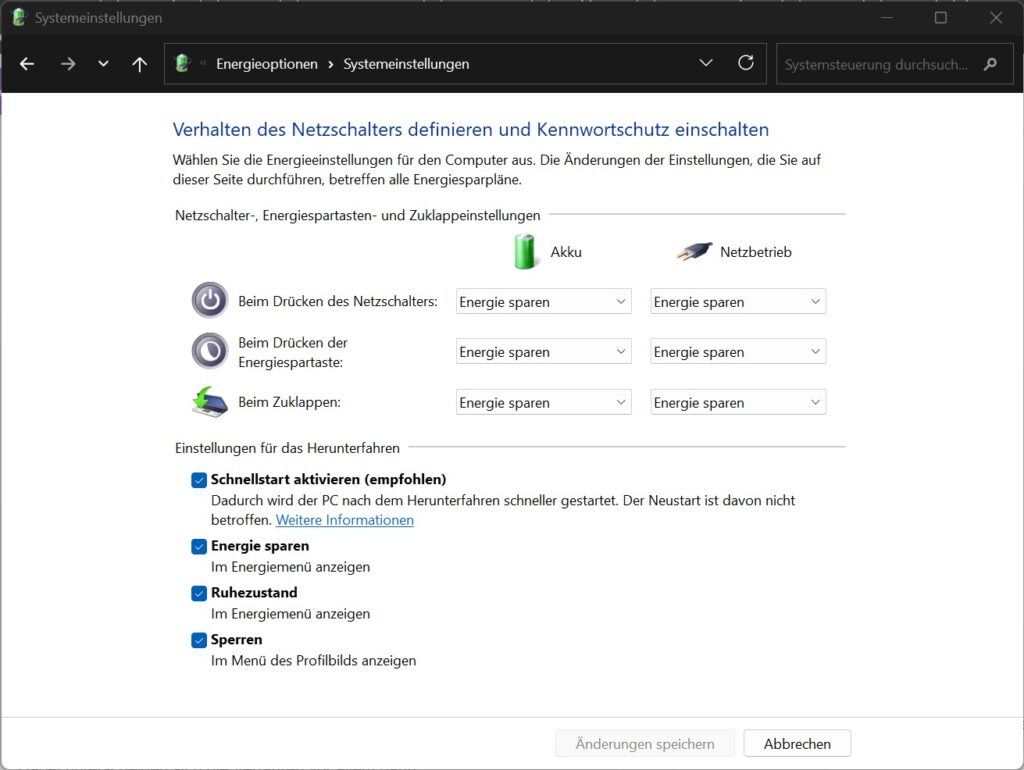
Oben findest Du den Link:
Einige Einstellungen sind momentan nicht verfügbar
Klicke darauf, damit die darunterliegenden Optionen geändert werden können.
Unter Einstellungen für das Herunterfahren setzt Du anschließend den Haken bei:
Ruhezustand
und speicherst die Änderung.
Danach kann der Ruhezustand im Ein/Aus-Menü von Windows angezeigt werden.
Dort findest Du – abhängig von Deiner Systemkonfiguration – beispielsweise:
- Neu starten
- Energie sparen
- Ruhezustand
- Herunterfahren
Energiesparen unter Windows einstellen
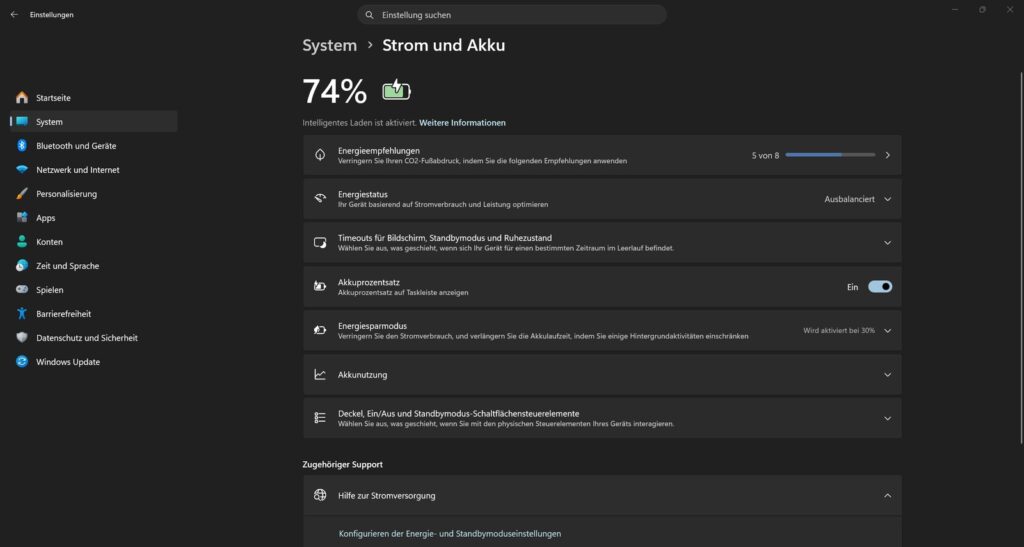
Unter Windows 11 findest Du die wichtigsten Einstellungen unter:
Einstellungen → System → Strom und Akku
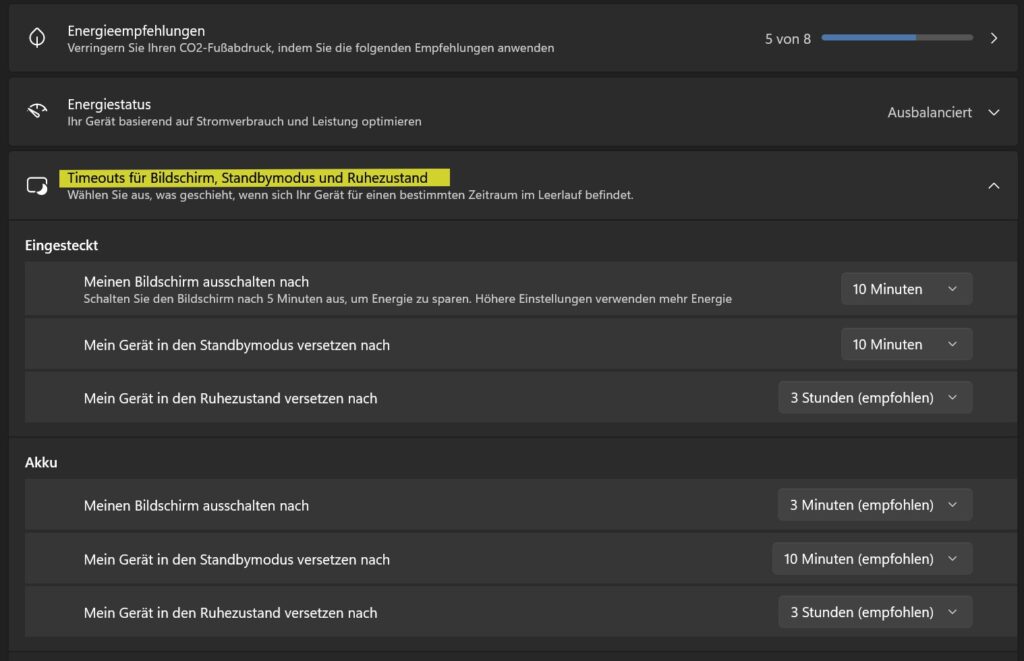
Dort findest Du den Bereich:
Timeouts für Bildschirm, Standbymodus und Ruhezustand
Hier kannst Du festlegen,
- wann sich der Bildschirm ausschalten soll,
- wann der Computer in den Standbymodus wechseln soll
- und wann der Computer in den Ruhezustand wechseln soll.
Bei einem Notebook lassen sich diese Zeiten getrennt für
- Eingesteckt
- und Akku
festlegen.
So kannst Du beispielsweise einstellen, dass Dein Notebook im Akkubetrieb schneller in den Standby wechselt als bei angeschlossenem Netzteil.
Hinweis: Welche Einstellungen tatsächlich angeboten werden, hängt von Deinem Gerät und den unterstützten Energiezuständen ab.
Nicht mit dem Windows-Energiesparmodus verwechseln
Windows 11 besitzt zusätzlich eine Funktion namens Energiesparmodus.
Diese reduziert den Stromverbrauch des laufenden Computers, beispielsweise durch die Einschränkung bestimmter Hintergrundaktivitäten.
Das ist nicht dasselbe wie „Energie sparen“ beziehungsweise der Standbymodus im Ein/Aus-Menü.
Der Computer bleibt beim Energiesparmodus eingeschaltet und kann weiterhin verwendet werden.
Was passiert beim Zuklappen eines Notebooks?
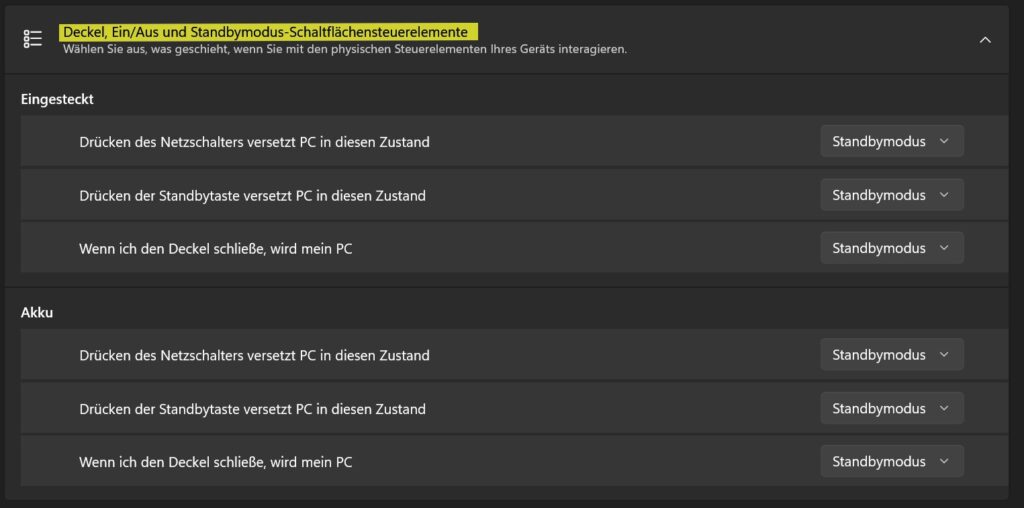
Viele Notebooks wechseln automatisch in den Standbymodus, wenn Du den Bildschirm zuklappst.
Unter Windows 11 kannst Du dieses Verhalten direkt unter
Einstellungen → System → Strom und Akku
im Bereich
Deckel, Ein/Aus und Standbymodus-Schaltflächensteuerelemente
festlegen.
Dort kannst Du getrennt für Eingesteckt und Akku bestimmen, was passieren soll:
- wenn Du den Netzschalter drückst,
- wenn Du eine vorhandene Standbytaste drückst
- oder wenn Du den Notebookdeckel schließt.
Je nach Gerät und Windows-Konfiguration stehen beispielsweise Standbymodus, Ruhezustand, Herunterfahren oder Nichts unternehmen zur Auswahl.
Vorsicht bei „Nichts unternehmen“
Wenn ein Notebook beim Zuklappen eingeschaltet bleibt, solltest Du es nicht einfach in eine Tasche oder einen Rucksack legen.
Der Computer kann weiterarbeiten und dabei Wärme erzeugen. Auch der Akku kann sich dadurch deutlich schneller entladen.
Das gilt besonders dann, wenn Programme oder Hintergrundprozesse den Computer aktiv halten.
Was ist der hybride Standbymodus?
Windows kennt zusätzlich den sogenannten hybriden Standbymodus oder Hybrid Sleep.
Dabei kombiniert Windows den normalen Standby mit dem Ruhezustand.
Der aktuelle Zustand befindet sich weiterhin im Arbeitsspeicher, wird zusätzlich aber auch in der Ruhezustandsdatei gespeichert.
Dadurch kann der Computer normalerweise schnell aus dem Standby aufwachen.
Fällt währenddessen jedoch der Strom aus, kann Windows die gespeicherte Sitzung aus der Ruhezustandsdatei wiederherstellen.
Hybrid Sleep ist insbesondere bei Desktop-PCs sinnvoll, die im Gegensatz zu Notebooks keinen Akku als Notstromversorgung besitzen.
Die Funktion steht allerdings nicht auf jedem Computer zur Verfügung.
Ob Dein PC sie unterstützt, kannst Du ebenfalls mit
powercfg /a
prüfen.
Windows-Schnellstart und Ruhezustand sind nicht dasselbe
Windows besitzt außerdem den sogenannten
Schnellstart
beziehungsweise Fast Startup.
Dieser wird leicht mit dem normalen Ruhezustand verwechselt.
Beim Ruhezustand wird Deine komplette laufende Sitzung gespeichert, damit Du später genau dort weiterarbeiten kannst.
Beim Schnellstart funktioniert das anders:
Windows meldet beim Herunterfahren den Benutzer ab und beendet dessen Sitzung.
Bestimmte Systeminformationen des Windows-Kernels und der Gerätetreiber werden anschließend jedoch mithilfe der Ruhezustandstechnik gespeichert.
Beim nächsten Einschalten kann Windows diese Informationen wiederverwenden und dadurch schneller starten.
Das bedeutet:
Schnellstart ist kein normaler Ruhezustand.
Auch wichtig:
Ein Neustart verwendet den Schnellstart nicht auf dieselbe Weise, sondern führt einen vollständigen neuen Windows-Start durch.
Deshalb kann ein Neustart bei manchen Windows- oder Treiberproblemen wirksamer sein als einfaches Herunterfahren und erneutes Einschalten.
Welcher Modus ist wann sinnvoll?
Kurze Unterbrechung
Wenn Du nur für kurze Zeit nicht am Computer arbeitest:
Standby beziehungsweise Energiesparen
Der Computer ist schnell wieder einsatzbereit.
Mehrere Stunden oder längere Zeit
Wenn Du Deine Sitzung behalten möchtest, den Computer aber längere Zeit nicht benötigst:
Ruhezustand
Besonders bei Notebooks kann das viel Akku sparen.
Computer wird nicht mehr benötigt
Wenn Du die laufende Sitzung nicht behalten musst:
Herunterfahren
Programme und Benutzersitzung werden beendet.
Windows oder Treiber machen Probleme
In diesem Fall ist häufig ein
Neustart
sinnvoller als Herunterfahren und erneutes Einschalten.
Wenn der Standby Probleme macht
Typische Probleme sind beispielsweise:
- der Computer wacht sofort wieder auf
- ein Notebook verliert im Standby ungewöhnlich viel Akku
- der Computer wacht nicht korrekt auf
- S3 wird nicht angeboten
- nur S0 Low Power Idle wird angezeigt
Zuerst solltest Du immer mit
powercfg /a
prüfen, welches Energiemodell Dein Computer überhaupt unterstützt.
Wenn der Computer unerwartet aus dem Standby aufgewacht ist, kann zusätzlich
powercfg /lastwake
Hinweise auf die Ursache liefern.
Bei einem Modern-Standby-Notebook mit ungewöhnlich hohem Akkuverbrauch kann außerdem der Windows-Bericht
powercfg /sleepstudy
bei der Diagnose helfen.
Für die Erstellung dieses Berichts solltest Du die Eingabeaufforderung beziehungsweise das Terminal als Administrator starten.
Fazit
„Energiesparen“ funktioniert nicht auf jedem Windows-PC auf dieselbe Weise.
Ältere und klassische Systeme verwenden häufig den S3-Standby.
Viele moderne Geräte verwenden dagegen Modern Standby beziehungsweise S0 Low Power Idle.
Mit
powercfg /a
kannst Du schnell herausfinden, welche Zustände Dein eigener Computer tatsächlich unterstützt.
Für kurze Unterbrechungen eignet sich normalerweise der Standby.
Wenn Du Deine laufende Sitzung über längere Zeit erhalten möchtest und möglichst wenig Energie verbrauchen willst, ist der Ruhezustand eine sinnvolle Alternative.
Und wenn Du Windows wirklich neu starten möchtest – beispielsweise nach einem Treiber- oder Systemproblem – solltest Du Neu starten verwenden und Dich nicht allein auf Herunterfahren und anschließendes Einschalten verlassen.