
Schnellstart: Systeminformationen mit systeminfo anzeigen
Öffne die Eingabeaufforderung, PowerShell oder das Windows Terminal.
Gib anschließend diesen Befehl ein:
systeminfo
Bestätige die Eingabe mit der Enter-Taste.
Windows zeigt Dir anschließend detaillierte Informationen zu Deinem Computer und Betriebssystem an. Dazu gehören unter anderem:
- Windows-Version und Build
- Installationsdatum
- Systemhersteller und Modell
- BIOS-Version
- Prozessor
- installierter Arbeitsspeicher
- Netzwerkadapter
- installierte Hotfixes
Für die normale Anzeige der Systeminformationen sind keine Administratorrechte erforderlich.
CMD systeminfo: Systeminformationen unter Windows anzeigen
Mit dem Windows-Befehl systeminfo kannst Du zahlreiche Informationen über Deinen Computer und die installierte Windows-Version direkt über die Eingabeaufforderung abrufen.
Was macht der Befehl systeminfo?
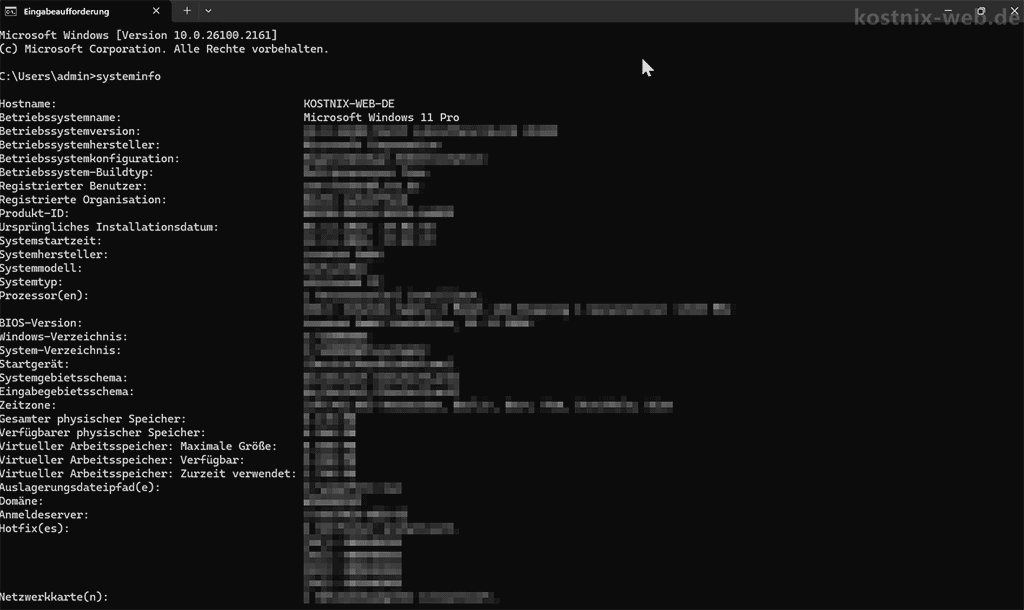
Der Windows-Befehl systeminfo zeigt detaillierte Informationen über den lokalen Computer und das installierte Betriebssystem an.
Dazu gehören unter anderem Angaben zu:
- Windows-Version und Build
- Installationsdatum
- Computername
- Systemhersteller und Modell
- BIOS-Version
- Prozessor
- Arbeitsspeicher
- Netzwerkadaptern
- installierten Hotfixes
Der Befehl eignet sich besonders dann, wenn Du technische Daten schnell prüfen oder Informationen für eine Fehleranalyse zusammentragen möchtest.
So führst Du systeminfo aus
- Klicke auf das Windows-Symbol in der Taskleiste oder drücke die Windows-Taste auf Deiner Tastatur.
- Beginne anschließend einfach mit der Eingabe von:
cmd - In den Suchergebnissen erscheint die Eingabeaufforderung.
- Klicke darauf, um sie zu öffnen.
- Gib anschließend ein:
systeminfo - Bestätige mit der Enter-Taste.
Nach einigen Sekunden zeigt Windows die Systeminformationen an.
Alternativ kannst Du systeminfo auch in PowerShell oder im Windows Terminal verwenden.
Welche Informationen zeigt systeminfo an?
Nach einigen Sekunden zeigt Windows eine Liste mit detaillierten Systeminformationen an. Dazu gehören unter anderem:
- Betriebssystemname und Windows-Version: Zeigt die installierte Windows-Edition sowie die Versions- und Build-Informationen an.
- Installationsdatum: Zeigt an, wann die aktuelle Windows-Installation eingerichtet wurde.
- Systemhersteller und Systemmodell: Zeigt Hersteller und Modellbezeichnung des Computers an.
- BIOS-Version: Zeigt Informationen zur installierten BIOS- bzw. Firmware-Version an.
- Prozessor: Zeigt Informationen über den installierten Prozessor bzw. die erkannten Prozessoren an.
- Physischer Speicher (RAM): Zeigt den insgesamt installierten und aktuell verfügbaren Arbeitsspeicher an.
- Netzwerkadapter: Zeigt Informationen zu den erkannten Netzwerkadaptern und deren Konfiguration an.
- Installierte Hotfixes: Zeigt installierte Windows-Updates bzw. Hotfixes an.
- Systemstartzeit: Zeigt an, wann Windows zuletzt gestartet wurde.
- Computername: Zeigt den Namen des Computers im Windows-System an.
Je nach Windows-Version und Systemkonfiguration können zusätzlich weitere technische Informationen angezeigt werden.
Wann ist systeminfo besonders nützlich?
systeminfo ist besonders hilfreich, wenn Du:
- schnell die installierte Windows-Version und den Build prüfen möchtest,
- Hersteller und Modell des Computers ermitteln willst,
- BIOS-Informationen benötigst,
- installierten Arbeitsspeicher prüfen möchtest,
- Netzwerkadapter und grundlegende Systemdaten ansehen willst,
- Informationen für eine Fehleranalyse oder den technischen Support zusammentragen möchtest.
Der Vorteil: Du erhältst viele wichtige Angaben mit einem einzigen Befehl.
Tipps zur Nutzung von systeminfo
systeminfo in einer Textdatei speichern
Möchtest Du die Ausgabe speichern, kannst Du sie direkt in eine Textdatei auf Deinem Desktop schreiben:
systeminfo > "%userprofile%\Desktop\systeminfo.txt"
Dadurch wird auf Deinem Desktop die Datei systeminfo.txt erstellt.
systeminfo als CSV-Datei speichern
Möchtest Du die Ausgabe lieber in eine CSV-Datei? Dann verwende den Befehl
systeminfo /FO CSV > "%userprofile%\Desktop\systeminfo.csv"
Dadurch wird auf Deinem Desktop die Datei systeminfo.csv erstellt. Eine CSV-Datei kannst Du beispielsweise mit Microsoft Excel oder LibreOffice Calc öffnen.
Ausgabeformat von systeminfo ändern
Mit dem Parameter /FO kannst Du festlegen, wie systeminfo die Informationen ausgibt.
Unterstützt werden:
TABLELISTCSV
Beispiele:
systeminfo /FO TABLE
systeminfo /FO LIST
systeminfo /FO CSV
Mit /NH kannst Du bei TABLE oder CSV zusätzlich die Überschriften unterdrücken.
Bestimmte Informationen aus systeminfo herausfiltern
Mit findstr kannst Du die Ausgabe nach einem bestimmten Begriff durchsuchen.
Beispiel:
systeminfo | findstr /I "BIOS"
Dadurch werden nur Zeilen angezeigt, die den Begriff „BIOS“ enthalten.
Mit /I ignoriert findstr die Groß- und Kleinschreibung.
Alle systeminfo-Befehle und Schalter anzeigen
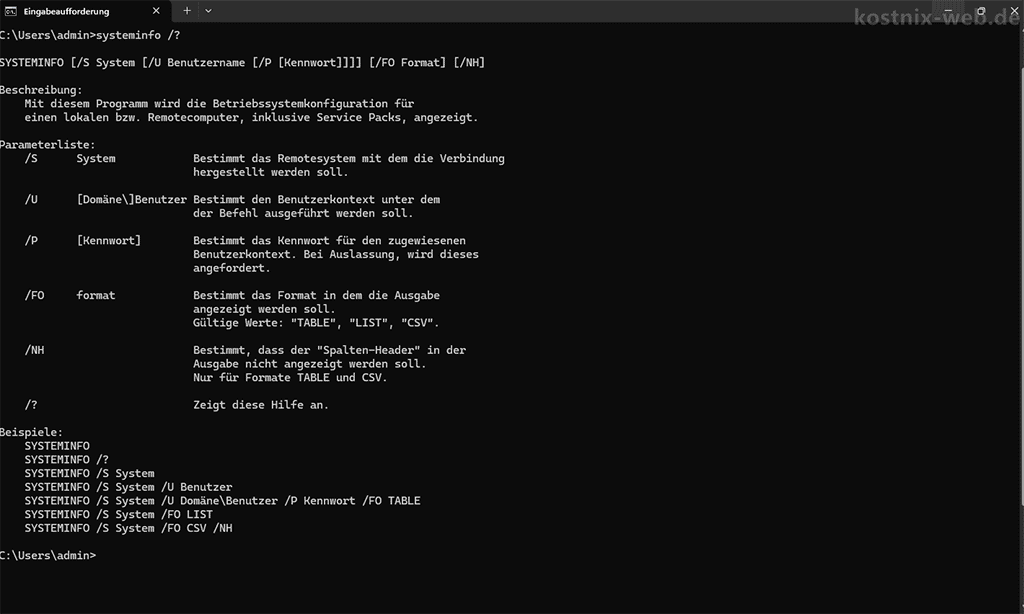
Eine Übersicht aller verfügbaren Parameter erhältst Du mit:
systeminfo /?
Zu den wichtigsten Schaltern gehören:
/S– Informationen eines anderen Computers abrufen/U– Benutzerkonto für die Remote-Abfrage angeben/P– Kennwort für das angegebene Benutzerkonto/FO– Ausgabeformat festlegen/NH– Überschriften bei TABLE/CSV ausblenden
Für die normale Abfrage des eigenen Computers benötigst Du diese Zusatzparameter nicht.
Systeminformationen eines anderen Computers abrufen
systeminfo kann auch Informationen eines anderen Windows-Computers im Netzwerk abrufen.
Grundsätzlich steht dafür der Parameter /S zur Verfügung:
systeminfo /S COMPUTERNAME
Je nach Umgebung können dafür zusätzliche Anmeldeinformationen und entsprechende Berechtigungen erforderlich sein.
Für normale Privatanwender ist diese Funktion meist nicht notwendig.
Datenschutz-Hinweis:
Eine gespeicherte systeminfo-Ausgabe kann technische Informationen über Deinen Computer enthalten, beispielsweise Computername, Windows-Version, Hardwaredaten, Netzwerkadapter und installierte Updates. Prüfe die Datei deshalb vor dem Weitergeben und gib nur die Informationen weiter, die für die jeweilige Fehleranalyse erforderlich sind.
Häufige Fragen zu systeminfo
Was ist systeminfo?
systeminfo ist ein Windows-Befehl, der detaillierte Informationen zu Betriebssystem, Hardware und Systemkonfiguration anzeigt.
Wie starte ich systeminfo über CMD?
Öffne die Eingabeaufforderung, gib systeminfo ein und bestätige mit der Enter-Taste.
Brauche ich für systeminfo Administratorrechte?
Für die normale Anzeige der Systeminformationen des eigenen Computers sind Administratorrechte nicht grundsätzlich erforderlich.
Funktioniert systeminfo unter Windows 10 und Windows 11?
Ja. Microsoft dokumentiert den Befehl für Windows 10 und Windows 11.
Wie speichere ich systeminfo in einer Datei?
Für eine Textdatei auf dem Desktop kannst Du verwenden:
systeminfo > "%userprofile%\Desktop\systeminfo.txt"
Kann ich systeminfo als CSV speichern?
Ja. Verwende:
systeminfo /FO CSV > "%userprofile%\Desktop\systeminfo.csv"
Fazit
Mit dem Windows-Befehl systeminfo kannst Du viele wichtige Informationen über Deinen Computer und Deine Windows-Installation mit einem einzigen Befehl anzeigen.
Für die normale Abfrage genügt:
systeminfo
Die Ausgabe enthält unter anderem Informationen zu Windows-Version, Build, Hardware, BIOS, Arbeitsspeicher, Netzwerkadaptern und installierten Hotfixes.
Bei Bedarf kannst Du die Ergebnisse außerdem als Text- oder CSV-Datei speichern oder mit findstr gezielt nach bestimmten Angaben suchen.