Schnellstart: Kopieren und Einfügen funktioniert nicht?
Du kannst unter Windows plötzlich keinen Text mehr kopieren oder einfügen? Oder der Zwischenablageverlauf bleibt leer? Mit diesen einfachen Schritten kannst Du das Problem zunächst eingrenzen:
- Kopieren und Einfügen testen:
Öffne den Editor und schreibe einen kurzen, beliebigen Testtext.
Markiere ihn und drücke die Tastenkombination [Strg] + [C].
Setze den Mauszeiger in eine neue Zeile und drücke die Tastenkombination [Strg] + [V]. - Kontextmenü ausprobieren:
Funktionieren die Tastenkombinationen nicht, versuche den Text über die rechte Maustaste mit Kopieren und Einfügen zu übertragen. - Zwischenablageverlauf prüfen:
Öffne ihn mit der Tastenkombination [Windows] + [V].
Falls die Funktion noch nicht eingerichtet ist, wähle Aktivieren. - Andere Anwendung testen:
Funktioniert das Kopieren im Editor, aber nicht in einem anderen Programm, liegt die Ursache möglicherweise bei dieser Anwendung. - Computer neu starten:
Speichere offene Dokumente und starte Windows über Start → Ein/Aus → Neu starten neu.
Wenn das Problem weiterhin besteht, helfen Dir die folgenden Schritte dabei, die Ursache genauer zu untersuchen.
Du möchtest einen Text kopieren, doch beim Einfügen passiert nichts? Vielleicht reagiert die Tastenkombination nicht mehr, der Zwischenablageverlauf bleibt leer oder kopierte Bilder werden nicht angezeigt.
Solche Fehler können verschiedene Ursachen haben. Manchmal ist nur eine bestimmte Anwendung betroffen. In anderen Fällen liegt das Problem an den Einstellungen des Zwischenablageverlaufs, an einem störenden Hintergrundprogramm oder an Windows selbst.
In dieser Anleitung erfährst Du Schritt für Schritt, wie Du die Windows-Zwischenablage überprüfst und mögliche Fehler unter Windows 11 und Windows 10 behebst.
Was ist der Unterschied zwischen Zwischenablage und Zwischenablageverlauf?
Die normale Windows-Zwischenablage speichert kopierte Inhalte vorübergehend, damit Du sie an anderer Stelle einfügen kannst.
Beispielsweise kannst Du einen Text markieren, mit der Tastenkombination [Strg] + [C] kopieren und anschließend mit der Tastenkombination [Strg] + [V] in ein anderes Dokument einfügen.
Dafür muss der Zwischenablageverlauf nicht aktiviert sein.
Der Zwischenablageverlauf ist eine zusätzliche Windows-Funktion. Er ermöglicht es Dir, mehrere zuvor kopierte Inhalte aufzurufen und erneut einzufügen.
Du öffnest ihn mit der Tastenkombination [Windows] + [V].
Wichtig ist deshalb die Unterscheidung:
- Normale Zwischenablage: Ermöglicht das unmittelbare Kopieren und Einfügen.
- Zwischenablageverlauf: Speichert zusätzlich mehrere geeignete Einträge, damit Du sie später wiederverwenden kannst.
Wenn der Verlauf nicht funktioniert, bedeutet das also nicht automatisch, dass auch die normale Zwischenablage beschädigt ist.
Warum funktioniert die Windows-Zwischenablage manchmal nicht?
Probleme beim Kopieren und Einfügen können unterschiedliche Ursachen haben.
Dazu gehören beispielsweise:
- Ein Programm reagiert nicht mehr richtig oder unterstützt den betreffenden Inhalt nicht.
- Die verwendete Tastenkombination funktioniert in einer bestimmten Anwendung nicht.
- Der Zwischenablageverlauf ist deaktiviert.
- Eine kopierte Datei oder ein Bild kann nicht im Zwischenablageverlauf gespeichert werden.
- Ein zusätzliches Programm greift störend auf die Zwischenablage zu.
- Nach einem Windows-Update oder einer Programmänderung tritt ein Konflikt auf.
- Windows-Systemkomponenten funktionieren nicht mehr ordnungsgemäß.
Bevor Du Reparaturen durchführst, solltest Du deshalb zunächst herausfinden, welche Funktion tatsächlich betroffen ist.
Schritt 1: Prüfen, ob Kopieren und Einfügen grundsätzlich funktioniert
Für diesen Test eignet sich der in Windows enthaltene Editor. Du benötigst kein zusätzliches Programm.
Kopieren und Einfügen im Editor testen
- Öffne das Startmenü.
- Suche nach Editor und starte die Anwendung.
- Schreibe einen kurzen Testtext, beispielsweise einen beliebigen Satz.
- Markiere den geschriebenen Text mit der Maus.
- Drücke die Tastenkombination [Strg] + [C].
- Klicke in eine freie Zeile.
- Drücke die Tastenkombination [Strg] + [V].
Was bedeutet das Ergebnis?
Der Text wird eingefügt: Die normale Zwischenablage funktioniert in diesem Test.
Falls Du zuvor in einem anderen Programm Probleme hattest, solltest Du zunächst diese Anwendung untersuchen.
Der Text wird nicht eingefügt: Prüfe als Nächstes, ob das Kopieren und Einfügen über das Kontextmenü funktioniert.
Kopieren und Einfügen über die Maus testen
Markiere erneut den Testtext.
Klicke mit der rechten Maustaste auf die Markierung und wähle Kopieren.
Klicke danach mit der rechten Maustaste an die gewünschte Einfügestelle und wähle Einfügen.
Funktioniert das Einfügen über das Kontextmenü, aber nicht über die Tastenkombinationen, solltest Du die Tastatur beziehungsweise die Tastenkombinationen genauer überprüfen.
Reagieren beide Methoden nicht, ist eine weitere Eingrenzung erforderlich.
Schritt 2: Zwischenablageverlauf überprüfen
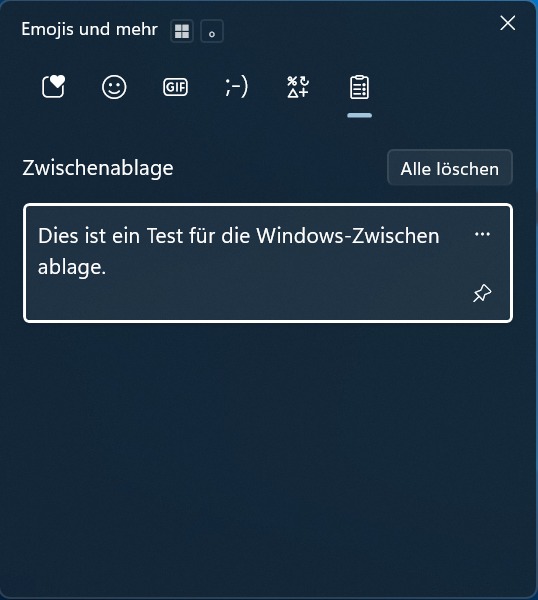
Wenn das normale Kopieren und Einfügen funktioniert, aber ältere Einträge fehlen, solltest Du den Zwischenablageverlauf kontrollieren.
- Kopiere im Editor einen kurzen Testtext.
- Drücke die Tastenkombination [Windows] + [V].
- Prüfe, ob sich das Fenster für den Zwischenablageverlauf öffnet.
- Kontrolliere, ob Dein kopierter Text angezeigt wird.
Falls der Verlauf deaktiviert ist, bietet Windows normalerweise die Möglichkeit, ihn mit Aktivieren einzuschalten.
Anschließend kannst Du den Test erneut durchführen.
Was bedeutet das Ergebnis?
| Beobachtung | Bedeutung und nächster Schritt |
|---|---|
| Der kopierte Text erscheint im Verlauf. | Die Funktion arbeitet in diesem Test ordnungsgemäß. |
| Das Fenster öffnet sich, aber der Text fehlt. | Prüfe die Einstellungen und die unterstützten Inhalte. |
| Das Fenster öffnet sich überhaupt nicht. | Kontrolliere zunächst, ob sich die Windows-Taste in anderen Tastenkombinationen verwenden lässt. Prüfe anschließend die Zwischenablage-Einstellungen. |
| Die Einstellung lässt sich nicht aktivieren. | Möglicherweise wird der Zwischenablageverlauf durch eine Windows-Richtlinie oder ein Verwaltungsprogramm eingeschränkt. |
Schritt 3: Zwischenablageverlauf aktivieren oder leeren
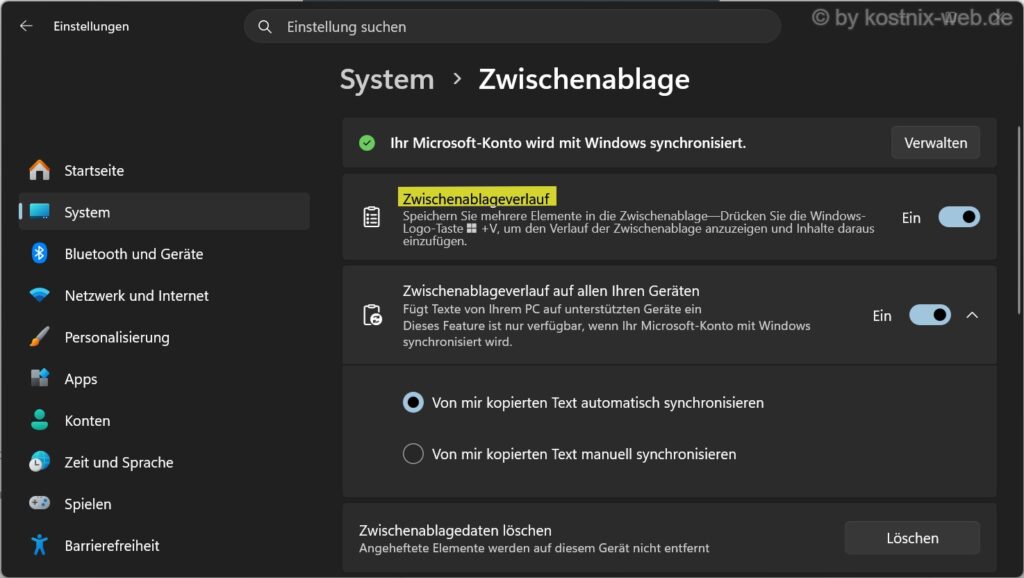
Windows 10 und Windows 11 besitzen beide eine Einstellungsseite für die Zwischenablage.
Zwischenablageverlauf unter Windows 11 aktivieren
- Öffne die Einstellungen mit der Tastenkombination [Windows] + [I].
- Wähle System.
- Öffne Zwischenablage.
- Aktiviere den Schalter Zwischenablageverlauf, falls er ausgeschaltet ist.
Kopiere danach einen neuen Testtext und öffne den Verlauf mit der Tastenkombination [Windows] + [V].
Zwischenablageverlauf unter Windows 10 aktivieren
- Öffne die Einstellungen mit der Tastenkombination [Windows] + [I].
- Wähle System.
- Öffne den Bereich Zwischenablage.
- Stelle den Schalter unter Zwischenablageverlauf auf Ein.
Auch hier kannst Du anschließend einen neuen Text kopieren und den Verlauf überprüfen.
Zwischenablageverlauf löschen
Wenn der Verlauf fehlerhaft reagiert, kann es helfen, die vorhandenen Einträge zu entfernen und anschließend einen neuen Test durchzuführen.
Wichtig: Beim Löschen des Zwischenablageverlaufs gehen die nicht angehefteten Verlaufseinträge verloren. Sichere vorher alle Inhalte, die Du noch benötigst. Angeheftete Einträge bleiben beim normalen Löschen des Verlaufs erhalten.
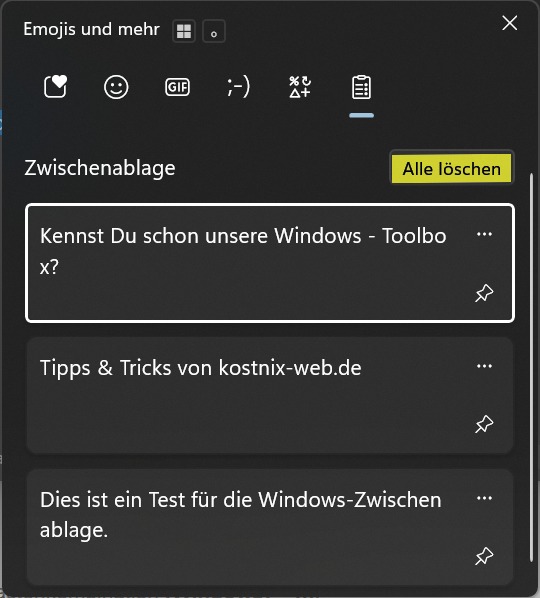
So gehst Du vor:
- Öffne Einstellungen → System → Zwischenablage.
- Suche den Abschnitt Zwischenablagedaten löschen.
- Klicke auf Löschen.
- Kopiere anschließend einen neuen Testtext.
- Prüfe mit der Tastenkombination [Windows] + [V], ob der neue Eintrag erscheint.
Alternativ kannst Du im geöffneten Zwischenablageverlauf die Funktion Alle löschen verwenden.
Zwischenablageverlauf aus- und wieder einschalten
Wenn das Löschen keine Verbesserung bringt, kannst Du die Funktion versuchsweise deaktivieren und wieder aktivieren.
Öffne dazu Einstellungen → System → Zwischenablage und schalte den Zwischenablageverlauf aus.
Starte anschließend den Computer neu und aktiviere den Verlauf wieder.
Kopiere nun einen neuen Testtext.
Dieser Schritt betrifft den Zwischenablageverlauf und ist keine vollständige Reparatur der normalen Windows-Zwischenablage.
Schritt 4: Prüfen, ob nur eine bestimmte Anwendung betroffen ist
Wenn Kopieren und Einfügen im Editor funktioniert, in einem anderen Programm aber nicht, solltest Du zunächst dieses Programm überprüfen.
Das betrifft beispielsweise Browser, Textverarbeitungsprogramme, Tabellenkalkulationen und andere Anwendungen.
Anwendung vollständig neu starten
- Speichere Deine geöffneten Dokumente.
- Schließe das betroffene Programm.
- Starte die Anwendung erneut.
- Versuche, einen kurzen Text zu kopieren und einzufügen.
Prüfe außerdem, ob das Problem nur in einem bestimmten Dokument oder Eingabefeld auftritt.
Manche Eingabefelder erlauben bewusst keine Eingabe oder unterstützen bestimmte Inhalte nicht.
Browser überprüfen
Tritt der Fehler ausschließlich in einem Browser auf, teste zunächst eine andere Webseite.
Funktioniert das Einfügen dort, kann die ursprüngliche Webseite die Ursache sein.
Prüfe gegebenenfalls auch, ob installierte Browser-Erweiterungen die Eingabe beeinflussen.
Deaktiviere dafür nur eine verdächtige Erweiterung vorübergehend und teste anschließend erneut. Eine dauerhaft notwendige Schutzfunktion solltest Du nicht pauschal ausschalten.
Geschützte oder schreibgeschützte Dokumente
In manchen Dokumenten oder Programmen ist das Bearbeiten eingeschränkt.
Wenn Du zwar Text kopieren kannst, aber nichts einfügen darfst, kontrolliere, ob das Dokument schreibgeschützt ist oder sich die gewünschte Stelle überhaupt bearbeiten lässt.
Ein solcher Fall ist nicht zwangsläufig ein Fehler der Windows-Zwischenablage.
Schritt 5: Windows-Explorer bei passenden Fehlern neu starten
Wenn das Kopieren und Einfügen besonders beim Umgang mit Dateien und Ordnern im Datei-Explorer Probleme macht, kann ein Neustart des Windows-Explorers sinnvoll sein.
Dabei wird die Windows-Oberfläche beziehungsweise der Explorer-Prozess neu gestartet, ohne dass Du den gesamten Computer neu starten musst.
Wichtig: Schließe vorher möglichst laufende Dateioperationen ab. Beim Neustart des Windows-Explorers verschwinden die Taskleiste und Teile der Windows-Oberfläche möglicherweise kurzzeitig und werden anschließend wieder angezeigt.
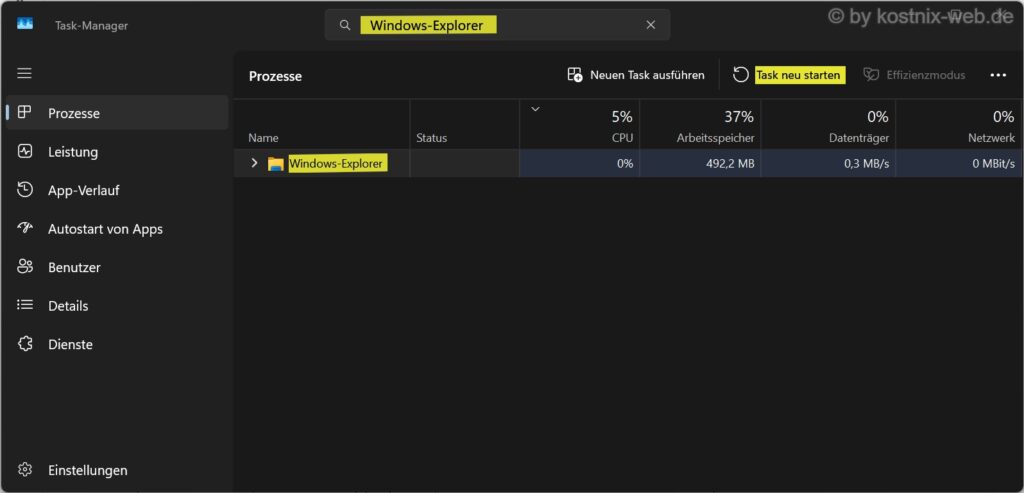
So gehst Du vor:
- Öffne den Task-Manager mit der Tastenkombination [Strg] + [Umschalt] + [Esc].
- Suche unter Prozesse nach Windows-Explorer.
- Markiere den Eintrag.
- Wähle Neu starten.
- Teste anschließend erneut das Kopieren und Einfügen von Dateien.
Falls Du den Explorer genauer untersuchen möchtest, findest Du weitere Informationen im Ratgeber Windows-Explorer reparieren.
Hinweis: Wenn das Kopieren einfacher Texte nur in einem bestimmten Programm fehlschlägt, ist ein Explorer-Neustart normalerweise nicht die erste geeignete Maßnahme.
Schritt 6: Störende Programme und Zwischenablage-Erweiterungen überprüfen
Einige Programme können auf die Windows-Zwischenablage zugreifen oder deren Funktionen erweitern.
Dazu gehören beispielsweise:
- Zusätzliche Zwischenablage-Manager
- Programme zur Fernsteuerung des Computers
- Tastatur- und Makroprogramme
- Automatisierungsprogramme
- Bestimmte Erweiterungen für Anwendungen
Solche Programme sind nicht grundsätzlich problematisch. In Einzelfällen können jedoch Konflikte entstehen.
Kürzlich installierte Programme überprüfen
Überlege, ob der Fehler unmittelbar nach der Installation oder Aktualisierung eines Programms aufgetreten ist.
Falls Du einen Zusammenhang vermutest, beende zunächst nur dieses Programm über seine normale Benutzeroberfläche.
Prüfe anschließend, ob die Zwischenablage wieder funktioniert.
Wenn sich das Problem dadurch beheben lässt, kontrolliere die Einstellungen des betreffenden Programms und suche gegebenenfalls nach einer aktualisierten Version.
Vermeide es, wahllos Windows-Dienste zu beenden oder Sicherheitsprogramme zu deaktivieren.
Schritt 7: Windows-Updates und Systemdateien überprüfen
Wenn das Problem mehrere Anwendungen betrifft und auch nach einem Neustart weiterhin besteht, kann eine Überprüfung von Windows sinnvoll sein.
Windows-Updates kontrollieren
Unter Windows 11 findest Du die Updateverwaltung unter:
Einstellungen → Windows Update
Unter Windows 10 lautet der Menüpfad:
Einstellungen → Update und Sicherheit → Windows Update
Prüfe, ob geeignete Updates verfügbar sind oder ein bereits installiertes Update noch einen Neustart erfordert.
Unter Windows 10 ist dabei zu beachten, dass der reguläre Microsoft-Support beendet wurde. Die Verfügbarkeit weiterer Sicherheitsupdates hängt unter anderem von einer möglichen erweiterten Sicherheitsupdateversorgung ab.
Windows-Systemdateien mit SFC überprüfen
Wenn zusätzlich andere Windows-Funktionen fehlerhaft reagieren, können beschädigte Systemdateien beteiligt sein.
Windows enthält dafür das Werkzeug System File Checker (SFC).
Die ausführliche Anleitung findest Du hier:
SFC /scannow: Windows-Systemdateien prüfen und reparieren
Der dort beschriebene Befehl überprüft geschützte Windows-Systemdateien und versucht, erkannte Beschädigungen zu reparieren.
Wenn SFC bestimmte Fehler nicht beheben kann, kann zusätzlich eine Reparatur mit DISM sinnvoll sein.
Dazu gibt es den Ratgeber:
Führe solche Systemreparaturen nicht allein deshalb aus, weil ein einzelnes geschütztes Eingabefeld kein Einfügen erlaubt.
Warum erscheinen bestimmte Inhalte nicht im Zwischenablageverlauf?
Nicht jeder Inhalt, den Windows kopieren kann, wird auch im Zwischenablageverlauf gespeichert.
Microsoft dokumentiert für den Verlauf bestimmte Einschränkungen.
Unterstützte Inhalte
Der Zwischenablageverlauf unterstützt insbesondere:
- Text
- HTML-Inhalte
- Bitmap-Bilddaten
Außerdem gelten zwei wichtige Grenzen:
Maximal 4 MB pro Eintrag: Größere Inhalte können möglicherweise normal eingefügt werden, erscheinen aber nicht im Zwischenablageverlauf.
Maximal 25 Einträge: Wenn neue Inhalte hinzukommen, werden ältere, nicht angeheftete Einträge automatisch entfernt.
Warum fehlen Bilder?
Falls ein Bild nicht im Zwischenablageverlauf erscheint, kann das an seiner Größe oder dem verwendeten Datenformat liegen.
Versuche zunächst, einen kleinen Bildausschnitt aufzunehmen:
- Drücke die Tastenkombination [Windows] + [Umschalt] + [S].
- Wähle einen kleinen rechteckigen Bildbereich aus.
- Öffne anschließend mit der Tastenkombination [Windows] + [V] den Zwischenablageverlauf.
- Prüfe, ob die Aufnahme erscheint.
Achte darauf, dass die Aufnahme tatsächlich in die Zwischenablage übernommen wurde.
Funktionieren kleine Bilder, größere dagegen nicht, solltest Du zunächst die Größenbeschränkung und das jeweilige Format berücksichtigen.
Warum erscheinen kopierte Dateien nicht als Verlaufseinträge?
Wenn Du im Datei-Explorer eine Datei kopierst, werden Dateiinformationen für das spätere Einfügen übertragen.
Das bedeutet aber nicht, dass die Datei selbst als normaler Eintrag im Zwischenablageverlauf gespeichert werden muss.
Deshalb ist es möglich, eine Datei mit der Tastenkombination [Strg] + [C] zu kopieren und mit der Tastenkombination [Strg] + [V] einzufügen, obwohl sie nicht im Verlauf erscheint.
Warum verschwinden ältere Einträge?
Der Zwischenablageverlauf ist kein dauerhaftes Archiv.
Bei einem Neustart werden die nicht angehefteten Einträge entfernt. Außerdem können ältere Einträge verschwinden, sobald die maximale Anzahl erreicht ist.
Wenn Du bestimmte Textausschnitte langfristig behalten möchtest, solltest Du sie zusätzlich in einer geeigneten Datei speichern.
Erweiterte Diagnose und Reparatur für fortgeschrittene Nutzer
Die folgenden Schritte richten sich an fortgeschrittene Nutzer, die bereits Erfahrung mit Windows PowerShell, Gruppenrichtlinien oder dem Task-Manager haben.
Wenn die bisherigen Maßnahmen keine Verbesserung gebracht haben, kannst Du die Windows-Zwischenablage mit zusätzlichen Diagnosemöglichkeiten genauer untersuchen.
Dabei ist eine Unterscheidung besonders wichtig: Die normale Windows-Zwischenablage, der zusätzliche Zwischenablageverlauf und die Zwischenablageübertragung bei Remotedesktop-Verbindungen sind unterschiedliche Funktionen.
Nicht jede Diagnose oder Reparaturmaßnahme wirkt sich auf alle drei Bereiche aus.
1. Windows-Zwischenablage mit PowerShell überprüfen
Mit Windows PowerShell kannst Du testen, ob Windows einen einfachen Text direkt in die Zwischenablage schreiben und anschließend wieder auslesen kann.
Das ist besonders hilfreich, wenn die Tastenkombinationen [Strg] + [C] und [Strg] + [V] nicht mehr zuverlässig funktionieren.
Windows PowerShell öffnen
- Öffne das Startmenü.
- Suche nach Windows PowerShell.
- Starte die Anwendung ganz normal.
Für diesen Test sind keine Administratorrechte erforderlich.
Zwischenablage beschreiben und auslesen
Der folgende Befehl schreibt einen kurzen Testtext in die Zwischenablage und liest ihn unmittelbar anschließend wieder aus.
Wichtig: Der Befehl ersetzt den aktuellen Inhalt der normalen Zwischenablage. Sichere deshalb vorher alle kopierten Informationen, die Du noch benötigst.
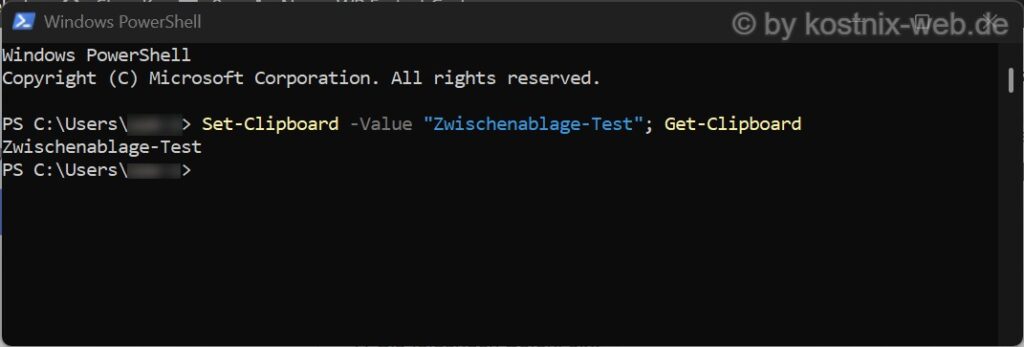
Kopiere den gesamten Befehl in die Windows PowerShell:
Set-Clipboard -Value "Zwischenablage-Test"; Get-Clipboard
Bestätige die Eingabe mit [Enter].
Wenn die grundlegende Textfunktion der Zwischenablage funktioniert, erscheint folgende Ausgabe:
Zwischenablage-Test
Der Test verwendet bewusst einen kombinierten Befehl. Würdest Du die beiden Befehle einzeln kopieren, könnte das Kopieren des zweiten Befehls den zuvor gespeicherten Testtext überschreiben und das Ergebnis verfälschen.
Ergebnis auswerten
Der Testtext wird korrekt ausgegeben:
Windows konnte den Text in die Zwischenablage schreiben und anschließend wieder auslesen. Die grundlegende Textfunktion arbeitet in diesem Test ordnungsgemäß.
Der Befehl meldet einen Fehler:
Notiere die vollständige Fehlermeldung. Sie kann Hinweise auf eine Störung beim Zugriff auf die Zwischenablage liefern.
Der PowerShell-Test funktioniert, aber das Einfügen in ein Programm nicht:
Öffne anschließend den Editor, ohne zwischendurch weitere Inhalte zu kopieren. Drücke die Tastenkombination [Strg] + [V] und prüfe, ob der zuvor gespeicherte Testtext eingefügt wird.
Funktioniert das im Editor, aber nicht in einer anderen Anwendung, solltest Du zunächst diese Anwendung genauer untersuchen.
Der PowerShell-Test funktioniert, aber der Zwischenablageverlauf bleibt leer:
Prüfe die Einstellungen des Zwischenablageverlaufs. Dieser ist eine zusätzliche Windows-Funktion und wird durch den PowerShell-Test nicht vollständig überprüft.
2. Gruppenrichtlinien für den Zwischenablageverlauf kontrollieren
Wenn sich der Zwischenablageverlauf nicht aktivieren lässt oder der entsprechende Schalter in den Windows-Einstellungen ausgegraut ist, kann eine Gruppenrichtlinie dafür verantwortlich sein.
Windows besitzt eine Richtlinie, mit der das Speichern des Zwischenablageverlaufs erlaubt oder verhindert werden kann.
Der Editor für lokale Gruppenrichtlinien ist standardmäßig in Windows 10 und Windows 11 Pro, Enterprise und Education verfügbar. Unter Windows Home ist er normalerweise nicht enthalten.
Gruppenrichtlinien-Editor öffnen
- Drücke die Tastenkombination [Windows] + [R].
- Gib folgenden Befehl ein:
gpedit.msc
- Bestätige mit [Enter].
Navigiere anschließend zum folgenden Bereich:
Computerkonfiguration → Administrative Vorlagen → System → Betriebssystemrichtlinien
Suche dort nach der Richtlinie Zwischenablageverlauf zulassen.
Öffne den Eintrag mit einem Doppelklick.
Richtlinieneinstellung auswerten
Die Richtlinie kann drei verschiedene Zustände besitzen:
Nicht konfiguriert:
Es ist keine ausdrückliche Vorgabe über diese lokale Richtlinieneinstellung festgelegt. Windows kann den Zwischenablageverlauf grundsätzlich erlauben, sofern keine andere wirksame Richtlinie entgegensteht.
Aktiviert:
Die Speicherung des Zwischenablageverlaufs ist durch diese Richtlinie zugelassen.
Deaktiviert:
Windows verhindert die Speicherung des Zwischenablageverlaufs.
Eine deaktivierte Richtlinie kann erklären, warum sich die Funktion in den Windows-Einstellungen nicht einschalten lässt.
Wichtig: Ändere Gruppenrichtlinien auf einem Firmencomputer oder einem anderweitig verwalteten Gerät nicht eigenmächtig. Auch auf privaten Computern solltest Du zunächst prüfen, ob die Einstellung bewusst durch ein Verwaltungs- oder Datenschutzprogramm gesetzt wurde.
Die Richtlinie betrifft den zusätzlichen Zwischenablageverlauf. Sie bedeutet nicht automatisch, dass auch das normale Kopieren und Einfügen deaktiviert ist.
3. Registry-Richtlinie mit PowerShell überprüfen
Die Gruppenrichtlinie für den Zwischenablageverlauf kann auch über einen entsprechenden Registry-Wert erkannt werden.
Dieser lautet:
AllowClipboardHistory
Er befindet sich unter:
HKEY_LOCAL_MACHINE\SOFTWARE\Policies\Microsoft\Windows\System
Mit Windows PowerShell kannst Du prüfen, ob dieser Wert vorhanden ist und welche Einstellung er besitzt.
Die folgende Diagnose funktioniert auch auf Windows-Home-Systemen, auf denen der Editor für lokale Gruppenrichtlinien normalerweise fehlt.
Registry-Einstellung auslesen
Öffne Windows PowerShell.
Für diese Prüfung sind normalerweise keine Administratorrechte erforderlich.
Kopiere den folgenden vollständigen Befehl:
$pfad = "HKLM:\SOFTWARE\Policies\Microsoft\Windows\System"; $wert = Get-ItemProperty -Path $pfad -Name AllowClipboardHistory -ErrorAction SilentlyContinue; if ($null -eq $wert) { "Keine ausdrueckliche Richtlinie gefunden oder Wert nicht lesbar." } elseif ($wert.AllowClipboardHistory -eq 0) { "Zwischenablageverlauf durch diese Richtlinie gesperrt." } elseif ($wert.AllowClipboardHistory -eq 1) { "Zwischenablageverlauf durch diese Richtlinie zugelassen." } else { "Unbekannter Richtlinienwert." }
Bestätige die Eingabe mit [Enter].
Der Befehl liest ausschließlich die Registry-Einstellung aus. Er verändert keine Werte und legt auch keine neuen Einträge an.
Ausgabe verstehen
- „Keine ausdrueckliche Richtlinie gefunden oder Wert nicht lesbar.“
Der abgefragte Registry-Wert wurde nicht gefunden oder konnte nicht gelesen werden.
Das ist nicht automatisch ein Fehler. Häufig ist die Richtlinie einfach nicht eingerichtet. Falls der Zwischenablageverlauf trotzdem nicht funktioniert, sind weitere Prüfungen erforderlich. - „Zwischenablageverlauf durch diese Richtlinie gesperrt.“
Der Registry-WertAllowClipboardHistorysteht auf0. Die Richtlinie verhindert die Speicherung des Zwischenablageverlaufs. - „Zwischenablageverlauf durch diese Richtlinie zugelassen.“
Der Registry-Wert steht auf1. Die Richtlinie erlaubt die Speicherung des Zwischenablageverlaufs. Das bedeutet allerdings nicht automatisch, dass die Funktion in den Windows-Einstellungen aktiviert ist. - „Unbekannter Richtlinienwert.“
Der abgefragte Wert enthält eine unerwartete Einstellung. In diesem Fall sollte die zugrunde liegende Konfiguration genauer überprüft werden.
AllowClipboardHistory. Andere Vorgaben durch eine Geräteverwaltung oder weitere Windows-Richtlinien werden damit nicht vollständig ausgeschlossen.
4. Zwischenablage bei Remotedesktop-Verbindungen reparieren
Bei einer Remotedesktop-Verbindung (RDP) kann ein besonderes Problem auftreten:
Du kannst Texte auf beiden Computern normal kopieren und einfügen, aber die Übertragung zwischen Deinem lokalen Computer und dem entfernten Windows-System funktioniert nicht.
In diesem Fall liegt die Ursache möglicherweise nicht bei der normalen Windows-Zwischenablage, sondern bei der Zwischenablageübertragung der Remotedesktop-Sitzung.
Windows verwendet dafür bei klassischen RDP-Verbindungen unter anderem den Prozess rdpclip.exe.
Zwischenablageübertragung überprüfen
Kontrolliere zunächst, ob die Übertragung überhaupt aktiviert ist.
- Öffne auf dem lokalen Computer die Remotedesktopverbindung.
- Klicke auf Optionen einblenden.
- Wechsle zur Registerkarte Lokale Ressourcen.
- Prüfe, ob im Bereich Lokale Geräte und Ressourcen die Option Zwischenablage aktiviert ist.
- Stelle anschließend die Verbindung erneut her und teste die Übertragung eines einfachen Textes.
Bei verwalteten Computern können zusätzliche Richtlinien die Zwischenablageübertragung einschränken.
RDP-Zwischenablageprozess neu starten
Wenn die Übertragung grundsätzlich zugelassen ist, aber weiterhin nicht funktioniert, kannst Du den zugehörigen Prozess neu starten.
Führe die folgenden Schritte innerhalb der betroffenen Remotedesktop-Sitzung aus:
- Speichere wichtige Zwischenablageinhalte und schließe laufende Übertragungen möglichst ab.
- Öffne den Task-Manager mit der Tastenkombination [Strg] + [Umschalt] + [Esc].
- Wechsle zum Bereich Details.
- Suche nach dem Prozess
rdpclip.exe. - Markiere den Prozess und wähle Task beenden.
- Wähle anschließend im Task-Manager Neuen Task ausführen.
- Gib folgenden Befehl ein:
rdpclip.exe
- Bestätige mit [Enter].
Teste anschließend erneut, ob Du einen kurzen Text zwischen lokalem und entferntem Computer kopieren kannst.
Der Neustart kann eine vorübergehende Störung der Zwischenablageübertragung beheben.
Hinweis: Diese Maßnahme ist ausschließlich für entsprechende Probleme mit Remotedesktop-Verbindungen gedacht. Ein Neustart von rdpclip.exe ist keine allgemeine Reparatur für die lokale Windows-Zwischenablage.
Wenn die Übertragung trotz dieser Maßnahmen weiterhin nicht funktioniert, sollten die Richtlinien und Einstellungen der jeweiligen Remotedesktop-Umgebung überprüft werden.
5. Diagnoseergebnisse richtig einordnen
Nach den einzelnen Prüfungen solltest Du die Ergebnisse gemeinsam betrachten.
Ein erfolgreiches Schreiben und Auslesen mit PowerShell zeigt, dass die grundlegende Textfunktion der normalen Zwischenablage arbeitet.
Wenn trotzdem nur ein bestimmtes Programm betroffen ist, solltest Du deshalb zuerst diese Anwendung untersuchen.
Ein deaktivierter Zwischenablageverlauf ist dagegen nicht automatisch ein Windows-Fehler. Möglicherweise wurde die Funktion bislang einfach nicht eingeschaltet.
Auch ein fehlender Registry-Wert wie AllowClipboardHistory ist normalerweise unproblematisch.
Erst wenn mehrere Windows-Funktionen betroffen sind oder konkrete Hinweise auf beschädigte Systemkomponenten vorliegen, können zusätzliche Prüfungen mit SFC oder DISM sinnvoll sein.
Die entsprechenden Reparaturmöglichkeiten findest Du in den weiterführenden Ratgebern am Ende dieses Artikels.
So lässt sich die Ursache gezielt eingrenzen, ohne unnötige Änderungen an Windows vorzunehmen.
Häufige Fragen zur Windows-Zwischenablage
Funktioniert Kopieren und Einfügen auch ohne Zwischenablageverlauf?
Ja. Die normale Windows-Zwischenablage funktioniert grundsätzlich unabhängig vom zusätzlichen Verlauf.
Du benötigst den Verlauf nur, wenn Du mehrere zuvor kopierte Einträge erneut auswählen möchtest.
Benötige ich für den Zwischenablageverlauf ein Microsoft-Konto?
Für den lokalen Zwischenablageverlauf ist kein Microsoft-Konto erforderlich.
Ein geeignetes Microsoft- oder Arbeitskonto kann dagegen für die Synchronisierung zwischen mehreren Geräten notwendig sein.
Wird die Zwischenablage automatisch in die Cloud übertragen?
Nicht allein durch die Verwendung der normalen Zwischenablage oder durch das Aktivieren des lokalen Zwischenablageverlaufs.
Die geräteübergreifende Synchronisierung ist eine zusätzliche Funktion, die gesondert eingerichtet werden muss.
Kann ein Neustart den Zwischenablageverlauf reparieren?
Manchmal kann ein Neustart vorübergehende Programm- oder Systemprobleme beheben.
Dabei verschwinden allerdings die nicht angehefteten Verlaufseinträge. Das ist ein normales Verhalten von Windows und bedeutet nicht, dass der Verlauf defekt ist.
Warum funktioniert Kopieren und Einfügen in einer Remotedesktop-Verbindung nicht?
Wenn sich Inhalte auf beiden Computern normal kopieren lassen, die Übertragung zwischen ihnen aber fehlschlägt, kann die Zwischenablage-Umleitung der Remotedesktop-Verbindung betroffen sein.
Im Abschnitt „Erweiterte Diagnose und Reparatur für fortgeschrittene Nutzer“ findest Du eine Anleitung zur Überprüfung und zum Neustart des zuständigen RDP-Prozesses.
Fazit
Wenn die Windows-Zwischenablage nicht funktioniert, solltest Du zunächst prüfen, ob der Fehler nur in einer bestimmten Anwendung auftritt oder das gesamte System betrifft.
Mit einem einfachen Test im Editor lässt sich die normale Kopier- und Einfügefunktion schnell überprüfen.
Wenn dagegen nur der Zwischenablageverlauf Probleme macht, helfen häufig die Kontrolle seiner Einstellungen, das Löschen vorhandener Einträge oder ein Neustart.
Erst wenn mehrere Windows-Funktionen betroffen sind und einfache Maßnahmen keine Verbesserung bringen, sind weitergehende Systemprüfungen sinnvoll.
So kannst Du viele Probleme mit der Windows-Zwischenablage gezielt untersuchen, ohne unnötige Änderungen an Deinem System vorzunehmen.