
Schnellstart: Windows-Suche wieder zum Laufen bringen
Wenn die Windows-Suche nicht reagiert oder keine Ergebnisse mehr anzeigt, probiere zuerst diese einfachen Schritte:
- Computer neu starten: Ein vollständiger Neustart kann vorübergehende Probleme mit der Windows-Suche beheben.
- Suchprozess neu starten: Öffne mit der Tastenkombination [Strg] + [Umschalt] + [Esc] den Task-Manager. Suche unter Details nach
SearchHost.exe(Windows 11) beziehungsweiseSearchUI.exe(Windows 10), klicke mit der rechten Maustaste darauf und wähle Task beenden. - Windows-Search-Dienst prüfen: Öffne mit der Tastenkombination [Windows] + [R] das Fenster Ausführen und gib folgenden Befehl ein:
services.msc
Prüfe dort, ob der Dienst Windows Search ausgeführt wird.
- Wenn nur Dateien fehlen:
Überprüfe unter Windows 11 die Einstellungen → Datenschutz und Sicherheit → Suche.
Unter Windows 10 findest Du die entsprechenden Einstellungen unter Suche → Windows durchsuchen.
Kontrolliere, ob die betroffenen Ordner bei der Indizierung berücksichtigt werden. - Suchindex neu erstellen: Wenn die Dateisuche weiterhin falsche oder unvollständige Ergebnisse liefert, kannst Du den Suchindex über die Indizierungsoptionen neu aufbauen.
Ein Neuaufbau des Suchindex löscht keine persönlichen Dateien. Während Windows die Suchdaten neu erfasst, können allerdings vorübergehend Suchergebnisse fehlen.
Warum funktioniert die Windows-Suche manchmal nicht?
Du möchtest ein Programm starten oder eine gespeicherte Datei finden, aber die Windows-Suche zeigt nichts an? Vielleicht öffnet sich das Suchfenster nicht mehr, bleibt leer oder zeigt Dateien nicht an, obwohl sie auf Deinem Computer vorhanden sind.
Dafür kommen verschiedene Ursachen infrage. Häufig lässt sich das Problem beheben, ohne Windows neu zu installieren.
Die Windows-Suche besteht aus mehreren Komponenten. Dazu gehören die Suchoberfläche, ein Hintergrunddienst und der sogenannte Suchindex.
Der Suchindex ist eine Art Inhaltsverzeichnis Deines Computers. Windows speichert darin Informationen über Dateien und bestimmte Inhalte, damit passende Suchergebnisse schneller angezeigt werden können.
Wenn dieser Index unvollständig oder beschädigt ist, findet Windows möglicherweise bestimmte Dateien nicht mehr. Öffnet sich dagegen das Suchfenster überhaupt nicht, liegt die Ursache möglicherweise an einer anderen Komponente.
Deshalb ist es sinnvoll, zunächst herauszufinden, welcher Teil der Windows-Suche betroffen ist.
Schritt 1: Prüfen, was an der Windows-Suche nicht funktioniert
Bevor Du Reparaturen durchführst, solltest Du das Problem etwas eingrenzen.
Klicke auf das Suchfeld oder das Suchsymbol in der Taskleiste. Alternativ kannst Du die Suche mit der Tastenkombination [Windows] + [S] öffnen.
Gib einen bekannten Programmnamen ein, zum Beispiel Editor.
Prüfe anschließend, ob Windows eine Datei findet, deren Namen und Speicherort Du kennst.
Die Ergebnisse helfen Dir bei der Entscheidung, welche Reparatur sinnvoll ist.
| Beobachtung | Mögliche Ursache | Nächster Schritt |
|---|---|---|
| Suchfenster öffnet sich nicht oder bleibt leer. | Suchoberfläche oder Suchprozess | Schritt 2 |
| Programme werden gefunden, Dateien fehlen. | Suchorte oder ausgeschlossene Ordner | Schritt 5 |
| Dateisuche zeigt veraltete Ergebnisse. | Suchindex unvollständig oder beschädigt | Schritt 6 |
| Windows-Search-Dienst läuft nicht. | Dienst beendet oder deaktiviert | Schritt 3 |
| Suche funktioniert seit einem Update nicht. | Möglicher Zusammenhang mit Windows Update | Schritte 4 und 7 |
Das sind mögliche Ursachen, keine sicheren Diagnosen. Ein und dasselbe Fehlerbild kann unterschiedliche Gründe haben.
Wenn Du eine Datei im Datei-Explorer direkt öffnen kannst, sie aber über die Windows-Suche nicht findest, ist sie dadurch nicht automatisch beschädigt oder gelöscht.
Schritt 2: Windows-Suchprozess neu starten
Wenn das Suchfenster nicht reagiert, leer bleibt oder dauerhaft lädt, kann ein Neustart des Suchprozesses helfen.
Windows verwendet dafür je nach Version unterschiedliche Prozesse.
Suchprozess unter Windows 11 neu starten
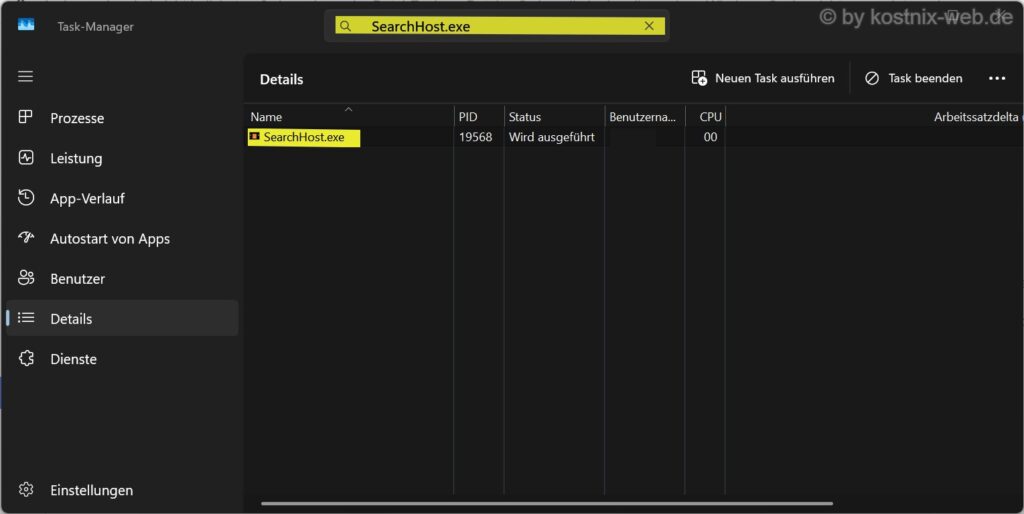
- Drücke die Tastenkombination [Strg] + [Umschalt] + [Esc], um den Task-Manager zu öffnen.
- Klicke auf Details.
- Suche in der Prozessliste nach
SearchHost.exe. - Klicke mit der rechten Maustaste auf den Eintrag.
- Wähle Task beenden und bestätige gegebenenfalls die Nachfrage.
- Öffne anschließend die Windows-Suche erneut.
Windows startet den Suchprozess bei der nächsten Suchanfrage normalerweise automatisch wieder.
Suchprozess unter Windows 10 neu starten
Unter Windows 10 heißt der entsprechende Prozess in der Microsoft-Dokumentation SearchUI.exe.
Öffne auch hier den Task-Manager, wechsle zu Details und beende den Prozess, falls er angezeigt wird.
Anschließend kannst Du die Windows-Suche erneut öffnen.
Hinweis: Je nach Windows-Version und aktuellem Zustand der Suche kann der Prozess gerade nicht in der Liste stehen. In diesem Fall solltest Du keinen anderen Prozess auf Verdacht beenden.
Durch das Beenden des Suchprozesses werden Deine persönlichen Dateien nicht gelöscht.
Wenn die Suche weiterhin nicht funktioniert, prüfe als Nächstes den Windows-Search-Dienst.
Schritt 3: Windows-Search-Dienst überprüfen
Der Dienst Windows Search ist unter anderem für die Indizierung von Dateien zuständig.
Ist dieser Dienst deaktiviert oder läuft er nicht ordnungsgemäß, können Suchergebnisse fehlen oder die Dateisuche beeinträchtigt sein.
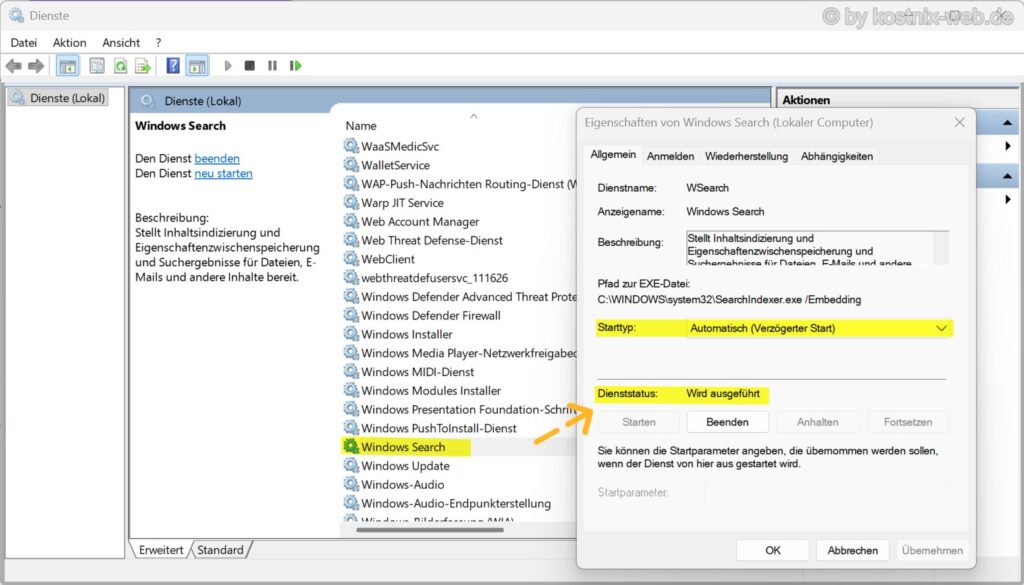
Windows-Dienste öffnen
- Drücke die Tastenkombination [Windows] + [R].
- Gib folgenden Befehl ein:
services.msc
- Bestätige mit [Enter].
- Suche in der Liste nach Windows Search.
Dienststatus prüfen
Kontrolliere die Spalten Status und Starttyp.
Die von Microsoft dokumentierte Standardkonfiguration lautet:
- Status: Wird ausgeführt
- Starttyp: Automatisch (Verzögerter Start)
Falls der Dienst nicht ausgeführt wird, kannst Du mit der rechten Maustaste darauf klicken und Starten auswählen.
Ist der Dienst bereits gestartet, kannst Du bei Bedarf Neu starten auswählen.
Wenn Windows Search deaktiviert ist
Öffne mit einem Doppelklick die Eigenschaften des Dienstes.
Prüfe den Starttyp. Wenn er auf Deaktiviert steht, kannst Du ihn auf Automatisch (Verzögerter Start) ändern, sofern keine bewusste System- oder Unternehmensvorgabe dagegen spricht.
Bestätige mit Übernehmen und starte den Dienst.
Für Änderungen an der Dienstkonfiguration können Administratorrechte erforderlich sein.
Wichtig: Bei einem privat verwalteten Windows-PC ist die Aktivierung des Suchdienstes normalerweise sinnvoll. Auf Unternehmenscomputern solltest Du eine bewusst eingerichtete Richtlinie dagegen nicht eigenmächtig verändern.
Schritt 4: Windows-Suche mit der Problembehandlung prüfen

Windows besitzt beziehungsweise besaß eine spezielle Problembehandlung für Suche und Indizierung. Sie kann typische Konfigurationsprobleme erkennen und in manchen Fällen automatisch beheben.
Allerdings wird das zugrunde liegende ältere Microsoft-Diagnosesystem schrittweise eingestellt. Deshalb hängt die Verfügbarkeit von Deiner Windows-Version ab.
Windows 11
- Drücke die Tastenkombination [Windows] + [R].
- Gib folgenden Befehl ein:
control.exe /name Microsoft.IndexingOptions
- Bestätige mit [Enter].
- Klicke im Fenster Indizierungsoptionen auf Problembehandlung für Suche und Indizierung.
- Wähle die Probleme aus, die auf Deinen Computer zutreffen.
- Klicke auf Weiter und folge den angezeigten Anweisungen.
Du kannst mehrere Probleme gleichzeitig auswählen, beispielsweise wenn die Windows-Suche nicht reagiert und vorhandene Dateien nicht gefunden werden.
Windows 10
- Öffne die Einstellungen.
- Wechsle zu Update und Sicherheit → Problembehandlung.
- Öffne gegebenenfalls Zusätzliche Problembehandlungen.
- Wähle Suche und Indizierung, falls vorhanden.
- Starte die Problembehandlung.
Bei unterstützten älteren Windows-Installationen ist außerdem dieser von Microsoft dokumentierte Aufruf möglich:
msdt.exe -ep WindowsHelp id SearchDiagnostic
Den Befehl kannst Du über das Fenster Ausführen eingeben.
Nach dem Öffnen der Problembehandlung für Suche und Indizierung zeigt Windows verschiedene mögliche Suchprobleme an.
Wähle die Punkte aus, die auf Dein Problem zutreffen. Du kannst auch mehrere Einträge markieren, beispielsweise wenn die Suche nicht reagiert und gleichzeitig Dateien in den Suchergebnissen fehlen.
Klicke anschließend auf Weiter und folge den angezeigten Anweisungen.
Wichtig: Falls Windows meldet, dass die Problembehandlung nicht verfügbar ist, bedeutet das nicht automatisch, dass Dein Computer defekt ist. Microsoft stellt die bisherigen MSDT-Problembehandlungen schrittweise ein. Überspringe diesen Schritt und fahre mit den manuellen Prüfungen fort.
Schritt 5: Indizierte Ordner und ausgeschlossene Speicherorte prüfen
Wenn Windows Programme findet, aber bestimmte Dateien nicht anzeigt, solltest Du zunächst die Suchorte überprüfen.
Der Suchindex enthält nicht automatisch jeden Ordner des Computers.
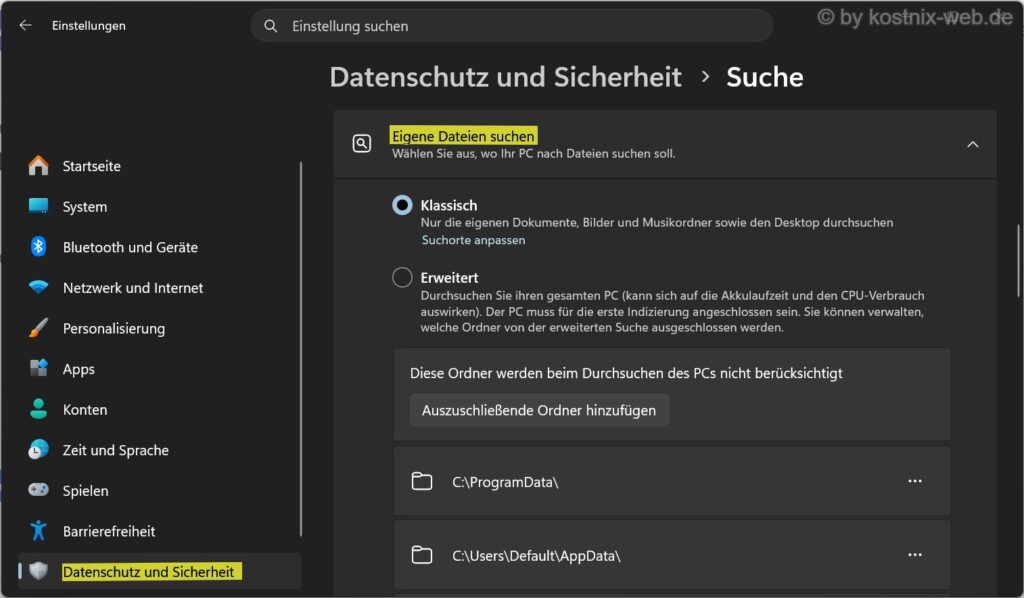
Windows 11: Suchorte überprüfen
- Öffne mit der Tastenkombination [Windows] + [I] die Einstellungen.
- Wechsle zu Datenschutz und Sicherheit → Suche.
- Suche den Abschnitt Eigene Dateien suchen.
Hier kannst Du zwischen den Suchmodi Klassisch und Erweitert wählen und ausgeschlossene Ordner überprüfen.
Windows bietet normalerweise zwei Suchmodi an:
Klassisch: Windows indiziert vor allem typische Benutzerordner wie Dokumente, Bilder, Musik und Desktop.
Erweitert: Windows berücksichtigt deutlich mehr Speicherorte auf dem Computer. Dabei können bestimmte Ordner weiterhin ausgeschlossen bleiben.
Die erweiterte Suche kann mehr Prozessorleistung und Energie beanspruchen, besonders während der erstmaligen Indizierung.
Windows 10: Suchorte überprüfen
Öffne die Einstellungen und wechsle zu:
Suche → Windows durchsuchen
Auch hier kannst Du den Suchmodus und die ausgeschlossenen Ordner überprüfen.
Ordner zum Suchindex hinzufügen
Wenn Du den klassischen Suchmodus verwendest und ein bestimmter Ordner nicht durchsucht wird, kannst Du ihn gezielt hinzufügen.
- Öffne die Erweiterten Indizierungsoptionen beziehungsweise Erweiterte Suchindizierungseinstellungen.
- Klicke auf Ändern.
- Wähle den gewünschten Ordner aus.
- Bestätige die Auswahl mit OK.
Windows beginnt anschließend damit, die hinzugefügten Inhalte zu erfassen.
Prüfe außerdem die Liste der ausgeschlossenen Ordner. Dort können Speicherorte stehen, die Windows bewusst nicht indiziert.
Tipp: Es ist meist nicht notwendig, sämtliche Laufwerke oder Systemordner in den Suchindex aufzunehmen. Eine gezielte Auswahl Deiner tatsächlich verwendeten Dateiordner ist häufig die bessere Lösung.
Schritt 6: Windows-Suchindex neu erstellen
Wenn die Suche grundsätzlich funktioniert, aber immer wieder Dateien fehlen oder falsche Ergebnisse erscheinen, kann ein Neuaufbau des Suchindex helfen.
Dabei wird die bisherige Indexdatenbank neu aufgebaut. Windows erfasst die ausgewählten Speicherorte erneut.
Indizierungsoptionen öffnen
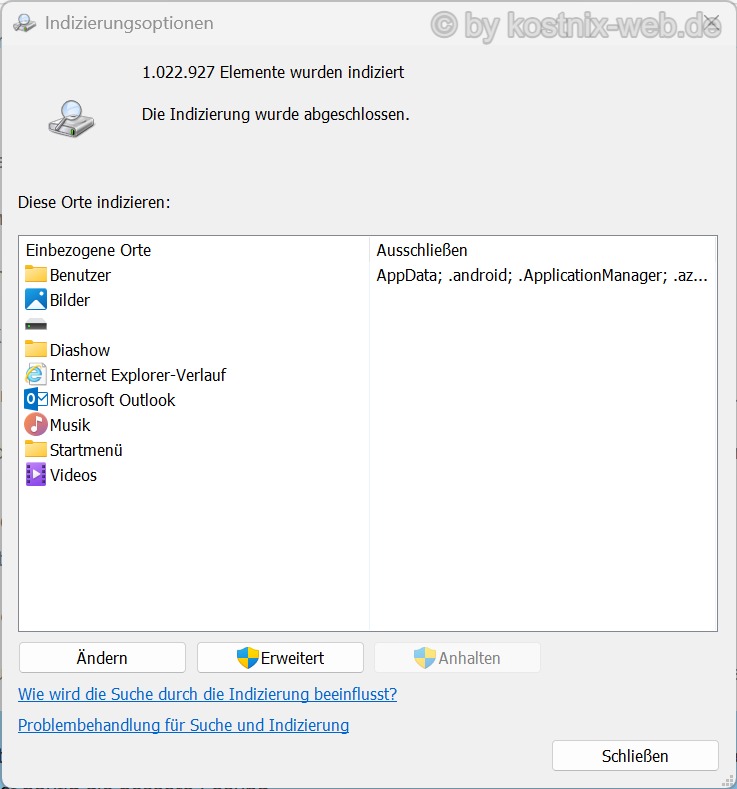
Die folgende Methode funktioniert grundsätzlich unter Windows 10 und Windows 11.
- Drücke die Tastenkombination [Windows] + [R].
- Gib folgenden Befehl ein:
control.exe /name Microsoft.IndexingOptions
- Bestätige mit [Enter].
- Das Fenster Indizierungsoptionen wird geöffnet.
Suchindex zurücksetzen und neu aufbauen
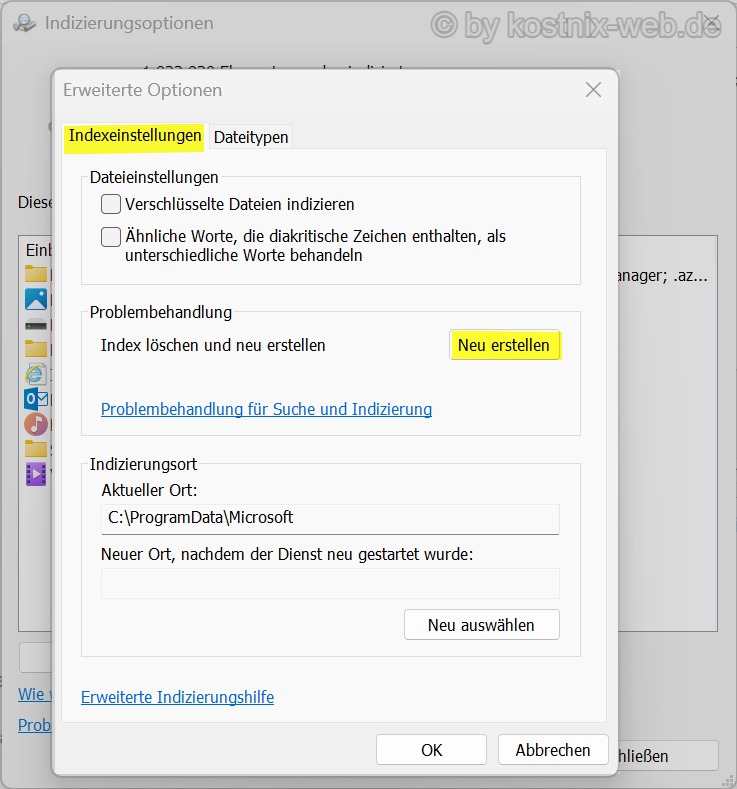
Wichtig: Beim Neuaufbau wird der bisherige Suchindex verworfen und neu erstellt. Deine persönlichen Dateien bleiben erhalten. Bis die Indizierung abgeschlossen ist, können Suchergebnisse fehlen oder unvollständig sein. Führe den Vorgang deshalb nur durch, wenn Du tatsächlich Probleme mit den Suchergebnissen hast.
- Klicke im Fenster Indizierungsoptionen auf Erweitert.
- Bestätige gegebenenfalls die Benutzerkontensteuerung.
- Öffne die Registerkarte Indexeinstellungen, sofern sie nicht bereits ausgewählt ist.
- Suche den Bereich Problembehandlung.
- Klicke auf Neu erstellen.
- Bestätige den Hinweis.
Windows beginnt anschließend, den Index neu aufzubauen.
Wie lange dauert die Neuerstellung?
Das hängt vor allem davon ab, wie viele Dateien indiziert werden und wie schnell der Computer arbeitet.
Bei wenigen Dateien kann die Indizierung vergleichsweise schnell abgeschlossen sein. Bei sehr vielen Dokumenten, großen Datenbeständen oder stark ausgelasteten Computern kann der Vorgang mehrere Stunden dauern.
Hinweis: Wenn Windows sehr viele Dateien indiziert, kann die Suche langsamer werden und der Neuaufbau besonders lange dauern. Microsoft weist darauf hin, dass bei mehreren Hunderttausend indizierten Elementen Leistungsprobleme auftreten können. Prüfe deshalb bei einem sehr großen Suchindex, ob wirklich alle ausgewählten Ordner für Deine Dateisuche benötigt werden.
Grundsätzlich empfiehlt Microsoft für umfangreiche Neuaufbauten gegebenenfalls bis zu 24 Stunden einzuplanen.
Währenddessen kannst Du Deinen Computer grundsätzlich weiterverwenden. Windows kann die Indizierung bei hoher Systemauslastung jedoch verlangsamen oder vorübergehend unterbrechen.
Du kannst den Fortschritt im Fenster Indizierungsoptionen beziehungsweise in den Sucheinstellungen überprüfen.
Starte den Neuaufbau nicht wiederholt, nur weil die Zahl der indizierten Elemente zunächst langsam ansteigt.
Nach dem Neuaufbau
Prüfe zunächst die Suche nach einem bekannten Programm. Suche danach eine Datei, die sich in einem indizierten Ordner befindet.
Wird diese Datei wieder gefunden, war möglicherweise ein unvollständiger oder beschädigter Suchindex die Ursache.
Wenn weiterhin nur bestimmte Dateien fehlen, kontrolliere nochmals die Suchorte und Ausschlüsse.
Schritt 7: Windows-Updates überprüfen
Wenn die Suchfunktion plötzlich nicht mehr arbeitet, kann ein Zusammenhang mit einem Windows-Update bestehen.
Das bedeutet nicht automatisch, dass das zuletzt installierte Update die Ursache ist. Es kann aber sinnvoll sein, zu prüfen, ob bereits weitere Korrekturen verfügbar sind.
Windows 11
Öffne Einstellungen → Windows Update und klicke auf Nach Updates suchen.
Windows 10
Öffne Einstellungen → Update und Sicherheit → Windows Update und wähle Nach Updates suchen.
Installiere geeignete verfügbare Updates und starte den Computer gegebenenfalls neu.
Bei Windows 10 ist zu beachten, dass der reguläre Support seit dem 14. Oktober 2025 beendet ist. Ohne eine entsprechende erweiterte Sicherheitsupdateberechtigung erhält das System keine regulären Sicherheitsupdates mehr.
Falls mehrere Windows-Funktionen gleichzeitig Probleme bereiten, ist eine weitergehende Prüfung sinnvoll.
Schritt 8: Windows-Systemdateien mit SFC überprüfen
Wenn die bisherigen Schritte erfolglos bleiben und neben der Windows-Suche weitere Systemfunktionen nicht ordnungsgemäß arbeiten, können beschädigte Windows-Systemdateien eine mögliche Ursache sein.
Hierfür stellt Microsoft das Werkzeug System File Checker (SFC) bereit.
SFC als Administrator starten
- Klicke mit der rechten Maustaste auf die Start-Schaltfläche.
- Öffne Terminal (Administrator), Windows PowerShell (Administrator) oder Eingabeaufforderung (Administrator) – je nachdem, welche Option Deine Windows-Version anbietet.
- Bestätige die Benutzerkontensteuerung.
- Gib folgenden Befehl ein:
sfc /scannow
- Bestätige mit [Enter].
Windows überprüft nun geschützte Systemdateien und versucht, erkannte Beschädigungen automatisch zu reparieren.
Schließe das Fenster während der Prüfung nicht.
Wenn SFC beschädigte Dateien nicht reparieren kann, kann anschließend eine Reparatur des Windows-Komponentenspeichers mit DISM sinnvoll sein.
Ausführliche Anleitungen zu beiden Windows-Reparaturwerkzeugen findest Du auf kostnix-web.de:
- SFC /scannow: Windows-Systemdateien prüfen und reparieren – erklärt die Systemdateiprüfung und die möglichen Ergebnisse.
- Windows mit DISM reparieren – zeigt Schritt für Schritt, wie Du den Windows-Komponentenspeicher überprüfst und bei Bedarf reparierst.
Schritt 9: Windows-Suche mit PowerShell reparieren – für fortgeschrittene Nutzer
Wenn die Windows-Suche weiterhin nicht funktioniert, kannst Du sie mit einem offiziellen Reparaturskript von Microsoft zurücksetzen.
Diese Methode ist für Windows 11 und Windows 10 ab Version 1903 dokumentiert. Sie geht über den normalen Neuaufbau des Suchindex hinaus und sollte erst verwendet werden, wenn die vorherigen Reparaturschritte nicht geholfen haben.
Microsoft stellt dafür das PowerShell-Skript ResetWindowsSearchBox.ps1 zur Verfügung.
PowerShell-Ausführungsrichtlinie überprüfen
Zunächst solltest Du prüfen, ob Windows die Ausführung des Reparaturskripts erlaubt.
- Klicke mit der rechten Maustaste auf die Start-Schaltfläche und wähle Terminal (Administrator). Unter Windows 10 kann die Option auch Windows PowerShell (Administrator) heißen.
- Bestätige die Benutzerkontensteuerung.
- Prüfe im geöffneten Fenster, ob Windows PowerShell angezeigt wird. Falls stattdessen die Eingabeaufforderung oder PowerShell 7 geöffnet ist, klicke oben auf den kleinen Pfeil neben dem Pluszeichen und wähle Windows PowerShell.
- Gib folgenden Befehl ein:
Get-ExecutionPolicy -List
- Bestätige mit [Enter].
Windows zeigt Dir nun die PowerShell-Ausführungsrichtlinien für verschiedene Geltungsbereiche an.
Achte besonders auf den Eintrag CurrentUser und notiere Dir dessen ursprünglichen Wert. Dieser kann beispielsweise Undefined, Restricted oder RemoteSigned lauten.
Prüfe anschließend mit folgendem Befehl, welche Ausführungsrichtlinie momentan wirksam ist:
Get-ExecutionPolicy
Bestätige mit [Enter].
Wenn bereits Unrestricted angezeigt wird, ist für diesen Schritt normalerweise keine Änderung erforderlich.
Falls die Ausführung des offiziellen Microsoft-Reparaturskripts eine Änderung erfordert, kannst Du die Ausführungsrichtlinie entsprechend der nachfolgenden Anleitung vorübergehend anpassen.
PowerShell-Ausführungsrichtlinie vorübergehend ändern
Falls Windows die Ausführung des Microsoft-Reparaturskripts blockiert, kannst Du die PowerShell-Ausführungsrichtlinie vorübergehend anpassen.
Wichtig: Die Einstellung Unrestricted lockert die Sicherheitsbeschränkungen für PowerShell-Skripte. Die Änderung gilt für die gesamte aktuelle PowerShell-Sitzung und endet automatisch, wenn Du das Fenster schließt. Starte während dieser Zeit ausschließlich das vorgesehene Microsoft-Reparaturskript und keine weiteren unbekannten Skripte.
Gib im bereits geöffneten Fenster Windows PowerShell (Administrator) folgenden Befehl ein:
Set-ExecutionPolicy -Scope Process -ExecutionPolicy Unrestricted
Bestätige mit [Enter].
Falls eine Sicherheitsabfrage erscheint, bestätige die Änderung entsprechend den angezeigten Anweisungen.
Du kannst die wirksame Ausführungsrichtlinie anschließend überprüfen:
Get-ExecutionPolicy
Wird Unrestricted angezeigt, kannst Du mit dem Reparaturskript fortfahren.
Wichtig: Lasse das PowerShell-Fenster geöffnet. Das Reparaturskript muss anschließend in derselben PowerShell-Sitzung gestartet werden, damit die vorübergehende Einstellung wirksam bleibt.
Wenn Du das Fenster schließt, endet die Freigabe automatisch. Eine manuelle Wiederherstellung der ursprünglichen Ausführungsrichtlinie ist bei dieser Vorgehensweise nicht erforderlich.
Falls eine Unternehmensrichtlinie die Änderung verhindert, solltest Du diese nicht umgehen, sondern Dich an den zuständigen Administrator wenden.
Offizielles Microsoft-Reparaturskript herunterladen und ausführen
Was macht das Microsoft-Reparaturskript?
Das offizielle PowerShell-Skript ResetWindowsSearchBox.ps1 versucht, bestimmte Komponenten der Windows-Suche zurückzusetzen.
Dazu beendet es ausgewählte Suchprozesse, entfernt temporäre Cache-Daten und löscht bestimmte suchbezogene Einträge aus der Windows-Registrierung.
Deine persönlichen Dokumente, Bilder und anderen gewöhnlichen Dateien werden durch die im Skript vorgesehenen Löschvorgänge nicht gezielt entfernt.
Wichtig: Das Skript verändert die Windows-Registrierung und löscht zwischengespeicherte Daten der Suchkomponenten. Es ist deshalb ausschließlich für die gezielte Reparatur einer fehlerhaften Windows-Suche vorgesehen. Eine Sicherung wichtiger Daten beziehungsweise ein Systembackup ist vor weitergehenden Reparaturen empfehlenswert.
Das Skript ist nicht digital signiert. Deshalb kann Windows die Ausführung abhängig von der eingestellten PowerShell-Ausführungsrichtlinie blockieren.
Lade es ausschließlich von der offiziellen Microsoft-Webseite herunter!
Nach der Ausführung solltest Du die Windows-Suche erneut überprüfen. Die Abschlussmeldung „Done…“ allein bestätigt noch nicht, dass das ursprüngliche Problem behoben wurde.
Schritt 1: Reparaturskript herunterladen
- Öffne die offizielle Microsoft-Downloadseite.
- Klicke auf Download.
- Speichere die Datei
ResetWindowsSearchBox.ps1im Ordner Downloads.
Schritt 2: Reparaturskript in PowerShell starten
Verwende das bereits geöffnete Fenster Windows PowerShell (Administrator), in dem Du zuvor gegebenenfalls die Ausführungsrichtlinie vorübergehend angepasst hast.
- Öffne den Datei-Explorer und suche die heruntergeladene Datei
ResetWindowsSearchBox.ps1. - Halte die Taste [Umschalt] gedrückt und klicke mit der rechten Maustaste auf die Datei.
- Wähle Als Pfad kopieren. Je nach Windows-Version findest Du diese Funktion auch direkt im Kontextmenü.
- Wechsle zurück zum geöffneten PowerShell-Fenster.
- Gib zunächst das kaufmännische Und-Zeichen (
&) ein, gefolgt von einem Leerzeichen. Füge anschließend den kopierten Dateipfad mit der Tastenkombination [Strg] + [V] ein und bestätige mit [Enter].
Der vollständige Aufruf sieht beispielsweise so aus:
& "C:\Beispielordner\ResetWindowsSearchBox.ps1"
Das Zeichen & weist PowerShell an, die angegebene Skriptdatei auszuführen.
Achte darauf, dass zwischen dem Zeichen und dem Dateipfad ein Leerzeichen steht.
Wichtig: Starte das Skript ausschließlich aus dem bereits geöffneten PowerShell-Fenster. Wenn Du die Ausführungsrichtlinie zuvor nur für die aktuelle Sitzung angepasst hast, gilt diese Einstellung nicht automatisch in einem neu geöffneten PowerShell-Fenster.
Folge anschließend den angezeigten Anweisungen des Microsoft-Skripts.
Das Skript setzt die Windows-Suchfunktion zurück.
Schritt 3: Abschluss überprüfen
Am Ende zeigt das Microsoft-Skript die Meldung „Done…“ an und fordert Dich auf, eine Taste zu drücken.
Diese Meldung bedeutet, dass das Skript das Ende seines vorgesehenen Ablaufs erreicht hat. Sie bestätigt jedoch nicht, dass sämtliche Reparaturschritte erfolgreich waren.
Drücke die angeforderte Taste und schließe anschließend das PowerShell-Fenster.
Falls Du zuvor die Ausführungsrichtlinie mit -Scope Process vorübergehend geändert hast, wird diese Einstellung beim Beenden des PowerShell-Prozesses automatisch aufgehoben. Eine manuelle Wiederherstellung ist nicht erforderlich.
Starte anschließend Deinen Computer neu und überprüfe, ob die Windows-Suche wieder funktioniert.
Öffne dazu die Windows-Suche mit der Tastenkombination [Windows] + [S] und suche beispielsweise nach dem Programm Editor.
Prüfe zusätzlich, ob zuvor vermisste Dateien wieder in den Suchergebnissen erscheinen. Wenn die Suchergebnisse zunächst noch unvollständig sind, gib Windows etwas Zeit, die benötigten Suchinformationen zu aktualisieren.
Erweiterte Reparatur: Windows-Suchkomponente erneut registrieren
Wenn die Windows-Suche auch nach dem Zurücksetzen weiterhin nicht funktioniert, beschreibt Microsoft eine zusätzliche Reparaturmöglichkeit.
Dabei wird die Windows-Suchkomponente über PowerShell erneut registriert. Das kann insbesondere dann sinnvoll sein, wenn benutzerspezifische Komponenten der Windows-Suche beschädigt sind.
Microsoft sieht dafür allerdings mehrere aufeinander abgestimmte Maßnahmen vor. Dazu gehören unter anderem die Überprüfung mit einem anderen Benutzerkonto sowie das Zurücksetzen bestimmter Anwendungsdaten und Registrierungseinträge.
Wichtig: Diese erweiterte Reparatur greift in benutzerspezifische Windows-Einstellungen ein. Fehlerhafte Änderungen an der Windows-Registrierung können weitere Probleme verursachen. Führe die folgenden PowerShell-Befehle deshalb nicht einzeln auf Verdacht aus. Sie sind Bestandteil der vollständigen Microsoft-Reparaturanleitung.
Windows 11:
Add-AppxPackage -Path "C:\Windows\SystemApps\MicrosoftWindows.Client.CBS_cw5n1h2txyewy\Appxmanifest.xml" -DisableDevelopmentMode -Register
Windows 10:
Add-AppxPackage -Path "C:\Windows\SystemApps\Microsoft.Windows.Search_cw5n1h2txyewy\Appxmanifest.xml" -DisableDevelopmentMode -Register
Die Befehle registrieren das jeweilige Windows-App-Paket erneut. Sie werden in Windows PowerShell (Administrator) ausgeführt.
Eine erneute Registrierung allein behebt jedoch nicht zwangsläufig die Ursache des Suchproblems.
Bevor Du diese Reparatur durchführst, solltest Du die vollständige Vorgehensweise bei Microsoft lesen und die dort beschriebenen Voraussetzungen und Sicherungsmaßnahmen beachten.
Offizielle Anleitung: Microsoft Learn – Problembehandlung bei Windows Search
Den entsprechenden Abschnitt findest Du dort unter „Lösung 6: Generieren des Ordners ‚Microsoft.Windows.Search‘-Paket ‚AppData‘“.
Wenn Du mit der Windows-Registrierung und der Verwaltung von Benutzerprofilen nicht vertraut bist, solltest Du diese Reparatur nicht ohne fachkundige Unterstützung durchführen.
Quelle der PowerShell-Befehle
Die beschriebenen Reparaturverfahren und PowerShell-Befehle stammen aus der offiziellen Microsoft-Dokumentation:
Microsoft Learn: Problembehandlung bei Windows Search (KB 4520146).
Das Skript ResetWindowsSearchBox.ps1 wird ebenfalls von Microsoft bereitgestellt.
Die Anleitung auf kostnix-web.de erläutert die Anwendung dieser offiziellen Reparaturmöglichkeiten. Das Microsoft-Skript wurde dafür nicht verändert.
Häufige Fragen zur Windows-Suche
Warum findet Windows 11 plötzlich keine Dateien mehr?
Möglicherweise ist der betreffende Ordner nicht indiziert, wurde ausgeschlossen oder der Suchindex ist noch nicht vollständig aktualisiert.
Prüfe unter Einstellungen → Datenschutz und Sicherheit → Suche, welche Speicherorte Windows berücksichtigt.
Wenn der betroffene Ordner korrekt eingebunden ist, aber weiterhin Ergebnisse fehlen, kann ein Neuaufbau des Suchindex helfen.
Werden beim Zurücksetzen des Suchindex Dateien gelöscht?
Nein. Bei der regulären Neuerstellung des Suchindex werden die gespeicherten Suchinformationen neu aufgebaut. Deine persönlichen Dateien bleiben erhalten.
Währenddessen können Suchergebnisse allerdings vorübergehend fehlen.
Was ist der Unterschied zwischen Windows Search und dem Suchindex?
Windows Search bezeichnet die Windows-Suchfunktion mit ihren zugehörigen Komponenten.
Der Suchindex ist eine Datenbank mit Informationen über indizierte Dateien und Inhalte.
Ein Problem mit der Suchoberfläche lässt sich deshalb nicht zwangsläufig durch einen Neuaufbau des Index beheben.
Warum dauert die Indizierung so lange?
Je mehr Dateien und Inhalte Windows erfassen muss, desto länger dauert der Vorgang. Auch die Geschwindigkeit des Datenträgers und die aktuelle Auslastung des Computers spielen eine Rolle.
Windows kann die Indizierung während der aktiven Nutzung vorübergehend verlangsamen.
Muss ich die erweiterte Suche aktivieren?
Nein. Wenn Du Deine Dateien hauptsächlich in den üblichen Benutzerordnern speicherst, ist die klassische Suche häufig ausreichend.
Die erweiterte Suche ist besonders dann sinnvoll, wenn Du regelmäßig Dateien in vielen verschiedenen Ordnern und Speicherorten suchst.
Funktioniert die Anleitung unter Windows 10 und Windows 11?
Ja. Die grundlegenden Reparaturmöglichkeiten sind für beide Windows-Versionen geeignet.
Einzelne Menüpfade, Prozessnamen und die Verfügbarkeit der älteren Windows-Problembehandlung unterscheiden sich jedoch.
Warum findet der Datei-Explorer eine Datei, die Windows-Suche aber nicht?
Die Suche im Datei-Explorer kann je nach Speicherort und Sucheinstellungen anders arbeiten als die Suche über die Taskleiste.
Insbesondere bei nicht indizierten Ordnern kann der Datei-Explorer Dateien finden, die in der allgemeinen Windows-Suche nicht angezeigt werden.
Das bedeutet nicht automatisch, dass der Suchindex beschädigt ist.
Ist es sinnvoll, den Suchindex regelmäßig neu zu erstellen?
Nein. Windows aktualisiert den Suchindex normalerweise selbstständig im Hintergrund.
Ein manueller Neuaufbau ist vor allem dann sinnvoll, wenn die Suchergebnisse wiederholt unvollständig, veraltet oder fehlerhaft sind.
Fazit: Windows-Suche gezielt reparieren
Wenn die Windows-Suche nicht mehr funktioniert, ist nicht immer eine aufwendige Windows-Reparatur notwendig.
Reagiert das Suchfenster nicht, sind ein Neustart des Computers, des Suchprozesses und die Kontrolle des Windows-Search-Dienstes sinnvolle erste Maßnahmen.
Fehlen dagegen bestimmte Dateien in den Suchergebnissen, solltest Du zunächst die indizierten Ordner überprüfen. Erst wenn dort alles richtig eingestellt ist, kann ein Neuaufbau des Suchindex sinnvoll sein.
Mit dieser schrittweisen Vorgehensweise lässt sich die Ursache häufig eingrenzen, ohne unnötig in Windows-Systemeinstellungen einzugreifen.