Schnellstart: USB-Gerät plötzlich ohne Ton?
Wenn Dein USB-Headset, Deine USB-Lautsprecher oder ein anderes USB-Audiogerät direkt nach dem Windows-Update vom September 2026 nicht mehr funktioniert, kann ein inzwischen von Microsoft bestätigter Windows-Fehler die Ursache sein.
Prüfe zuerst unter Einstellungen → System → Sound, ob Windows noch das richtige Ausgabegerät verwendet. Trenne das USB-Audiogerät anschließend kurz vom PC, verbinde es möglichst direkt mit einem anderen USB-Anschluss und starte Windows neu.
Verwendest Du ein USB-Audiogerät mit 7.1-, 8-Kanal- oder 3D-Sound, prüfe zunächst, ob alle aktuellen Windows-Updates installiert sind. Microsoft hat die bekannten Probleme mit 8-Kanal- und 3D-Audio bereits durch ein Update behoben.
Falls Dein Gerät trotzdem keinen Ton ausgibt, kannst Du versuchsweise auf Stereo beziehungsweise 2-Kanal umstellen.
Erscheint im Geräte-Manager beim Audiogerät die Meldung „Dieses Gerät kann nicht gestartet werden (Code 10)“, passt dies ebenfalls zu dem bekannten Windows-Problem.
Wichtig: Deinstalliere das Windows-Sicherheitsupdate nicht vorschnell. Microsoft arbeitet bereits an einer Lösung. Das Entfernen eines Sicherheitsupdates sollte nur die letzte Möglichkeit sein.
USB-Audio funktioniert nach dem Windows-Update nicht mehr
Nach dem Windows-Sicherheitsupdate vom 8. September 2026 können bestimmte USB-Audiogeräte unter Windows 11 plötzlich ihren Dienst verweigern. Microsoft hat das Problem bestätigt.
Betroffen sind bestimmte Geräte, die den Standard USB Audio Class 1.0 verwenden. Dabei handelt es sich häufig um USB-Audiogeräte, die ohne einen speziellen Herstellertreiber direkt von Windows erkannt werden.
Mögliche Symptome sind kein Ton, ein nicht startendes Audiogerät, ein nicht reagierender Lautstärkeregler oder Probleme mit Mehrkanal-Sound. Im Geräte-Manager kann außerdem der Fehler Code 10 erscheinen. Microsoft nennt ausdrücklich auch Geräte, die im normalen Stereo-Modus noch funktionieren, während 8-Kanal- oder 3D-Audio nicht mehr arbeitet.
Das bedeutet gleichzeitig: Nicht jedes USB-Headset oder jeder USB-Lautsprecher ist betroffen.
Welche Windows-11-Versionen sind betroffen?
Microsoft bestätigt das USB-Audio-Problem inzwischen unter anderem für Windows 11 23H2, 24H2, 25H2, 26H1 und 26H2. Auch verschiedene Windows-10-Versionen sind betroffen.
| Windows-Version | September-Update | Betriebssystembuild |
|---|---|---|
| Windows 11 24H2 | KB5124008 | 26100.9445 |
| Windows 11 25H2 | KB5124008 | 26200.9445 |
| Windows 11 26H1 | KB5124012 | 28000.2954 |
| Windows 11 26H2 | Nicht zutreffend | Nicht angegeben |
Hinweis: Die Tabelle zeigt die ursprünglichen September-Updates für Windows 11 24H2, 25H2 und 26H1, mit denen Microsoft das USB-Audioproblem in Verbindung bringt. Windows 11 23H2 und 26H2 werden ebenfalls als betroffen geführt, sind aber nicht Bestandteil dieser Übersicht der ursprünglichen Updates. Die genannten Betriebssystembuilds dienen zur Orientierung und entsprechen nicht mehr den aktuellen Versionsständen. Auch nach der Installation neuerer Windows-Updates kann das USB-Audioproblem weiterhin auftreten.
Welche Geräte können betroffen sein?
Microsoft grenzt den Fehler auf USB-Audio-Class-1.0-Geräte ein. Andere Audiowege wie Bluetooth, HDMI-Audio oder die normalen eingebauten Lautsprecher eines Notebooks gehören damit nicht zu diesem konkret bestätigten Problem.
Du musst allerdings nicht erst herausfinden, welchen USB-Audio-Standard Dein Gerät verwendet. Für die Fehlersuche ist zunächst wichtiger, ob das Problem unmittelbar nach dem September-Update aufgetreten ist.
Besonders verdächtig ist die Kombination aus einem USB-Audiogerät, zuvor einwandfreier Funktion, plötzlich fehlendem Ton nach dem Update und möglicherweise einem Code 10 im Geräte-Manager.
Schritt 1: Das richtige Audiogerät auswählen
Bevor Du Änderungen an Windows oder Treibern vornimmst, solltest Du zunächst eine wesentlich häufigere Fehlerursache ausschließen.
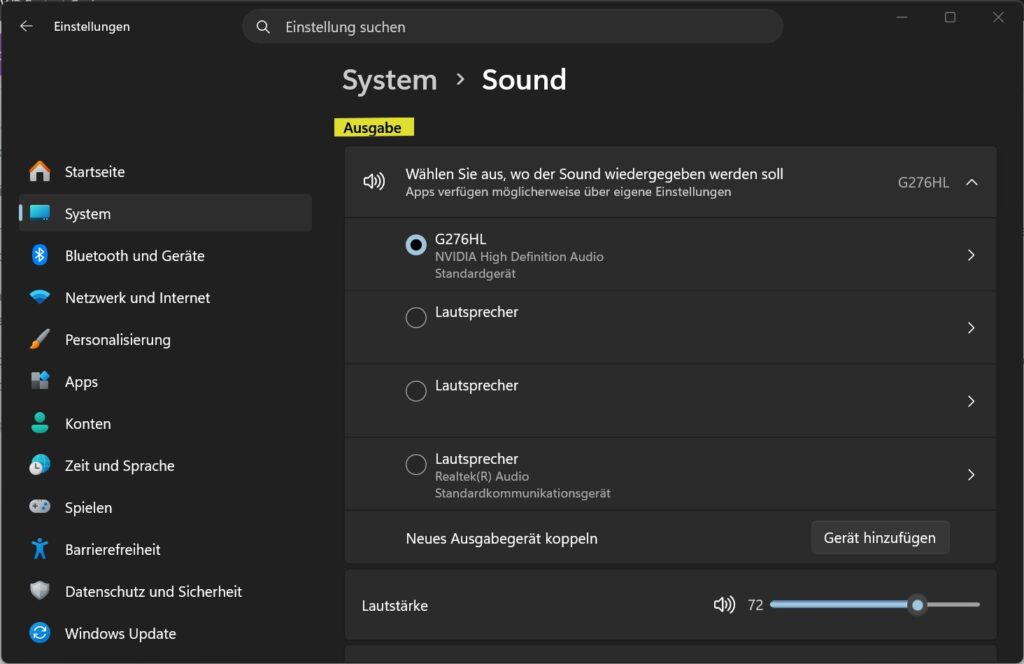
Öffne mit der Tastenkombination [Windows] + [I] die Einstellungen und gehe zu:
System → Sound
Unter Ausgabe wird angezeigt, über welches Gerät Windows den Ton ausgeben möchte.
Wähle dort Dein USB-Headset, Deine USB-Lautsprecher oder Dein USB-Audiogerät aus.
Windows kann nach einem Update oder nach dem erneuten Anschließen eines Gerätes beispielsweise wieder die eingebauten Lautsprecher, einen Monitor oder ein HDMI-Gerät als Standardausgabe auswählen. In diesem Fall liegt gar kein Defekt des USB-Audiogerätes vor.
Schritt 2: USB-Verbindung neu herstellen
Trenne das Audiogerät vollständig vom USB-Anschluss.
Warte einige Sekunden und verbinde es anschließend wieder. Falls möglich, verwende dabei einen anderen USB-Anschluss direkt am PC.
Benutzt Du einen USB-Hub oder eine Dockingstation, schließe das Audiogerät testweise direkt an den Computer an.
Starte Windows anschließend einmal neu.
Diese Schritte beheben den eigentlichen Windows-Fehler zwar nicht zwingend, schließen aber Probleme mit dem USB-Anschluss, einem Hub oder einer fehlerhaften Geräteerkennung aus.
Schritt 3: Stereo statt 7.1-, 8-Kanal- oder 3D-Sound testen
Microsoft hat die ursprünglich gemeldeten Probleme mit 8-Kanal- und 3D-Audio bereits am 14. September 2026 durch außerplanmäßige Windows-Updates korrigiert.
Für Windows 11 24H2 und 25H2 wurde dazu das Update KB5129195 veröffentlicht, für Windows 11 26H1 das Update KB5129194.
Was bedeutet das für Dich?
Wenn Dein USB-Headset oder ein anderes USB-Audiogerät keinen Ton ausgibt, solltest Du zunächst prüfen, ob alle aktuellen Windows-Updates installiert sind.
Besteht das Problem weiterhin und verwendest Du ein Gerät mit 7.1-, 8-Kanal- oder 3D-Sound, kannst Du versuchsweise auf Stereo umstellen.
Gehe dazu folgendermaßen vor:
- Öffne die Soundeinstellungen von Windows oder die Software Deines Audiogeräte-Herstellers.
- Suche nach einer Einstellung für den Audiomodus oder die Lautsprecherkonfiguration.
- Stelle die Wiedergabe, sofern möglich, auf Stereo, 2-Kanal oder 2 Channel um.
- Prüfe anschließend, ob Dein Gerät wieder Ton ausgibt.
Diese Änderung ist ungefährlich und lässt sich jederzeit rückgängig machen.
Wichtig: Der Wechsel auf Stereo ist keine garantierte Lösung. Da Microsoft den ursprünglichen Mehrkanalfehler bereits behoben hat, können weiterhin bestehende Audioprobleme auch andere Ursachen haben.
Schritt 4: Im Geräte-Manager nach Code 10 suchen
Microsoft nennt die Fehlermeldung „Dieses Gerät kann nicht gestartet werden (Code 10)“ ausdrücklich als mögliches Symptom.
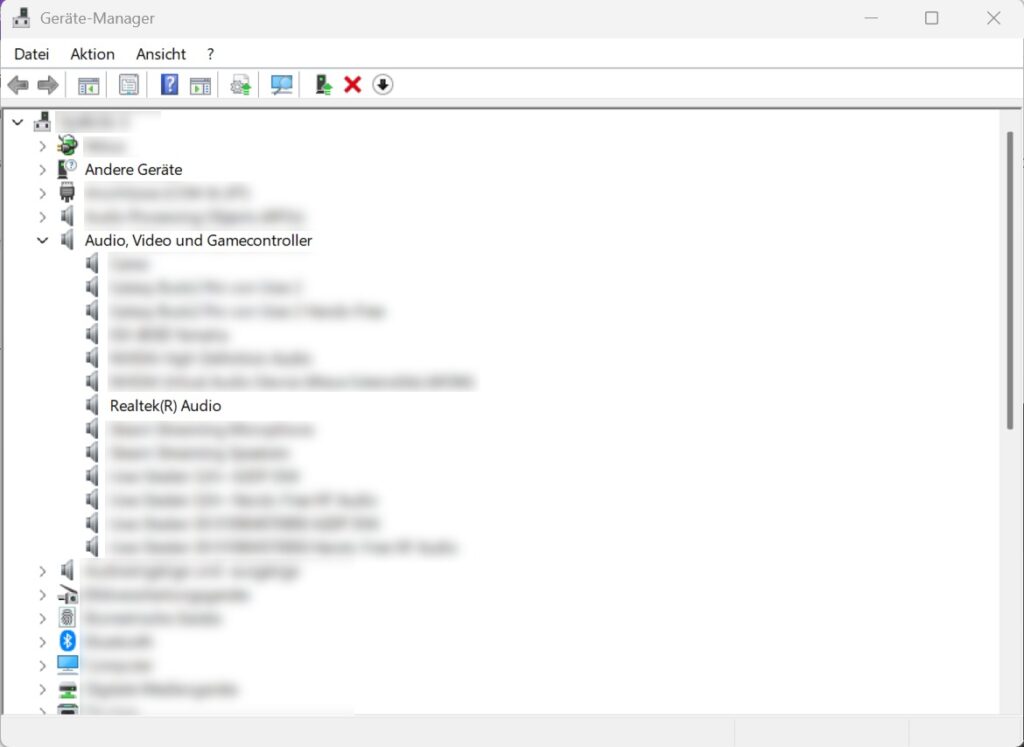
Klicke mit der rechten Maustaste auf die Start-Schaltfläche und wähle:
Geräte-Manager
Suche dort nach Deinem Audiogerät. Häufig findest Du es unter:
Audio, Video und Gamecontroller
Klicke doppelt auf das betreffende Gerät.
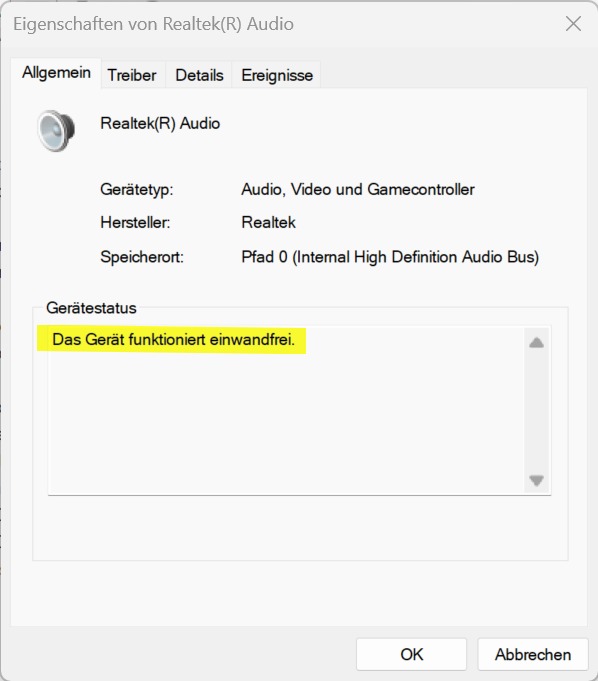
Im Bereich Gerätestatus sollte normalerweise stehen:
Das Gerät funktioniert einwandfrei.
Steht dort stattdessen:
Dieses Gerät kann nicht gestartet werden. (Code 10)
und begann das Problem erst nach dem Windows-Update vom September 2026, spricht vieles für das von Microsoft bestätigte Problem.
Schritt 5: Prüfen, ob das September-Update installiert wurde
Du kannst leicht überprüfen, welche Windows-Version und welche Updates auf Deinem PC vorhanden sind.
Drücke zunächst:
[Windows] + [R]
Gib anschließend
winver
ein und bestätige mit Enter.
Windows zeigt Dir nun unter anderem die installierte Version und den Betriebssystembuild an.
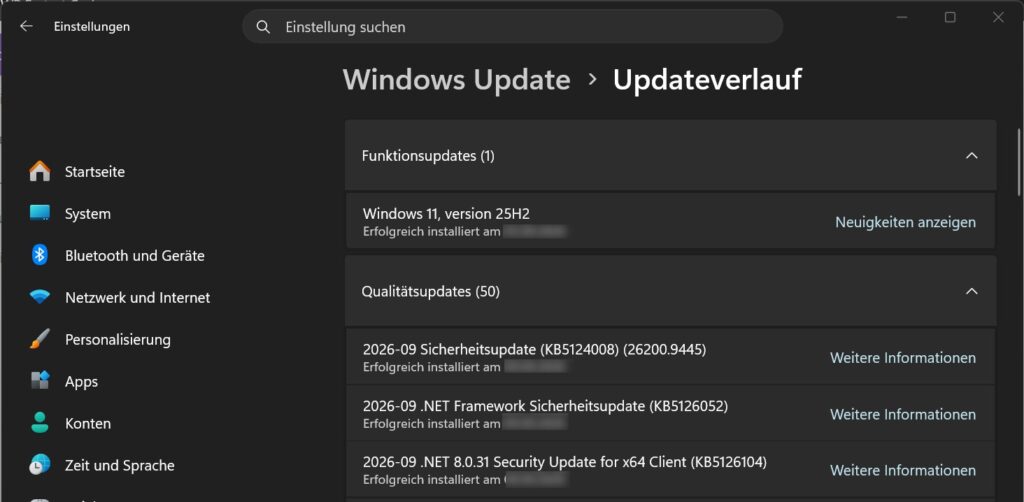
Ob KB5124008 beziehungsweise KB5124012 installiert wurde, findest Du unter:
Einstellungen → Windows Update → Updateverlauf
Suche dort nach dem entsprechenden Update.
Verwendest Du Windows 11 24H2 oder 25H2 und findest KB5124008, wurde das Update installiert, mit dem Microsoft das USB-Audio-Problem in Verbindung bringt.
Bei Windows 11 26H1 handelt es sich entsprechend um KB5124012.
Hinweis: Falls Du die genannten KB-Nummern nicht im Updateverlauf findest, bedeutet das nicht automatisch, dass Dein Computer nicht betroffen ist.
Möglicherweise wurden inzwischen neuere Windows-Updates installiert. Entscheidend ist deshalb nicht allein die KB-Nummer, sondern auch, wann das Audioproblem erstmals aufgetreten ist und welche Fehlermeldungen Windows anzeigt.
Schritt 6: Nach einem Herstellertreiber suchen
Einige USB-Audiogeräte verwenden ausschließlich den in Windows integrierten Audiotreiber. Andere Hersteller stellen eigene Treiber oder eine eigene Gerätesoftware zur Verfügung.
Besuche daher bei einem betroffenen Headset, DAC, USB-Lautsprecher oder Audiointerface die Supportseite des Herstellers und prüfe, ob dort ein aktueller Treiber angeboten wird.
Installiere jedoch keine Treiber von irgendwelchen Downloadportalen und keine sogenannten automatischen Treiber-Updater.
Ist beim Hersteller kein neuer Treiber vorhanden, solltest Du nicht wahllos andere Audiotreiber installieren. Beim hier beschriebenen Problem liegt die Ursache nach aktuellem Stand bei Windows und nicht zwingend beim Hersteller Deines Gerätes.
Sollte ich den Audiotreiber im Geräte-Manager deinstallieren?
Eine Neuinstallation des Gerätes kann bei gewöhnlichen Treiberproblemen helfen. Bei diesem bestätigten Windows-Fehler ist sie jedoch nicht automatisch die Lösung.
Du kannst das Gerät im Geräte-Manager neu erkennen lassen, solltest aber keine Treiberdateien manuell löschen oder irgendeinen vermeintlich passenden Treiber aus dem Internet installieren.
Wenn dasselbe Problem direkt nach der erneuten Geräteerkennung wieder auftritt, ist weiteres Herumprobieren am Treiber meist wenig sinnvoll.
Sollte ich KB5124008 oder KB5124012 deinstallieren?
Das solltest Du nicht als ersten Lösungsversuch durchführen.
Bei KB5124008 und KB5124012 handelt es sich um Sicherheitsupdates. Durch deren Entfernung werden auch darin enthaltene Sicherheitskorrekturen wieder vom Computer entfernt.
Microsoft bestätigt das USB-Audio-Problem derzeit zwar, veröffentlicht aber noch keine allgemeine Empfehlung, das Sicherheitsupdate deshalb zu deinstallieren. Stattdessen arbeitet Microsoft an einer Lösung.
Wenn Dein Audiogerät unbedingt benötigt wird und weder Stereo-Modus noch andere einfache Maßnahmen helfen, kann die Entfernung des Updates technisch eine vorübergehende Ausweichmöglichkeit darstellen. Für unerfahrene Nutzer sollte dies jedoch wirklich die letzte Möglichkeit sein.
Du findest deinstallierbare Updates unter:
Einstellungen → Windows Update → Updateverlauf → Updates deinstallieren
Entferne ein Sicherheitsupdate nur dann, wenn Du sicher bist, dass das Audioproblem unmittelbar nach dessen Installation begonnen hat.
Sobald Microsoft eine korrigierte Version bereitstellt, solltest Du Windows wieder vollständig aktualisieren.
Was Du besser nicht tun solltest
Wegen dieses Fehlers ist weder eine Neuinstallation von Windows noch ein Zurücksetzen des gesamten PCs sinnvoll.
Ändere auch keine unbekannten Registry-Einträge, setze nicht das BIOS zurück und installiere keine zufällig gefundenen Audiotreiber.
Da Microsoft das Problem inzwischen selbst bestätigt hat, können aufwendige Änderungen am PC mehr neue Probleme verursachen als lösen.
Gerade wenn das USB-Gerät vor dem September-Update einwandfrei funktioniert hat, solltest Du zunächst bei den einfachen und reversiblen Maßnahmen bleiben.
Gibt es bereits eine endgültige Lösung?
Stand: 27. Oktober 2026
Microsoft hat das Problem inzwischen teilweise behoben.
Mit dem außerplanmäßigen Windows-Update KB5129195 vom 14. September 2026 wurde ein Fehler korrigiert, durch den bestimmte USB-Audiogeräte im 8-Kanal- oder 3D-Audiomodus nicht mehr funktionierten.
Andere Probleme können weiterhin auftreten. Dazu gehören insbesondere:
- USB-Audiogeräte, die nicht starten und im Geräte-Manager den Fehlercode 10 anzeigen.
- Geräte, die überhaupt keinen Ton mehr ausgeben.
- Lautstärkeregler, die nicht reagieren oder dauerhaft auf null stehen.
- Soundeinstellungen, die sich nicht mehr richtig bedienen lassen.
Microsoft führt das Problem deshalb weiterhin mit dem Status „Abgemildert“. Eine vollständige Fehlerbehebung steht noch aus.
Was solltest Du jetzt tun?
Öffne die Windows-Einstellungen und gehe zu:
Windows Update → Nach Updates suchen
Installiere die für Deinen Computer angebotenen regulären Windows-Updates und starte ihn anschließend neu.
Falls Dein USB-Audiogerät danach weiterhin nicht funktioniert, helfen möglicherweise die zuvor beschriebenen Maßnahmen. Installiere jedoch nicht wahllos zusätzliche Treiber oder entferne Sicherheitsupdates.
Sobald Microsoft eine vollständige Fehlerbehebung bereitstellt, sollte diese über ein zukünftiges Windows-Update verfügbar werden.
Woran erkenne ich, ob genau dieses Windows-Problem vorliegt?
Der Fehler ist besonders wahrscheinlich, wenn mehrere Merkmale gleichzeitig auftreten:
| Prüfung | Typisches Merkmal |
|---|---|
| Zeitpunkt | Problem begann nach dem Windows-Update vom 8. September 2026 |
| Gerät | Über USB angeschlossenes Audiogerät |
| Geräte-Manager | Möglicherweise „Code 10“ |
| Wiedergabe | Kein Ton |
| Lautstärke | Regler reagiert nicht oder bleibt auf 0 |
| Soundeinstellungen | Reagieren teilweise nicht |
| Mehrkanalton | 7.1-, 8-Kanal- oder 3D-Modus funktioniert nicht |
| Stereo | 2-Kanal-Stereo funktioniert möglicherweise weiterhin |
Wichtig: Nicht alle genannten Symptome müssen gleichzeitig auftreten.
Die Probleme mit 8-Kanal- und 3D-Audio wurden durch Windows-Updates bereits behoben. Andere Fehler, etwa ein vollständiger Tonausfall, Fehlercode 10 im Geräte-Manager oder nicht reagierende Lautstärkeregler, können weiterhin vorkommen.
Wenn mehrere dieser Symptome auftreten und das USB-Audiogerät vor dem September-Update problemlos funktioniert hat, kann der von Microsoft bestätigte Windows-Fehler die Ursache sein.
Fazit
Wenn Dein USB-Headset, Deine USB-Lautsprecher oder ein anderes USB-Audiogerät nach einem Windows-Update plötzlich keinen Ton mehr ausgeben, muss das Gerät nicht defekt sein.
Microsoft hat bestätigt, dass bestimmte USB-Audio-Class-1.0-Geräte unter verschiedenen Windows-Versionen betroffen sein können. Dazu gehören Windows 11 23H2, 24H2, 25H2, 26H1 und 26H2.
Ein Teil des Problems wurde bereits behoben: Fehler bei der Wiedergabe von 8-Kanal- und 3D-Audio wurden durch Windows-Updates vom 14. September 2026 korrigiert.
Andere Symptome, insbesondere Fehlercode 10 im Geräte-Manager, vollständiger Tonausfall oder nicht reagierende Lautstärkeregler, können weiterhin auftreten.
Prüfe deshalb zunächst, ob alle aktuellen Windows-Updates installiert sind. Kontrolliere anschließend das ausgewählte Audiogerät, teste einen anderen USB-Anschluss und starte den Computer neu.
Von der vorschnellen Deinstallation von Sicherheitsupdates oder tiefgreifenden Änderungen an Windows ist abzuraten.
Microsoft arbeitet weiterhin an der vollständigen Behebung des Problems. Sobald eine entsprechende Korrektur veröffentlicht wird, soll sie über ein zukünftiges Windows-Update bereitgestellt werden.