

Schnellstart: Das Wichtigste in Kürze
cleanentfernt Partitionierungs- und Volumeinformationen, überschreibt aber nicht den gesamten Datenbereich.cleanist deshalb keine sichere Datenlöschung.clean allüberschreibt den von Windows adressierbaren Bereich des Datenträgers mit Nullen.- Bei einer klassischen HDD kann
clean allzum vollständigen Überschreiben des adressierbaren Bereichs verwendet werden. - Bei SSDs und NVMe-SSDs ist
clean allkeine verlässliche Methode zur vollständigen Bereinigung aller physischen Speicherbereiche. - Für SSDs und NVMe-Laufwerke sollten nach Möglichkeit die vom Hersteller beziehungsweise Laufwerk vorgesehenen Secure-Erase- oder Sanitize-Funktionen verwendet werden.
- Auch bei USB-Sticks und anderen Flash-Speichern besteht das Problem nicht direkt adressierbarer Speicherbereiche.
- Das Löschen einer Partition, eine Schnellformatierung oder ein einfaches Zurücksetzen bedeutet nicht automatisch, dass vorhandene Daten zuverlässig bereinigt wurden.
Achtung: DiskPart arbeitet direkt mit Datenträgern. Wird der falsche Datenträger ausgewählt, können dessen Daten innerhalb kürzester Zeit verloren gehen. Kontrolliere deshalb vor jedem Löschbefehl sehr genau, welcher Datenträger ausgewählt wurde.
Wer eine Festplatte, SSD oder einen USB-Datenträger weitergeben oder vollständig neu einrichten möchte, stößt häufig auf die DiskPart-Befehle clean und clean all.
Dabei gibt es einen wichtigen Unterschied:
cleanentfernt hauptsächlich die Partitions- und Datenträgerinformationen.clean allüberschreibt dagegen den von Windows adressierbaren Bereich des ausgewählten Datenträgers mit Nullen.
Ob clean all auch eine geeignete Methode zur Datenbereinigung ist, hängt jedoch vom verwendeten Speichertyp ab.
Bei klassischen magnetischen Festplatten (HDDs) kann das vollständige Überschreiben eine geeignete Methode sein. Bei SSDs, NVMe-Laufwerken, USB-Sticks und anderen Flash-Speichern funktioniert die interne Speicherverwaltung dagegen anders. Dort kann ein normales sektorweises Überschreiben nicht zuverlässig alle physisch vorhandenen Speicherbereiche erreichen.
Was ist DiskPart?
diskpart ist ein in Windows integriertes Kommandozeilenwerkzeug zur Verwaltung von Datenträgern, Partitionen und Volumes.
Damit lassen sich unter anderem:
- Datenträger anzeigen,
- Partitionen erstellen und löschen,
- Laufwerksbuchstaben verwalten,
- Datenträger initialisieren,
- Partitionsinformationen entfernen
- und Datenträger überschreiben.
DiskPart ist Bestandteil von Windows 10 und Windows 11 und benötigt für viele Funktionen Administratorrechte.
Microsoft beschreibt die verfügbaren Befehle in der offiziellen Dokumentation zu DiskPart.
Was ist der Unterschied zwischen clean und clean all?
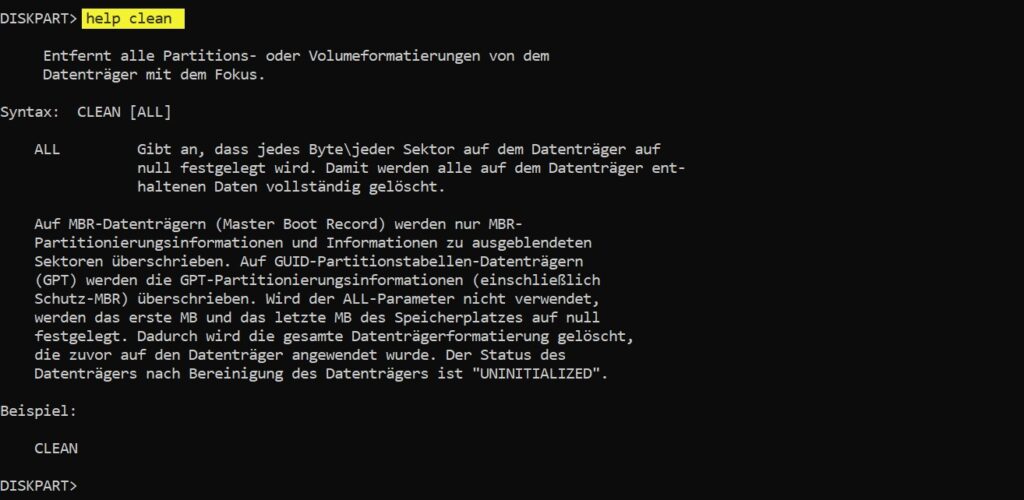
Hinweis: Die Formulierung der DiskPart-Hilfe bezieht sich auf die über die Datenträgerschnittstelle erreichbaren Bereiche. Bei SSDs und NVMe-Laufwerken können durch Wear-Leveling, Reservebereiche und Over-Provisioning physische Speicherbereiche existieren, die Windows mit normalen Schreibbefehlen nicht direkt erreicht.
Die beiden Befehle klingen ähnlich, führen aber sehr unterschiedliche Aktionen aus.
clean
Der Befehl
clean
entfernt die Partitions- beziehungsweise Volumeinformationen des aktuell ausgewählten Datenträgers.
Windows erkennt danach die vorher vorhandenen Partitionen normalerweise nicht mehr. Der Datenträger erscheint beispielsweise in der Datenträgerverwaltung als nicht zugeordnet.
Die eigentlichen Nutzdatenbereiche werden dabei jedoch nicht vollständig überschrieben.
Das bedeutet:
clean eignet sich zum Entfernen einer vorhandenen Partitionsstruktur oder zur Vorbereitung einer Neueinrichtung, aber nicht zur sicheren Datenbereinigung vor einer Weitergabe des Datenträgers.
Datenrettungsprogramme können je nach vorherigem Zustand weiterhin Daten oder Dateistrukturen finden.
Microsoft beschreibt den Befehl clean als Funktion zum Entfernen der vorhandenen Partitions- oder Volumeformatierung des ausgewählten Datenträgers.
clean all
Der Befehl
clean all
geht wesentlich weiter.
Microsoft beschreibt clean all so, dass jeder Sektor des ausgewählten Datenträgers auf Null gesetzt wird.
Praktisch erfolgt dieser Zugriff über die logischen Speicherbereiche, die der Datenträger beziehungsweise dessen Controller Windows zur Verfügung stellt.
Genau hier entsteht der entscheidende Unterschied zwischen einer klassischen HDD und modernen Flash-Speichern.
HDD und SSD funktionieren beim Löschen unterschiedlich
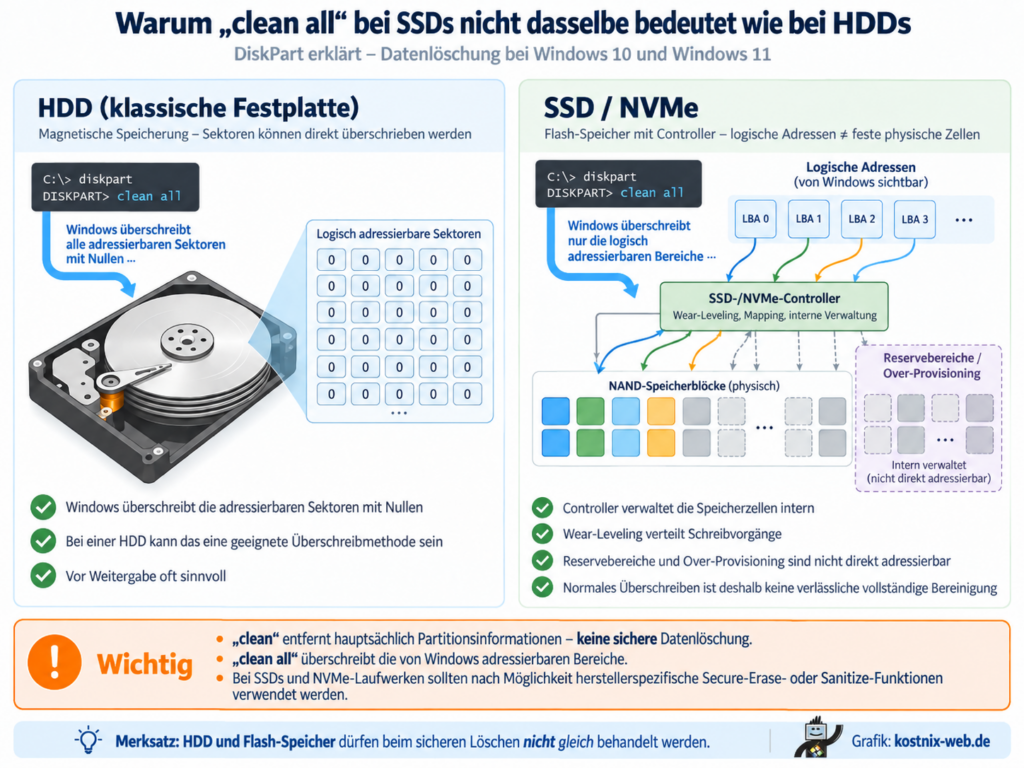
Bei einer klassischen HDD werden Daten magnetisch auf rotierenden Scheiben gespeichert. Die vom Betriebssystem angesprochenen Sektoren lassen sich deshalb grundsätzlich direkt überschreiben.
Bei einer SSD beziehungsweise einem anderen Flash-Speicher verwaltet dagegen der Controller, auf welchen physischen Speicherzellen bestimmte Daten tatsächlich liegen.
Dazu gehören Techniken wie:
- Wear-Leveling,
- Reserveblöcke,
- Over-Provisioning,
- das Aussondern fehlerhafter Speicherblöcke
- und die interne Zuordnung logischer zu physischen Speicherbereichen.
Windows arbeitet dabei mit logischen Blockadressen. Welche NAND-Speicherzellen tatsächlich dahinterliegen, entscheidet der Controller der SSD.
Deshalb kann Windows einen logischen Speicherbereich überschreiben, während sich ältere Daten möglicherweise noch in anderen, vom Betriebssystem nicht unmittelbar adressierbaren Flash-Bereichen befinden.
Genau aus diesem Grund ist ein normales sektorweises Überschreiben bei SSDs nicht mit dem Überschreiben einer klassischen HDD gleichzusetzen.
Die folgende Grafik zeigt vereinfacht, warum clean all bei einer klassischen HDD anders zu bewerten ist als bei SSDs und NVMe-Laufwerken:
Welche Art von Datenträger ist eingebaut?
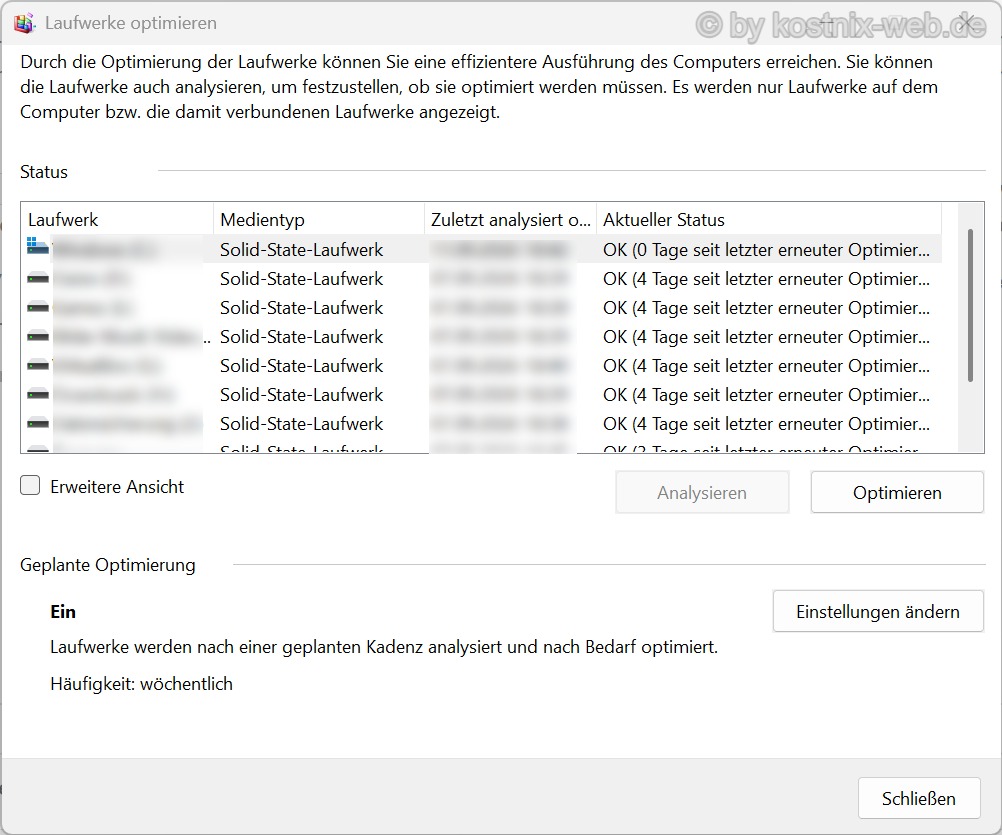
Bevor Du clean all zur Datenbereinigung verwenden möchtest, solltest Du deshalb zunächst feststellen, ob es sich um eine HDD oder einen Flash-Speicher handelt.
Unter Windows kannst Du beispielsweise nach
Laufwerke defragmentieren und optimieren
suchen.
Windows zeigt dort unter „Medientyp“ normalerweise an, ob es sich um eine:
- Festplatte
- oder ein Solid-State-Laufwerk
handelt.
Bei externen Datenträgern oder ungewöhnlichen Controllern kann diese Erkennung allerdings fehlen oder ungenau sein. Im Zweifel solltest Du die genaue Modellbezeichnung des Laufwerks ermitteln und die technischen Daten des Herstellers prüfen.
Wichtige Warnung vor der Arbeit mit DiskPart
Bevor Du die folgenden Befehle ausführst, solltest Du sicherstellen, dass alle wichtigen Daten gesichert sind.
Die Auswahl des richtigen Datenträgers ist der wichtigste Schritt der gesamten Anleitung.
DiskPart unterscheidet beispielsweise zwischen:
Datenträger 0
Datenträger 1
Datenträger 2
Ein Befehl wie
select disk 2
wählt den kompletten physischen Datenträger 2 aus.
Das ist nicht dasselbe wie ein Laufwerksbuchstabe wie C:, D: oder E:.
Wird anschließend der falsche Datenträger gelöscht, können sämtliche darauf befindlichen Partitionen und Daten betroffen sein!
Deshalb vor dem Löschen:
- Erstelle eine funktionierende Datensicherung.
- Trenne nach Möglichkeit externe Datenträger, die für den Vorgang nicht benötigt werden.
- Prüfe den Datenträger zuerst mit
list disk. - Nutze die angezeigte Größe nur als ersten Anhaltspunkt.
- Wähle den Datenträger anschließend mit
select diskaus. - Kontrolliere danach unbedingt noch einmal mit
detail disk, ob tatsächlich der richtige Datenträger ausgewählt wurde.
Führe clean oder clean all erst aus, wenn Du Dir bei der Auswahl eindeutig sicher bist.
HDD mit clean all überschreiben
Die folgende Anleitung ist insbesondere für eine klassische magnetische Festplatte gedacht.
Wenn eine funktionsfähige HDD beispielsweise vor einer Weitergabe überschrieben werden soll, kann clean all den von Windows adressierbaren Bereich vollständig mit Nullen beschreiben.
1. Windows-Terminal oder Eingabeaufforderung als Administrator öffnen
Klicke mit der rechten Maustaste auf die Start-Schaltfläche und öffne das Terminal (Administrator).
Alternativ kannst Du nach
cmd
suchen und die Eingabeaufforderung über Als Administrator ausführen starten.
2. DiskPart starten
Gib ein:
diskpart
und bestätige mit der Eingabetaste.
Die Eingabeaufforderung wechselt anschließend zu:
DISKPART>
3. Vorhandene Datenträger anzeigen
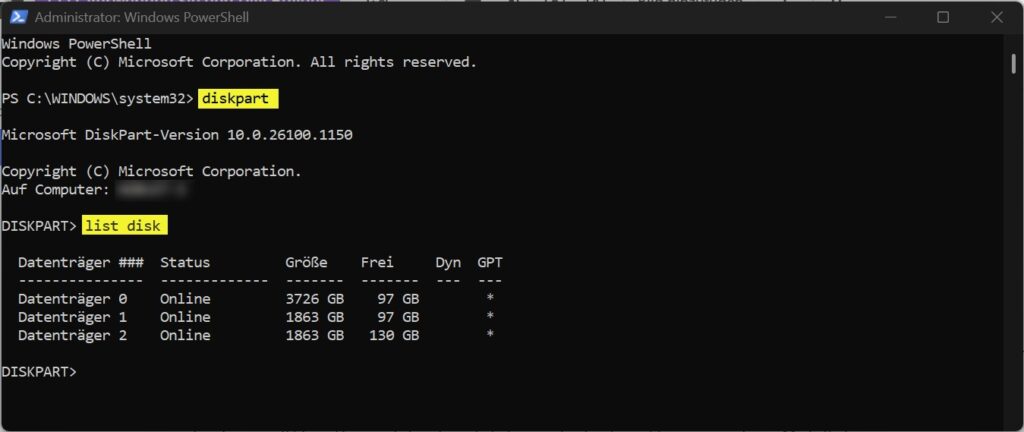
Gib ein:
list disk
DiskPart zeigt nun die erkannten physischen Datenträger an.
Beispielsweise:
Datenträger ### Status Größe
————— ————- ——-
Datenträger 0 Online 953 GB
Datenträger 1 Online 1863 GB
Datenträger 2 Online 465 GB
Achtung: Verlasse Dich nicht ausschließlich auf die angezeigte Größe.
4. Den gewünschten Datenträger auswählen
Angenommen, der zu löschende Datenträger ist Datenträger 2.
Dann lautet der Befehl:
select disk 2
DiskPart bestätigt anschließend die Auswahl.
Die Nummer musst Du selbstverständlich an Deinen eigenen Computer anpassen.
5. Auswahl unbedingt kontrollieren
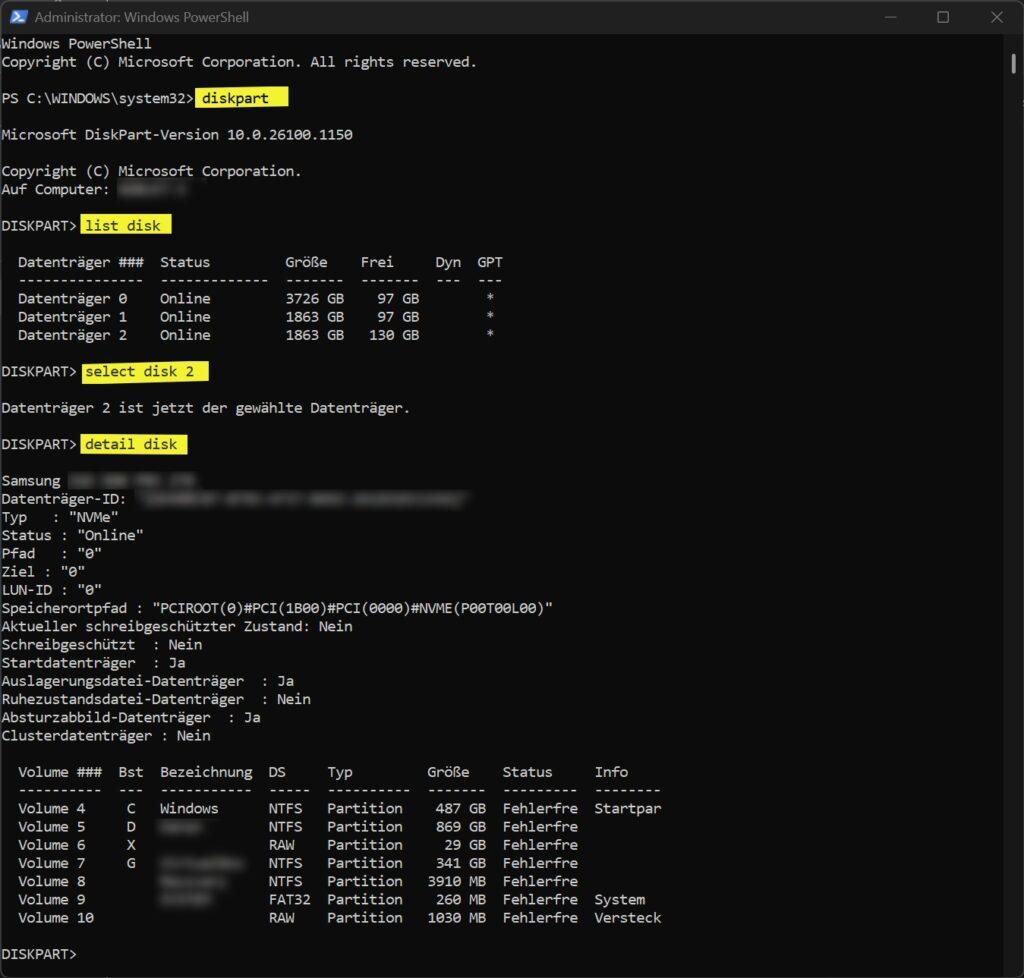
Gib jetzt ein:
detail disk
DiskPart zeigt weitere Informationen über den ausgewählten Datenträger und die darauf vorhandenen Volumes an.
Kontrolliere die Angaben sorgfältig.
Erst wenn eindeutig feststeht, dass der richtige Datenträger ausgewählt wurde, solltest Du fortfahren.
clean all ausführen
Soll der adressierbare Bereich einer klassischen HDD vollständig mit Nullen überschrieben werden, gib ein:
clean all
und bestätige mit der Eingabetaste.
DiskPart beginnt nun mit dem Überschreiben des Datenträgers.
Abhängig von:
- Speicherkapazität,
- Geschwindigkeit des Datenträgers,
- Anschlussart
- und Systemleistung
kann dieser Vorgang längere Zeit dauern. Bei großen oder langsamen Festplatten können mehrere Stunden erforderlich sein.
Der Vorgang sollte nicht abgebrochen werden.
Nach erfolgreichem Abschluss meldet DiskPart, dass der Datenträger bereinigt wurde.
Was ist nach clean all mit der HDD passiert?
Nach erfolgreichem Abschluss wurden die über die normale Datenträgerschnittstelle adressierbaren Sektoren mit Nullen beschrieben.
Außerdem befinden sich anschließend keine nutzbaren Partitionen mehr auf dem Datenträger.
Soll die HDD weiterverwendet werden, muss sie anschließend erneut:
- initialisiert,
- partitioniert
- und formatiert
werden.
Das lässt sich beispielsweise über die Windows-Datenträgerverwaltung erledigen.
Ist clean all bei einer HDD eine sichere Löschmethode?
Bei einer funktionsfähigen klassischen HDD kann clean all eine geeignete Methode sein, um den von Windows adressierbaren Speicherbereich einmal vollständig zu überschreiben.
Für den normalen privaten Anwendungsfall – beispielsweise vor der Weitergabe einer funktionierenden HDD – ist dies eine sinnvolle Überschreibmethode.
Ein absolutes Versprechen, dass unter allen denkbaren Umständen keinerlei Daten mehr vorhanden sein können, sollte daraus jedoch nicht abgeleitet werden.
Ein Laufwerkscontroller kann beispielsweise bereits defekte Sektoren durch Reservebereiche ersetzt haben. Solche Bereiche können unter Umständen nicht mehr über normale Schreibzugriffe erreicht werden.
Bei besonders sensiblen Daten, defekten Datenträgern oder besonderen Sicherheitsanforderungen können deshalb speziell vorgesehene Sanitization-Verfahren oder eine fachgerechte Vernichtung des Datenträgers erforderlich sein.
Warum clean all bei einer SSD nicht dasselbe bedeutet
Bei einer SSD darf aus einem erfolgreichen clean all nicht geschlossen werden, dass sämtliche physisch vorhandenen Flash-Speicherzellen überschrieben wurden.
Der Grund liegt in der Arbeitsweise des SSD-Controllers.
Wear-Leveling
Flash-Speicherzellen besitzen nur eine begrenzte Anzahl möglicher Schreib- und Löschzyklen.
Damit nicht immer dieselben Zellen belastet werden, verteilt der SSD-Controller Schreibvorgänge auf unterschiedliche physische Speicherbereiche.
Eine logische Adresse, die Windows überschreibt, muss deshalb nicht erneut auf derselben Speicherzelle landen, auf der sich die vorherigen Daten befanden.
Over-Provisioning
Viele SSDs besitzen mehr physischen Flash-Speicher, als dem Betriebssystem als nutzbare Kapazität angezeigt wird.
Diesen zusätzlichen Bereich verwendet der Controller unter anderem für:
- Wear-Leveling,
- Leistungsoptimierung,
- Garbage Collection
- und den Ersatz ausgefallener Speicherblöcke.
Windows kann diese Bereiche nicht wie normale Laufwerkssektoren direkt ansprechen.
Reserve- und Ersatzblöcke
Wird ein Flash-Block unzuverlässig, kann der Controller ihn aus dem normalen Adressraum entfernen und durch einen Reserveblock ersetzen.
Auch solche nicht mehr normal adressierbaren Bereiche können außerhalb dessen liegen, was ein normaler Schreibbefehl von Windows erreicht.
Deshalb warnt auch das US-amerikanische National Institute of Standards and Technology (NIST) bei Flash-Speichern davor, sich ausschließlich auf normales Überschreiben über die übliche Lese-/Schreibschnittstelle zu verlassen.
Sollte man clean all deshalb niemals auf einer SSD verwenden?
clean all funktioniert grundsätzlich auch auf einem von Windows erkannten SSD-Datenträger und kann dessen logisch adressierbaren Speicherbereich überschreiben.
Das Problem lautet jedoch nicht in erster Linie:
„Das darf man wegen der Schreibbelastung nicht zu häufig machen.“
Entscheidender ist:
Ein erfolgreiches clean all beweist bei einer SSD nicht, dass sämtliche physischen Speicherbereiche mit früheren Daten erreicht und bereinigt wurden.
Deshalb sollte clean all bei einer SSD nicht als verlässliche Methode zur vollständigen Sanitization vor einer Weitergabe besonders schützenswerter Daten empfohlen werden.
SATA-SSD sicherer bereinigen
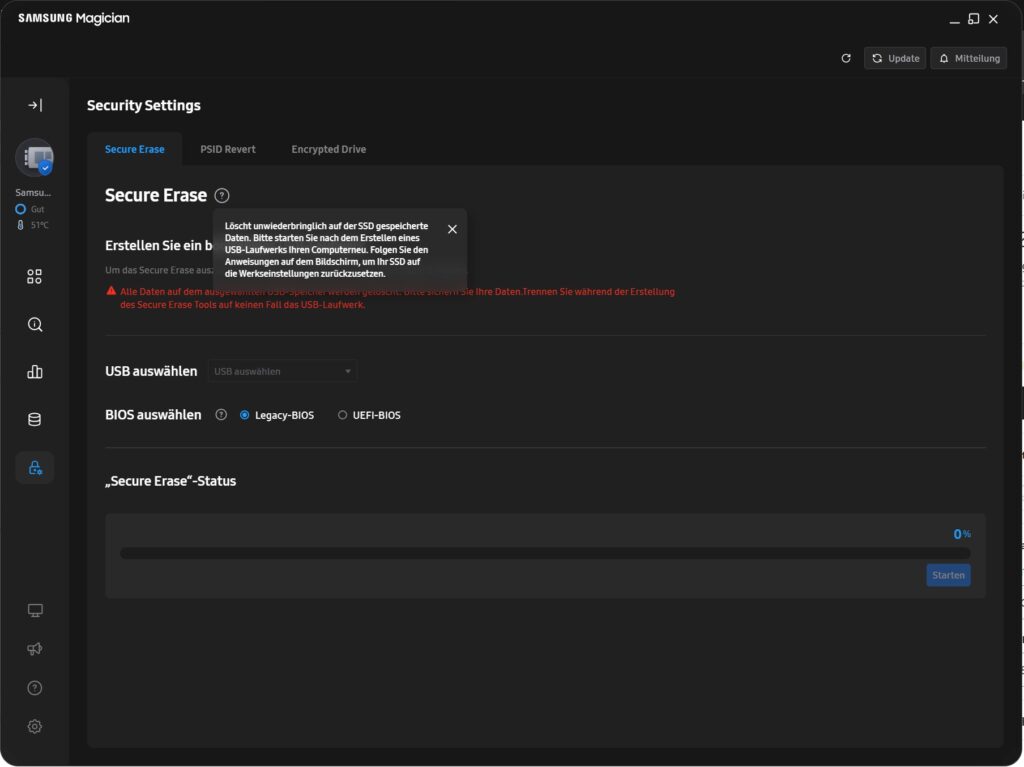
Bei einer SATA-SSD sollte zunächst geprüft werden, welche Lösch- beziehungsweise Sanitize-Funktionen der Hersteller für das konkrete Laufwerk vorsieht.
Je nach SSD können beispielsweise unterstützt werden:
- Secure Erase,
- ATA Secure Erase,
- Sanitize,
- Block Erase
- oder ein kryptografischer Löschvorgang.
Viele SSD-Hersteller stellen dafür eigene Verwaltungsprogramme oder bootfähige Werkzeuge bereit.
Diese Funktionen arbeiten auf Ebene des Laufwerks beziehungsweise des SSD-Controllers und sind deshalb für Flash-Speicher grundsätzlich besser geeignet als ein normales Überschreiben aller von Windows sichtbaren Sektoren.
Welche Methode tatsächlich verfügbar ist, hängt vom jeweiligen SSD-Modell ab.
Verwende deshalb bei einer SSD nach Möglichkeit das vom Hersteller dokumentierte Secure-Erase- oder Sanitize-Verfahren für das konkrete Laufwerk.
Was gilt für NVMe-SSDs?
Auch NVMe-SSDs sind Flash-Speicher und unterliegen denselben grundsätzlichen Einschränkungen beim normalen sektorweisen Überschreiben.
Der NVMe-Standard sieht jedoch eigene Funktionen zur Datenbereinigung vor.
Dazu gehören je nach Laufwerk unter anderem:
- Sanitize,
- Block Erase,
- Cryptographic Erase
- sowie Secure-Erase-Funktionen im Zusammenhang mit Format NVM.
Microsoft unterstützt entsprechende NVMe-Befehle grundsätzlich über den Windows-NVMe-Treiber.
Das bedeutet jedoch nicht, dass ein unerfahrener Nutzer solche Low-Level-Befehle direkt manuell ausführen sollte.
Für eine NVMe-SSD ist deshalb auch hier die sinnvollste Vorgehensweise:
Verwende das vom Laufwerks- beziehungsweise Computerhersteller vorgesehene Werkzeug zur Secure-Erase- oder Sanitize-Funktion.
Nicht jede NVMe-SSD unterstützt dieselben Verfahren, und nicht jedes Herstellerwerkzeug bietet jede Funktion an.
Was gilt für USB-Sticks, SD-Karten und andere Flash-Speicher?
Auch USB-Sticks, Speicherkarten und andere Flash-Datenträger können:
- Wear-Leveling,
- Reservebereiche,
- Ersatzblöcke
- und eine interne Controllerverwaltung
verwenden.
Deshalb gilt auch hier:
clean all kann den für Windows sichtbaren beziehungsweise adressierbaren Speicherbereich überschreiben. Daraus lässt sich jedoch nicht zuverlässig ableiten, dass jeder physische Flash-Bereich erreicht wurde, in dem zuvor Daten gespeichert waren.
Bei vielen einfachen USB-Sticks oder Speicherkarten steht dem Nutzer außerdem keine dokumentierte Secure-Erase- oder Sanitize-Funktion zur Verfügung.
Enthält ein solcher Datenträger besonders sensible Informationen und kann keine geeignete Sanitization-Funktion nachgewiesen werden, kann eine fachgerechte physische Vernichtung die zuverlässigere Lösung sein, wenn der Datenträger nicht weiterverwendet werden muss.
Ist TRIM eine sichere Löschmethode?
Nein.
Bei SSDs informiert der TRIM-Befehl den Laufwerkscontroller darüber, welche Datenblöcke vom Betriebssystem nicht mehr benötigt werden.
Der Controller kann diese Bereiche anschließend intern für eine spätere Wiederverwendung vorbereiten.
TRIM ist wichtig für die Speicherverwaltung und Leistung einer SSD, ist aber kein Ersatz für ein ausdrücklich vorgesehenes Secure-Erase- oder Sanitize-Verfahren.
Reicht es, Partitionen zu löschen?
Nein.
Wird eine Partition gelöscht, verschwinden zunächst hauptsächlich die Informationen, mit denen Windows die Partition verwaltet.
Die darin zuvor gespeicherten Nutzdaten werden dadurch nicht automatisch vollständig überschrieben.
Deshalb sollte das Löschen von Partitionen nicht mit einer sicheren Datenbereinigung gleichgesetzt werden.
Das gilt auch für:
diskpart clean
clean ist sinnvoll, wenn ein Datenträger beispielsweise komplett neu partitioniert werden soll. Für eine verlässliche Datenbereinigung ist der Befehl allein aber nicht gedacht.
Reicht eine Formatierung?
Auch hier kommt es auf die Art der Formatierung an.
Eine Schnellformatierung entfernt beziehungsweise erneuert hauptsächlich die Dateisystemstrukturen. Die vorher belegten Datenbereiche werden nicht vollständig überschrieben.
Windows unterstützt allerdings auch Formatierungsverfahren, bei denen Sektoren tatsächlich beschrieben werden.
Der Kommandozeilenbefehl format besitzt beispielsweise den Parameter /P, mit dem Sektoren des Volumes zunächst mit Nullen und gegebenenfalls in weiteren Durchgängen mit anderen Werten überschrieben werden können.
Das bedeutet: Die pauschale Aussage
„Beim Formatieren werden grundsätzlich keine Daten überschrieben“
ist nicht korrekt.
Trotzdem gilt auch hier:
Ein Überschreiben des logisch adressierbaren Bereichs löst bei SSDs und anderen Flash-Speichern nicht automatisch das Problem der vom Controller intern verwalteten beziehungsweise nicht direkt adressierbaren Speicherbereiche.
Eine Formatierung ist deshalb nicht automatisch dasselbe wie eine vollständige Sanitization des physischen Datenträgers.
Microsoft beschreibt die unterschiedlichen Möglichkeiten des Befehls format in der offiziellen Dokumentation:
Was ist mit „Diesen PC zurücksetzen“?
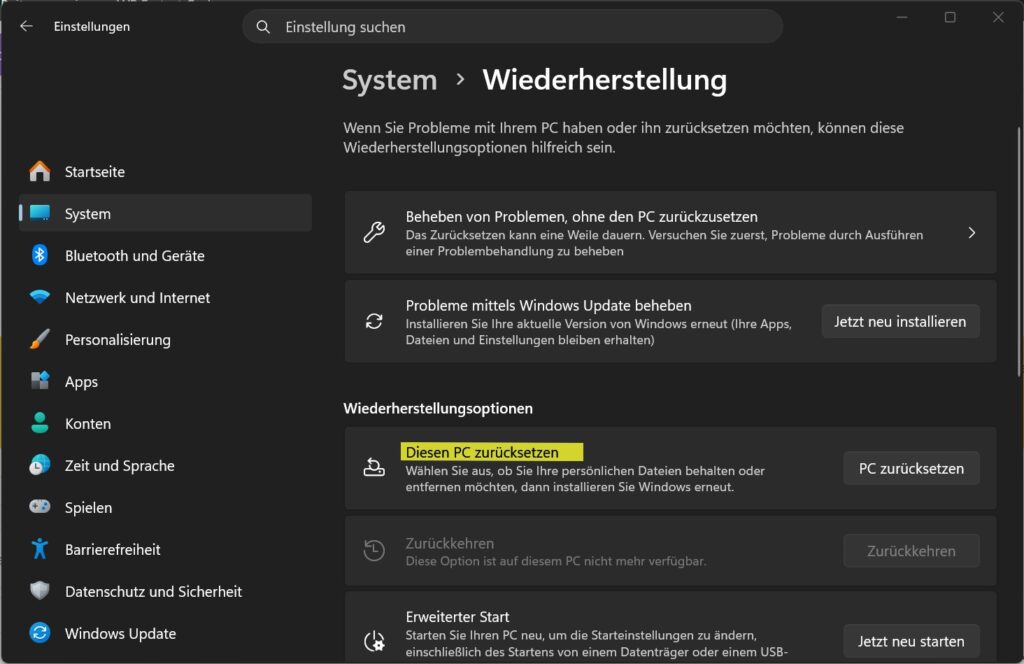
Windows 10 und Windows 11 bieten unter Diesen PC zurücksetzen die Möglichkeit, persönliche Dateien zu entfernen.
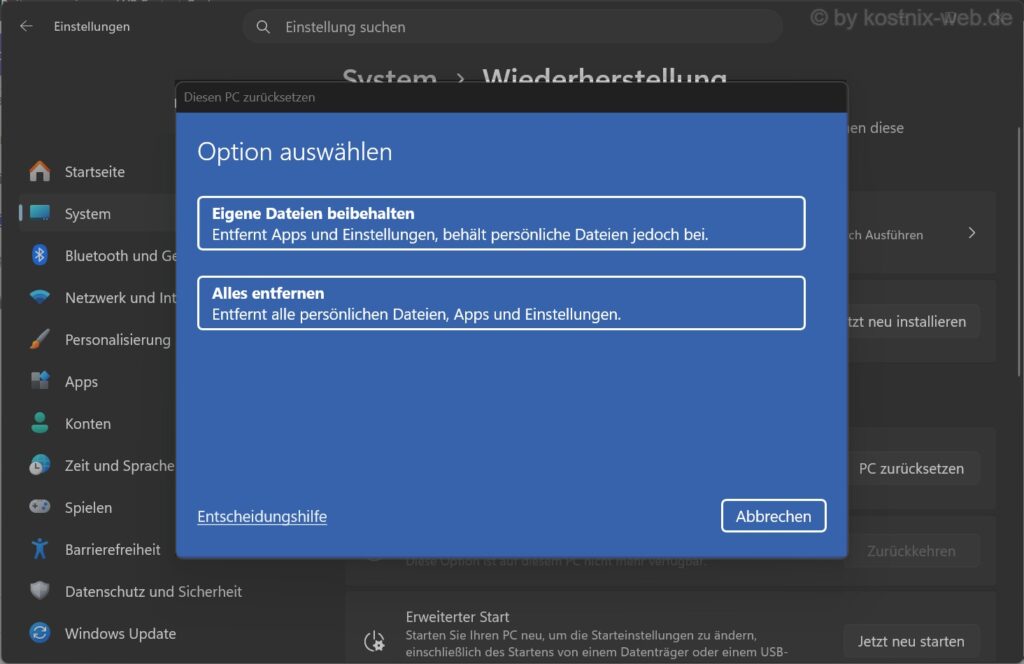
Bei der Option Alles entfernen kann zusätzlich eine Bereinigung des Laufwerks aktiviert werden.
Microsoft empfiehlt diese zusätzliche Bereinigung beispielsweise, wenn ein PC verkauft, weitergegeben oder recycelt werden soll, weil dadurch eine Wiederherstellung entfernter Dateien erschwert wird.
Microsoft weist allerdings selbst ausdrücklich darauf hin, dass diese Datenlöschfunktion für Verbraucher gedacht ist und keine behördlichen oder industriellen Standards zur Datenträgerbereinigung erfüllt.
Ein Windows-Reset sollte deshalb ebenfalls nicht pauschal mit einer zertifizierten oder vollständigen Sanitization gleichgesetzt werden.
Kryptografisches Löschen
Eine weitere Möglichkeit ist das sogenannte Cryptographic Erase, also kryptografisches Löschen.
Dabei werden nicht zwangsläufig sämtliche Speicherzellen physisch überschrieben.
Stattdessen wird der Schlüssel, der zum Entschlüsseln der auf dem Datenträger gespeicherten Daten erforderlich ist, sicher gelöscht beziehungsweise unbrauchbar gemacht.
Die weiterhin vorhandenen verschlüsselten Daten können dadurch nicht mehr sinnvoll entschlüsselt werden.
Diese Methode kann sehr schnell sein und wird auch von bestimmten SSD- und NVMe-Sanitize-Verfahren unterstützt.
Sie besitzt jedoch eine wichtige Voraussetzung:
Die schützenswerten Daten müssen bereits zuverlässig verschlüsselt gespeichert worden sein.
Es reicht nicht aus, einen zuvor jahrelang unverschlüsselt verwendeten Datenträger erst unmittelbar vor der Weitergabe zu verschlüsseln und anschließend lediglich den neuen Schlüssel zu entfernen. Frühere physische Datenreste könnten dadurch unberührt bleiben.
Welche Löschmethode eignet sich für welchen Datenträger?
Klassische HDD
Für eine funktionsfähige magnetische HDD kann
clean all
eine geeignete Methode sein, um den von Windows adressierbaren Bereich vollständig mit Nullen zu überschreiben.
Bei besonders sensiblen Informationen oder defekten Laufwerken können weitergehende Maßnahmen erforderlich sein.
SATA-SSD
Normales sektorweises Überschreiben ist keine verlässliche vollständige Sanitization.
Bevorzugt werden sollten:
- Secure Erase,
- Sanitize
- oder andere vom Hersteller beziehungsweise Laufwerk unterstützte Bereinigungsverfahren.
NVMe-SSD
Auch hier sollte normales Überschreiben nicht als vollständige Datenbereinigung angesehen werden.
Je nach Laufwerk kommen insbesondere infrage:
- NVMe Sanitize,
- Block Erase,
- Secure Erase,
- Format NVM mit entsprechender Secure-Erase-Funktion
- oder Cryptographic Erase.
Für normale Anwender sollte die Durchführung über ein geeignetes Herstellerwerkzeug erfolgen.
USB-Stick oder Speicherkarte
clean all kann den von Windows adressierbaren Bereich überschreiben, bietet aber bei Flash-Speichern keine Garantie dafür, dass sämtliche physischen Bereiche erreicht wurden.
Wenn sensible Daten sicher entfernt werden müssen und keine geeignete gerätespezifische Sanitize-Funktion verfügbar ist, sollte der Datenträger nicht einfach aufgrund eines erfolgreichen Überschreibvorgangs als vollständig bereinigt betrachtet werden.
clean oder clean all – welcher Befehl ist der richtige?
Wenn Du lediglich alle Partitionen eines Datenträgers entfernen und ihn anschließend neu einrichten möchtest, genügt in vielen Fällen:
clean
Wenn Du bei einer klassischen HDD den von Windows adressierbaren Bereich vollständig mit Nullen überschreiben möchtest, kannst Du verwenden:
clean all
Für eine SSD, NVMe-SSD oder einen anderen Flash-Speicher solltest Du dagegen nicht automatisch zu clean all greifen, wenn Dein eigentliches Ziel eine möglichst zuverlässige Datenbereinigung vor einer Weitergabe ist.
Prüfe dort stattdessen zunächst, welche Secure-Erase- oder Sanitize-Funktionen der Hersteller für das konkrete Laufwerk anbietet.
Fazit
Die DiskPart-Befehle clean und clean all erfüllen unterschiedliche Aufgaben.
clean entfernt die Partitions- beziehungsweise Volumeinformationen des ausgewählten Datenträgers. Der Datenbereich wird dabei nicht vollständig überschrieben. Der Befehl ist deshalb keine sichere Datenlöschung.
clean all überschreibt dagegen den über die normale Datenträgerschnittstelle adressierbaren Bereich mit Nullen.
Bei einer klassischen HDD kann das eine geeignete Methode sein, um den vorhandenen adressierbaren Datenbereich zu überschreiben.
Bei SSDs, NVMe-Laufwerken und anderen Flash-Speichern ist die Situation anders. Wear-Leveling, Over-Provisioning, Reserveblöcke und die interne Speicherverwaltung des Controllers können dazu führen, dass physische Bereiche existieren, die Windows mit normalen Schreibbefehlen nicht direkt erreicht.
Deshalb gilt:
diskpart clean all kann bei klassischen HDDs zum Überschreiben der von Windows adressierbaren Sektoren verwendet werden. Bei SSDs und NVMe-Laufwerken ist sektorweises Überschreiben dagegen keine verlässliche Methode, um sämtliche physisch vorhandenen Datenbereiche sicher zu bereinigen.
Für SSDs und NVMe-Laufwerke sollten deshalb nach Möglichkeit die vom Hersteller beziehungsweise Laufwerk vorgesehenen Secure-Erase-, Sanitize- oder geeigneten kryptografischen Löschverfahren verwendet werden.















