
Schnellstart: Freien Speicher mit cipher /w überschreiben
Öffne die Eingabeaufforderung als Administrator.
Gib anschließend diesen Befehl ein:
cipher /w:C:
Bestätige die Eingabe mit der Enter-Taste.
Windows überschreibt nun den freien Speicher auf Laufwerk C:. Bereits vorhandene Dateien werden dabei nicht gelöscht.
Wichtig: Der Vorgang kann je nach Laufwerksgröße und freiem Speicher sehr lange dauern. Nutze den Befehl nur für das Laufwerk, das Du wirklich bereinigen möchtest.
Praktisch in der Windows Toolbox:
Viele der auf kostnix-web.de erklärten Windows-Funktionen findest Du auch in der kostnix-web.de – Windows Toolbox,
direkt von kostnix-web.de, ohne fremde Zusatzsoftware.
Mehr zur kostnix-web.de – Windows Toolbox
Was bedeutet „freien Speicher löschen“?
Wenn man unter Windows eine Datei auf dem „normalen Weg“ löscht, wird sie nicht wirklich entfernt. Stattdessen wird lediglich der Verweis auf die Datei gelöscht, während die Datei selbst erhalten bleibt, bis sie durch eine neue Datei überschrieben wird.
Man kann sich das vorstellen wie bei einem Buch, in dem man ein Kapitel oder eine Seite entfernen möchte. Beim normalen Löschen bleibt das Kapitel bestehen, aber der Verweis darauf im Inhaltsverzeichnis wird unkenntlich gemacht. Bei genauerer Suche im Buch kann man das Kapitel immer noch finden.
Hilfe bietet hier cipher. Mit dem CMD-Befehl cipher in der Eingabeaufforderung (cmd) kannst Du nicht nur Dateien und Ordner verschlüsseln, sondern auch den freien Speicherplatz auf Deinem Windows-Computer sicher löschen. Dies ist besonders nützlich, wenn Du sicherstellen möchtest, dass gelöschte Dateien nicht wiederhergestellt werden können. Hierbei wird der freie Bereich mehrfach mit Daten überschrieben.
Was wird durch cipher /w nicht gelöscht?
Der Befehl cipher /w löscht keine vorhandenen Dateien, Programme oder Ordner. Er überschreibt nur freien Speicherplatz auf dem angegebenen Laufwerk.
Das bedeutet:
- Bestehende Dateien bleiben erhalten.
- Installierte Programme bleiben erhalten.
- Windows wird nicht zurückgesetzt.
- Der Papierkorb sollte vorher geleert werden, wenn auch dort gelöschte Dateien berücksichtigt werden sollen.
Trotzdem solltest Du den Befehl sorgfältig verwenden und darauf achten, das richtige Laufwerk anzugeben.
So funktioniert es
- Eingabeaufforderung öffnen:
Drücke die Tastenkombination [Windows]-Taste + [R], gibcmd
ein und drücke die [Eingabe]-Taste, um die Eingabeaufforderung zu öffnen. - Befehl ausführen:
Gib den folgenden Befehl ein und drücke die [Eingabe]-Taste:cipher /w:C:\
Dieser Befehl löscht den freien Speicherplatz auf dem LaufwerkC:.
Du kannst den Laufwerksbuchstaben entsprechend anpassen, wenn Du den freien Speicherplatz auf einem anderen Laufwerk löschen möchtest.
Was passiert dabei?
Der Befehl cipher /w überschreibt den freien Speicherplatz auf dem angegebenen Laufwerk dreimal mit verschiedenen Mustern:
- Einmal mit Nullen.
- Einmal mit Einsen.
- Einmal mit zufälligen Daten.
Dadurch wird die Wiederherstellung zuvor gelöschter Dateien auf klassischen Festplatten deutlich erschwert. Eine absolute Garantie gibt es jedoch nicht in jedem Fall, besonders nicht bei SSDs.
Wichtige Hinweise:
- Dauer:
Der Vorgang kann je nach Größe des freien Speicherplatzes und der Geschwindigkeit Deines Computers einige Zeit in Anspruch nehmen. - Sicherheit:
Stelle sicher, dass Du den Befehl auf dem richtigen Laufwerk ausführst, um unbeabsichtigte Datenverluste zu vermeiden. - Wichtiger Hinweis zu SSDs
Bei klassischen Festplatten kann das Überschreiben des freien Speicherplatzes helfen, zuvor gelöschte Dateien schwerer wieder herstellbar zu machen.
Bei SSDs ist die Situation anders. Moderne SSDs verwenden Funktionen wie TRIM und Wear-Leveling. Dadurch entscheidet der SSD-Controller selbst, wie Daten intern verteilt und gelöscht werden. Ein klassisches Überschreiben des freien Speicherplatzes wirkt deshalb auf SSDs nicht immer so zuverlässig und eindeutig wie bei herkömmlichen Festplatten. Wenn Du eine SSD vollständig und sicher löschen möchtest, solltest Du besser die vom Hersteller vorgesehene Secure-Erase-Funktion, die Windows-Zurücksetzen-Funktion mit Laufwerksbereinigung oder geeignete Geräte-/Herstellerwerkzeuge verwenden. Für normale Datenschutzfälle kann cipher /w trotzdem hilfreich sein. Verlasse Dich bei SSDs aber nicht darauf, dass damit jede zuvor gelöschte Datei garantiert endgültig entfernt wurde.
Mit dem cipher-Befehl kannst Du also den freien Speicherplatz auf Deinem Windows-Computer sicher löschen und Deine Daten vor unbefugtem Zugriff schützen.
Weitere Funktionen von cipher
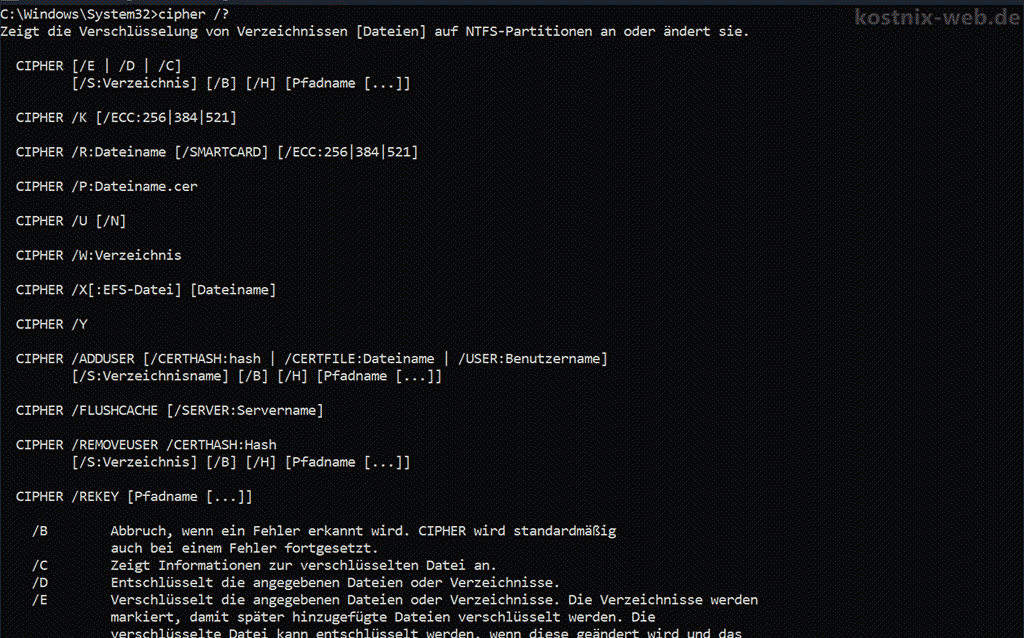
Cipher kann noch deutlich mehr. Auskunft über die Funktionen von cipher bekommst Du unter cmd mit dem Befehl
cipher /?
Fazit
Mit cipher /w kannst Du freien Speicherplatz unter Windows überschreiben lassen. Das kann hilfreich sein, wenn zuvor gelöschte Dateien nicht mehr so leicht wiederhergestellt werden sollen.
Der Befehl löscht keine bestehenden Dateien, sondern bearbeitet nur freien Speicherplatz auf dem ausgewählten Laufwerk. Trotzdem solltest Du den Laufwerksbuchstaben sorgfältig prüfen, weil der Vorgang lange dauern kann und gezielt für das richtige Laufwerk gestartet werden sollte.
Bei klassischen Festplatten ist cipher /w ein nützliches Windows-Bordmittel. Bei SSDs solltest Du die Wirkung vorsichtiger bewerten, weil moderne SSD-Techniken wie TRIM und Wear-Leveling das Verhalten beeinflussen können.















