Schnellstart: Windowsinformationen auf dem Desktop anzeigen
Windows kann die aktuelle Windows-Version und Build-Information direkt auf dem Desktop anzeigen. Das ist besonders hilfreich, wenn Du schnell prüfen möchtest, welche Windows-Version auf einem Computer installiert ist.
Kurz zusammengefasst:
- Öffne den Ausführen-Dialog mit [Windows] + [R].
- Gib regedit ein und bestätige mit [Enter].
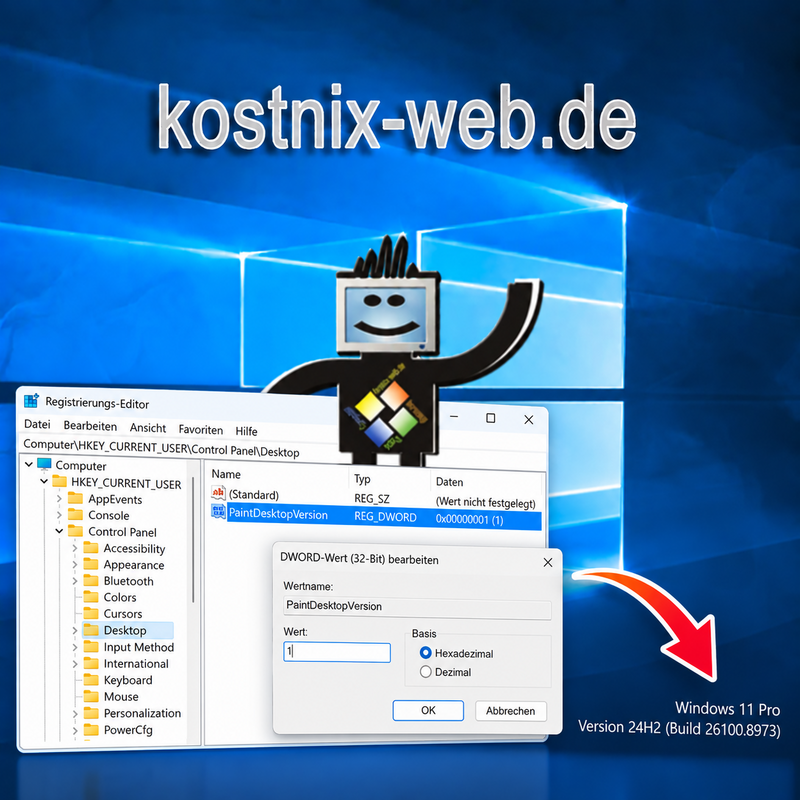
- Wechsle zu folgendem Schlüssel:
HKEY_CURRENT_USER\Control Panel\Desktop
- Suche dort den DWORD-Wert:
PaintDesktopVersion
- Setze den Wert auf:
1 = Windowsinformationen auf dem Desktop anzeigen0 = Windowsinformationen nicht anzeigen
- Melde Dich ab und wieder an oder starte Windows neu.
Danach zeigt Windows die Versionsinformationen unten rechts auf dem Desktop an.
Praktisch in der Windows Toolbox:
Viele der auf kostnix-web.de erklärten Windows-Funktionen findest Du auch in der kostnix-web.de – Windows Toolbox,
direkt von kostnix-web.de, ohne fremde Zusatzsoftware.
Mehr zur kostnix-web.de – Windows Toolbox
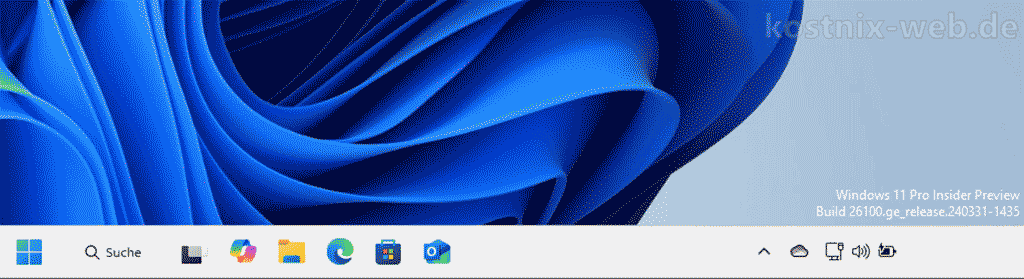
So kannst du die Windows-Informationen auf dem Desktop anzeigen lassen
An vielen, oftmals jedoch sehr versteckten Stellen, zeigt Windows Informationen beispielsweise zur Programmversion, zur Edition oder zum System-Build an.
Diese Informationen sind verfügbar:
- Die Version:
bezeichnet die eigentliche Version des Betriebssystems, also beispielsweise „Windows 7“, „Windows 8“, „Windows 10“, „Windows 11“. - Die Edition:
bezeichnet die unterschiedlichen Ausstattungs- und Funktionsvarianten innerhalb der Versionen, beispielsweise „Windows 7 Home“, „Windows 10 Pro“ etc. - Das System-Build:
bezeichnet den aktuellen Stand innerhalb der Version. Mit vielen Windows-Updates und insbesondere Funktionsupdates ändert sich die Build-Nummer. So kannst Du schnell erkennen, welchen Update-Stand Dein System hat.
Es wäre tatsächlich praktisch, wenn häufig benötigte Informationen direkt auf dem Desktop verfügbar wären, nicht wahr?
Videotutorial / Erklärvideo
Auf YouTube haben wir ein entsprechendes Video-Tutorial veröffentlicht:
Windows-Informationen anzeigen
Registrierungseditor öffnen
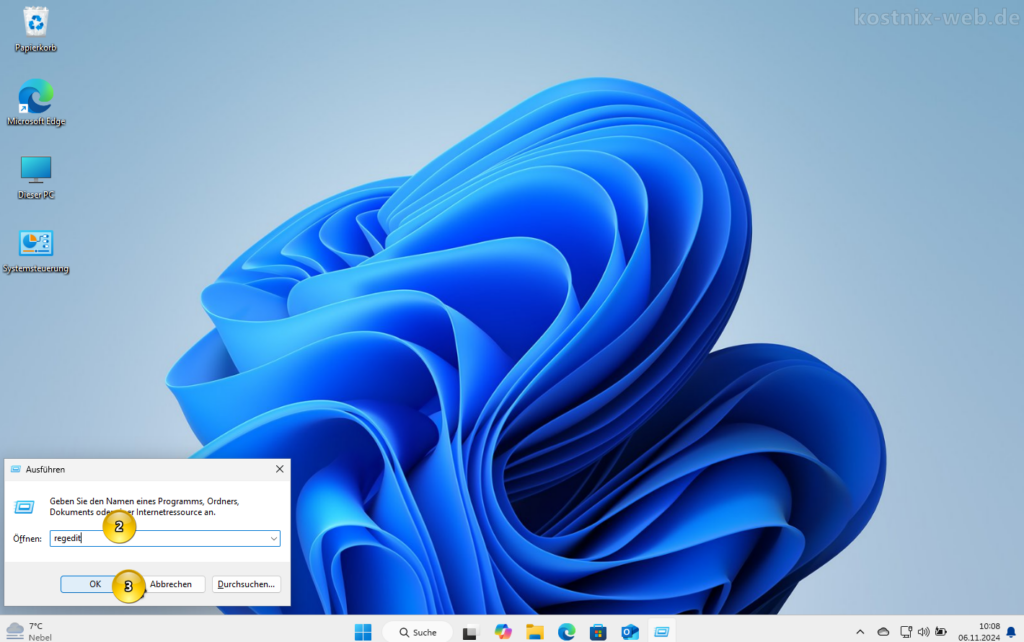
- Ausführen-Dialog öffnen:
Drücke die [Windows]-Taste + [R], um den Ausführen-Dialog zu öffnen. - Befehl eingeben:
Tipperegedit
ein. - Befehl bestätigen:
bestätige mit der [Eingabe]-Taste. - Benutzerkontensteuerung (UAC):
Bestätige ggf. die Aufforderung der Benutzerkontensteuerung, um fortzufahren.
Registrierungsschlüssel anpassen
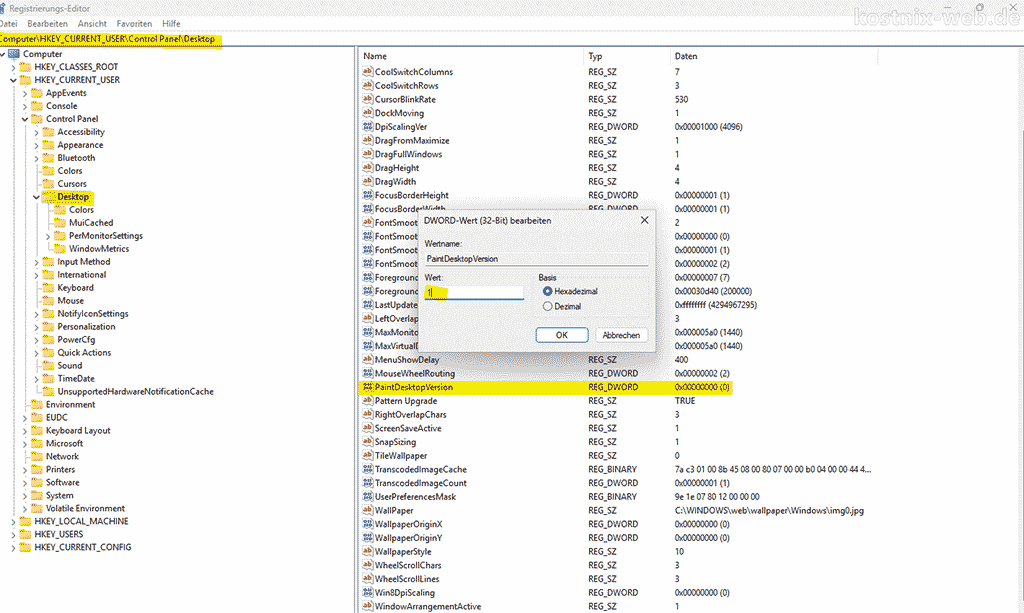
In der Registry suchst Du dann nach dem folgenden Schlüssel
HKEY_CURRENT_USER\Control Panel\Desktop
und dort nach dem DWORD-Wert
PaintDesktopVersion
Sollte der DWORD-Wert PaintDesktopVersion nicht existieren, kannst Du ihn einfach neu anlegen. Klicke dazu im rechten Bereich des Registrierungseditors mit der rechten Maustaste und wähle Neu → DWORD-Wert (32-Bit). Gib anschließend den Namen PaintDesktopVersion ein.
Hier wählst Du den „DWORD-Wert (32-Bit)“ und gibst den Namen PaintDesktopVersion ein.
Diesen Wert öffnest Du und gibst folgende Ziffer ein:
0
= Version wird nicht angezeigt.
1
= Version wird angezeigt
Diese Eingabe bestätigst Du mit „OK“ und startest den Computer neu.
Windowsinformationen mit der Windows Toolbox anzeigen
Die Funktion „Windows-Infos auf Desktop anzeigen“ ist direkt in der kostnix-web.de – Windows Toolbox enthalten.
Damit kannst Du die Anzeige bequem ein- oder ausschalten, ohne die Registry selbst bearbeiten oder REG-Dateien verwenden zu müssen.