Schnellstart: Wiederherstellungspunkt erstellen
Drücke die Tastenkombination [Windows] + [R].
Gib anschließend diesen Befehl ein:
SystemPropertiesProtection
Bestätige die Eingabe mit der Enter-Taste.
Windows öffnet nun den Bereich „Computerschutz“. Wähle Dein Systemlaufwerk aus und klicke auf „Erstellen“.
Vergib einen aussagekräftigen Namen, zum Beispiel:
Vor Registry-Änderung
Klicke anschließend auf „Erstellen“. Windows legt nun einen Wiederherstellungspunkt an.
Auch als kostenloses Tool von kostnix-web.de:
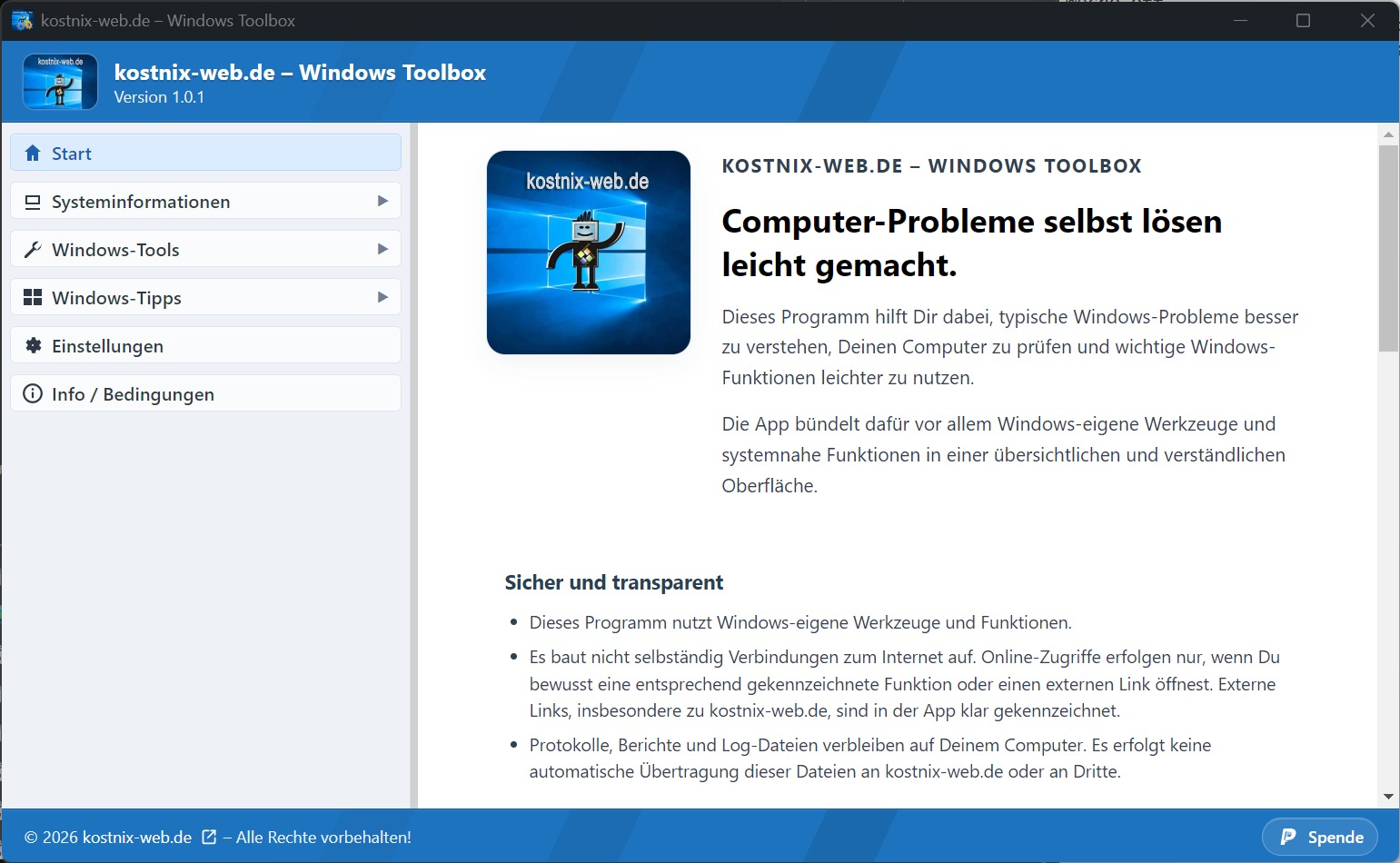
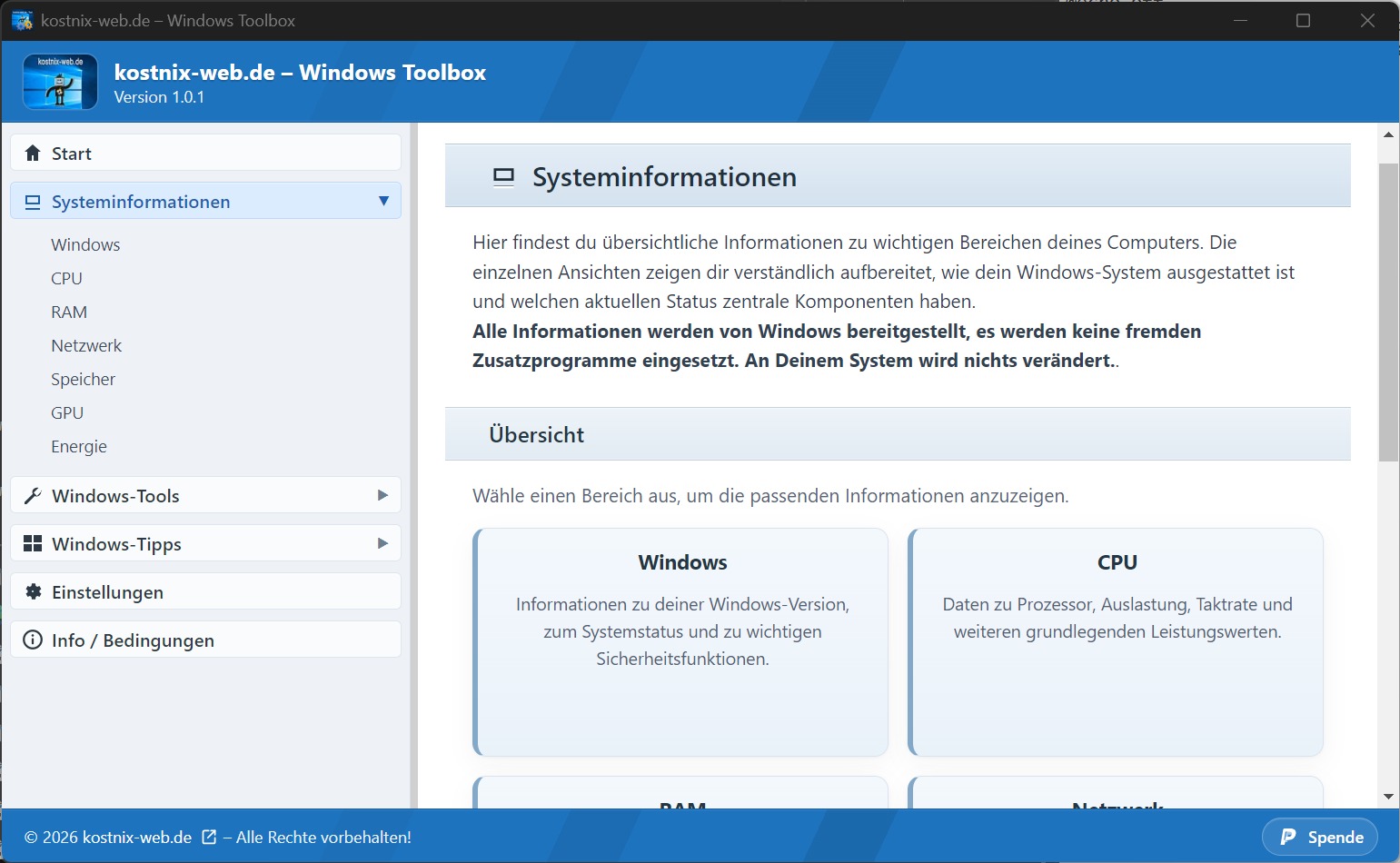
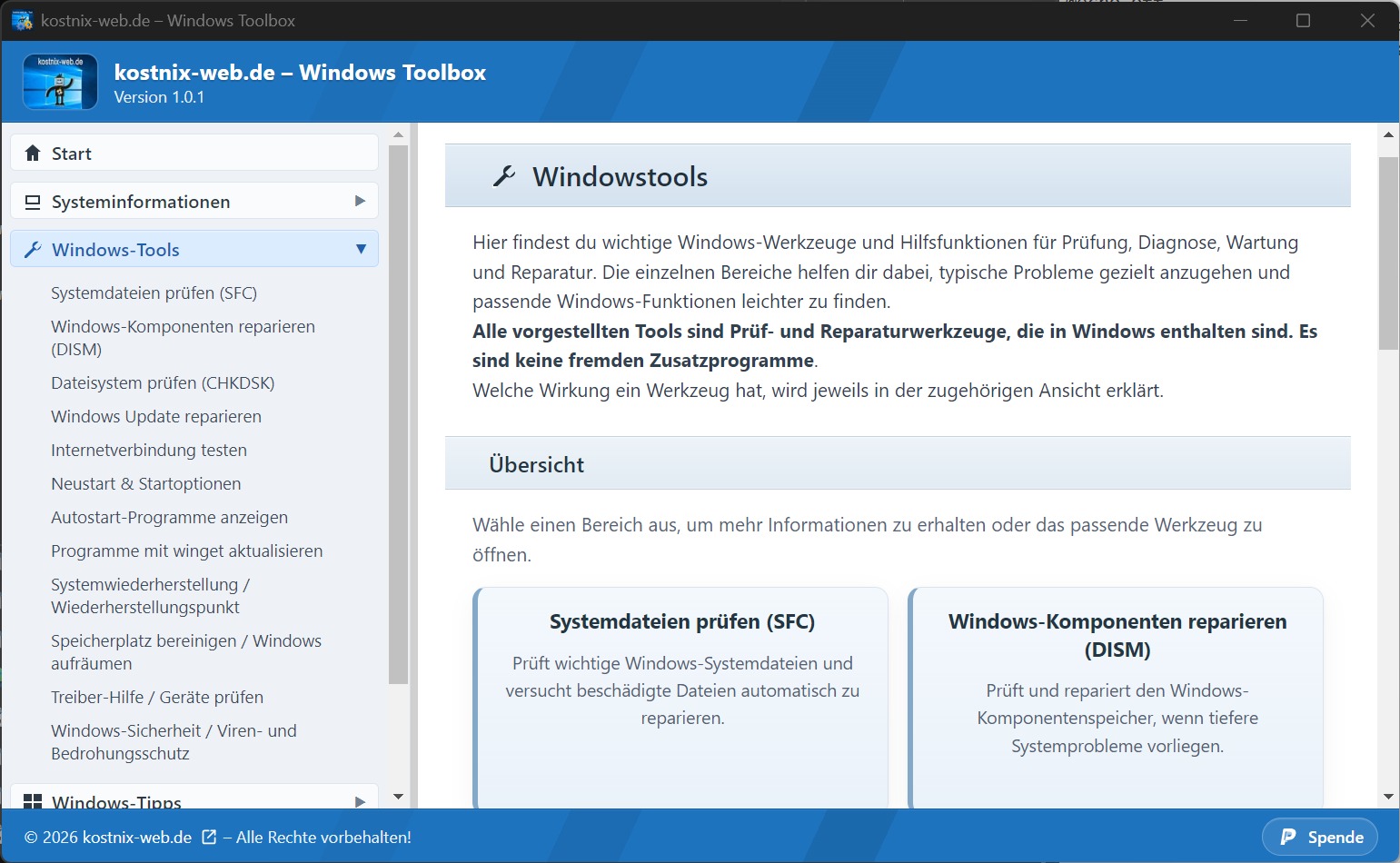
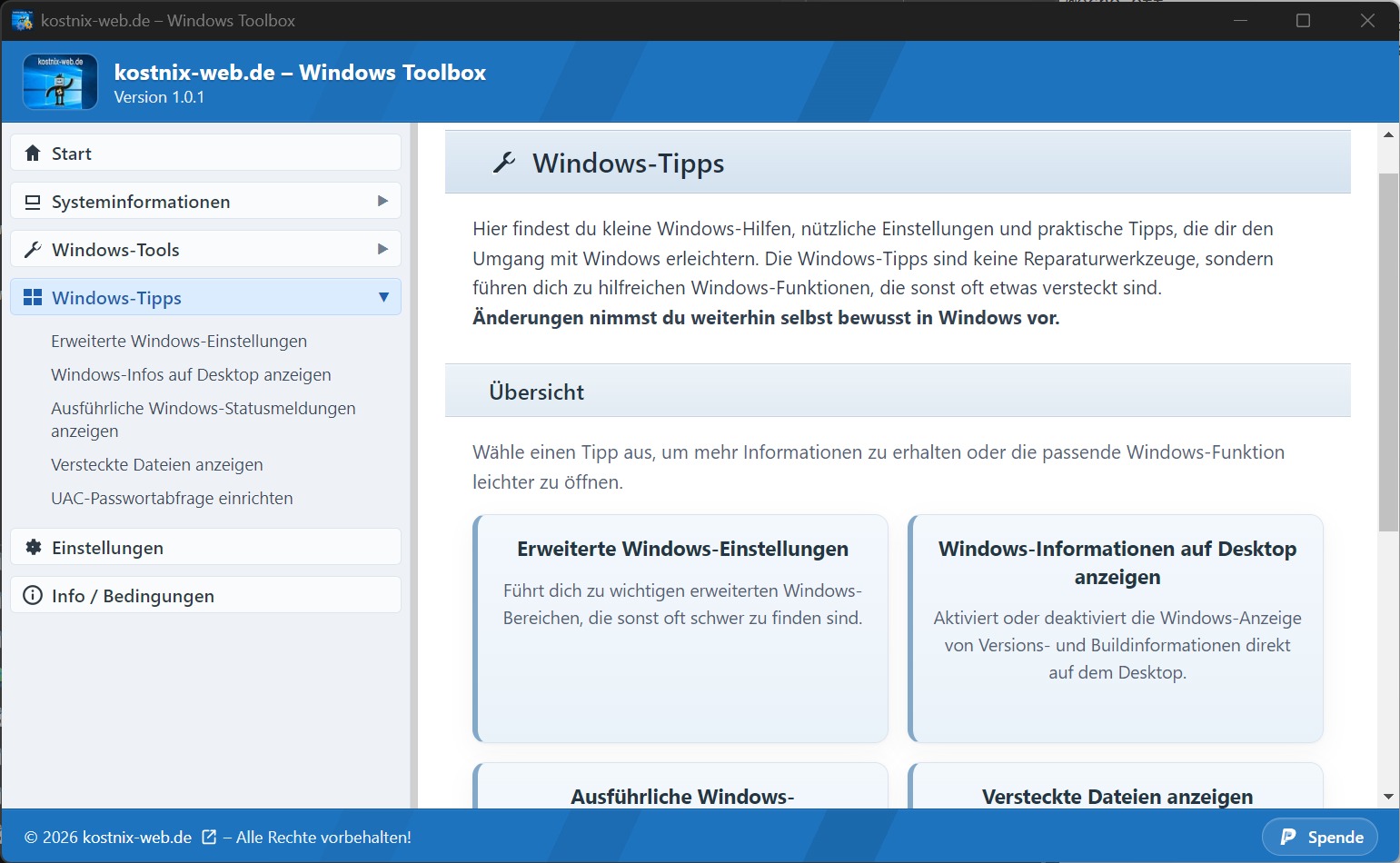
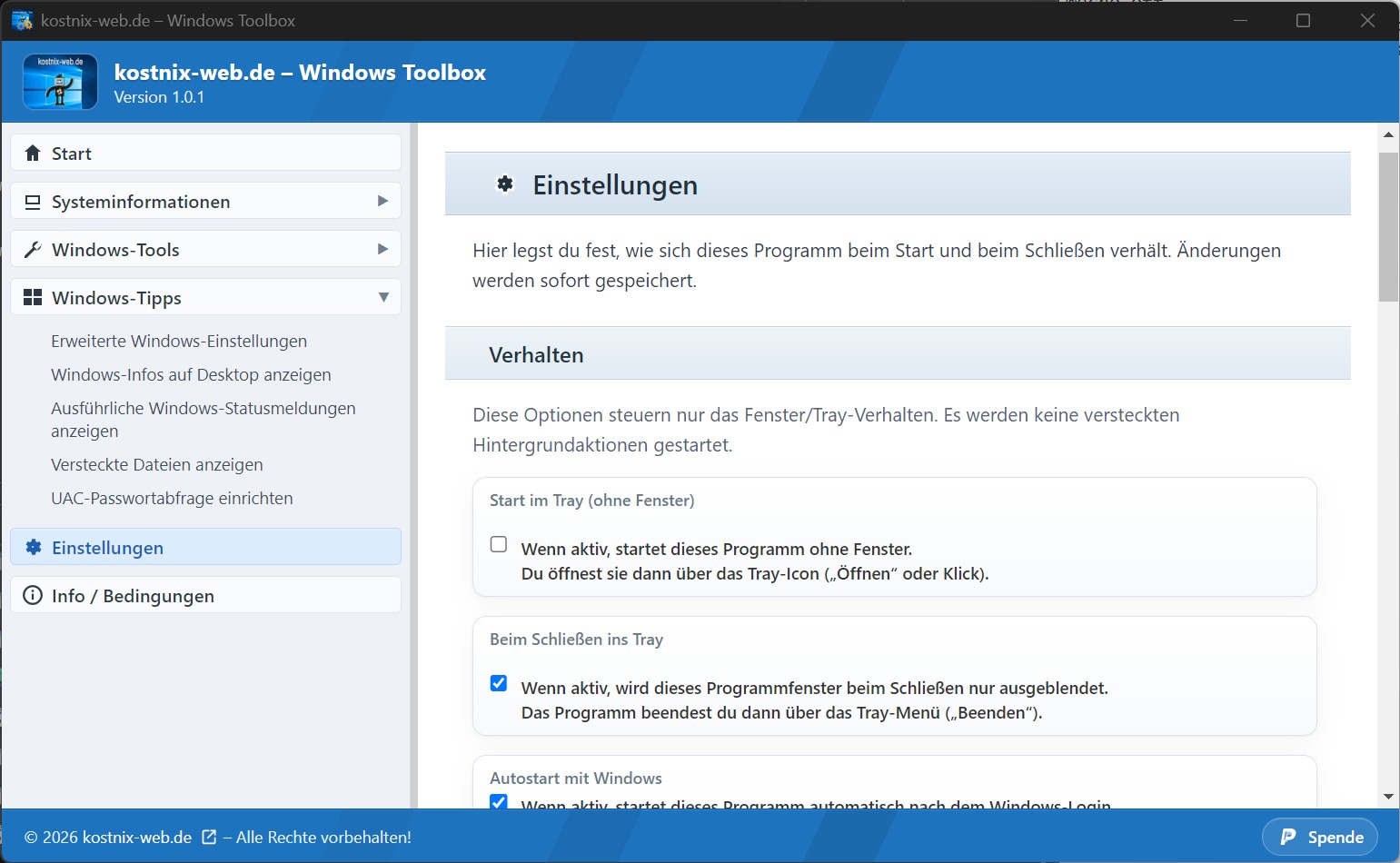
Viele der hier erklärten Windows-Funktionen kannst Du auch bequem über die kostnix-web.de – Windows Toolbox aufrufen – direkt von kostnix-web.de, ohne fremde Zusatzsoftware.
Mehr zur kostnix-web.de – Windows Toolbox
Windows-Wiederherstellungspunkte:
Dein Retter in der Not
Windows-Wiederherstellungspunkte sind eine großartige Möglichkeit, Dein System im Notfall auf einen früheren, funktionierenden Zustand zurückzusetzen.
Sie können Dir viel Ärger ersparen und verhindern, dass du Dein Betriebssystem komplett neu installieren musst.
Hier erfährst Du, wie du Wiederherstellungspunkte erstellst und nutzt.
Was sind Wiederherstellungspunkte?
Wiederherstellungspunkte sind Momentaufnahmen Deines Systems zu einem bestimmten Zeitpunkt. Sie enthalten wichtige Systemdateien, installierte Programme und Einstellungen.
Und dennoch zeigen die Beiträge in diversen Windows – Foren, dass viele Benutzer diese Möglichkeit nicht kennen oder einfach ignorieren. Grund genug, die Sache mit den Wiederherstellungspunkten einmal näher zu beleuchten.
Wichtige Hinweise:
Persönliche Daten wie Dokumente, Bilder oder Musik werden in den Wiederherstellungspunkten jedoch nicht gesichert. Hier hilft nur eine richtige Datensicherung!
Ab dem Update vom 10. Juni 2025 – KB5060842 (Betriebssystembuild 26100.4349) speichert Windows Deine Wiederherstellungspunkte nur noch bis zu 60 Tage. Microsoft teilt dazu auf der eigenen Internetseite June 10, 2025—KB5060842 (OS Build 26100.4349) – Microsoft Support folgendes mit:
[Systemwiederherstellung] Nach der Installation des Windows-Sicherheitsupdates vom Juni 2025 behält Windows 11, Version 24H2, Systemwiederherstellungspunkte bis zu 60 Tage lang bei. Um einen Wiederherstellungspunkt anzuwenden, wählen Sie „Systemwiederherstellung öffnen“ aus. Wiederherstellungspunkte, die älter als 60 Tage sind, sind nicht verfügbar. Dieses 60-Tage-Limit gilt auch für zukünftige Versionen von Windows 11, Version 24H2.
Wo findest du die Wiederherstellungspunkte?
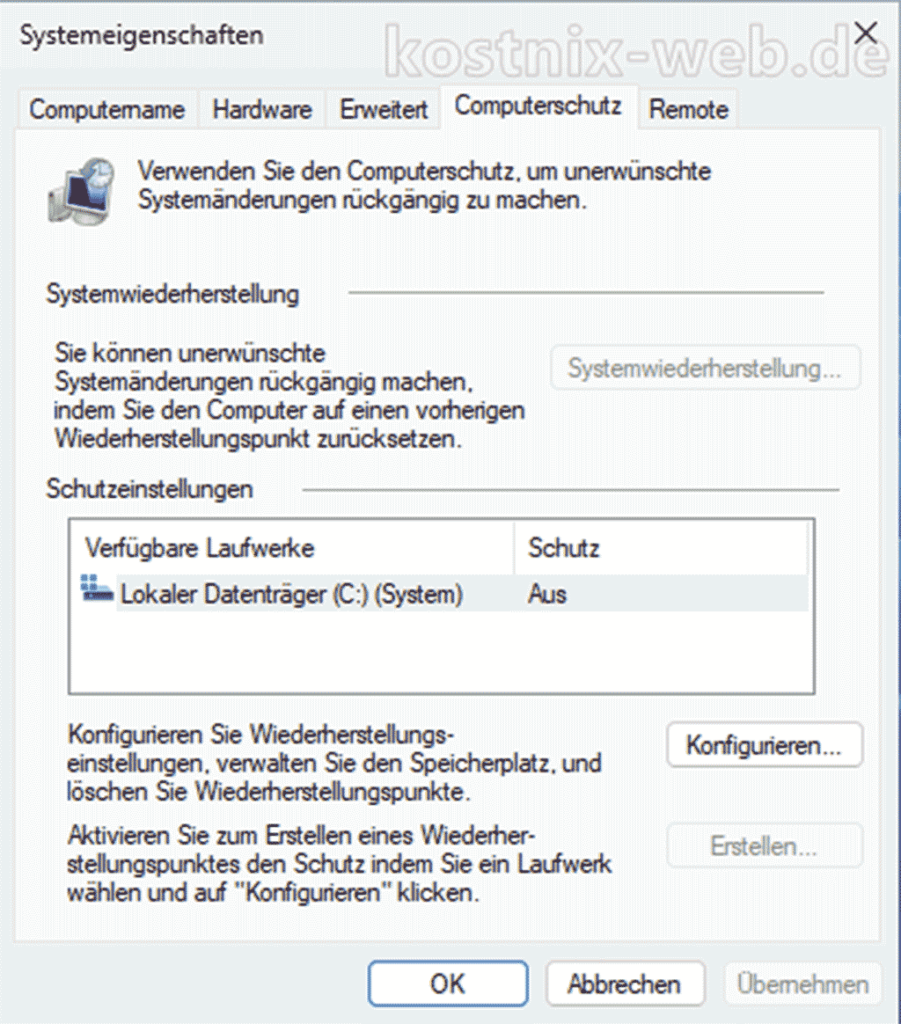
- Erweiterte Systemseinstellungen öffnen:
Drücke die [Windows]-Taste + [R] und gib folgenden Befehl ein:SystemPropertiesAdvanced
Bestätige mit einem Klick auf OK. - Computerschutz:
Klicke auf den Reiter „Computerschutz„, um das entsprechende Einstellungsfenster zu öffnen.
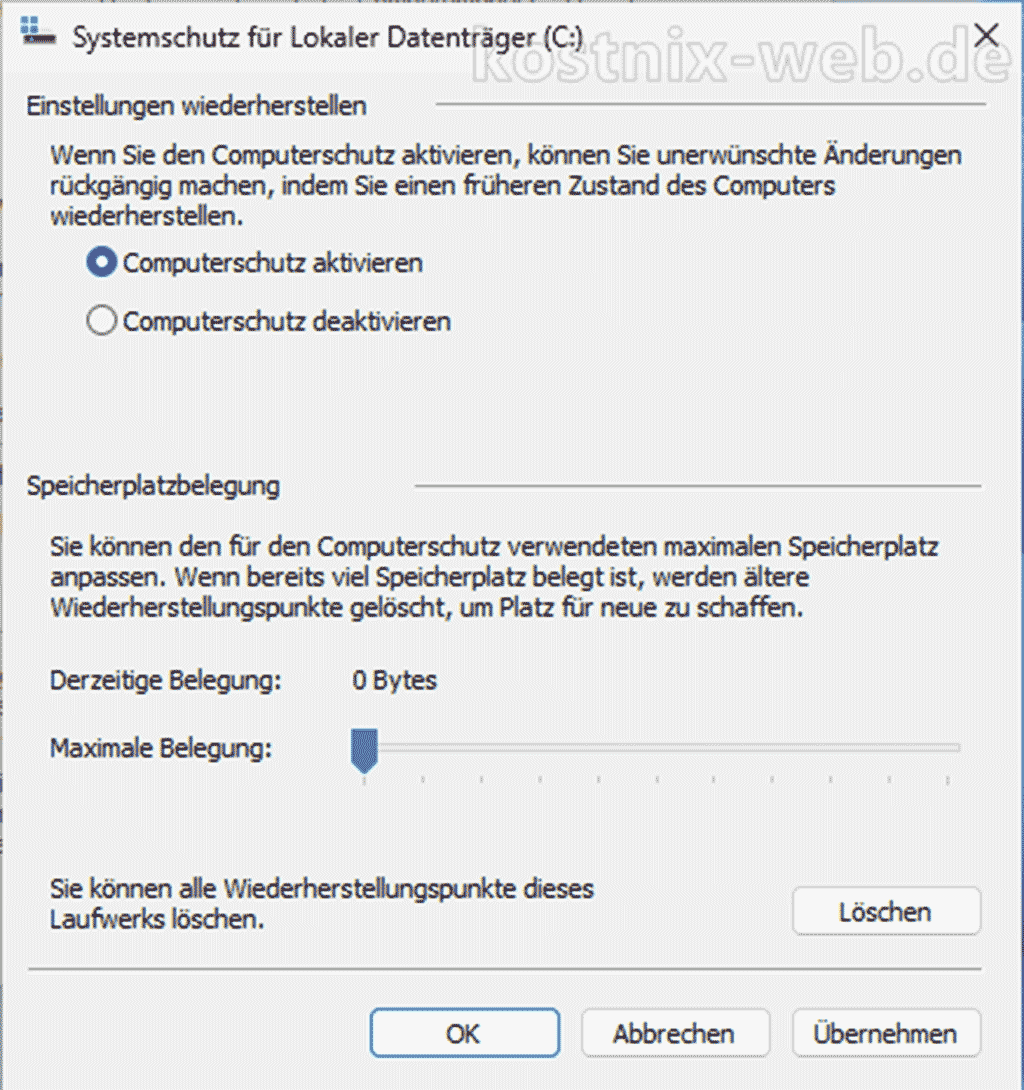
Computerschutz aktivieren
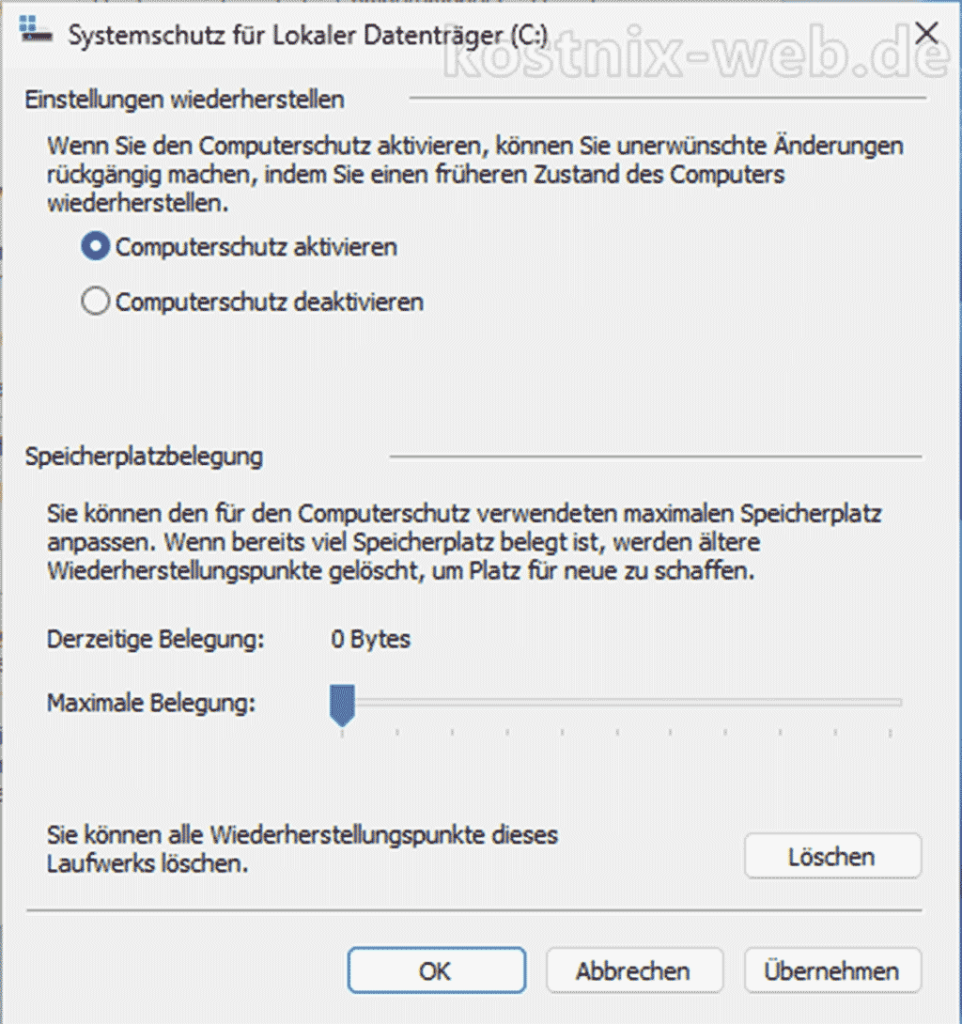
Wenn Du Wiederherstellungspunkte nutzen möchtest, musst Du ggf. zunächst den Computerschutz aktivieren:
- Erweiterte Systemeinstellungen, Reiter Computerschutz öffnen:
Folge den oben genannten Schritten, um das Fenster „Computerschutz“ zu öffnen. - Konfiguration öffnen:
Öffne die Konfigurationsseite indem Du zunächst ein Laufwerk auswählst und dann auf die Schaltfläche „Konfigurieren“ klickst. - Computerschutz aktivieren:
Wähle den Eintrag „Computerschutz aktivieren“ aus, nehme eventuell noch weitere Einstellungen vor und bestätige mit einem Klick auf „OK„.
Wie richtest Du einen Wiederherstellungspunkt ein?
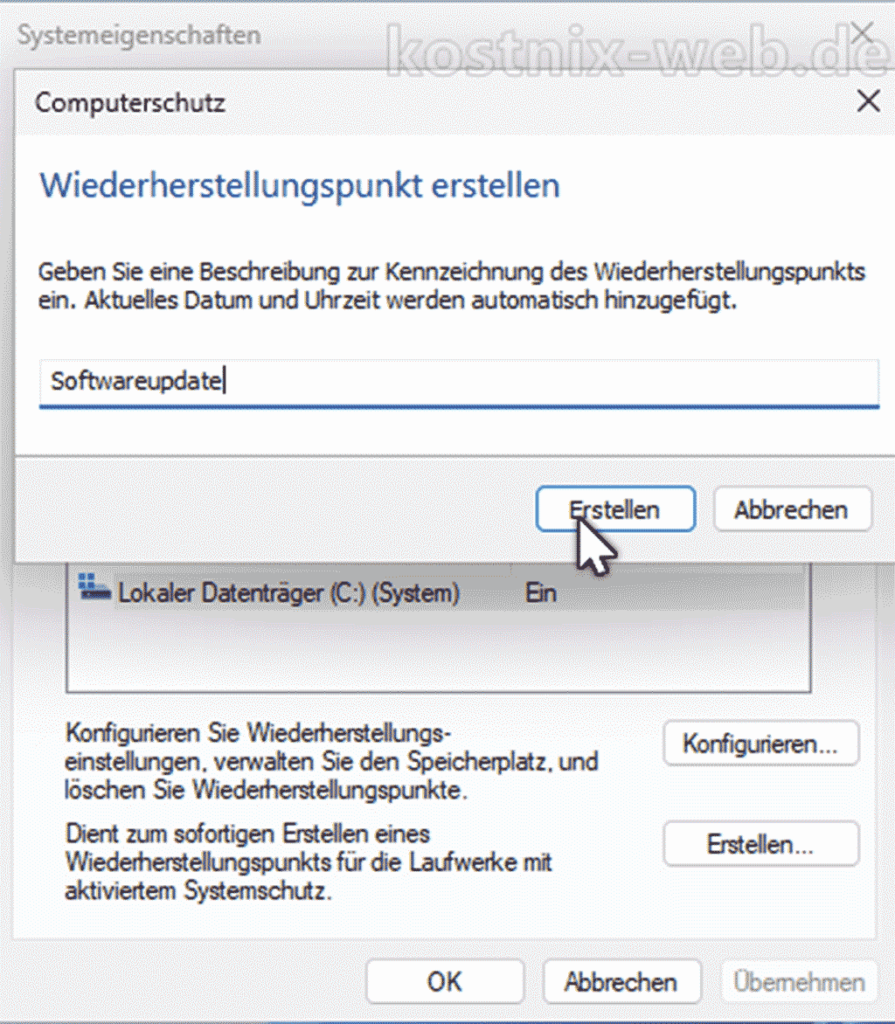
- Computerschutz öffnen:
Folge den oben genannten Schritten, um den Reiter „Computerschutz“ der erweiterten Systemeinstellungen zu öffnen. - Wiederherstellungspunkt erstellen:
Wähle ein Laufwerk aus und klicke auf die Schaltfläche „Erstellen„. - Namen eingeben:
Gib einen Namen für deinen Wiederherstellungspunkt ein, z.B. „Vor Softwareupdate“ oder „Neue Hardware„. - Erstellen:
Klicke erneut auf „Erstellen„, um den Wiederherstellungspunkt zu erstellen. Windows wird Dich benachrichtigen, sobald der Vorgang abgeschlossen ist.
Wie setzt du dein System in einen früheren Zustand zurück?
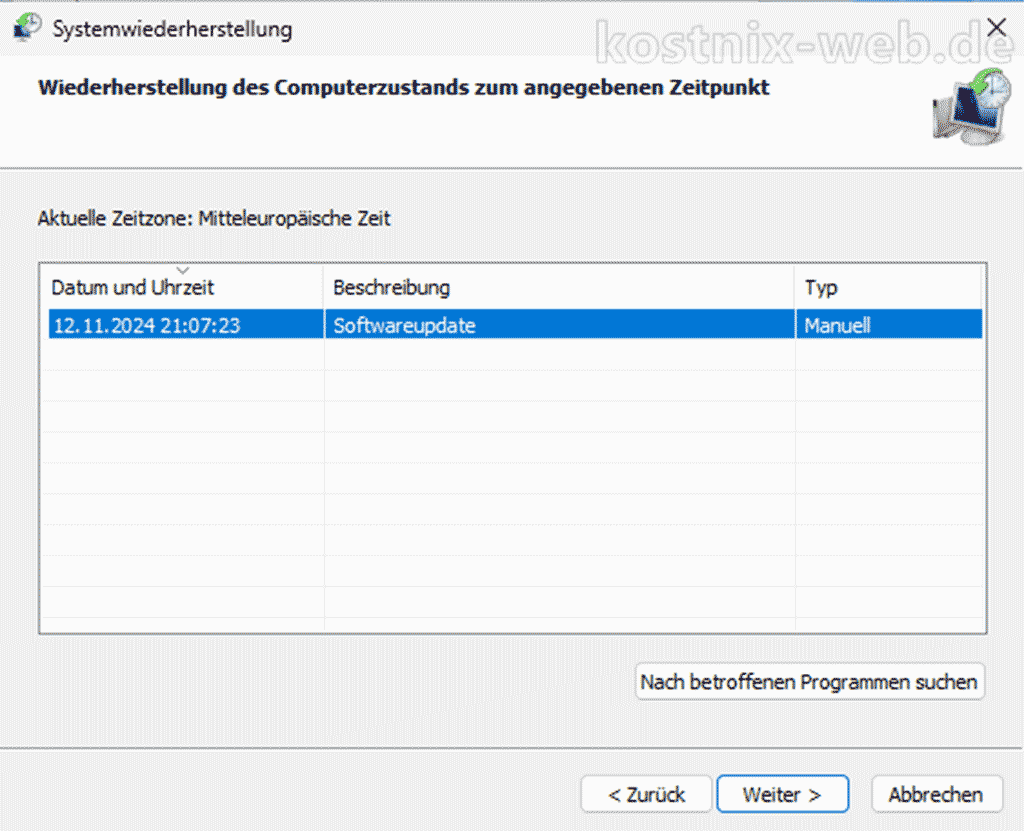
- Computerschutz öffnen:
Folge den oben genannten Schritten, um den Reiter „Computerschutz“ der erweiterten Systemeinstellungen zu öffnen. - Systemwiederherstellung:
Klicke auf die Schaltfläche „Systemwiederherstellung„. - Wiederherstellungspunkt auswählen:
Es öffnet sich der Wiederherstellungs-Dialog. Wähle dort im zweiten Fenster einen Wiederherstellungspunkt aus der Liste aus.
Du kannst auch auf „Weitere Wiederherstellungspunkte anzeigen“ klicken, um eine vollständige Liste zu sehen. - Nach betroffenen Programmen suchen:
Klicke auf „Nach betroffenen Programmen suchen„, um zu sehen, welche Programme und Treiber nach dem ausgewählten Wiederherstellungspunkt installiert wurden und möglicherweise neu installiert werden müssen. - Weiter und Fertigstellen:
Folge den Anweisungen auf dem Bildschirm, um die Systemwiederherstellung abzuschließen. Dein Computer wird möglicherweise neu gestartet.
Tipps zur Nutzung von Wiederherstellungspunkten:
- Regelmäßige Erstellung:
Erstelle regelmäßig Wiederherstellungspunkte, insbesondere vor größeren Änderungen am System wie Softwareinstallationen oder Updates. - Speicherplatz verwalten:
Stelle sicher, dass genügend Speicherplatz für Wiederherstellungspunkte zur Verfügung steht. Du kannst dies im Fenster „Computerschutz“ unter „Konfigurieren“ einstellen. - Systemwiederherstellung nicht deaktivieren:
Deaktiviere die Systemwiederherstellung nicht, da sie eine wichtige Sicherheitsfunktion ist.
Mit Windows-Wiederherstellungspunkten bist Du bestens gerüstet, um dein System im Notfall schnell und einfach wiederherzustellen.
Was wird durch einen Wiederherstellungspunkt nicht gesichert?
Ein Wiederherstellungspunkt ist kein vollständiges Backup Deines Computers. Er speichert vor allem wichtige Systemdateien, bestimmte Windows-Einstellungen, Registry-Informationen und Systemzustände. Persönliche Dateien werden dadurch aber nicht zuverlässig gesichert.
Nicht gesichert werden zum Beispiel:
- persönliche Dokumente,
- Bilder und Videos,
- Musikdateien,
- Downloads,
- E-Mails und lokale Mailarchive,
- eigene Projektdateien,
- vollständige Programmdaten,
- komplette Benutzerprofile,
- externe Laufwerke oder USB-Sticks.
Wenn Du versehentlich eine Datei löschst, hilft Dir ein Wiederherstellungspunkt in der Regel nicht weiter. Dafür brauchst Du eine richtige Datensicherung, zum Beispiel auf einer externen Festplatte, einem NAS oder in einem geeigneten Cloud-Backup.
Ein Wiederherstellungspunkt ist also vor allem für Windows- und Systemeinstellungen gedacht, nicht für die Sicherung Deiner persönlichen Daten.
Wichtige Grenzen der Systemwiederherstellung
Die Systemwiederherstellung kann sehr hilfreich sein, wenn Windows nach einer Änderung nicht mehr richtig funktioniert. Sie hat aber klare Grenzen.
Ein Wiederherstellungspunkt kann zum Beispiel helfen, wenn Probleme nach einer Treiberinstallation, einer Registry-Änderung, einer Programminstallation oder einer fehlerhaften Systemeinstellung auftreten.
Er hilft aber nicht zuverlässig bei:
- gelöschten persönlichen Dateien,
- Hardwaredefekten,
- beschädigten Festplatten oder SSDs,
- Viren- oder Malwarebefall,
- schwer beschädigten Windows-Installationen,
- fehlenden Backups,
- Problemen auf externen Datenträgern,
- oder Fehlern, die schon vor dem Wiederherstellungspunkt vorhanden waren.
Außerdem kann Windows alte Wiederherstellungspunkte automatisch löschen, wenn zu wenig Speicherplatz verfügbar ist oder der Computerschutz entsprechend begrenzt wurde. Deshalb solltest Du Dich nicht allein auf Wiederherstellungspunkte verlassen.
Für wichtige Daten bleibt eine regelmäßige Datensicherung unverzichtbar.
Fazit
Ein Windows-Wiederherstellungspunkt ist eine praktische Sicherheitsmaßnahme, bevor Du größere Änderungen am System vornimmst. Er kann helfen, Windows nach Treiberproblemen, fehlerhaften Einstellungen oder missglückten Änderungen wieder in einen früheren Zustand zurückzusetzen.
Wichtig ist aber: Ein Wiederherstellungspunkt ersetzt kein Backup. Deine persönlichen Dateien werden dadurch nicht zuverlässig gesichert. Für Dokumente, Bilder, Projekte und andere wichtige Daten brauchst Du weiterhin eine echte Datensicherung.
Am sinnvollsten ist die Kombination aus beidem: Vor Systemänderungen einen Wiederherstellungspunkt erstellen und wichtige Dateien regelmäßig separat sichern. So bist Du deutlich besser vorbereitet, wenn nach einer Änderung etwas nicht wie erwartet funktioniert.