
Wenn Windows nicht mehr richtig funktioniert, können beschädigte Systemdateien oder beschädigte Windows-Komponenten eine mögliche Ursache sein. Das kann sich zum Beispiel durch Fehlermeldungen, Update-Probleme, Abstürze oder ungewöhnliches Verhalten bemerkbar machen.
Windows bringt dafür ein eigenes Reparaturwerkzeug mit: DISM.
Mit DISM kannst du die Windows-Systembasis überprüfen und bei Bedarf reparieren. Das klingt technisch, ist aber mit den richtigen Befehlen gut machbar.
In dieser Anleitung zeige ich dir Schritt für Schritt, wie du DISM sicher verwendest.
Was ist DISM?
DISM ist die Abkürzung für Deployment Image Servicing and Management.
Vereinfacht gesagt ist DISM ein Windows-eigenes Werkzeug, mit dem Windows seine eigene Systembasis prüfen und reparieren kann. Diese Systembasis wird auch Windows-Image oder Komponentenspeicher genannt.
Das ist wichtig, weil Windows viele Reparaturdateien aus diesem Bereich bezieht. Wenn dort etwas beschädigt ist, können auch andere Reparaturversuche fehlschlagen.
Microsoft beschreibt DISM als Werkzeug zum Prüfen und Reparieren eines Windows-Images. Mit /CheckHealth, /ScanHealth und /RestoreHealth kann geprüft werden, ob Beschädigungen vorhanden sind und ob sie repariert werden können.
Für dich als normalen Windows-Nutzer bedeutet das:
DISM kann helfen, Windows wieder in einen sauberen Zustand zu bringen, ohne dass du Windows sofort neu installieren musst.
Wann solltest Du DISM nutzen?
DISM ist sinnvoll, wenn Windows nicht mehr zuverlässig funktioniert oder wenn andere Reparaturen nicht helfen.
Typische Beispiele sind:
- Windows-Updates schlagen immer wieder fehl
- Windows zeigt ungewöhnliche Fehlermeldungen
- Programme stürzen plötzlich ab
- Windows-Funktionen lassen sich nicht mehr öffnen
- der Computer verhält sich langsam oder instabil
sfc /scannowfindet Fehler, kann sie aber nicht reparieren- Windows wirkt „beschädigt“, startet aber grundsätzlich noch
DISM ist besonders dann hilfreich, wenn der Windows-Komponentenspeicher beschädigt ist. Microsoft empfiehlt, DISM vor der Systemdateiprüfung auszuführen, weil DISM die Dateien bereitstellen kann, die SFC für die Reparatur beschädigter Dateien benötigt.
Ist DISM sicher?
Ja, die hier gezeigten DISM-Befehle gehören zu den normalen Windows-Reparaturmöglichkeiten. DISM ist ein offizielles Werkzeug von Microsoft und bereits in Windows enthalten. Du musst also kein fremdes Reparaturprogramm installieren.
Die Befehle prüfen und reparieren Windows-Systembestandteile. Deine persönlichen Dateien wie Dokumente, Bilder, Musik oder Videos bleiben dabei normalerweise erhalten.
Damit alles möglichst reibungslos läuft, solltest du vorher offene Dateien speichern und den Computer während der Prüfung nicht ausschalten. Wenn dein Windows bereits deutliche Probleme zeigt, ist zusätzlich eine Datensicherung empfehlenswert.
Nach der Reparatur solltest du noch mit dem Befehlsfc /scannowweiter prüfen.
Was brauchst Du für die Prüfung und Reparatur?
Für die DISM-Prüfung und Reparatur brauchst du nur wenige Dinge:
- Einen Windows-PC
DISM ist bereits in Windows enthalten. Du musst kein zusätzliches Programm herunterladen oder installieren.
- Ein Benutzerkonto mit Administratorrechten
DISM muss Windows-Systembereiche prüfen und reparieren dürfen. Deshalb musst du die Eingabeaufforderung als Administrator öffnen.
- Etwas Zeit
Die schnelle Prüfung ist meist rasch erledigt. Die gründliche Prüfung und Reparatur können aber einige Minuten oder länger dauern. Währenddessen solltest du den Vorgang nicht abbrechen.
- Möglichst eine funktionierende Internetverbindung
Bei der Reparatur kann Windows benötigte Dateien über Windows Update nachladen. Ohne Internet funktioniert DISM manchmal trotzdem, bei bestimmten Reparaturen kann die Verbindung aber hilfreich oder notwendig sein.
Wie nutzt Du DISM?
Schritt 1: Eingabeaufforderung als Administrator öffnen
Damit DISM funktioniert, musst du die Eingabeaufforderung mit Administratorrechten öffnen.
So geht es:
- Klicke unten in der Taskleiste auf die Windows-Suche.
- Tippe
cmdoderEingabeaufforderungein. - Klicke mit der rechten Maustaste auf Eingabeaufforderung.
- Wähle Als Administrator ausführen.
- Bestätige die Sicherheitsabfrage mit Ja.
Jetzt öffnet sich ein schwarzes Fenster. Dort gibst du die folgenden Befehle ein.
Schritt 2: Schnelle Prüfung mit CheckHealth
Gib zuerst diesen Befehl ein:
DISM /Online /Cleanup-Image /CheckHealth
Drücke danach die Eingabetaste.
Dieser Befehl prüft sehr schnell, ob Windows bereits bekannte Beschädigungen am Systemabbild erkannt hat. Er repariert noch nichts.
Wenn keine Beschädigung erkannt wird, ist das ein gutes Zeichen. Wenn eine Beschädigung erkannt wird, solltest du mit den nächsten Schritten weitermachen.
Schritt 3: Gründliche Prüfung mit ScanHealth
Gib danach diesen Befehl ein:
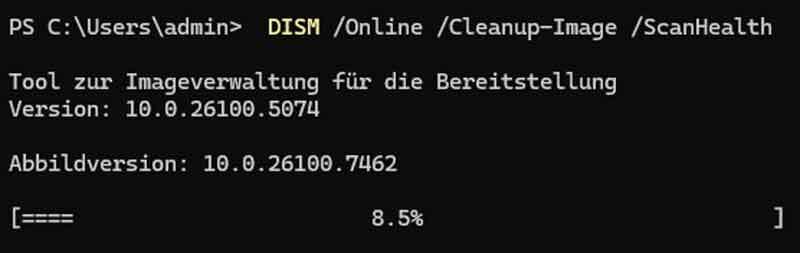
DISM /Online /Cleanup-Image /ScanHealth
Diese Prüfung ist gründlicher und dauert länger.
Je nach Computer kann der Vorgang einige Minuten dauern. Es kann auch passieren, dass die Prozentanzeige eine Zeit lang stehen bleibt. Das ist nicht automatisch ein Fehler.
Wichtig:
Brich den Vorgang nicht ab, solange DISM noch arbeitet.
Schritt 4: Reparatur mit RestoreHealth
Wenn DISM eine Beschädigung gefunden hat oder du Windows vorsorglich reparieren möchtest, gib diesen Befehl ein:
DISM /Online /Cleanup-Image /RestoreHealth
Dieser Befehl versucht, die beschädigte Windows-Systembasis zu reparieren. Microsoft nennt diesen DISM-Befehl auch im Zusammenhang mit der Reparatur beschädigter Windows-Dateien.
Auch dieser Vorgang kann einige Zeit dauern. Warte, bis eine fertige Meldung angezeigt wird.
Schritt 5: danach Systemdateien mit SFC prüfen
Nach DISM solltest du zusätzlich die Windows-Systemdateiprüfung ausführen.
Gib dazu diesen Befehl ein:
sfc /scannow
DISM und SFC gehören häufig zusammen:
- DISM repariert die Windows-Systembasis.
- SFC prüft und repariert geschützte Windows-Systemdateien.
Deshalb ist es sinnvoll, nach DISM auch noch sfc /scannow laufen zu lassen.
Was bedeuten die DISM-Meldungen?
Nach der Prüfung oder Reparatur können verschiedene Meldungen erscheinen.
- „Es wurde keine Komponentenspeicherbeschädigung erkannt“
Das bedeutet: DISM hat keine Beschädigung an der Windows-Systembasis gefunden.
Wenn dein Problem weiterhin besteht, liegt die Ursache wahrscheinlich an anderer Stelle.
- „Der Wiederherstellungsvorgang wurde erfolgreich abgeschlossen“
Das ist die gewünschte Meldung.
Windows konnte die Reparatur abschließen. Starte den Computer danach am besten neu.
- „Die Quelldateien wurden nicht gefunden“
Diese Meldung bedeutet: DISM konnte die benötigten Reparaturdateien nicht finden.
Das kann zum Beispiel passieren, wenn Windows Update selbst beschädigt ist oder keine passende Reparaturquelle verfügbar ist.
Solltest Du alle drei DISM-Befehle ausführen?
Nicht immer.
Für eine einfache Reparatur reicht häufig direkt dieser Befehl:
DISM /Online /Cleanup-Image /RestoreHealth
Für eine verständliche und saubere Vorgehensweise ist diese Reihenfolge aber gut:
DISM /Online /Cleanup-Image /CheckHealth
DISM /Online /Cleanup-Image /ScanHealth
DISM /Online /Cleanup-Image /RestoreHealth
sfc /scannow
So prüfst du zuerst den Zustand, führst dann eine gründlichere Prüfung durch, reparierst Windows und kontrollierst anschließend die geschützten Systemdateien.
Wie lange dauert DISM?
Das ist unterschiedlich.
CheckHealth ist meistens schnell erledigt.ScanHealth und RestoreHealth können deutlich länger dauern.
Je nach Computer, Festplatte, SSD, Windows-Zustand und Internetverbindung kann der Vorgang einige Minuten oder auch länger dauern.
Wenn die Prozentanzeige längere Zeit gleich bleibt, ist das nicht automatisch schlimm. Warte ab, bis DISM eine fertige Meldung ausgibt.
Was machst Du nach der Reparatur?
Wenn DISM und SFC fertig sind, solltest du den Computer neu starten.
Prüfe danach, ob dein ursprüngliches Problem weiterhin besteht.
Wenn Windows danach wieder normal funktioniert, war wahrscheinlich eine beschädigte Windows-Komponente oder Systemdatei die Ursache.
Wenn das Problem weiterhin besteht, können andere Ursachen infrage kommen, zum Beispiel:
- fehlerhafte Windows-Updates
- beschädigte Treiber
- defekte Programme
- Probleme mit der Festplatte oder SSD
- Schadsoftware
- Hardwarefehler
Kurze Zusammenfassung
DISM ist ein Windows-eigenes Reparaturwerkzeug. Es kann helfen, beschädigte Windows-Komponenten zu prüfen und zu reparieren.
Die wichtigsten Befehle sind:
DISM /Online /Cleanup-Image /CheckHealth
DISM /Online /Cleanup-Image /ScanHealth
DISM /Online /Cleanup-Image /RestoreHealth
Danach solltest du zusätzlich ausführen:
sfc /scannow
Damit prüfst und reparierst du Windows mit Bordmitteln — also ohne zusätzliche Programme und ohne sofortige Neuinstallation.

0 Kommentare