

Schnellstart: Laufwerk analysieren oder optimieren
Möchtest Du zunächst nur prüfen, wie Windows das Laufwerk bewertet, kannst Du beispielsweise Laufwerk C: analysieren:
defrag C: /A /U /V
Möchtest Du eine manuelle Optimierung durchführen, ist dieser Befehl normalerweise die bessere Wahl:
defrag C: /O /U /V
Der wichtige Parameter ist dabei:
/O
Mit /O lässt Du Windows die für den jeweiligen Medientyp geeignete Optimierung auswählen.
Dadurch musst Du nicht selbst entscheiden, ob eine klassische Defragmentierung, ReTrim oder eine andere unterstützte Optimierungsmaßnahme erforderlich ist.
Mit dem Windows-Befehl defrag kannst Du Laufwerke analysieren und bei Bedarf manuell optimieren. Dabei ist wichtig zu wissen: Optimieren bedeutet unter Windows nicht automatisch, dass ein Laufwerk klassisch defragmentiert wird.
Windows unterscheidet zwischen verschiedenen Laufwerkstypen. Bei einer klassischen Festplatte (HDD) kann eine Defragmentierung sinnvoll sein. Bei SSDs und NVMe-SSDs kommen dagegen andere Optimierungsverfahren wie TRIM beziehungsweise ReTrim zum Einsatz.
Windows 10 und Windows 11 übernehmen diese Laufwerksoptimierung normalerweise automatisch. Eine regelmäßige manuelle Defragmentierung ist daher in den meisten Fällen nicht notwendig.
HDD, SSD und NVMe – wo liegt der Unterschied?
Bei der Laufwerksoptimierung muss zwischen klassischen Festplatten und modernen SSDs unterschieden werden.
Klassische Festplatte – HDD
Eine HDD speichert Daten auf rotierenden Magnetscheiben. Dateien können mit der Zeit in mehrere einzelne Bereiche aufgeteilt werden. Man spricht dann von Fragmentierung.
Muss Windows eine stark fragmentierte Datei lesen, muss sich der mechanische Schreib-/Lesekopf der Festplatte häufiger zwischen verschiedenen Bereichen bewegen.
Eine Defragmentierung versucht deshalb, zusammengehörende Dateiteile wieder möglichst zusammenhängend auf dem Datenträger anzuordnen.
Bei einer HDD kann dies die Zugriffszeiten verbessern.
SATA-SSD und NVMe-SSD
Eine SSD besitzt keine beweglichen Magnetscheiben und keinen mechanischen Schreib-/Lesekopf. Deshalb bringt es keinen vergleichbaren Vorteil, Dateien allein wegen kürzerer mechanischer Wege zusammenhängend anzuordnen.
Das gilt sowohl für klassische SATA-SSDs als auch für moderne NVMe-SSDs.
Windows verwendet bei SSDs unter anderem TRIM beziehungsweise ReTrim. Dabei wird dem Laufwerk mitgeteilt, welche Speicherbereiche vom Betriebssystem nicht mehr benötigt werden. Der SSD-Controller kann diese Informationen anschließend für seine interne Speicherverwaltung verwenden.
Wichtig: Versuche bei einer SSD oder NVMe-SSD nicht, mithilfe älterer Tuning-Anleitungen eine klassische HDD-Defragmentierung zu erzwingen.
Windows kennt den Medientyp und kann selbst entscheiden, welche Optimierungsmaßnahmen erforderlich sind. Bei Bedarf kann Windows im Rahmen seiner eigenen Wartung außerdem weitere geeignete Optimierungsschritte durchführen.
Windows optimiert Laufwerke normalerweise automatisch
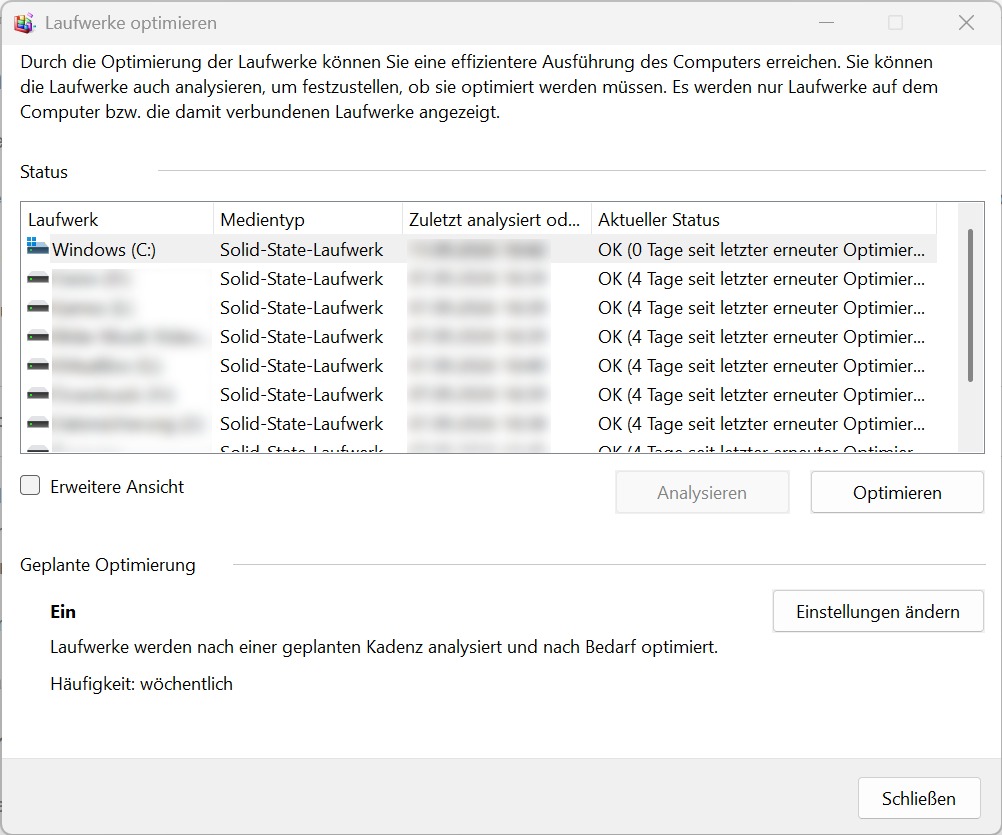
Du musst Deine Laufwerke unter Windows 10 und Windows 11 normalerweise nicht regelmäßig von Hand optimieren.
Windows verfügt dafür über die Funktion „Laufwerke optimieren“ und führt die Laufwerksoptimierung nach einem Zeitplan automatisch durch.
Du kannst die Einstellungen kontrollieren:
- Öffne das Startmenü.
- Suche nach
Laufwerke defragmentieren und optimieren
- Öffne „Laufwerke defragmentieren und optimieren“.
- Dort siehst Du die erkannten Laufwerke, den Medientyp und den aktuellen Status.
- Über „Einstellungen ändern“ kannst Du den automatischen Zeitplan kontrollieren.
Windows führt die Optimierung normalerweise automatisch durch. Deshalb ist es nicht erforderlich, jede Woche zusätzlich selbst einen defrag-Befehl zu starten.
Wann ist eine manuelle Optimierung sinnvoll?
Eine manuelle Analyse oder Optimierung kann trotzdem sinnvoll sein, beispielsweise wenn:
- Du kontrollieren möchtest, ob die automatische Laufwerksoptimierung funktioniert,
- eine HDD ungewöhnlich stark fragmentiert ist,
- auf einer HDD sehr große Datenmengen verschoben oder gelöscht wurden,
- ein Laufwerk über längere Zeit nicht automatisch optimiert wurde,
- Du im Rahmen einer Fehlersuche den Zustand der Laufwerksoptimierung überprüfen möchtest.
Bei einer normal funktionierenden SSD oder NVMe-SSD ist eine zusätzliche regelmäßige manuelle Optimierung dagegen normalerweise nicht notwendig.
PowerShell oder Eingabeaufforderung als Administrator öffnen
Den Befehl defrag kannst Du in der Windows PowerShell, im Windows Terminal oder in der Eingabeaufforderung mit Administratorrechten ausführen.
Der Befehl defrag sollte – egal was Du von diesen Alternativen nutzt – mit Administratorrechten ausgeführt werden.
So gehst Du beispielsweise vor:
- Öffne das Startmenü oder drücke die Windows-Taste.
- Gib
cmd
oder
Eingabeaufforderung
ein.
- Wähle bei Eingabeaufforderung die Option „Als Administrator ausführen“.
- Bestätige gegebenenfalls die Abfrage der Benutzerkontensteuerung.
Anschließend kannst Du die gewünschten defrag-Befehle eingeben.
Laufwerk mit defrag analysieren
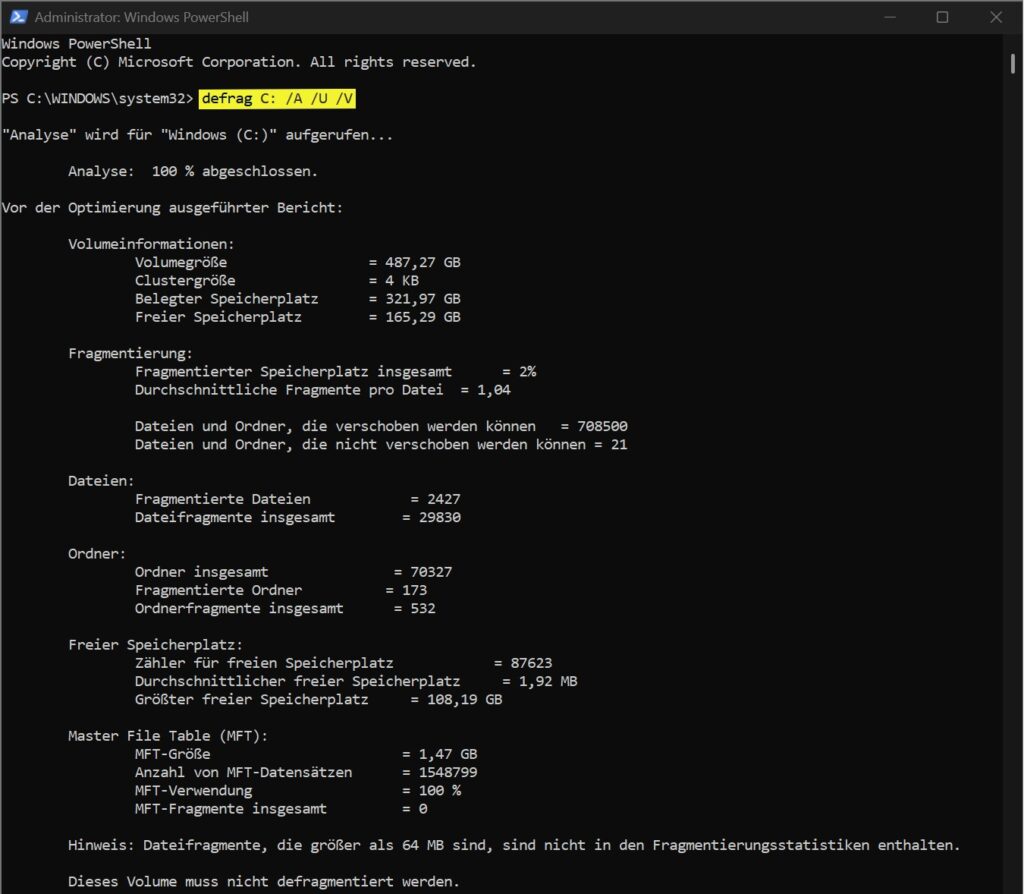
Bevor Du eine manuelle Optimierung startest, kannst Du das Laufwerk zunächst analysieren.
Für Laufwerk C: verwendest Du:
defrag C: /A /U /V
Dabei bedeutet:
/A
Das Laufwerk wird analysiert, ohne eine Optimierung durchzuführen.
/U
Der Fortschritt beziehungsweise Status wird während des Vorgangs angezeigt.
/V
Windows zeigt eine ausführliche Ausgabe mit zusätzlichen Informationen und Statistiken an.
Bei einer HDD können die angezeigten Fragmentierungswerte bei der Beurteilung helfen.
Bei einer SSD solltest Du einen angezeigten Fragmentierungswert dagegen nicht als Aufforderung verstehen, anschließend eine klassische Defragmentierung zu erzwingen.
Laufwerk passend zum Medientyp optimieren
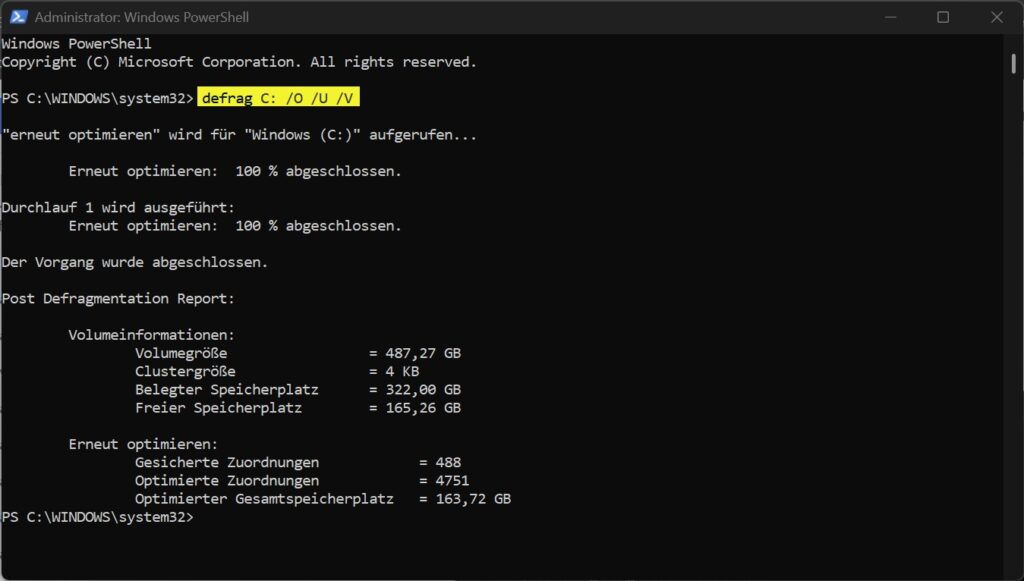
Für eine allgemeine manuelle Optimierung ist der Parameter /O besonders sinnvoll.
Für Laufwerk C: lautet der Befehl:
defrag C: /O /U /V
Der Parameter
/O
weist Windows an, die für den jeweiligen Medientyp passende Optimierung durchzuführen.
Dadurch eignet sich dieser Befehl besser als ein einfaches
defrag C:
wenn Du nicht selbst zwischen HDD, SATA-SSD oder NVMe-SSD unterscheiden möchtest.
Warum defrag C: nicht immer die beste Wahl ist
Auch der folgende Befehl funktioniert weiterhin:
defrag C:
Wird keine andere Optimierungsart angegeben, verwendet defrag standardmäßig die traditionelle Defragmentierung.
Diese wird mit dem Parameter
/D
ausdrücklich ausgewählt.
Beispiel:
defrag C: /D
Die klassische Defragmentierung ist vor allem für mechanische HDDs relevant.
Für eine allgemeine Optimierung eines modernen Windows-Systems ist deshalb normalerweise
defrag C: /O
die bessere Wahl.
Alle Laufwerke optimieren
Mit dem Parameter /C kannst Du den Vorgang auf allen dafür geeigneten Volumes durchführen.
Statt lediglich
defrag /C
zu verwenden, ist für eine allgemeine Optimierung diese Variante sinnvoller:
defrag /C /O /U /V
Dabei bedeutet:
/C
Der Vorgang wird auf allen dafür geeigneten Volumes ausgeführt.
/O
Windows verwendet für jeden Medientyp die passende Optimierung.
/U
Der Fortschritt wird angezeigt.
/V
Windows gibt zusätzliche Informationen aus.
So wird nicht pauschal versucht, alle Laufwerke auf dieselbe Weise zu behandeln.
ReTrim bei einer SSD durchführen
Der Parameter
/L
führt einen ReTrim für das angegebene Volume durch.
Beispiel:
defrag C: /L
Ein ReTrim ist insbesondere im Zusammenhang mit SSDs relevant.
Für normale Nutzer ist es allerdings meist nicht notwendig, diesen Vorgang gezielt selbst anzustoßen. Möchtest Du ein Laufwerk einfach mediengerecht optimieren, ist /O normalerweise die bessere Wahl.
Die wichtigsten defrag-Parameter
/A – Laufwerk analysieren
defrag C: /A
Analysiert das angegebene Laufwerk, ohne eine Optimierung durchzuführen.
/O – passende Optimierung auswählen
defrag C: /O
Windows führt die für den jeweiligen Medientyp geeignete Optimierung durch.
Dieser Parameter ist für eine allgemeine manuelle Optimierung besonders empfehlenswert.
/D – klassische Defragmentierung
defrag C: /D
Führt eine traditionelle Defragmentierung durch.
Diese Art der Optimierung ist insbesondere für klassische HDDs relevant.
/L – ReTrim
defrag C: /L
Führt einen ReTrim auf dem angegebenen Volume durch.
/C – alle geeigneten Volumes
defrag /C /O
Führt die angegebene Operation auf allen dafür geeigneten Volumes aus.
/U – Fortschritt anzeigen
defrag C: /O /U
Zeigt während des Vorgangs den Fortschritt an.
/V – ausführliche Ausgabe
defrag C: /O /V
Zeigt zusätzliche Informationen und Statistiken an.
/H – normale Priorität verwenden
/H
Standardmäßig arbeitet defrag mit niedriger Priorität.
Mit /H wird der Vorgang mit normaler Priorität ausgeführt.
Für eine normale Laufwerksoptimierung ist dieser Parameter meistens nicht erforderlich.
/B – Startoptimierung
/B
Führt eine Windows-Startoptimierung durch.
Dieser Parameter ist keine allgemeine Empfehlung für die regelmäßige Laufwerkswartung.
/X – freien Speicherplatz konsolidieren
/X
Konsolidiert freien Speicherplatz auf dem Volume.
Auch dies ist eine spezielle Funktion und normalerweise nicht Bestandteil der üblichen Laufwerkswartung.
Übersicht mit defrag /?
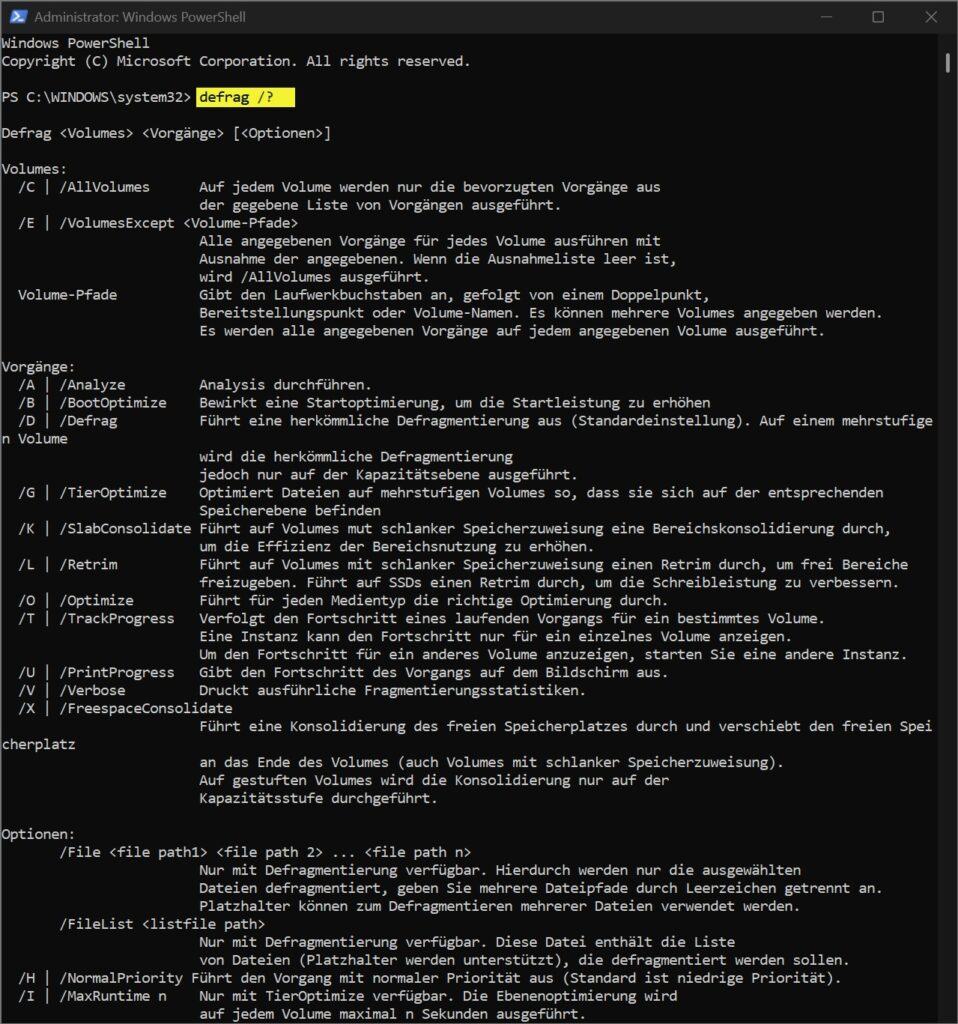
Windows kann Dir die auf Deinem System verfügbaren Befehle und Parameter direkt anzeigen.
Gib dazu in der Eingabeaufforderung ein:
defrag /?
Windows zeigt anschließend die Syntax sowie die unterstützten Optionen des Befehls defrag an.
Was Du bei SSDs nicht tun solltest
Viele ältere Windows-Tuning-Anleitungen empfehlen spezielle Tricks, um Laufwerke möglichst vollständig oder besonders häufig zu defragmentieren.
Bei modernen SSDs und NVMe-SSDs ist das nicht sinnvoll.
Du solltest deshalb:
- keine klassische Defragmentierung einer SSD erzwingen,
- keine alten Tuning-Befehle verwenden, nur um eine möglichst niedrige Fragmentierung zu erreichen,
- keine regelmäßige manuelle Defragmentierung als Pflicht ansehen,
- nicht versuchen, die automatische Windows-Laufwerksverwaltung durch vermeintliche Optimierungstricks zu ersetzen.
Lass Windows möglichst selbst entscheiden, welche Optimierungsart zum jeweiligen Laufwerk passt.
Der Parameter /O ist dafür bei einer manuellen Optimierung besonders geeignet.
Muss der Virenschutz während der Optimierung deaktiviert werden?
Nein.
Für eine normale Defragmentierung oder Laufwerksoptimierung ist es nicht erforderlich, Microsoft Defender oder einen anderen Virenschutz zu deaktivieren.
Der Virenschutz sollte während des Vorgangs aktiviert bleiben.
Wie lange dauert eine Laufwerksoptimierung?
Die Dauer hängt unter anderem vom Laufwerkstyp, seiner Größe und seinem Zustand ab.
Bei einer großen oder stark fragmentierten HDD kann eine Optimierung längere Zeit benötigen.
Bei einer SSD werden andere Optimierungsverfahren verwendet, sodass die Dauer nicht mit einer klassischen HDD-Defragmentierung vergleichbar ist.
Der Computer kann während einer normalen Laufwerksoptimierung grundsätzlich weiter verwendet werden.
Fazit
Der Windows-Befehl defrag ist auch unter Windows 10 und Windows 11 weiterhin nützlich. Er sollte heute jedoch nicht mehr ausschließlich als Werkzeug zum klassischen Defragmentieren verstanden werden.
HDDs und SSDs werden von Windows unterschiedlich behandelt.
Bei einer mechanischen HDD kann die klassische Defragmentierung weiterhin sinnvoll sein. Bei SATA-SSDs und NVMe-SSDs verwendet Windows dagegen mediengerechte Verfahren wie TRIM beziehungsweise ReTrim und kann bei Bedarf weitere geeignete Wartungsmaßnahmen durchführen.
Eine regelmäßige manuelle Defragmentierung ist normalerweise nicht notwendig, da Windows seine Laufwerke automatisch optimiert.
Möchtest Du selbst eine manuelle Optimierung anstoßen, ist
defrag C: /O /U /V
in den meisten Fällen die sinnvollere Wahl. Mit /O lässt Du Windows entscheiden, welche Optimierung zum jeweiligen Laufwerk passt.














