
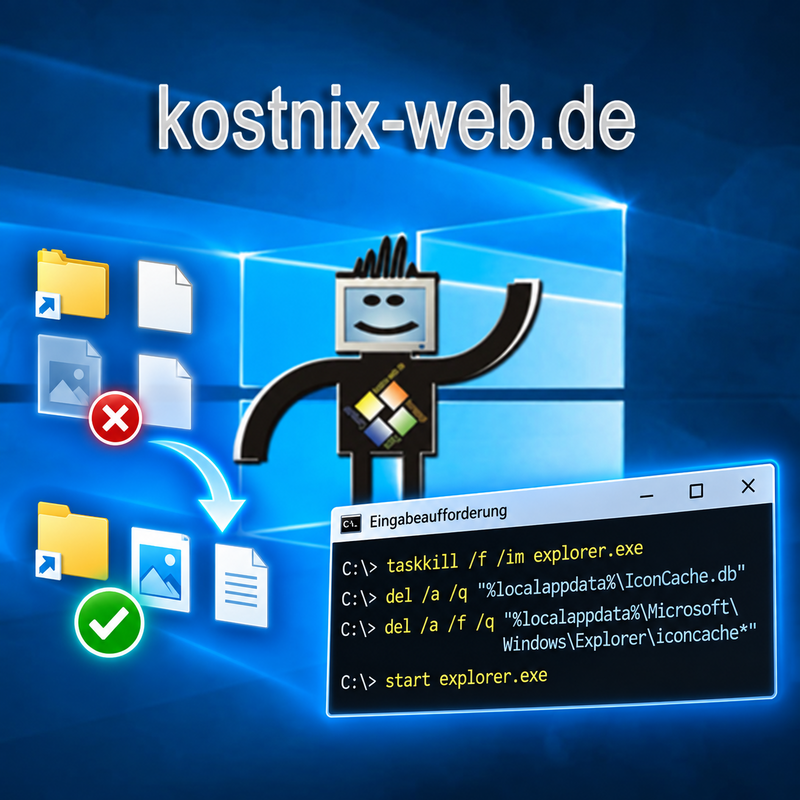
Schnellstart: Icon Cache unter Windows löschen
Speichere zuerst offene Arbeiten und schließe möglichst alle geöffneten Explorer-Fenster.
Öffne anschließend die Eingabeaufforderung (CMD) als Administrator.
Gib nacheinander diese Befehle ein:
taskkill /f /im explorer.exe
del /a /q "%localappdata%\IconCache.db"
del /a /f /q "%localappdata%\Microsoft\Windows\Explorer\iconcache*"
start explorer.exe
Windows startet den Explorer danach neu und baut den Icon Cache automatisch wieder auf.
Dabei können Taskleiste, Desktop-Symbole und Explorer-Fenster kurz verschwinden. Das ist normal.
Für PowerShell findest Du die entsprechenden Befehle weiter unten in diesem Artikel.
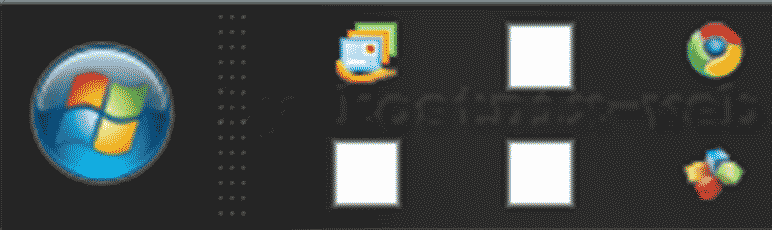
Wenn Windows plötzlich falsche, weiße, leere oder fehlende Symbole anzeigt, kann ein beschädigter oder veralteter Icon Cache die Ursache sein. Das betrifft beispielsweise Desktop-Symbole, Verknüpfungen, den Datei-Explorer oder Symbole in der Taskleiste.
In dieser Anleitung zeige ich Dir, wie Du den Icon Cache unter Windows 10 und Windows 11 zurücksetzt und Windows dazu bringst, die gespeicherten Symbolinformationen neu aufzubauen.
Was ist der Icon Cache?
Der Icon Cache ist ein Zwischenspeicher von Windows für Symbole. Windows speichert darin die kleinen Bilder, die Du zum Beispiel auf dem Desktop, im Datei-Explorer, in der Taskleiste oder bei Verknüpfungen siehst.
Dadurch muss Windows die Symbole nicht jedes Mal neu aus den Programmen, Dateien oder Verknüpfungen laden. Das macht die Anzeige schneller und sorgt dafür, dass Ordner, Programme und Dateitypen schneller mit dem passenden Symbol dargestellt werden.
Manchmal kann dieser Zwischenspeicher jedoch beschädigt oder veraltet sein. Dann zeigt Windows falsche, leere, weiße oder fehlende Symbole an, obwohl die eigentlichen Programme oder Dateien noch vorhanden sind.
Wichtig: Der Icon Cache enthält nur zwischengespeicherte Symbolinformationen. Deine persönlichen Dateien, Programme oder Verknüpfungen werden dadurch nicht ersetzt oder gelöscht.
Wann sollte man den Icon Cache löschen?
Das Löschen des Icon Cache kann sinnvoll sein, wenn Windows Symbole nicht mehr richtig anzeigt. Dabei wird der beschädigte oder veraltete Zwischenspeicher entfernt, damit Windows die Symbole anschließend neu aufbauen kann.
Das kann zum Beispiel helfen, wenn:
- Desktop-Symbole weiß oder leer angezeigt werden,
- Programme plötzlich falsche Icons haben,
- Dateitypen nicht mehr das passende Symbol zeigen,
- Verknüpfungen ein beschädigtes oder unbekanntes Symbol anzeigen,
- Symbole im Datei-Explorer fehlen,
- Icons nach einer Programminstallation oder Deinstallation falsch bleiben,
- oder die Anzeige nach einem Windows-Update nicht mehr stimmt.
Sind dagegen alle Desktopsymbole auf einmal verschwunden, obwohl die Dateien und Verknüpfungen noch vorhanden sind, ist möglicherweise nur die Anzeige der Desktopsymbole deaktiviert. Prüfe in diesem Fall zuerst, ob Du die Desktopsymbole wieder einblenden kannst.
Das Löschen des Icon Cache ist normalerweise ungefährlich. Windows erstellt die benötigten Symboldaten automatisch neu. Währenddessen können Desktop, Taskleiste oder Explorer-Fenster kurz verschwinden oder neu geladen werden. Das ist normal und bedeutet nicht, dass Deine Dateien gelöscht wurden.
Fehlende oder falsche Icons unter Windows 10/11 reparieren
Wenn Windows falsche, weiße, leere oder fehlende Symbole anzeigt, kann ein beschädigter Icon Cache die Ursache sein. Der Icon Cache ist ein Zwischenspeicher für Symbole. Windows erstellt diesen Cache automatisch neu, wenn er gelöscht wurde.
Dabei werden keine persönlichen Dateien, Programme oder Verknüpfungen gelöscht. Es werden nur zwischengespeicherte Symbolinformationen entfernt.
1. Offene Arbeiten speichern
Speichere zuerst Deine offenen Dateien und schließe möglichst alle geöffneten Explorer-Fenster.
Während der Reparatur wird der Windows Explorer kurz beendet und anschließend neu gestartet. Dabei können Taskleiste, Desktop-Symbole und Explorer-Fenster kurz verschwinden. Das ist normal.
2. Icon Cache mit der Eingabeaufforderung (CMD) löschen
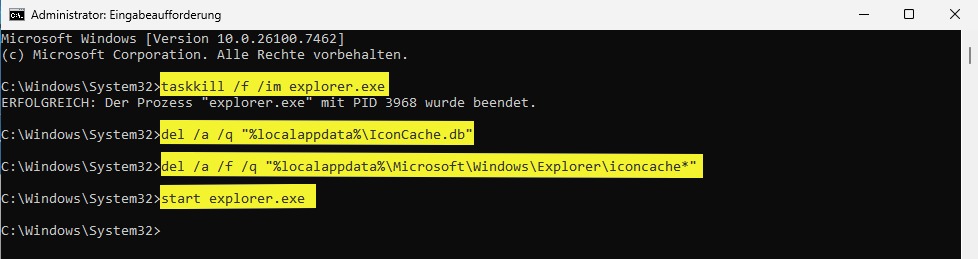
Eingabeaufforderung als Administrator öffnen
Öffne die Eingabeaufforderung als Administrator.
Drücke dazu die Windows-Taste, gib
cmd
ein, klicke mit der rechten Maustaste auf Eingabeaufforderung und wähle Als Administrator ausführen.
Bestätige die Nachfrage der Benutzerkontensteuerung mit Ja.
Windows Explorer beenden
Gib folgenden Befehl ein und bestätige mit der Enter-Taste:
taskkill /f /im explorer.exe
Dadurch wird der Windows Explorer beendet. Taskleiste und Desktop können dabei kurz verschwinden.
Icon Cache löschen
Gib nun nacheinander diese Befehle ein und bestätige jeden Befehl mit der Enter-Taste:
del /a /q "%localappdata%\IconCache.db"
del /a /f /q "%localappdata%\Microsoft\Windows\Explorer\iconcache*"
Der erste Befehl entfernt die klassische Datei IconCache.db.
Der zweite Befehl entfernt zusätzliche Icon-Cache-Dateien, die Windows im Explorer-Cache speichert. Das ist besonders unter Windows 10 und Windows 11 wichtig.
Windows Explorer neu starten
Starte anschließend den Windows Explorer wieder mit diesem Befehl:
start explorer.exe
Die Taskleiste, der Desktop und die Symbole sollten nun wieder erscheinen.
Computer neu starten
Falls die Symbole danach noch nicht korrekt angezeigt werden, starte Windows einmal vollständig neu.
Einige Icon-Cache-Dateien werden erst beim nächsten Neustart vollständig neu aufgebaut. Nach dem Neustart sollte Windows die Symbole daher erneut geladen haben.
3. Alternative für erfahrenere Nutzer: Icon Cache mit PowerShell löschen
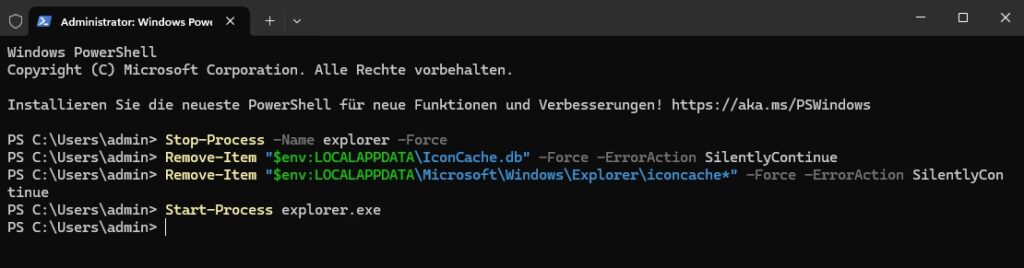
Wenn Du lieber PowerShell verwendest, nutze nicht die oben genannten del-Befehle aus der Eingabeaufforderung. In PowerShell funktionieren die Parameter /a, /q und /f nicht wie in CMD.
Öffne stattdessen PowerShell als Administrator.
Gib anschließend diese Befehle ein und bestätige mit der Enter-Taste:
Stop-Process -Name explorer -Force -ErrorAction SilentlyContinue
Remove-Item "$env:LOCALAPPDATA\IconCache.db" -Force -ErrorAction SilentlyContinue
Remove-Item "$env:LOCALAPPDATA\Microsoft\Windows\Explorer\iconcache*" -Force -ErrorAction SilentlyContinue
Start-Process explorer.exe
Du kannst die folgenden Befehle einzeln nacheinander eingeben oder den gesamten Block auf einmal in PowerShell einfügen und mit der Enter-Taste ausführen.
Auch bei dieser PowerShell-Variante gilt: Taskleiste, Desktop-Symbole und Explorer-Fenster können kurz verschwinden. Das ist normal. Windows startet den Explorer anschließend neu und baut den Icon Cache automatisch wieder auf. Wenn Desktop und Taskleiste nicht sichtbar verschwinden, ist das nicht unbedingt ein Fehler. Windows kann den Explorer automatisch sehr schnell neu starten. Entscheidend ist, dass die Icon-Cache-Dateien gelöscht oder beim nächsten Neustart neu aufgebaut werden.
Falls die Symbole danach weiterhin falsch angezeigt werden, starte den Computer einmal neu.
Warum verschwindet kurz die Taskleiste?
Während der Reparatur wird der Windows Explorer kurz beendet und anschließend neu gestartet. Der Windows Explorer ist nicht nur für Datei-Explorer-Fenster zuständig, sondern auch für Teile der Windows-Oberfläche.
Dazu gehören zum Beispiel:
- Taskleiste,
- Startmenü,
- Desktop-Symbole,
- Infobereich,
- geöffnete Explorer-Fenster.
Wenn der Befehl
taskkill /f /im explorer.exe
ausgeführt wird, können diese Elemente kurz verschwinden. Das ist normal. Mit dem anschließenden Befehl
start explorer.exe
wird der Explorer wieder gestartet. Danach erscheinen Taskleiste, Desktop und Symbole normalerweise wieder.
Ist das Löschen des Icon Cache gefährlich?
Nein, das Löschen des Icon Cache ist normalerweise ungefährlich. Windows entfernt dabei nur zwischengespeicherte Symbolinformationen und erstellt diese anschließend automatisch neu.
Dabei werden keine persönlichen Dateien, Programme oder Verknüpfungen gelöscht. Auch installierte Programme bleiben erhalten.
Der Icon Cache ist nur ein Zwischenspeicher. Wenn er beschädigt oder veraltet ist, kann Windows falsche, weiße, leere oder fehlende Symbole anzeigen. Durch das Löschen wird Windows gezwungen, diese Symbolinformationen neu aufzubauen.
Wichtig ist nur, dass Du die Befehle sorgfältig eingibst und keine anderen Dateien oder Ordner löschst.
Was tun, wenn Icons weiterhin fehlen?
Wenn die Icons nach dem Löschen des Icon Cache weiterhin fehlen oder falsch angezeigt werden, starte den Computer zunächst einmal neu. Manchmal baut Windows die Symbole erst nach einem vollständigen Neustart sauber neu auf.
Wenn das Problem danach weiterhin besteht, können weitere Ursachen vorliegen, zum Beispiel:
- eine beschädigte Verknüpfung,
- ein deinstalliertes oder verschobenes Programm,
- eine fehlerhafte Dateitypzuordnung,
- Probleme mit dem Windows Explorer,
- beschädigte Systemdateien,
- oder ein fehlerhaftes Benutzerprofil.
Wenn zusätzlich andere Windows-Funktionen fehlerhaft arbeiten, können beschädigte Windows-Komponenten oder Systemdateien beteiligt sein.
Führe in diesem Fall zunächst DISM aus:
DISM /Online /Cleanup-Image /RestoreHealth
Anschließend kannst Du die geschützten Windows-Systemdateien mit
sfc /scannow
überprüfen und reparieren lassen.
Weitere Informationen findest Du hier:
SFC /scannow: Windows-Systemdateien prüfen und reparieren
Windows Shell Experience Host neu registrieren
Wenn Symbole nach dem Löschen des Icon Cache und einem Neustart weiterhin fehlen oder leer angezeigt werden, kann die Windows-Oberfläche selbst betroffen sein.
Microsoft empfiehlt in diesem Fall unter anderem, den Shell Experience Host neu zu registrieren.
Öffne dazu PowerShell als Administrator und führe folgenden Befehl aus:
Get-AppXPackage -AllUsers | Where-Object {$_.InstallLocation -like "*ShellExperienceHost*"} | Foreach {Add-AppxPackage -DisableDevelopmentMode -Register "$($_.InstallLocation)\AppXManifest.xml"}
Starte Windows anschließend neu und prüfe, ob die Symbole wieder korrekt angezeigt werden.
Fazit
Der Icon Cache ist ein Zwischenspeicher für Symbole unter Windows. Wenn dieser Cache beschädigt oder veraltet ist, können Icons falsch, leer, weiß oder gar nicht mehr angezeigt werden.
Durch das Löschen des Icon Cache wird dieser Zwischenspeicher zurückgesetzt. Windows erstellt die benötigten Symbolinformationen danach automatisch neu. Deine persönlichen Dateien, Programme und Verknüpfungen werden dabei nicht gelöscht.
Wenn Symbole unter Windows 10 oder Windows 11 falsch angezeigt werden, ist das Zurücksetzen des Icon Cache daher ein sinnvoller erster Reparaturschritt. Sollte das Problem danach weiterhin bestehen, liegt die Ursache wahrscheinlich nicht nur am Icon Cache, sondern an einer Verknüpfung, einem Programm, einer Dateizuordnung oder einem tieferen Windows-Problem.















