
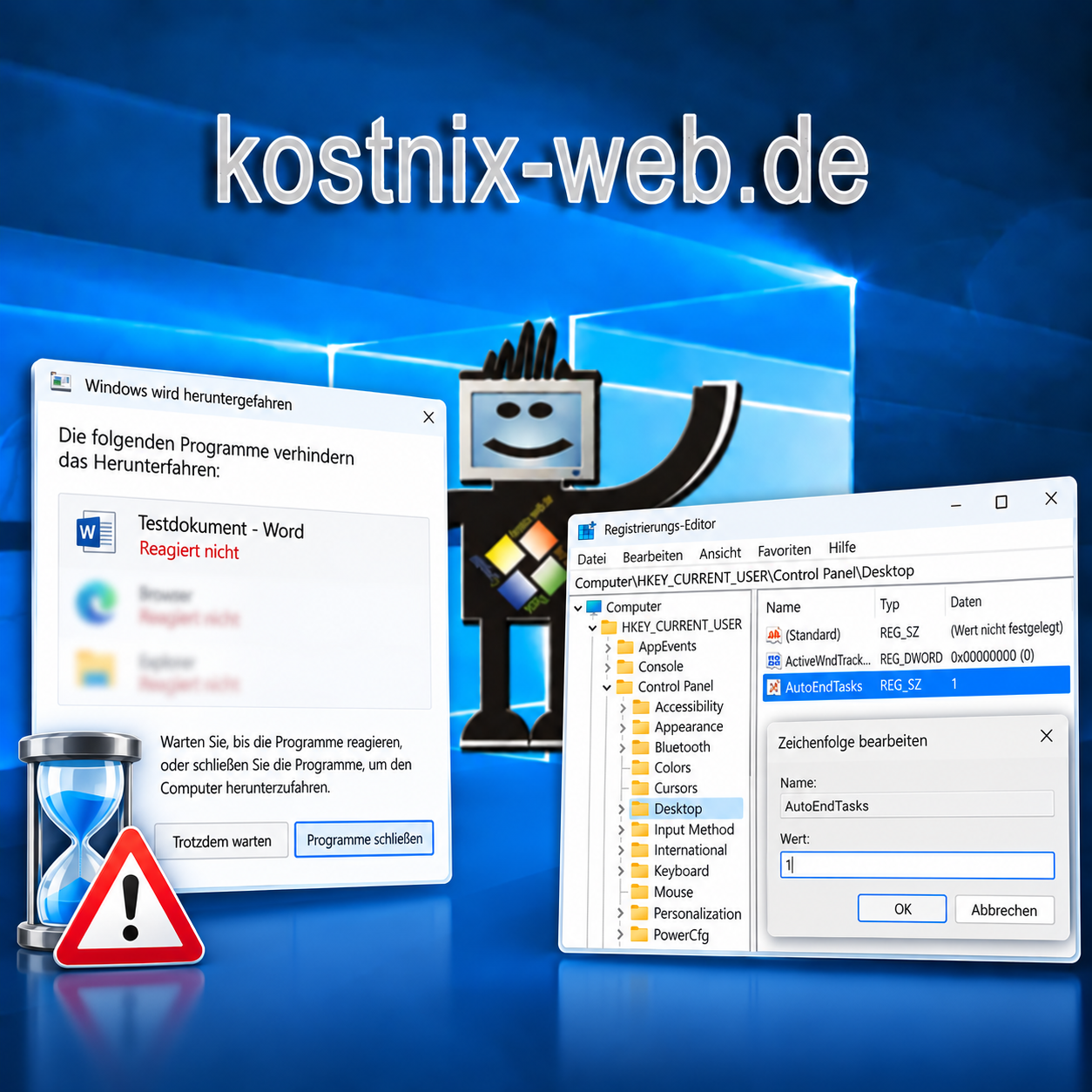
Wenn Windows beim Herunterfahren auf Programme stößt, die nicht rechtzeitig geschlossen werden können, erscheint häufig eine Rückfrage. Wenn Du diese Meldung ohnehin regelmäßig mit „Programme schließen“ bestätigst, kannst Du dieses Verhalten mit der Registry-Einstellung AutoEndTasks automatisieren.
Was ist AutoEndTasks?
Wenn Windows beim Herunterfahren auf Programme stößt, die nicht rechtzeitig beendet werden können, kann eine Meldung erscheinen. Dabei kannst Du entscheiden, ob Du noch warten oder die betroffenen Programme schließen und Windows weiter herunterfahren möchtest.
Wenn Du diese Meldung ohnehin regelmäßig mit „Programme schließen“ bestätigst, kannst Du dieses Verhalten mit der Registry-Einstellung AutoEndTasks automatisieren.
AutoEndTasks sorgt dafür, dass Windows nicht reagierende oder beim Herunterfahren nicht rechtzeitig beendete Programme automatisch schließt, ohne dass Du die Bestätigung jedes Mal manuell anklicken musst.
Dadurch kann der Herunterfahrvorgang ohne zusätzliche Rückfrage fortgesetzt werden.
So aktivierst du AutoEndTasks:
Registry-Editor öffnen:
- Ausführen-Dialog öffnen:
Drücke die Tastenkombination [Windows]-Taste + [R], um den Ausführen-Dialog zu öffnen.
- Befehl eingeben:
Tipperegedit
ein. - Befehl bestätigen:
bestätige mit der [Eingabe]-Taste. - Benutzerkontensteuerung (UAC):
Bestätige ggf. die Aufforderung der Benutzerkontensteuerung, um fortzufahren.
Registry-Schlüssel anpassen
- Zum entsprechenden Schlüssel navigieren:
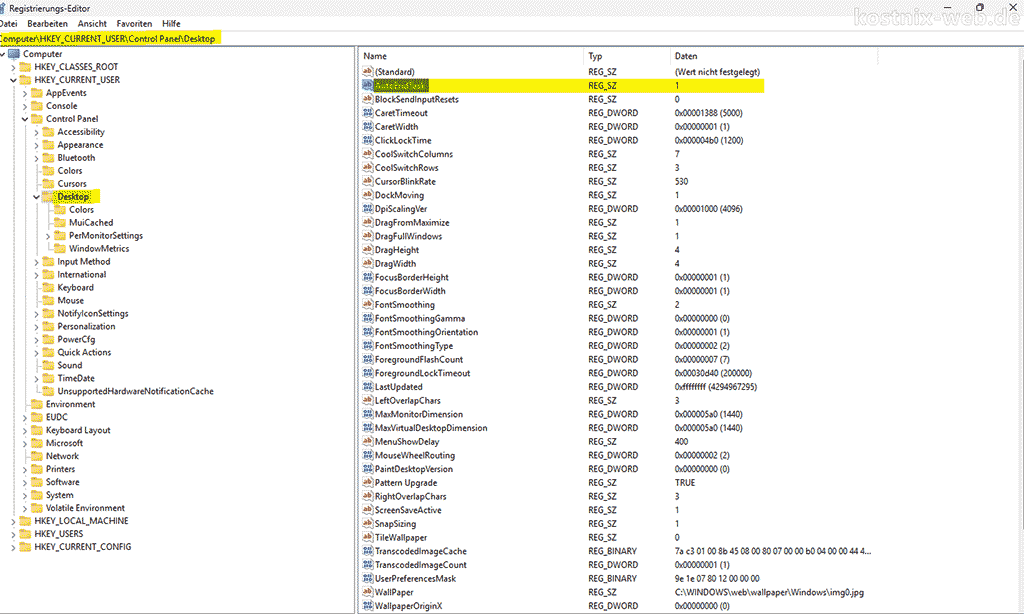
Navigiere zu folgendem Pfad:HKEY_CURRENT_USER\Control Panel\Desktop
- AutoEndTasks-Wert ändern:
Suche den ZeichenfolgenwertAutoEndTasks
im rechten Fensterbereich.
Falls dieser Eintrag nicht existiert, kannst du ihn erstellen, indem du mit der rechten Maustaste in den rechten Fensterbereich klickst, Neu auswählst und Zeichenfolge wählst.
Benenne den neuen ZeichenfolgenwertAutoEndTasks
Doppelklicke aufAutoEndTasks
und setze den Wert auf1
, um die automatische Beendigung zu aktivieren.0
= Frage ein (Standard)1
= Frage aus / automatische Beendigung
- Änderungen speichern und Registry-Editor schließen:
- Klicke auf
OK, um die Änderungen zu speichern, und schließe den Registry-Editor.
- Klicke auf
- Computer neu starten:
- Starte deinen Computer neu, damit die Änderungen wirksam werden.
Wichtige Hinweise:
- Ungespeicherte Daten können verloren gehen:
WennAutoEndTasksaktiviert ist, kann Windows Programme beim Herunterfahren automatisch schließen. Nicht gespeicherte Änderungen in geöffneten Programmen können dabei verloren gehen. Speichere deshalb Deine Arbeit, bevor Du Windows herunterfährst.- Vorsicht bei der Registry-Bearbeitung:
Änderungen an der Windows-Registry können Auswirkungen auf das System haben. Ändere deshalb nur die hier beschriebenen Einträge.- Datensicherung:
Vor Änderungen an der Registry ist eine Sicherung wichtiger Daten und gegebenenfalls der betreffenden Registry-Einstellungen sinnvoll.- Task-beenden mit Button:
Wie Du nicht reagierende Programme schnell über die Schaltfläche „Task beenden“ schließen kannst, ist hier auf kostnix-web.de beschrieben:
„Task beenden“-Schaltfläche















