
Schnellstart: Windows im abgesicherten Modus starten
Halte die Umschalt-Taste gedrückt und klicke im Startmenü auf „Neu starten“.
Wähle danach:
Problembehandlung → Erweiterte Optionen → Starteinstellungen → Neu starten
Nach dem Neustart kannst Du den abgesicherten Modus auswählen.
Drücke zum Beispiel:
[4] für „Abgesicherten Modus aktivieren“
[5] für „Abgesicherten Modus mit Netzwerktreibern aktivieren“
[6] für „Abgesicherten Modus mit Eingabeaufforderung aktivieren“
Praktisch in der Windows Toolbox:
Viele der auf kostnix-web.de erklärten Windows-Funktionen findest Du auch in der kostnix-web.de – Windows Toolbox,
direkt von kostnix-web.de, ohne fremde Zusatzsoftware.
Mehr zur kostnix-web.de – Windows Toolbox
Was ist der abgesicherte Modus?
Es kann manchmal notwendig sein, Deinen Windows-Computer im abgesicherten Modus zu starten, um beispielsweise die Ursache eines Problems zu ermitteln. Im abgesicherten Modus werden nur die wesentlichen Windows-Funktionen mit einer eingeschränkten Anzahl von Dateien und Treibern geladen.
Wenn der Fehler im abgesicherten Modus nicht auftritt, lässt sich daraus schließen, dass er nicht durch die Standardkonfigurationen und grundlegenden Gerätetreiber deines Systems bedingt ist.

Es existieren zwei Varianten des abgesicherten Modus:
- Abgesicherter Modus
- Abgesicherter Modus mit Netzwerktreibern
- Abgesicherter Modus mit Eingabeaufforderung
Der abgesicherte Modus mit Netzwerktreibern lädt zusätzlich die für Netzwerk- und Internetzugriffe benötigten Treiber und Dienste. Beim abgesicherten Modus mit Eingabeaufforderung wird statt der normalen Windows-Oberfläche eine Eingabeaufforderung gestartet.
Wie aber startet man den Computer im abgesicherten Modus?
Nachfolgend werden beispielhaft für Windows 11 fast alle Methoden aufgezeigt, mit denen der Computer im abgesicherten Modus gestartet werden kann. Diese Methoden sind ebenfalls für ältere Windows-Versionen anwendbar.
F8 beim Start – unter Windows 10 und Windows 11 meist nicht mehr praktikabel
Bei älteren Windows-Versionen konnte der abgesicherte Modus häufig direkt beim Start mit der Taste [F8] aufgerufen werden.
Bei modernen Windows-10- und Windows-11-Systemen funktioniert diese Methode jedoch oft nicht mehr zuverlässig. Gründe dafür sind unter anderem der schnelle Systemstart, UEFI und sehr kurze Startzeiten.
Wenn Du es trotzdem versuchen möchtest, drücke direkt nach dem Einschalten des Computers mehrfach die Taste [F8].
Auf manchen Systemen kann auch [Shift] + [F8] funktionieren.
Wenn keine erweiterten Startoptionen erscheinen, nutze besser die anderen hier vorgestellten Wege.
Tastenkombination „Umschalttaste“ + „linke Maustaste“ auf „Neu starten“
Im laufenden Betrieb kann Windows wie folgt im abgesicherten Modus neu gestartet werden:
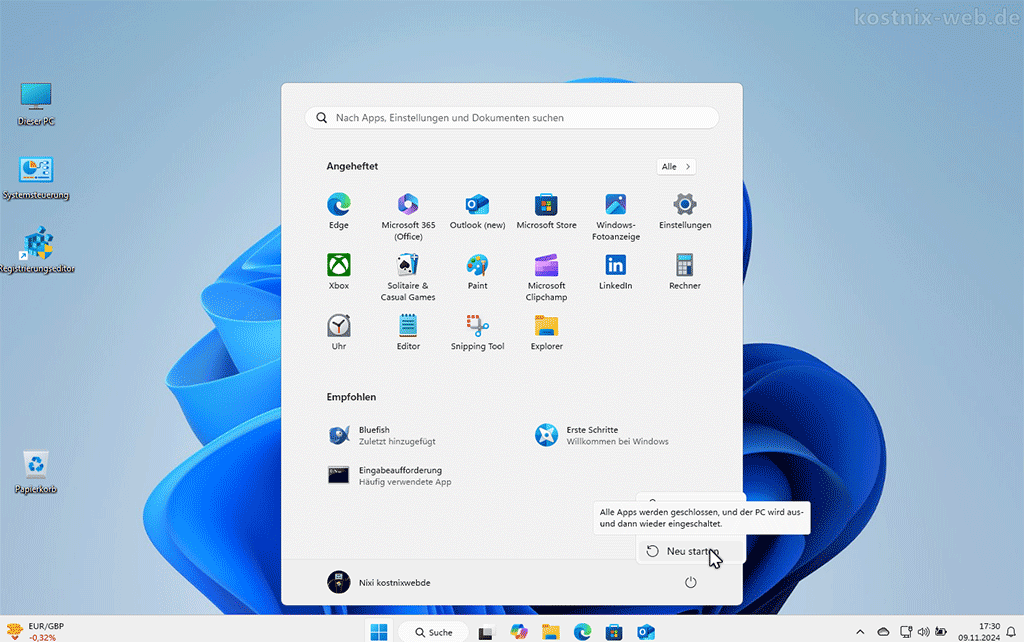
Zunächst klickst Du mit der linken Maustaste auf das „Windows-Symbol“ / „Start„. Danach klickst Du auf das „Ein- / Ausschalt-Icon„.
In dem sich nun öffnenden Menü klickst Du bei gedrückter Shift-Taste (Pfeil nach oben / Großschreibtaste) auf „Neu starten„.
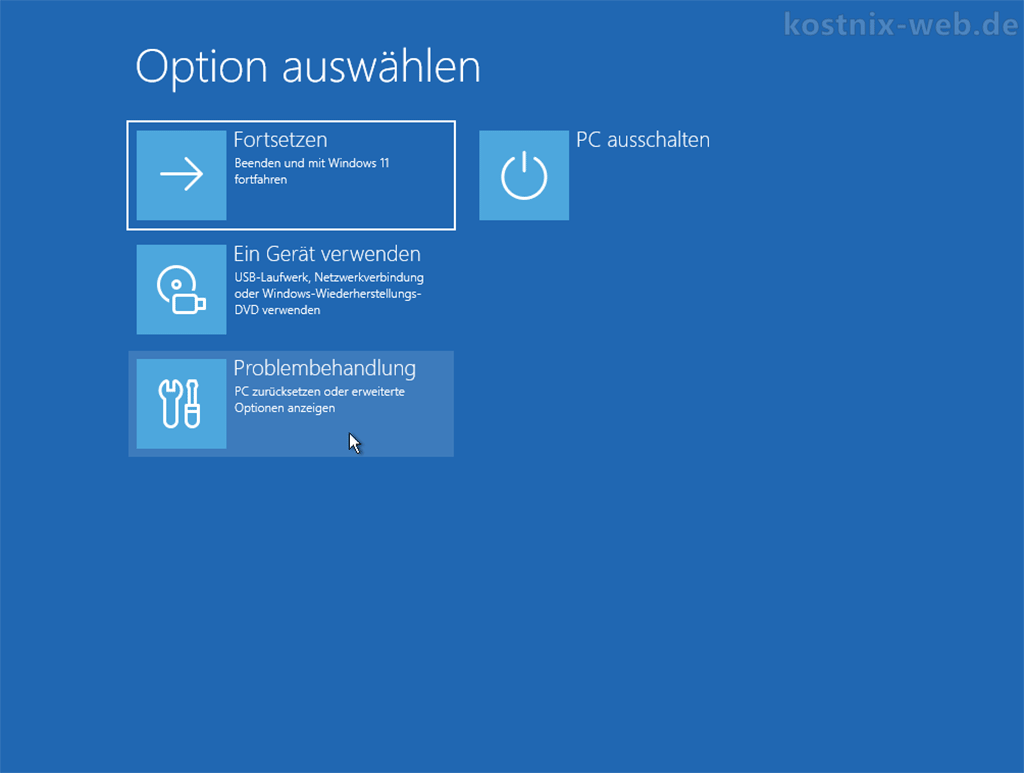
Es erscheint ein Fenster mit den Startoptionen. Hier klickst Du auf „Problembehandlung„.
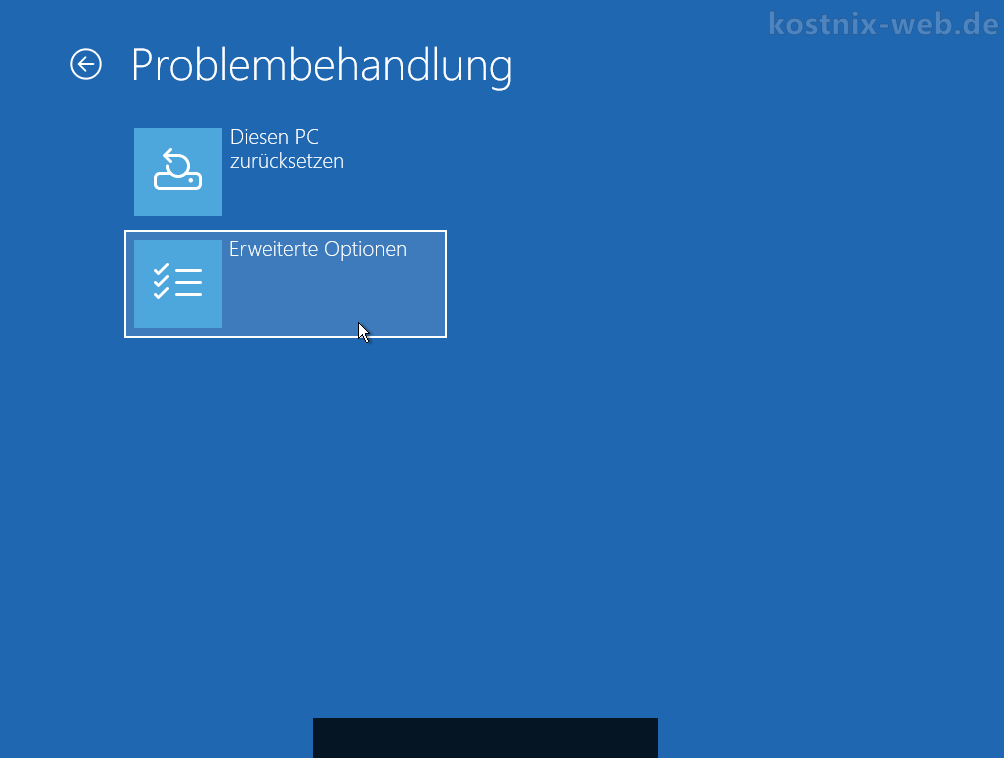
In dem Bereich „Problembehandlung“ klickst Du nun auf „Erweiterte Optionen„.
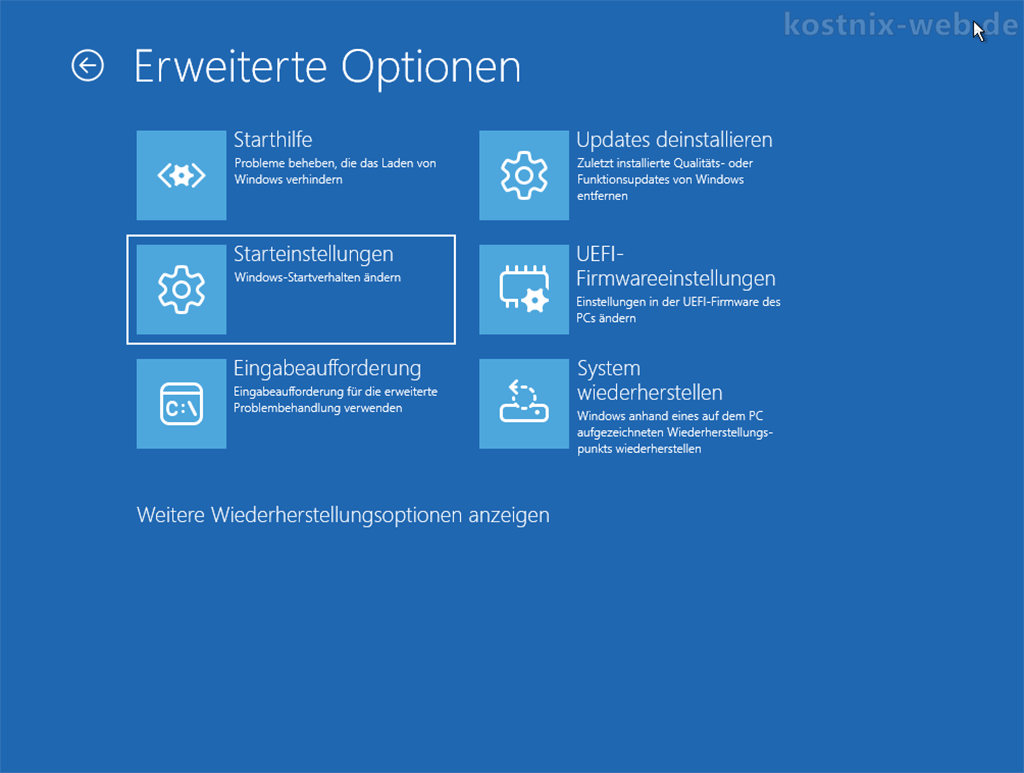
Und in den „Erweiterten Optionen“ klickst Du auf „Starteinstellungen„.
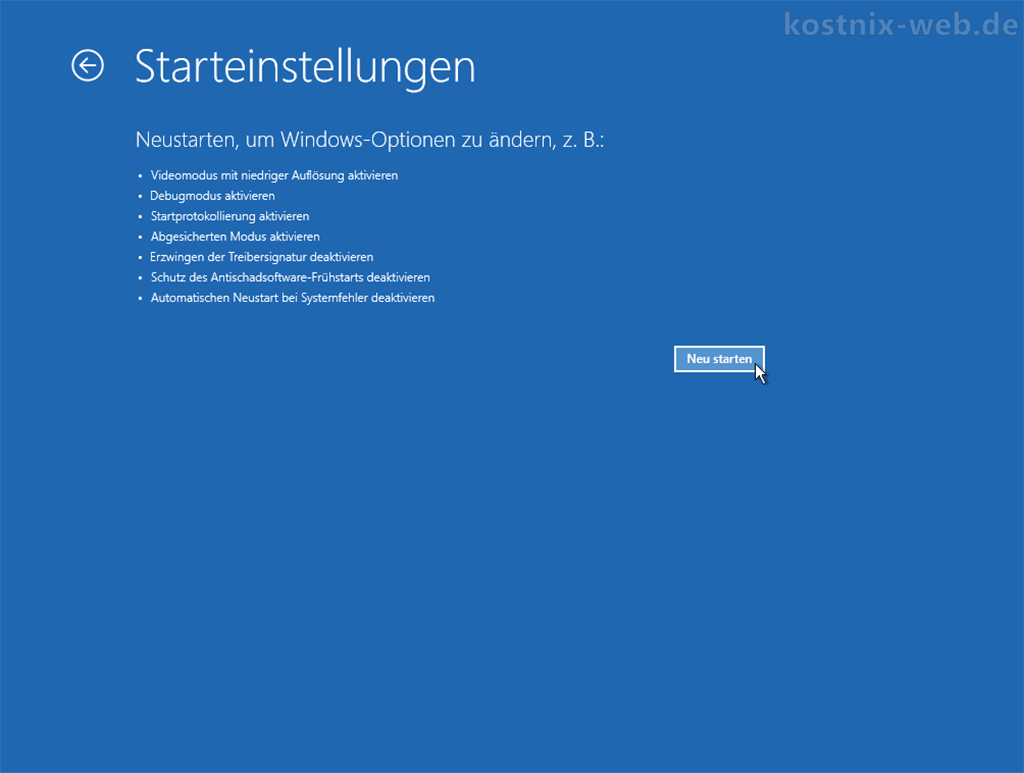
In den „Starteinstellungen“ wählst Du dann „Neu starten„.
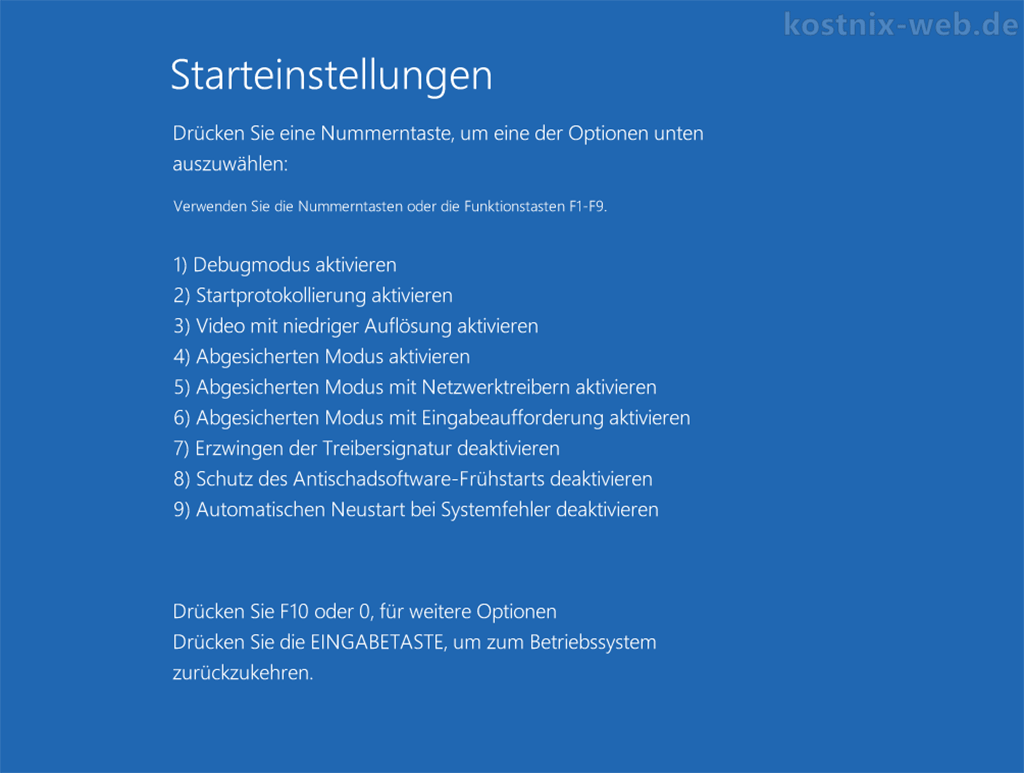
Nach dem Neustart kannst Du nun die von Dir gewünschte Startoption auswählen.
Um den abgesicherten Modus zu starten, drückst Du beispielsweise die Taste „4„, für den abgesicherten Modus mit Netzwerktreibern drückst Du die Taste „5„, usw.
Nach einem erneuten Neustart Deines Computers erscheint zunächst der gewohnte Anmeldebildschirm. Nach der Anmeldung befindet sich Dein Computer dann im abgesicherten Modus.
Dieser Modus dauert bis zum nächsten Neustart des Computers an.
Abgesicherten Modus mit msconfig aktivieren
Eine weitere Möglichkeit bietet die Windows-Systemkonfiguration msconfig.
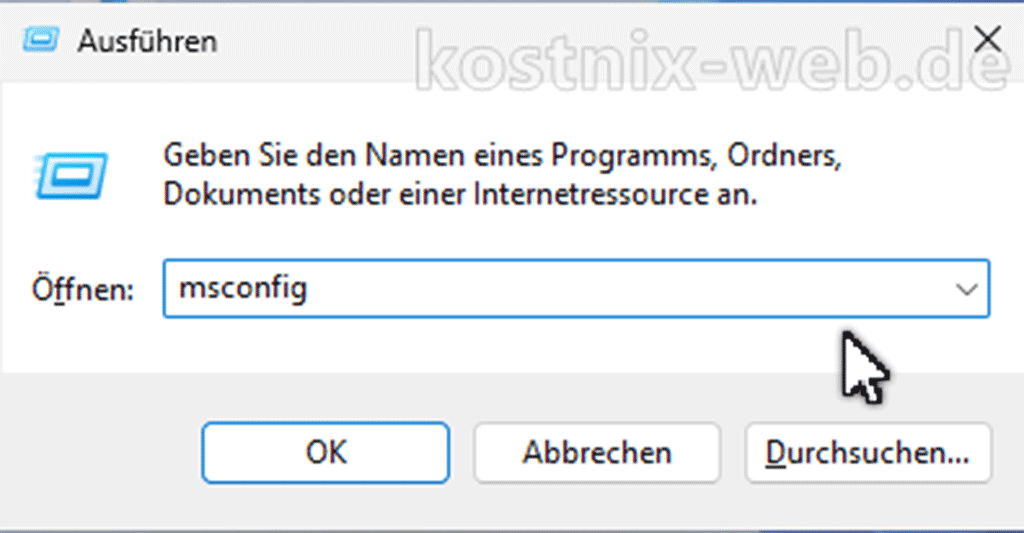
1. Systemkonfiguration öffnen
Drücke:
[Windows] + [R]Gib ein:
msconfig
und bestätige mit [Enter].
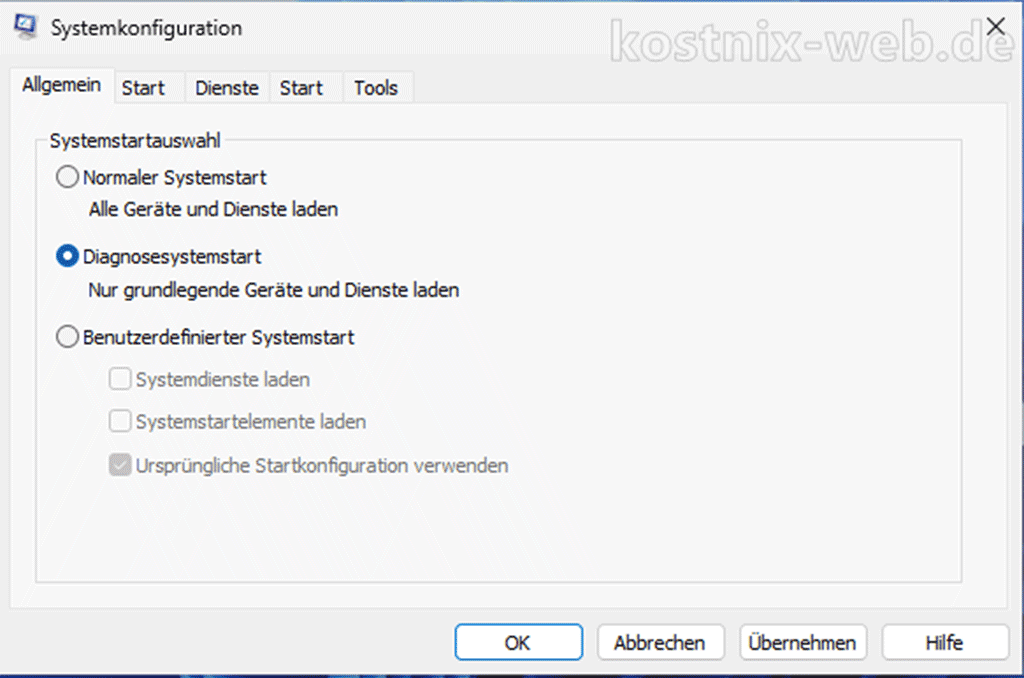
2. Zum Reiter „Start“ wechseln
Öffne in der Systemkonfiguration den Reiter „Start“.
Aktiviere dort unter „Startoptionen“ die Einstellung:
„Abgesicherter Start“
Je nach gewünschtem Modus kannst Du zusätzlich auswählen:
- Minimal – normaler abgesicherter Modus
- Netzwerk – abgesicherter Modus mit Netzwerkunterstützung
- Alternative Shell – abgesicherter Modus mit Eingabeaufforderung
Für die meisten Fälle reicht „Minimal“.
3. Windows neu starten
Klicke auf „Übernehmen“ und anschließend auf „OK“.
Starte Windows neu.
Der Computer startet nun im abgesicherten Modus.
Um wieder normal zu starten, öffne erneut msconfig, wechsle zum Reiter „Start“ und entferne den Haken bei „Abgesicherter Start“.
Wichtig
Wenn Du den abgesicherten Modus über
msconfigaktivierst, bleibt diese Einstellung bestehen. Windows startet also auch beim nächsten Neustart wieder im abgesicherten Modus.
Eingabeaufforderung (CMD) mit „shutdown“
Mit dieser Methode startet Windows neu und öffnet die erweiterten Startoptionen. Dort kannst Du anschließend den abgesicherten Modus auswählen.
Um die Eingabeaufforderung (cmd) als Administrator zu öffnen, folge diesen Schritten:
- Startmenü öffnen:
Klicke auf das Windows-Symbol in der unteren linken Ecke deines Bildschirms oder drücke die Windows-Taste auf deiner Tastatur. - Eingabeaufforderung suchen:
TippecmdoderEingabeaufforderungin das Suchfeld ein. - Als Administrator ausführen:
Klicke mit der rechten Maustaste auf „Eingabeaufforderung“ in den Suchergebnissen und wähle „Als Administrator ausführen“ aus dem Kontextmenü.
Falls Du die Benutzerkontensteuerung (UAC) aktiviert hast, wirst du möglicherweise aufgefordert, die Aktion zu bestätigen. Bestätige dies, um fortzufahren.
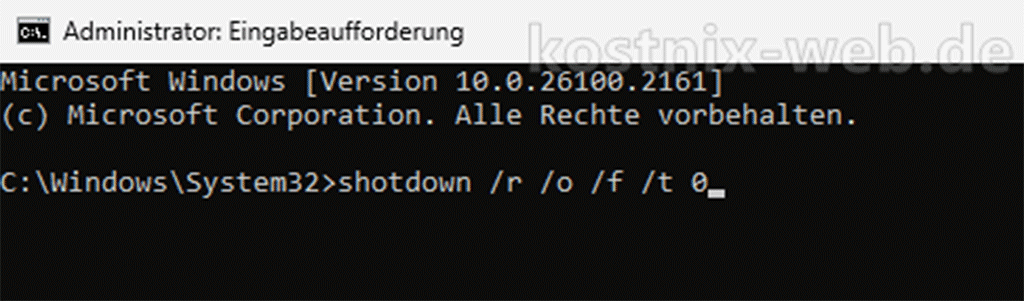
In der Eingabeaufforderung gibst Du den Befehl
shutdown /r /o /t 0
ein und bestätigst diesen Befehl mit der Return-/Eingabetaste.
Der Computer startet neu und öffnet die erweiterten Windows-Startoptionen. Dort kannst Du über Problembehandlung → Erweiterte Optionen → Starteinstellungen → Neu starten anschließend den abgesicherten Modus auswählen.
Eingabeaufforderung (CMD) mit „bcdedit“ und „shutdown
Durch den Befehl „bcdedit“ werden die Startkonfigurationsdaten–Dateien (Boot Configuration Data, BCD) verändert.
In diesem Fall wird Dein Computer nun immer im abgesicherten Modus starten bis Du den abgesicherten Modus wieder abschaltest.
Abgesicherten Modus dauerhaft einschalten
Um in den normalen Startmodus zurückzukehren, müssen die vorgenommenen Änderungen also aktiv wieder rückgängig gemacht werden.
Um die Eingabeaufforderung (cmd) als Administrator zu öffnen, folge diesen Schritten:
- Startmenü öffnen:
Klicke auf das Windows-Symbol in der unteren linken Ecke deines Bildschirms oder drücke die Windows-Taste auf deiner Tastatur. - Eingabeaufforderung suchen:
TippecmdoderEingabeaufforderungin das Suchfeld ein. - Als Administrator ausführen:
Klicke mit der rechten Maustaste auf „Eingabeaufforderung“ in den Suchergebnissen und wähle „Als Administrator ausführen“ aus dem Kontextmenü.
Falls Du die Benutzerkontensteuerung (UAC) aktivier
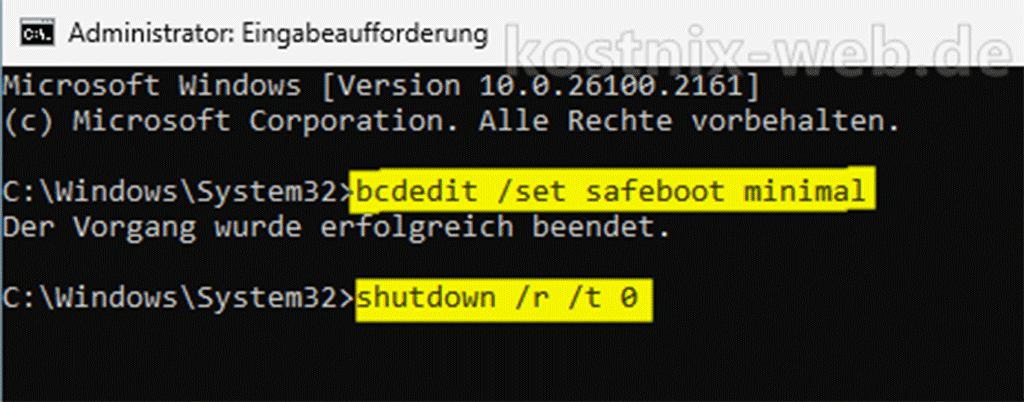
In der Eingabeaufforderung gibst Du folgende Befehle ein
bcdedit /set safeboot minimal
und bestätigst mit der Return-/Eingabetaste
shutdown /r /t 0
und bestätigst mit der Return-/Eingabetaste.
Dauerhaften Abgesicherten Modus wieder ausschalten
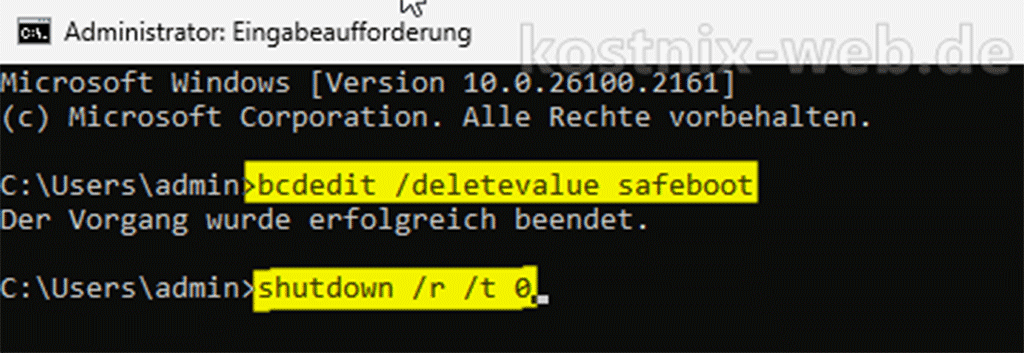
Nachdem Du den abgesicherten Modus dauerhaft eingeschaltet hast startet dieser bei jedem Start im abgesicherten Modus.
Um den abgesicherten Modus wieder auszuschalten öffnest Du wieder die Eingabeaufforderung als Administrator und gibst folgende Befehle ein:
bcdedit /deletevalue safeboot
und bestätigst mit der Return-/Eingabetaste
shutdown /r /t 0
und bestätigst mit der Return-/Eingabetaste.
Abbruch des Bootvorgangs / Erzwingen der automatischen Reparatur
Manchmal kann es vorkommen, dass Windows nicht vollständig startet.
Die bisher vorgestellten Möglichkeiten, in den Abgesicherten Modus zu gelangen, funktionieren daher nicht. Eine Notfalllösung wäre jetzt, den Bootvorgang abrupt abzubrechen, indem einfach der Netzschalter betätigt wird.
Unterbrich den normalen Windows-Startvorgang zweimal. Schalte den Computer anschließend ein drittes Mal ein. Windows sollte nun automatisch die „Automatische Reparatur“ bzw. die Windows-Wiederherstellungsumgebung starten.
Dabei stellt Windows fest, dass der Computer – welch Überraschung – nicht korrekt gestartet wurde. Hier wählst Du dann die „Erweiterten Optionen„.
Der weitere Weg entspricht dem oben unter Punkt 2 beschriebenen Weg.
Mit Rettungsdatenträger
Diese Möglichkeit bietet sich insbesondere an, wenn Windows nicht mehr ordnungsgemäß startet.
Um diese Möglichkeit nutzen zu können, wird ein Rettungsdatenträger benötigt. Hier empfiehlt es sich, einen solchen Datenträger immer vorrätig zu haben, um diesen im Notfall nutzen zu können.
Den Rettungsdatenträger kannst Du mit dem MediaCreationTool von Microsoft erstellen. Das Tool kannst Du von Microsoft herunterladen für
Abgesicherten Modus wieder beenden
Wenn Du den abgesicherten Modus nur über „Umschalt + Neu starten“ gestartet hast, reicht meistens ein normaler Neustart aus.
Falls Du den abgesicherten Modus dauerhaft über die Systemkonfiguration oder einen Befehl aktiviert hast, musst Du diese Einstellung wieder entfernen. Sonst startet Windows möglicherweise immer wieder im abgesicherten Modus.
Abgesicherten Modus mit der Windows Toolbox starten
Die kostnix-web.de – Windows Toolbox bietet unter „Neustart & Startoptionen“ einen einfachen Zugang zu den erweiterten Windows-Startoptionen.
Darüber kannst Du Windows unter anderem so neu starten, dass Du anschließend den abgesicherten Modus auswählen kannst.














