

Schnellstart: Windows Explorer neu starten
Drücke die Tastenkombination [Strg] + [Umschalt] + [Esc], um den Task-Manager zu öffnen.
Suche in der Liste nach „Windows-Explorer“.
Klicke den Eintrag mit der rechten Maustaste an und wähle „Neu starten“.
Windows startet den Explorer nun neu. Dabei können Taskleiste, Desktop-Symbole und geöffnete Explorer-Fenster kurz verschwinden und anschließend wieder erscheinen.
Das ist normal und bedeutet nicht, dass Deine Dateien gelöscht werden.
Praktisch in der Windows Toolbox:
Viele der auf kostnix-web.de erklärten Windows-Funktionen findest Du auch in der kostnix-web.de – Windows Toolbox,
direkt von kostnix-web.de, ohne fremde Zusatzsoftware.
Mehr zur kostnix-web.de – Windows Toolbox
Was ist der Windows Explorer?
Der Windows Explorer, unter Windows 10 und Windows 11 meist als Datei-Explorer bezeichnet, ist ein zentraler Bestandteil von Windows. Über ihn öffnest und verwaltest Du Ordner, Dateien, Laufwerke, USB-Sticks, Netzlaufwerke und andere Speicherorte.
Der Explorer ist aber nicht nur für Dateiordner zuständig. Er hängt auch mit Teilen der Windows-Oberfläche zusammen, zum Beispiel mit dem Desktop, der Taskleiste und den angezeigten Symbolen.
Wenn der Windows Explorer nicht mehr richtig reagiert, kann sich das daher unterschiedlich bemerkbar machen. Zum Beispiel:
- Ordner öffnen sich nicht mehr,
- der Datei-Explorer hängt oder stürzt ab,
- die Taskleiste reagiert nicht,
- Desktop-Symbole verschwinden kurz oder werden nicht richtig angezeigt,
- das Startmenü oder geöffnete Explorer-Fenster reagieren verzögert.
In vielen Fällen reicht es aus, den Windows Explorer neu zu starten. Dabei wird nur der Explorer-Prozess beendet und erneut gestartet. Deine persönlichen Dateien werden dadurch nicht gelöscht.
Windows Explorer über den Task-Manager neu starten
Wenn der Datei-Explorer hängt oder die Windows-Oberfläche nicht richtig reagiert, kannst Du den Windows Explorer über den Task-Manager neu starten.
Drücke dazu die Tastenkombination:
[Strg] + [Umschalt] + [Esc]
Dadurch öffnet sich der Task-Manager.
Suche in der Liste nach:
Windows-Explorer
Klicke den Eintrag mit der rechten Maustaste an und wähle:
Neu starten
Windows beendet den Explorer nun kurz und startet ihn anschließend automatisch neu. Dabei können Taskleiste, Desktop-Symbole und geöffnete Explorer-Fenster kurz verschwinden. Das ist normal.
Nach wenigen Sekunden sollte die Windows-Oberfläche wieder erscheinen. Deine Dateien bleiben dabei erhalten. Der Neustart des Explorers betrifft nur die Windows-Oberfläche und den Datei-Explorer, nicht Deine gespeicherten Dokumente, Bilder oder Programme.
Windows Explorer startet nicht: explorer.exe manuell starten
Wenn Taskleiste, Desktop oder Datei-Explorer verschwunden sind und der Windows Explorer nicht automatisch neu startet, kannst Du explorer.exe manuell starten.
Öffne zunächst den Task-Manager mit:
[Strg] + [Umschalt] + [Esc]
Wähle anschließend im Task-Manager „Neuen Task ausführen“ bzw. „Datei → Neuen Task ausführen“ und gib ein:
explorer.exe
Bestätige mit [Enter] bzw. OK.
Windows sollte den Explorer-Prozess daraufhin neu starten. Taskleiste, Desktop-Symbole und Datei-Explorer sollten wieder erscheinen.
Startet explorer.exe nicht oder tritt das Problem nach kurzer Zeit erneut auf, solltest Du die weiteren Reparatur- und Diagnoseschritte dieses Artikels durchführen.
Was tun, wenn der Datei-Explorer nicht mehr reagiert?
Wenn der Windows Explorer bzw. Datei-Explorer hängt, abstürzt, nicht mehr reagiert oder sich nicht öffnen lässt, kommen unterschiedliche Ursachen infrage.
Häufig handelt es sich nur um einen vorübergehenden Fehler des Prozesses explorer.exe. In diesem Fall reicht der oben beschriebene Neustart über den Task-Manager oft bereits aus.
Tritt das Problem jedoch regelmäßig auf, startet der Explorer nicht mehr oder stürzt explorer.exe immer wieder ab, solltest Du die Ursache schrittweise eingrenzen.
Die folgenden Schritte beginnen mit einfachen Prüfungen und führen anschließend zu einer gezielteren Fehleranalyse.
Wichtig:
Bevor Du tiefgreifendere Reparaturmaßnahmen durchführst, solltest Du wichtige persönliche Daten sichern. Wenn bekannt ist, seit wann das Problem besteht, kann außerdem ein vorhandener Systemwiederherstellungspunkt hilfreich sein. Damit lässt sich Windows gegebenenfalls auf einen Zustand vor Auftreten des Fehlers zurücksetzen, ohne persönliche Dateien zu löschen.
Schadsoftware ausschließen
Auch Schadsoftware kann dafür sorgen, dass der Datei-Explorer abstürzt, ungewöhnlich langsam reagiert oder sich immer wieder neu startet.
Führe deshalb zunächst eine vollständige Überprüfung mit Windows-Sicherheit oder Deiner installierten Sicherheitssoftware durch.
Unter Windows 10 und Windows 11 findest Du die Microsoft-Prüfung unter:
Windows-Sicherheit → Viren- & Bedrohungsschutz → Scanoptionen
Wähle dort bei Bedarf eine vollständige Überprüfung.
Bei einem konkreten Verdacht auf Schadsoftware kann zusätzlich die Microsoft Defender Offline-Überprüfung sinnvoll sein. Windows startet den Computer dabei neu und führt die Prüfung außerhalb der normalen Windows-Sitzung durch.
Wenn tatsächlich Schadsoftware gefunden wird, sollte diese zuerst vollständig entfernt werden, bevor Du mit der weiteren Explorer-Fehlersuche fortfährst.
explorer.exe reparieren: Kann man den Windows Explorer reparieren?
explorer.exe ist Bestandteil von Windows und kein eigenständiges Programm, das normalerweise separat repariert oder neu installiert wird.
Wenn explorer.exe beschädigt ist oder regelmäßig abstürzt, solltest Du deshalb nicht versuchen, die Datei aus unbekannten Internetquellen herunterzuladen oder manuell zu ersetzen.
Sinnvoller ist es, die Windows-Komponenten und Systemdateien mit den integrierten Reparaturwerkzeugen DISM und SFC zu überprüfen. Bei zusätzlichen Laufwerks- oder Dateisystemproblemen kann außerdem CHKDSK sinnvoll sein.
Die notwendigen Schritte findest Du im folgenden Abschnitt.
Kann man den Windows Explorer neu installieren?
Der Windows Explorer bzw. Datei-Explorer ist fester Bestandteil von Windows und wird normalerweise nicht wie ein gewöhnliches Programm deinstalliert und anschließend neu installiert.
Wenn der Explorer beschädigt ist oder nicht mehr zuverlässig funktioniert, solltest Du stattdessen Windows mit DISM und SFC reparieren.
Lade explorer.exe insbesondere nicht von beliebigen Downloadseiten herunter. Dadurch können falsche, inkompatible oder manipulierte Dateien auf Deinen Computer gelangen.
Windows Explorer reparieren: System und Dateien überprüfen
Grundlegende Prüfung und Reparatur
Wenn der Explorer weiterhin Probleme macht, solltest Du zunächst prüfen, ob ein allgemeiner Windows-Fehler die Ursache ist.
1. Windows neu starten
Starte Windows zunächst vollständig neu. Ein Explorer-Problem kann manchmal bereits durch einen fehlerhaften Prozess oder eine vorübergehende Windows-Störung verursacht werden.
2. Windows-Komponenten mit DISM prüfen
Beschädigte Windows-Komponenten können ebenfalls Probleme mit dem Datei-Explorer verursachen.
Öffne die Eingabeaufforderung als Administrator und führe aus:
DISM /Online /Cleanup-Image /RestoreHealth
Eine ausführliche Anleitung findest Du hier:
3. Systemdateien mit SFC prüfen
Führe anschließend aus:
sfc /scannow
SFC überprüft geschützte Windows-Systemdateien und versucht beschädigte Dateien zu ersetzen.
Weitere Informationen:
Systemdateien mit SFC überprüfen
4. Bei Laufwerksproblemen: Dateisystem mit CHKDSK prüfen
Wenn zusätzlich Probleme mit Laufwerken, Dateien oder Ordnern auftreten, kannst Du das Dateisystem mit CHKDSK überprüfen.
Öffne die Eingabeaufforderung als Administrator und führe aus:
chkdsk C: /f /r
Eine ausführliche Anleitung findest Du hier:
Festplatte mit CHKDSK überprüfen
Starte Windows nach den Reparaturen neu und prüfe anschließend, ob das Explorer-Problem weiterhin auftritt.
Windows Explorer stürzt weiterhin ab: gezielte Fehlersuche
Wenn der Explorer-Fehler weiterhin auftritt, ist es an der Zeit, sich eingehender damit zu beschäftigen.
Ziel ist es jetzt, den Fehler so genau wie möglich zu identifizieren.
Explorer-Fehler in der Ereignisanzeige suchen
Wenn der Explorer weiterhin abstürzt, kann die Windows-Ereignisanzeige Hinweise auf die Ursache liefern.
Drücke:
[Windows] + [R]
und gib ein:
eventvwr.msc
Bestätige mit [Enter].
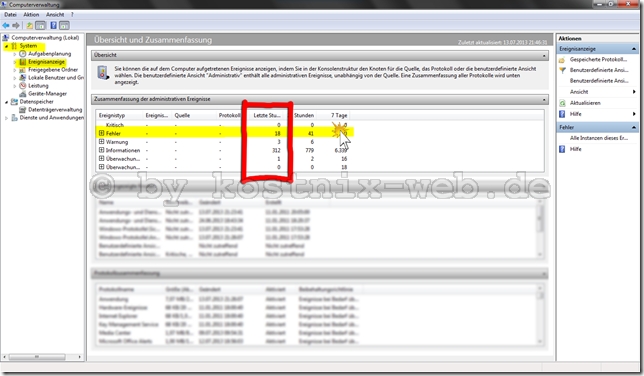
Öffne anschließend:
Windows-Protokolle → Anwendung
Suche dort nach Fehlern, die zeitlich zum Absturz des Datei-Explorers passen.
Besonders interessant sind Einträge, in denen beispielsweise
explorer.exe
als fehlerhafte Anwendung genannt wird.
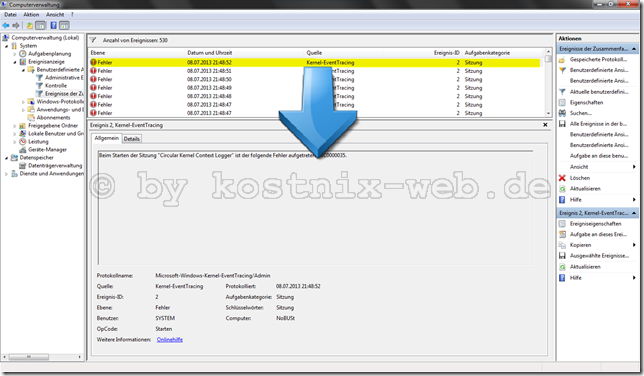
Öffne einen passenden Fehlereintrag mit einem Doppelklick.
Achte insbesondere auf Angaben wie:
- Name der fehlerhaften Anwendung
- Name des fehlerhaften Moduls
- Ausnahmecode
- Fehleroffset
- Zeitpunkt des Fehlers
Diese Informationen können helfen, die Ursache weiter einzugrenzen. Beispielsweise kann ein bestimmtes Zusatzprogramm, eine Explorer-Erweiterung oder eine Windows-Komponente beteiligt sein.
Explorer-Abstürze gezielt mit einer Dump-Datei untersuchen
Wenn der Datei-Explorer regelmäßig abstürzt und sich die Ursache mit den bisherigen Schritten nicht feststellen lässt, kann Windows bei einem Explorer-Absturz eine sogenannte Dump-Datei erstellen.
Eine Dump-Datei ist ein Speicherabbild des abgestürzten Prozesses. Sie enthält technische Informationen über den Zustand von explorer.exe zum Zeitpunkt des Fehlers und kann bei einer genaueren Ursachenanalyse helfen.
Diese Methode ist vor allem für fortgeschrittene Nutzer und zur gezielten Fehlersuche gedacht.
kostnix-web.de – Explorer-Absturzdiagnose
Für diese Diagnose stellt kostnix-web.de die Explorer-Absturzdiagnose bereit.
Sie richtet die in Windows integrierte Windows Error Reporting / LocalDumps-Funktion gezielt für
explorer.exe
ein.
Die Diagnose repariert den Explorer nicht automatisch. Sie sorgt dafür, dass Windows bei einem tatsächlichen Absturz von explorer.exe Diagnosedateien erzeugt, die anschließend untersucht werden können.
Die aktuelle Version enthält:
- Explorer-Diagnose-starten.cmd – aktiviert die Dump-Erfassung für
explorer.exe - Explorer-Diagnose-beenden.cmd – beendet die Diagnose und stellt eine zuvor vorhandene Explorer-Dump-Konfiguration wieder her
- Dump-Ordner-oeffnen.cmd – öffnet den Windows-Ordner mit den erzeugten Dump-Dateien
- ReadMe.pdf – ausführliche Anleitung
Windows speichert die erzeugten Dump-Dateien im vorgesehenen CrashDump-Bereich des aktuell angemeldeten Benutzers.
Die Diagnose ist auf maximal fünf vollständige Explorer-Dumps begrenzt, damit nicht unbegrenzt große Diagnosedateien gespeichert werden.
Diagnose starten
Entpacke zunächst die heruntergeladene ZIP-Datei.
Starte anschließend:
Explorer-Diagnose-starten.cmd
und bestätige die benötigten Administratorrechte.
Nutze Deinen Computer danach normal weiter.
Stürzt explorer.exe tatsächlich ab, kann Windows automatisch eine .dmp-Datei erzeugen.
Dump-Dateien anzeigen
Mit:
Dump-Ordner-oeffnen.cmd
kannst Du den Speicherort der Diagnosedateien direkt öffnen.
Diagnose wieder beenden
Wenn ausreichend Absturzdateien erzeugt wurden oder Du die Diagnose nicht mehr benötigst, führe aus:
Explorer-Diagnose-beenden.cmd
Die spezielle Explorer-Dump-Erfassung wird dadurch wieder deaktiviert.
Bereits erzeugte .dmp-Dateien werden dabei bewusst nicht gelöscht, damit Du sie anschließend noch untersuchen kannst.
Datenschutz-Hinweis
Vollständige Dump-Dateien können Informationen aus dem Arbeitsspeicher vonexplorer.exeenthalten. Dazu können beispielsweise Datei- und Ordnernamen, Pfade oder andere zum Zeitpunkt des Absturzes im Prozessspeicher vorhandene Informationen gehören.
Veröffentliche solche Dateien deshalb nicht unkontrolliert und gib sie nur an Personen weiter, denen Du bei der technischen Analyse vertraust.
Dump-Dateien auswerten
Für eine detaillierte Analyse von Windows-Dump-Dateien eignet sich beispielsweise WinDbg von Microsoft.
Die Auswertung solcher Speicherabbilder ist allerdings eher eine Expertenfunktion. Für eine normale Explorer-Reparatur solltest Du deshalb zunächst die einfacheren Reparaturschritte dieses Artikels ausprobieren.

kostnix-web.de – Explorer-Absturzdiagnose
Anderer Typ
Aktiviert eine gezielte Absturzdiagnose für den Windows-Datei-Explorer (explorer.exe). Bei einem Absturz werden Diagnosedateien erstellt, die zur Ursachenanalyse ausgewertet werden können.
Sicherheitsprüfung vor dem Start anzeigen
Diese Datei ist nicht digital signiert. Ein Reiter Digitale Signaturen ist deshalb nicht zu erwarten. Das ist bei historischen Legacy-Dateien möglich und wird hier bewusst transparent ausgewiesen.
Im Download-Eintrag ist dazu folgender Hinweis hinterlegt: kostnix-web.de – nicht digital signiert.
Prüfe bei einer nicht signierten Datei insbesondere die hier angegebene SHA-256-Prüfsumme, bevor Du sie verwendest.
Zusätzlich kannst Du die heruntergeladene Datei über die SHA-256-Prüfsumme kontrollieren. Dabei wird aus der Datei ein eindeutiger Prüfwert berechnet und mit dem hier angegebenen SHA-256-Wert verglichen. Stimmen beide Werte überein, wurde die Datei nach der Bereitstellung nicht verändert.
Aktueller SHA-256-Wert:2d5f4b79794554bd74bda9d4cc1a3faf1e6386870fbe1064993bb2c687befc29
Zusätzliche VirusTotal-Prüfung anzeigen
Die aktuelle Programmdatei wurde zusätzlich bei VirusTotal mit mehreren Sicherheits-Engines geprüft. Der Prüfbericht ersetzt keine eigene Sicherheitsprüfung, bietet aber eine zusätzliche Orientierung.
Änderungen in dieser Version anzeigen
- Version 2.0: Diagnosefunktion überarbeitet. Explorer-Dumps werden gezielt über Windows Error Reporting erzeugt. Anzahl der Dumps begrenzt. Diagnose kann wieder vollständig deaktiviert werden. Anleitung und Sicherheitshinweise aktualisiert.
Explorer-Probleme mit der Windows Toolbox prüfen
Bei vielen Problemen mit dem Datei-Explorer können auch beschädigte Windows-Komponenten, Systemdateien oder das Dateisystem beteiligt sein.
Die kostnix-web.de – Windows Toolbox enthält dafür unter anderem Funktionen für:
- CHKDSK
- DISM
- SFC
- Windows-Neustart und weitere Startoptionen
Damit kannst Du viele grundlegende Diagnose- und Reparaturschritte bequem über eine grafische Oberfläche ausführen.
Die spezielle Explorer-Absturzdiagnose mit Dump-Dateien ist derzeit noch eine separate Expertenfunktion und nicht Bestandteil der Windows Toolbox.
Häufige Fragen zum Windows Explorer
Was kann ich tun, wenn der Windows Explorer hängt?
Starte zunächst den Explorer-Prozess über den Task-Manager neu. Tritt das Problem regelmäßig auf, solltest Du Windows-Komponenten und Systemdateien mit DISM und SFC überprüfen.
Was kann ich tun, wenn der Windows Explorer nicht startet?
Öffne den Task-Manager, wähle „Neuen Task ausführen“, gib explorer.exe ein und bestätige die Eingabe.
Kann ich den Windows Explorer neu installieren?
Normalerweise nein. Der Datei-Explorer ist Bestandteil von Windows. Bei Beschädigungen solltest Du Windows stattdessen mit DISM und SFC reparieren.
Werden beim Neustart des Windows Explorers Dateien gelöscht?
Nein. Beim Neustart wird nur der Prozess explorer.exe beendet und erneut gestartet. Deine persönlichen Dateien werden dadurch nicht gelöscht.
Warum stürzt explorer.exe immer wieder ab?
Mögliche Ursachen sind beschädigte Windows-Dateien, fehlerhafte Explorer-Erweiterungen, Zusatzprogramme, Schadsoftware oder andere Windows-Probleme. Hinweise zur Ursache findest Du häufig in der Ereignisanzeige.
Fazit
Wenn der Windows Explorer hängt, nicht mehr reagiert oder nicht mehr startet, ist ein Neustart des Explorer-Prozesses häufig der schnellste erste Schritt. Falls der Explorer nicht automatisch zurückkehrt, kannst Du explorer.exe über den Task-Manager manuell starten. Persönliche Dateien werden dabei nicht gelöscht.
Treten die Probleme weiterhin auf, solltest Du schrittweise prüfen, ob Windows-Komponenten, Systemdateien oder das Dateisystem beschädigt sind. Dafür stehen unter anderem DISM, SFC und CHKDSK zur Verfügung.
Wenn der Explorer regelmäßig abstürzt und die Ursache trotzdem unklar bleibt, kann die kostnix-web.de – Explorer-Absturzdiagnose gezielt Dump-Dateien von explorer.exe erstellen. Diese ermöglichen eine deutlich tiefergehende technische Analyse des Absturzes.
So kannst Du zunächst mit einfachen Reparaturschritten beginnen und bei Bedarf anschließend eine gezielte Fehlerdiagnose durchführen.















