
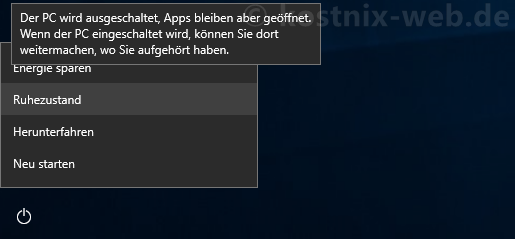
Schnellstart: Ruhezustand unter Windows aktivieren
Öffne die Eingabeaufforderung oder PowerShell als Administrator.
Gib anschließend diesen Befehl ein:
powercfg -h on
Bestätige die Eingabe mit der Enter-Taste.
Windows aktiviert nun den Ruhezustand und erstellt bei Bedarf die Datei hiberfil.sys auf dem Systemlaufwerk.
Falls der Ruhezustand danach noch nicht im Startmenü angezeigt wird, prüfe zusätzlich die Energieoptionen in der Systemsteuerung.
Falls Du den Ruhezustand später wieder deaktivieren möchtest, verwendest Du:
powercfg -h off
Was ist der Ruhezustand?
Der Ruhezustand ist ein Windows-Energiesparmodus. Beim Wechsel in den Ruhezustand speichert Windows den aktuellen Zustand des Computers auf dem Laufwerk und schaltet den Computer anschließend weitgehend aus.
Wenn Du den Computer später wieder einschaltest, kannst Du meistens dort weiterarbeiten, wo Du aufgehört hast. Geöffnete Programme und Fenster werden nach Möglichkeit wiederhergestellt.
Der Ruhezustand ist besonders praktisch, wenn Du den Computer längere Zeit nicht nutzt, aber später nicht alles neu öffnen möchtest.
Warum fehlt der Ruhezustand im Startmenü?
Wenn der Ruhezustand nicht im Startmenü angezeigt wird, kann das mehrere Ursachen haben.
Möglich ist zum Beispiel:
- der Ruhezustand ist per powercfg deaktiviert,
- die Datei hiberfil.sys wurde entfernt,
- die Option ist in den Energieeinstellungen nicht eingeblendet,
- der Schnellstart oder hybride Standby-Einstellungen beeinflussen die Anzeige,
- oder das Gerät unterstützt bestimmte Energiemodi nicht.
Aktiviere zuerst den Ruhezustand mit:
powercfg -h on
Prüfe danach in den Energieoptionen, ob „Ruhezustand“ bei den Einstellungen für den Netzschalter und das Startmenü aktiviert werden kann.
Was ist die Datei hiberfil.sys?
Die Datei hiberfil.sys liegt auf dem Systemlaufwerk, meistens also auf C:.
Windows verwendet sie für den Ruhezustand. Beim Wechsel in den Ruhezustand schreibt Windows den aktuellen Zustand des Arbeitsspeichers in diese Datei.
Dadurch kann der Computer vollständig ausgeschaltet werden und später trotzdem an der vorherigen Stelle weiterarbeiten.
Die Datei kann mehrere Gigabyte groß sein. Das ist normal. Wenn Du den Ruhezustand deaktivierst, entfernt Windows diese Datei normalerweise automatisch.
Du solltest hiberfil.sys nicht manuell löschen. Verwende stattdessen den Befehl:
powercfg -h off
Unterschied zwischen Ruhezustand und Energie sparen
Beim Energiesparen bleibt der aktuelle Zustand im Arbeitsspeicher erhalten. Der Computer verbraucht dabei weiterhin etwas Strom, startet aber sehr schnell wieder.
Beim Ruhezustand speichert Windows den aktuellen Zustand in die Datei hiberfil.sys und schaltet den Computer danach weitgehend aus. Dadurch wird kaum noch Strom benötigt. Das Wiederaufwachen dauert meist etwas länger als beim Energiesparen, ist aber schneller als ein kompletter Neustart.
Kurz gesagt:
Energie sparen ist praktisch für kurze Pausen.
Ruhezustand ist sinnvoll, wenn Du länger nicht am Computer arbeitest, aber später an derselben Stelle weitermachen möchtest.
Weitere Informationen von Microsoft
Microsoft bietet ebenfalls Informationen zum Aktivieren, Deaktivieren und Prüfen des Ruhezustands. Diese können hilfreich sein, wenn Du zusätzliche technische Details nachlesen möchtest.
Microsoft Learn | Microsoft-Support-Seite
Windows-Einstellungen
Hinweis: Auf manchen Geräten stehen bestimmte Energiespar- oder Ruhezustandsfunktionen wegen Gerätehardware, Modern Standby, Virtualisierung oder Herstellervorgaben nicht zur Verfügung. Dann kann es sein, dass einzelne Optionen trotz korrekter Einstellungen nicht angezeigt werden.
Hybriden Standbymodus zulassen auf „Aus“
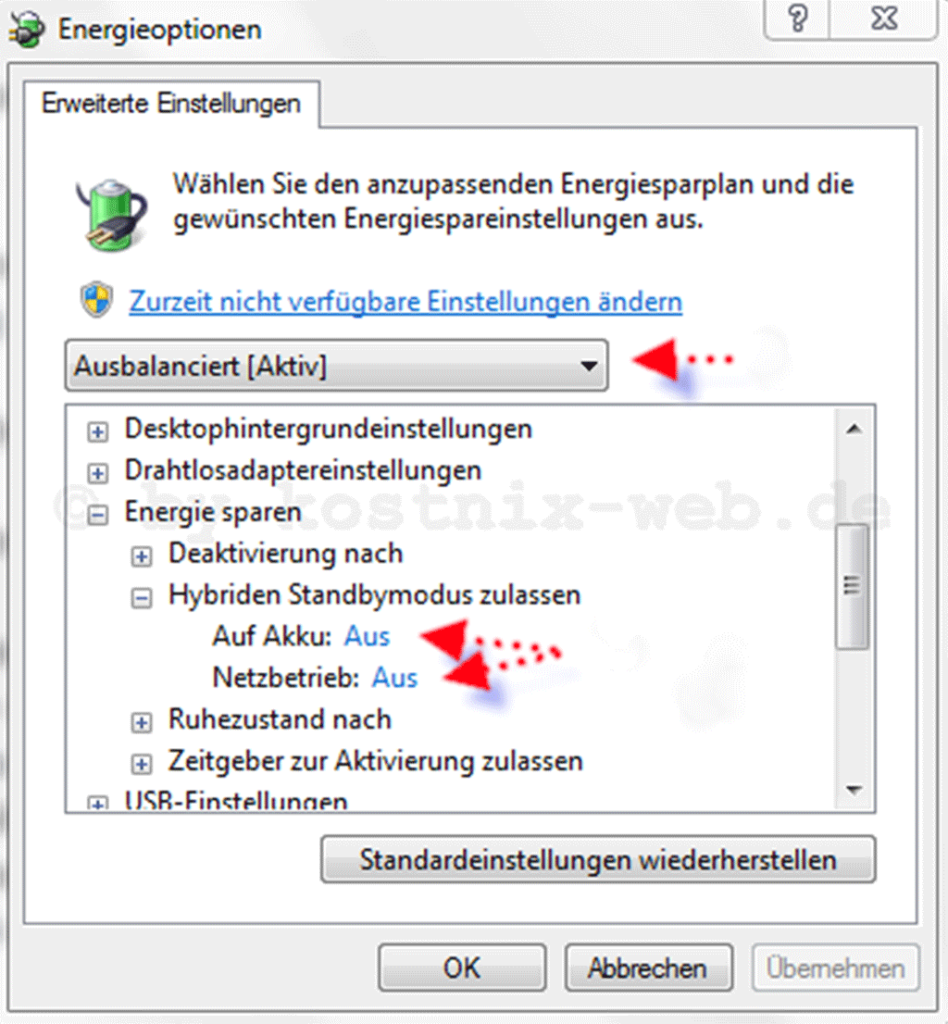
Wenn der Ruhezustand nicht richtig funktioniert, kannst Du zusätzlich prüfen, ob der hybride Standbymodus Probleme verursacht. Testweise kann es helfen, „Hybriden Standbymodus zulassen“ auf „Aus“ zu stellen.
Dazu öffne die Energieoptionen mit der Tastenkombination [Windows]-Taste + [R] und gib in das Ausführungsfenster den Befehl
powercfg.cpl
ein.
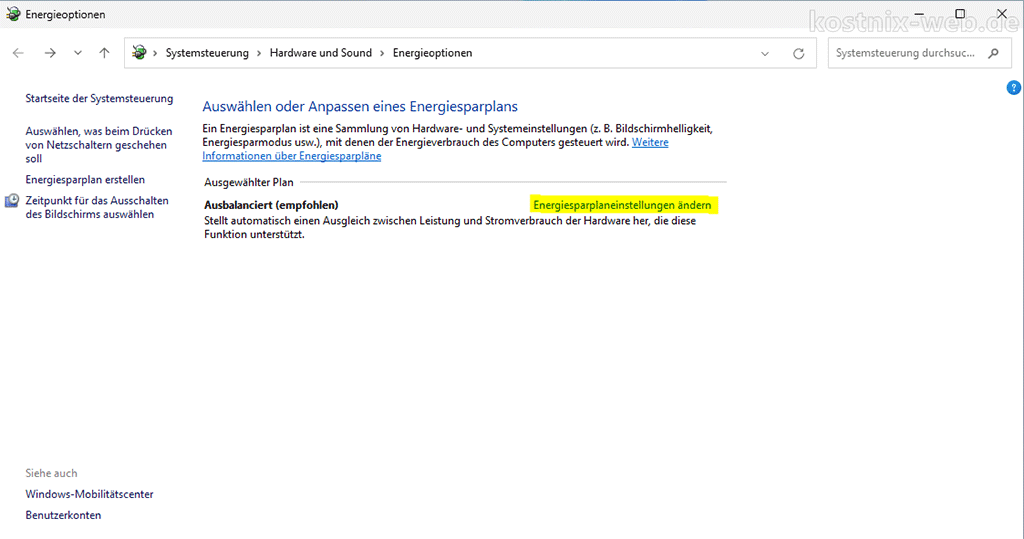
In dem Fenster der Energieoptionen klickst Du auf „Energiesparplaneinstellungen ändern“.
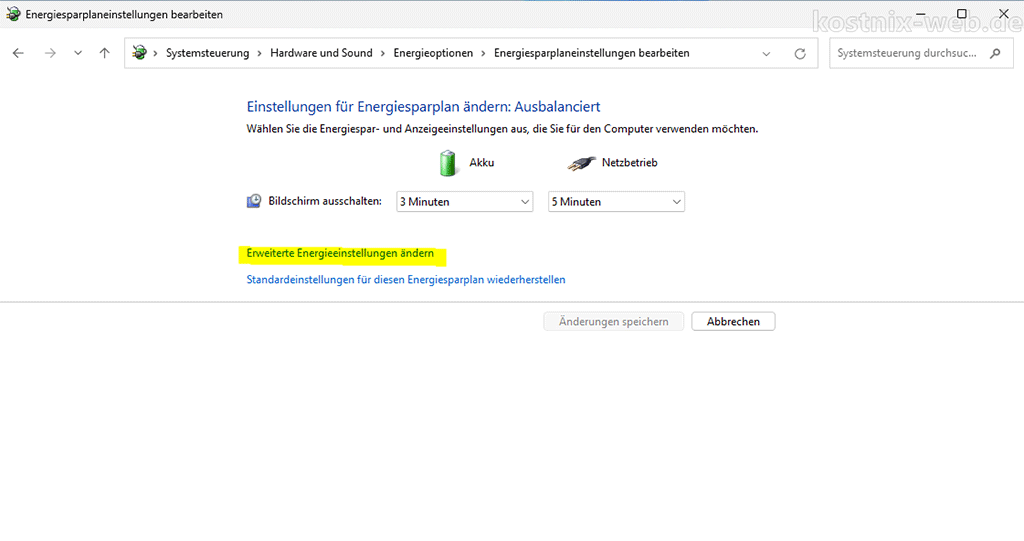
… und dann auf „Erweiterte Energieeinstellungen ändern„.
Jetzt kannst Du mit dem Auswahlfeld alle Deine Energiesparpläne durchschalten und jeweils die beschriebene Einstellung
Energie sparen > Hybriden Standbymodus zulassen: AUS
vornehmen.
Mit einem Klick auf „OK“ bestätigst Du Deine Einstellungen.
Ruhezustand deaktivieren und neu aktivieren
Wenn der Ruhezustand nicht richtig funktioniert, kann es helfen, ihn einmal zu deaktivieren und anschließend neu zu aktivieren. Dadurch wird die Datei hiberfil.sys neu angelegt.
Öffne die Eingabeaufforderung oder PowerShell als Administrator.
Gib zuerst diesen Befehl ein:
powercfg -h off
Starte den Computer danach neu.
Öffne anschließend erneut die Eingabeaufforderung oder PowerShell als Administrator und gib diesen Befehl ein:
powercfg -h on
Wenn Du die Größe der Ruhezustandsdatei ausdrücklich auf 100 Prozent setzen möchtest, kannst Du zusätzlich verwenden:
powercfg /hibernate /size 100
Starte Windows danach erneut neu und prüfe, ob der Ruhezustand wieder verfügbar ist.
Optional: Registry-Werte zum Ruhezustand prüfen
Einstellungen in der Registry nur bei Bedarf prüfen
In der Registry können Werte zum Ruhezustand geprüft werden. Für normale Nutzer ist das aber meist nicht nötig. In den meisten Fällen reichen die Befehle powercfg -h on und powercfg -h off aus.
Wenn Du Registry-Werte prüfst, ändere dort nur Einträge, deren Bedeutung Du genau kennst.
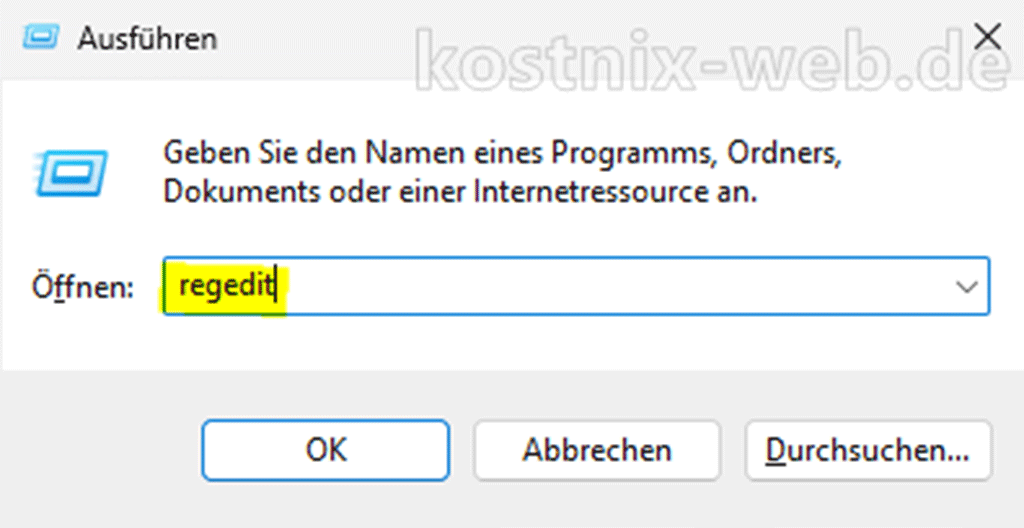
Zunächst musst Du die Registry beziehungsweise den Registrierungseditor öffnen mit der Tastenkombination [Windows]-Taste + [R].
In dem Ausführenfenster gibst Du den Befehl
regedit
ein und schließt das Fenster mit einem Klick auf „OK„.
Anschließend öffnet sich der Registry-Editor.
In diesem Editor suchst Du nun nach dem Schlüssel
HKEY_LOCAL_MACHINE\System\CurrentControlSet\Control\Power
und überprüfst folgende Einstellungen
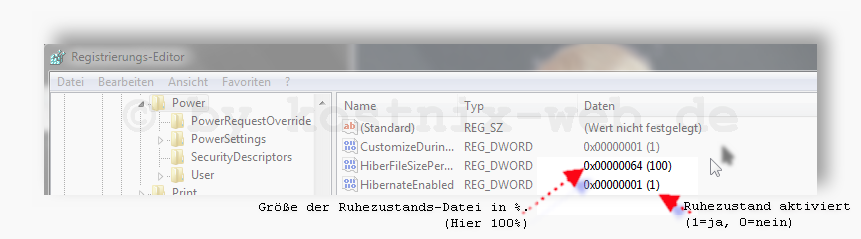
HiberFileSizePercent: 0x00000064 (100)
HibernateEnabled: 0x00000001 (1)
Wenn die Werte stimmen, schließe den Registrierungseditor ohne weitere Änderungen.
Unterstützte Energiesparzustände prüfen
Wenn der Ruhezustand trotz Aktivierung nicht angezeigt wird, kannst Du prüfen, welche Energiesparzustände Dein Gerät unterstützt.
Öffne die Eingabeaufforderung oder PowerShell und gib folgenden Befehl ein:
powercfg /a
Windows zeigt Dir anschließend an, welche Energiesparzustände auf Deinem Computer verfügbar sind und welche nicht unterstützt werden.
Wenn der Ruhezustand dort als nicht verfügbar angezeigt wird, kann das an Gerätehardware, Treibern, Firmware, Modern Standby oder bestimmten Systemeinstellungen liegen.
Ruhezustand im Startmenü anzeigen
Wenn der Ruhezustand aktiviert ist, aber nicht im Startmenü angezeigt wird, prüfe die Einstellungen für die Netzschalter.
Öffne das Ausführen-Fenster mit [Windows] + [R] und gib ein:
powercfg.cpl
Klicke anschließend links auf „Auswählen, was beim Drücken von Netzschaltern geschehen soll“.
Falls die Optionen ausgegraut sind, klicke oben auf „Einige Einstellungen sind momentan nicht verfügbar“.
Setze dann unten bei den Einstellungen für das Herunterfahren ein Häkchen bei „Ruhezustand“ und speichere die Änderung.
Schnellstart testweise deaktivieren
Wenn der Ruhezustand nicht zuverlässig funktioniert oder der Computer beim Herunterfahren beziehungsweise Aufwachen Probleme macht, kannst Du testweise den Windows-Schnellstart deaktivieren.
Öffne mit [Windows] + [R] den Befehl:
powercfg.cpl
Klicke links auf „Auswählen, was beim Drücken von Netzschaltern geschehen soll“.
Wähle „Einige Einstellungen sind momentan nicht verfügbar“ und entferne unten das Häkchen bei „Schnellstart aktivieren“.
Speichere die Änderung und starte den Computer neu.
Wenn das Problem dadurch verschwindet, hing es möglicherweise mit dem Schnellstart oder der Ruhezustandsdatei zusammen.
Treiber prüfen, wenn der Ruhezustand nicht zuverlässig funktioniert
Wenn der Ruhezustand zwar vorhanden ist, der Computer aber nicht richtig einschläft oder nicht sauber wieder aufwacht, können Treiber beteiligt sein.
Prüfe in diesem Fall besonders:
- Grafiktreiber,
- Chipsatztreiber,
- Netzwerktreiber,
- Bluetooth- und USB-Treiber,
- Firmware beziehungsweise BIOS/UEFI des Herstellers.
Installiere Treiber möglichst über Windows Update oder direkt vom Gerätehersteller. Verwende keine zweifelhaften Treiberquellen.
Prüfen, ob Programme oder Geräte den Ruhezustand verhindern
Wenn der Computer nicht in den Ruhezustand wechselt, kann ein Programm, Treiber oder Gerät den Energiesparzustand verhindern.
Mit folgendem Befehl kannst Du aktuelle Anforderungen anzeigen lassen:
powercfg /requests
Windows zeigt Dir dann an, ob Programme, Treiber oder Dienste gerade verhindern, dass der Computer in einen Energiesparzustand wechseln kann.
Nicht jeder Eintrag ist automatisch ein Fehler. Die Anzeige hilft aber dabei, mögliche Ursachen einzugrenzen.
Prüfen, wodurch der Computer wieder aufgeweckt wurde
Wenn der Computer unerwartet aus dem Ruhezustand oder Energiesparmodus aufwacht, kannst Du den letzten Aufwachgrund prüfen.
Gib dazu ein:
powercfg /lastwake
Windows zeigt Dir an, welches Gerät oder welcher Auslöser den Computer zuletzt aufgeweckt hat. Das kann zum Beispiel eine Maus, Tastatur, Netzwerkkarte oder ein geplanter Task sein.
Geräte anzeigen, die den Computer aufwecken dürfen
Mit diesem Befehl kannst Du anzeigen lassen, welche Geräte den Computer aus einem Energiesparzustand aufwecken dürfen:
powercfg /devicequery wake_armed
Wenn dort zum Beispiel Maus, Tastatur oder Netzwerkkarte erscheinen, können diese Geräte den Computer möglicherweise aus dem Ruhezustand oder Energiesparmodus holen.
Änderungen an diesen Einstellungen solltest Du gezielt über den Geräte-Manager vornehmen.
Energiereport erstellen
Wenn Energiesparfunktionen nicht richtig funktionieren, kann Windows einen Energiereport erstellen.
Öffne die Eingabeaufforderung als Administrator und gib ein:
powercfg /energy
Windows beobachtet das System für etwa 60 Sekunden und erstellt anschließend einen Bericht mit Hinweisen auf Energieprobleme.
Der Bericht kann helfen, Treiber, Geräte oder Einstellungen zu finden, die Energiesparfunktionen stören.
Optional: Energiesparzustände testen
Es gibt zusätzliche Werkzeuge, mit denen Energiesparzustände getestet werden können. Für die meisten Nutzer reichen jedoch zunächst die Windows-eigenen Möglichkeiten über powercfg und die Energieoptionen aus.
Lade externe Programme nur von der offiziellen Herstellerseite herunter und prüfe vor der Nutzung, ob Du sie wirklich benötigst.
Fazit
Der Windows-Ruhezustand lässt sich in vielen Fällen mit dem Befehl powercfg -h on schnell wieder aktivieren. Wenn die Option danach nicht im Startmenü erscheint, solltest Du zusätzlich die Energieoptionen prüfen.
Funktioniert der Ruhezustand weiterhin nicht richtig, kann es helfen, ihn mit powercfg -h off zu deaktivieren, den Computer neu zu starten und ihn anschließend wieder zu aktivieren. Dadurch wird auch die Datei hiberfil.sys neu angelegt.
Der Ruhezustand ist praktisch, wenn Du Deinen Computer längere Zeit nicht nutzt, aber später an derselben Stelle weiterarbeiten möchtest. Er ersetzt jedoch keinen normalen Neustart und keine Fehlersuche, wenn Windows regelmäßig abstürzt oder Bluescreens zeigt.







0 Kommentare