

Schnellstart: Laufwerk mit WinSAT testen
Mit dem Windows-Bordmittel WinSAT kannst Du die Lese- und Schreibgeschwindigkeit einer HDD, SSD, NVMe-SSD oder eines anderen Laufwerks grob überprüfen, ohne zunächst ein zusätzliches Benchmark-Programm installieren zu müssen.
Öffne Windows Terminal, PowerShell oder die Eingabeaufforderung als Administrator.
Ermittle den Laufwerksbuchstaben des Laufwerks, das Du testen möchtest. Für Laufwerk C verwendest Du beispielsweise c – ohne Doppelpunkt.
- Starte anschließend zunächst den sequenziellen Lesetest mit
winsat disk -seq -read -drive c
- Für weitere Tests kannst Du
winsat disk -seq -write -drive c
winsat disk -ran -read -drive c
und
winsat disk -ran -write -drive c
verwenden.
- Vergleiche die Ergebnisse nur mit passenden Laufwerken und beachte, dass WinSAT lediglich eine Momentaufnahme der Geschwindigkeit liefert.
Microsoft dokumentiert für winsat disk sowohl sequenzielle als auch zufällige Lese- und Schreibtests. Die Datenträgerdokumentation stammt allerdings aus der älteren WinSAT-Dokumentation. Andere WinSAT-Unterbefehle werden von Microsoft weiterhin ausdrücklich für Windows 10 und Windows 11 aufgeführt. WinSAT sollte deshalb heute als einfaches Windows-Bordmittel und nicht als moderner professioneller SSD-Benchmark verstanden werden.
Was ist WinSAT?
WinSAT steht für Windows System Assessment Tool.
Das Werkzeug stammt ursprünglich aus einer Zeit, in der Windows verschiedene Komponenten eines Computers bewertete. Dazu gehörten unter anderem Prozessor, Arbeitsspeicher, Grafik und Laufwerk. Die Ergebnisse wurden früher unter anderem für den Windows-Leistungsindex verwendet.
Diese allgemeine Systembewertung ist für unseren Zweck heute nicht mehr wichtig. Wir verwenden WinSAT ausschließlich für einen schnellen Test der Laufwerksgeschwindigkeit.
Microsoft weist bei Teilen der WinSAT-Technik darauf hin, dass Funktionen nach Windows 8.1 verändert oder nicht mehr verfügbar sein können. So wird beispielsweise die frühere D3D-Grafikbewertung seit Windows 8.1 nicht mehr tatsächlich ausgeführt. Genau deshalb beschränken wir uns hier auf den praktisch weiterhin nutzbaren Laufwerkstest.
Eingabeaufforderung oder Terminal als Administrator öffnen
Gib in die Windows-Suche beispielsweise
cmd
ein und wähle Als Administrator ausführen.
Alternativ kannst Du unter Windows 11 mit der rechten Maustaste auf die Start-Schaltfläche klicken und Terminal (Administrator) öffnen.
Bestätige gegebenenfalls die Benutzerkontensteuerung.
Microsoft nennt die Mitgliedschaft in der lokalen Administratorengruppe beziehungsweise entsprechende Rechte als Voraussetzung für WinSAT.
Sequenzielle Lesegeschwindigkeit testen
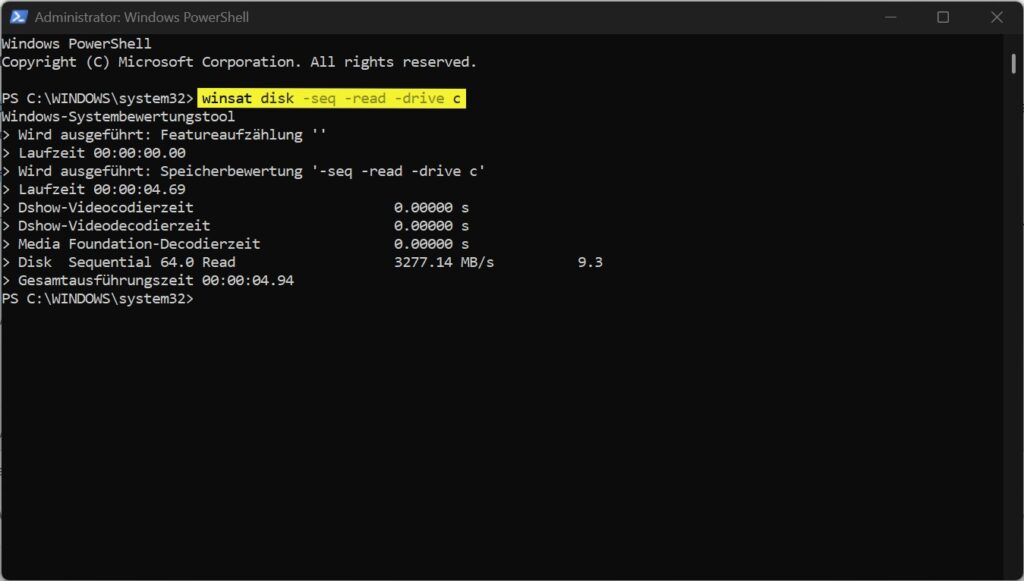
Für Laufwerk C lautet der Befehl:
winsat disk -seq -read -drive c
Dabei bedeutet:
disk startet den Laufwerkstest.
-seq steht für einen sequenziellen Zugriff.
-read führt einen Lesetest durch.
-drive c legt fest, dass Laufwerk C getestet wird.
Wichtig ist die Schreibweise des Laufwerksbuchstabens. Microsoft dokumentiert ausdrücklich:
-drive c
ist korrekt.
-drive c:
ist dagegen nicht die dokumentierte Schreibweise.
Möchtest Du beispielsweise Laufwerk D testen, verwendest Du:
winsat disk -seq -read -drive d
Sequenzielle Schreibgeschwindigkeit testen
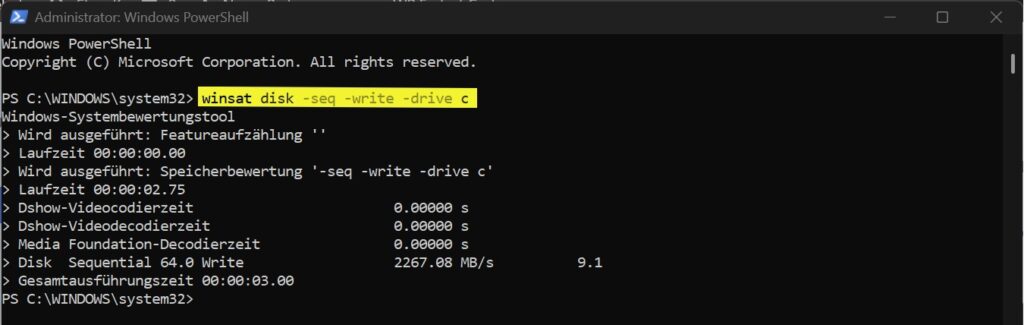
Für den Schreibtest verwendest Du:
winsat disk -seq -write -drive c
Dabei führt WinSAT Schreibvorgänge für die Geschwindigkeitsmessung aus.
Sequenzielle Werte sind vor allem interessant, wenn größere zusammenhängende Datenmengen übertragen werden. Typische Beispiele sind große Videos, Images, Sicherungen oder andere große Dateien.
Gerade bei einem USB-Stick oder einer externen SSD kann die gemessene Geschwindigkeit zusätzlich vom verwendeten USB-Anschluss, Kabel, Adapter oder Gehäuse begrenzt werden.
Zufällige Zugriffe testen
Neben großen zusammenhängenden Datenmengen kann ein Laufwerk viele kleinere Datenbereiche an unterschiedlichen Stellen lesen oder schreiben.
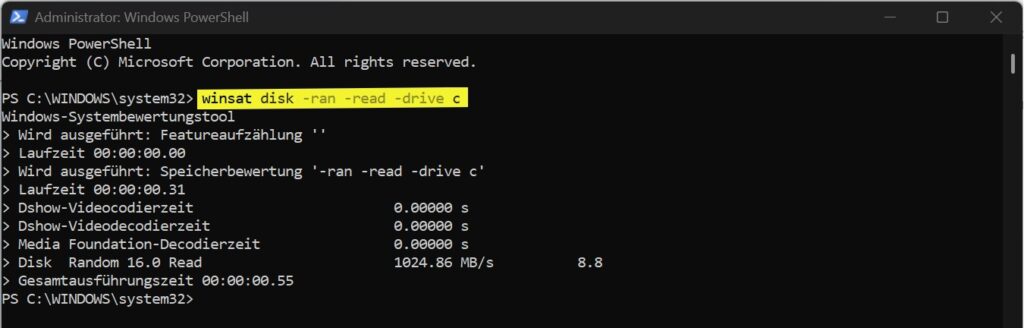
Für einen zufälligen Lesetest verwendest Du:
winsat disk -ran -read -drive c
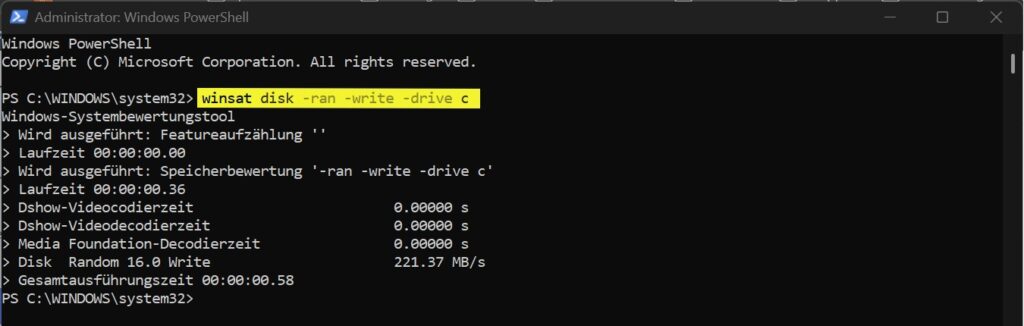
Für einen zufälligen Schreibtest:
winsat disk -ran -write -drive c
-ran steht dabei für random, also zufällige Zugriffe.
Solche Zugriffe treten beispielsweise beim Starten von Windows und Programmen oder beim Arbeiten mit vielen kleinen Dateien auf.
Microsoft verwendet bei den Standardeinstellungen für den sequenziellen WinSAT-Test eine I/O-Größe von 65.536 Byte und für den Random-Test 16.384 Byte. Deshalb können in der WinSAT-Ausgabe Bezeichnungen wie Sequential 64.0 oder Random 16.0 erscheinen. Diese Zahlen sind keine Windows-Leistungsnoten, sondern beziehen sich auf die bei der Messung verwendeten Datenblöcke.
Ergebnisse von WinSAT verstehen
Nach Abschluss des Tests zeigt WinSAT das Ergebnis in der Konsole an. Bei einem Laufwerkstest findest Du dort Werte in MB/s.
Eine typische Ausgabe kann beispielsweise sinngemäß so aussehen:
Disk Sequential 64.0 Read ... MB/s
oder:
Disk Random 16.0 Read ... MB/s
Je höher die Übertragungsrate, desto mehr Daten konnte das Laufwerk innerhalb des jeweiligen WinSAT-Tests übertragen.
Das bedeutet jedoch nicht automatisch, dass ein Laufwerk mit dem höheren Wert für jeden Einsatzzweck besser ist.
HDD, SATA-SSD und NVMe-SSD nicht direkt vergleichen
Bei der Interpretation ist entscheidend, welche Art von Laufwerk Du verwendest.
Eine klassische HDD besitzt mechanisch bewegte Teile und arbeitet insbesondere bei vielen kleinen, zufälligen Zugriffen deutlich anders als eine SSD.
Eine SATA-SSD verwendet Flash-Speicher, ist aber durch die SATA-Schnittstelle begrenzt.
Eine NVMe-SSD kommuniziert über PCI Express und kann insbesondere bei sequenziellen Transfers wesentlich höhere Datenraten erreichen.
Deshalb wäre es beispielsweise falsch, eine funktionierende SATA-SSD allein deshalb als langsam oder schlecht einzustufen, weil eine moderne NVMe-SSD erheblich höhere MB/s-Werte erreicht.
Entscheidend ist immer der Vergleich mit einem technisch ähnlichen Laufwerk.
Warum erreicht mein Laufwerk nicht den Herstellerwert?
Hersteller geben für SSDs häufig maximale Lese- und Schreibgeschwindigkeiten an. Diese Werte entstehen unter bestimmten Testbedingungen.
Dein WinSAT-Ergebnis muss deshalb nicht exakt mit der Herstellerangabe übereinstimmen.
Die Geschwindigkeit kann unter anderem durch die Schnittstelle, den verwendeten Anschluss, die konkrete Laufwerkskapazität, Hintergrundaktivitäten, den Füllstand einer SSD, Cache-Techniken oder die Temperatur beeinflusst werden. Bei externen Laufwerken kommen USB-Anschluss, Kabel und Gehäuse hinzu.
Außerdem verwenden unterschiedliche Benchmarkprogramme unterschiedliche Testverfahren.
Ein Ergebnis unterhalb der Herstellerangabe bedeutet daher nicht automatisch, dass das Laufwerk defekt ist.
Warum können sich mehrere Messungen unterscheiden?
Ein Benchmark ist immer eine Momentaufnahme.
Während des Tests können Windows, ein Virenscanner, Windows Update, eine Cloud-Synchronisation oder andere Programme gleichzeitig auf das Laufwerk zugreifen.
Auch SSD-Caches können dazu führen, dass sich die Geschwindigkeit während kurzer und längerer Schreibvorgänge unterscheidet.
Für einen sinnvolleren Vergleich solltest Du deshalb größere Dateiübertragungen und andere laufwerksintensive Arbeiten während des Tests vermeiden.
Wenn Dir ein Wert ungewöhnlich niedrig erscheint, führe denselben Test noch einmal durch. Kleine Unterschiede zwischen mehreren Messungen sind normal.
Bei einem Notebook ist außerdem sinnvoll, größere Leistungstests am Netzteil durchzuführen, damit ein Energiesparmodus das Ergebnis möglichst wenig beeinflusst.
Was tun bei auffällig niedrigen Werten?
Erhältst Du ein Ergebnis, das deutlich unter Deinen Erwartungen liegt, bedeutet das noch nicht, dass das Laufwerk defekt ist.
Wiederhole zunächst denselben WinSAT-Test und beende dabei möglichst unnötige Programme und Dateiübertragungen.
Kontrolliere anschließend, ob Du tatsächlich den richtigen Laufwerksbuchstaben getestet hast.
Bei externen SSDs und USB-Sticks solltest Du außerdem den verwendeten USB-Anschluss berücksichtigen. Ein schnelles Laufwerk kann seine maximale Geschwindigkeit nicht erreichen, wenn Anschluss, Adapter oder Gehäuse langsamer sind.
Bei einer internen SSD kannst Du zusätzlich das genaue Laufwerksmodell ermitteln und prüfen, welche Geschwindigkeit der Hersteller für genau diese Modell- und Kapazitätsvariante angibt.
Pauschale Tuningmaßnahmen oder Treiberwechsel sind nur aufgrund eines einzelnen niedrigen Benchmarkwertes nicht sinnvoll.
WinSAT ist kein Gesundheitscheck für SSD oder Festplatte
Ein wichtiger Unterschied:
WinSAT misst die Leistung eines Laufwerks. Es prüft nicht zuverlässig dessen Gesundheitszustand.
Ein Laufwerk kann gute Geschwindigkeitswerte erreichen und trotzdem technische Probleme aufweisen.
Umgekehrt bedeutet ein niedriger Benchmarkwert nicht automatisch, dass ein Defekt vorliegt.
Für die Beurteilung des Laufwerkszustandes sind andere Informationen wie SMART-Daten, Herstellerdiagnosen oder Fehlermeldungen von Windows relevant.
WinSAT und ein Laufwerks-Gesundheitscheck beantworten also zwei unterschiedliche Fragen.
Brauche ich ein zusätzliches Benchmarkprogramm?
Für einen schnellen Test ist WinSAT praktisch: Das Werkzeug gehört zu Windows und muss nicht zusätzlich installiert werden.
Möchtest Du dagegen Laufwerke sehr genau vergleichen, verschiedene Blockgrößen, Warteschlangentiefen oder längere Schreibtests durchführen, bieten spezielle Benchmarkprogramme erheblich mehr Möglichkeiten.
Ihre Ergebnisse sind jedoch nicht automatisch direkt mit WinSAT vergleichbar, weil die Testmethoden unterschiedlich sein können.
Für die einfache Frage
„Liest oder schreibt mein Laufwerk ungefähr mit der erwarteten Geschwindigkeit?“
kann WinSAT bereits ausreichen.
Warum verwenden wir nicht winsat formal?
Der Befehl
winsat formal
führt keine gezielte Geschwindigkeitsmessung eines bestimmten Laufwerks durch, sondern gehört zur umfassenderen WinSAT-Systembewertung.
Microsoft beschreibt eine formale Bewertung als Prüfung mehrerer Komponenten, darunter CPU, Arbeitsspeicher, primäres Laufwerk und Grafik. Für einen Artikel über die Geschwindigkeit eines Laufwerks ist diese vollständige Systembewertung unnötig.
Auch die frühere Windows-Experience-Index-Bewertung benötigen wir für die Beurteilung der tatsächlichen MB/s-Werte eines Laufwerks nicht.
Weitere WinSAT-Befehle anzeigen
Welche WinSAT-Funktionen auf Deinem Windows-System vorhanden sind, kannst Du direkt über die integrierte Hilfe prüfen.
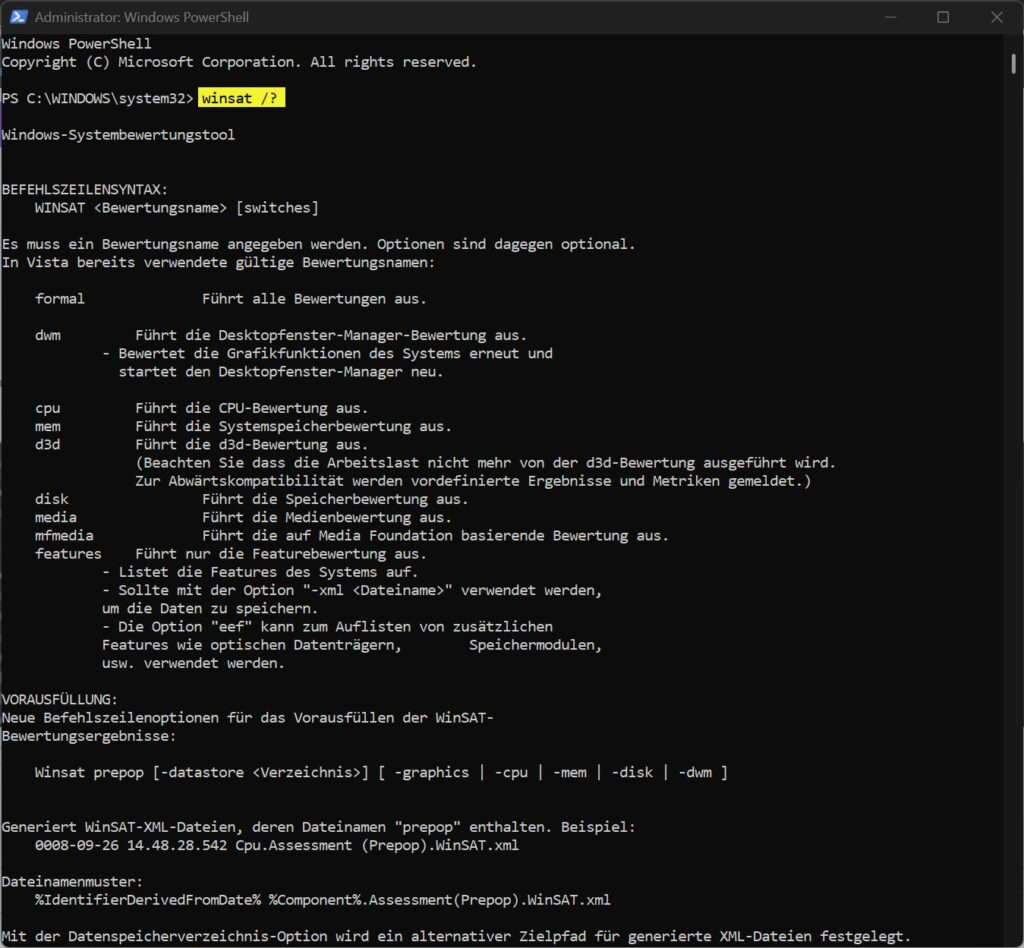
Gib dazu ein:
winsat /?
Windows zeigt Dir anschließend die verfügbaren WinSAT-Befehle und Optionen an.
Das ist insbesondere deshalb sinnvoll, weil WinSAT eine ältere Windows-Komponente ist und Microsoft selbst darauf hinweist, dass Teile der Technik in neueren Windows-Versionen verändert oder nicht mehr verfügbar sein können.
Fazit
WinSAT ist kein moderner Profi-Benchmark, kann aber weiterhin ein nützliches Windows-Bordmittel sein.
Mit Befehlen wie
winsat disk -seq -read -drive c
und
winsat disk -seq -write -drive c
kannst Du ohne zusätzliche Software einen schnellen Eindruck von der Lese- und Schreibgeschwindigkeit eines Laufwerks erhalten.
Wichtig ist vor allem, die Ergebnisse richtig einzuordnen. Eine HDD, SATA-SSD und NVMe-SSD lassen sich nicht sinnvoll nur anhand einer einzigen MB/s-Zahl miteinander vergleichen.
Und: Ein Geschwindigkeitstest sagt nichts Verlässliches darüber aus, ob das Laufwerk technisch gesund oder defekt ist.















