Alte Treiber entfernen: Versteckte Geräte unter Windows löschen „devmgr show nonpresent devices“

0 Kommentare

Was sind alte Treiberreste?

Wenn Du Geräte an Deinem Windows-Computer verwendest, installiert Windows dafür passende Treiber. Das betrifft zum Beispiel Drucker, USB-Sticks, externe Festplatten, Smartphones, Kameras, Bluetooth-Geräte, Grafikkarten, Netzwerkkarten oder andere Hardware.

Wird ein Gerät später entfernt oder nicht mehr verwendet, bleiben die dazugehörigen Einträge und Treiberinformationen oft weiterhin im System vorhanden. Diese alten Einträge sind normalerweise nicht automatisch ein Problem. Sie können aber unübersichtlich werden oder in Einzelfällen zu Konflikten führen.

Über den Geräte-Manager kannst Du solche alten oder nicht mehr angeschlossenen Geräte sichtbar machen und prüfen.

Wann ist das Entfernen alter Treiber sinnvoll?

Das Entfernen alter Treiber oder versteckter Geräte kann sinnvoll sein, wenn Du Probleme mit Hardware, USB-Geräten oder bestimmten Anschlüssen hast.

Das kann zum Beispiel hilfreich sein, wenn:

  • ein Gerät nicht mehr richtig erkannt wird,
  • ein USB-Gerät immer wieder Probleme macht,
  • alte Drucker, Scanner oder Smartphones noch im Geräte-Manager auftauchen,
  • Treiberkonflikte vermutet werden,
  • Windows ein Gerät falsch erkennt,
  • nach einem Hardwarewechsel alte Einträge übrig geblieben sind,
  • oder Du den Geräte-Manager aufräumen möchtest.

Wichtig: Entferne nicht wahllos unbekannte Geräte. Wenn Du unsicher bist, lasse den Eintrag lieber bestehen oder erstelle vorher einen Wiederherstellungspunkt.

Alte Treiber anzeigen lassen

Eine neue Systemvariable devmgr_show_nonpresent_devices erstellen

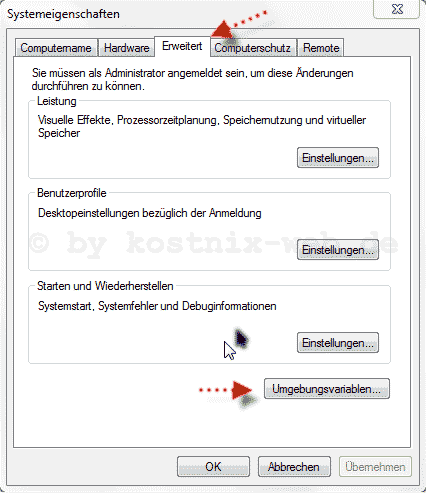
  • Fenster „Erweiterte Systemeinstellungen“ öffnen:
    Drücke die Tastenkombination [Windows] + [R], gib in das Ausführen-Fenster den Befehl
    SystemPropertiesAdvanced
    ein und bestätige dies mit „OK
  • Neue Umgebungsvariable erstellen:

    Systemeigenschaften - Erweitert - Umgebungsvariablen


    In dem sich öffnenden Fenster der Systemeigenschaften klickst Du auf den Reiter „Erweitert“ und dort auf den Button „Umgebungsvariablen„.


    Systemeigenschaften - Erweitert -Umgebungsvariablen - Systemvariablen - Neu


    In dem Fenster „Umgebungsvariablen“ klickst Du unter dem Eintrag „Systemvariablen“ auf den Button „Neu„.
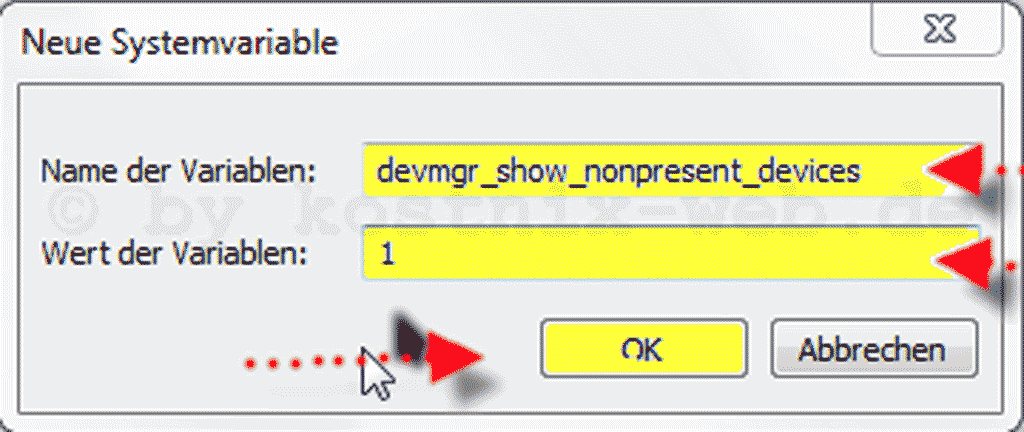

    devmgr_show_nonpresent_devices

    In dem sich öffnenden Fenster „Neue Systemvariable“ gibst Du folgendes ein:

    Name der Variablen:
    devmgr_show_nonpresent_devices 
    Wert der Variablen:
    1 
    Diese Einträge bestätigst Du mit einem Klick auf „OK„.
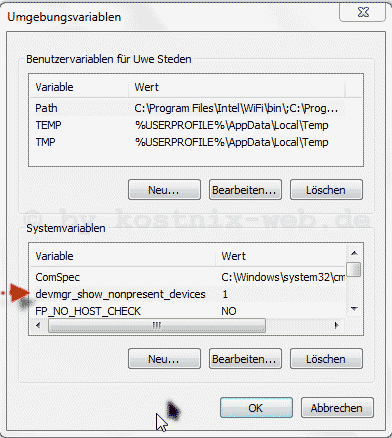
    Neue Systemvariable eingerichtet
    Jetzt sollte in dem Fenster die neue Variable angezeigt werden.
  • Starte Deinen Computer neu.

Alte Treiber löschen

Nach dem Neustart öffnest Du den Gerätemanager.

Hierzu drückst Du die Tastenkombination [Windows] + [R], gibst in dem Ausführen-Fenster den Befehl

devmgmt.msc

ein und bestätigst diesen mit „OK

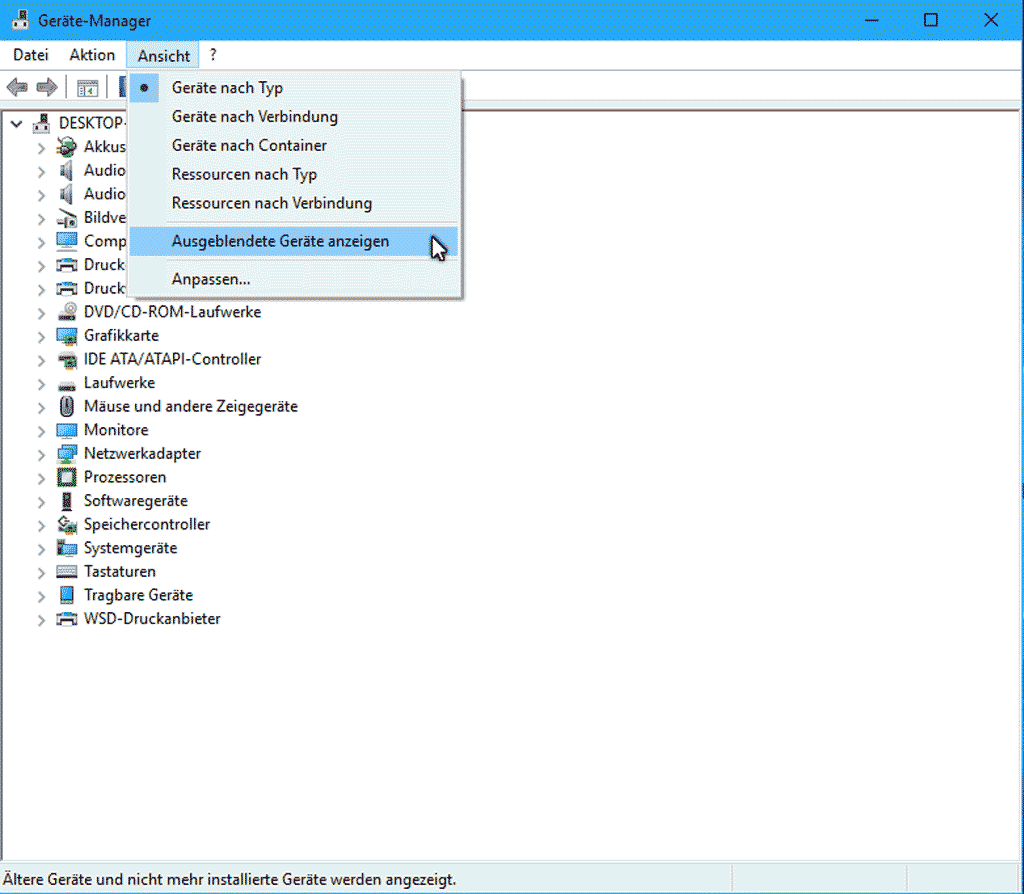
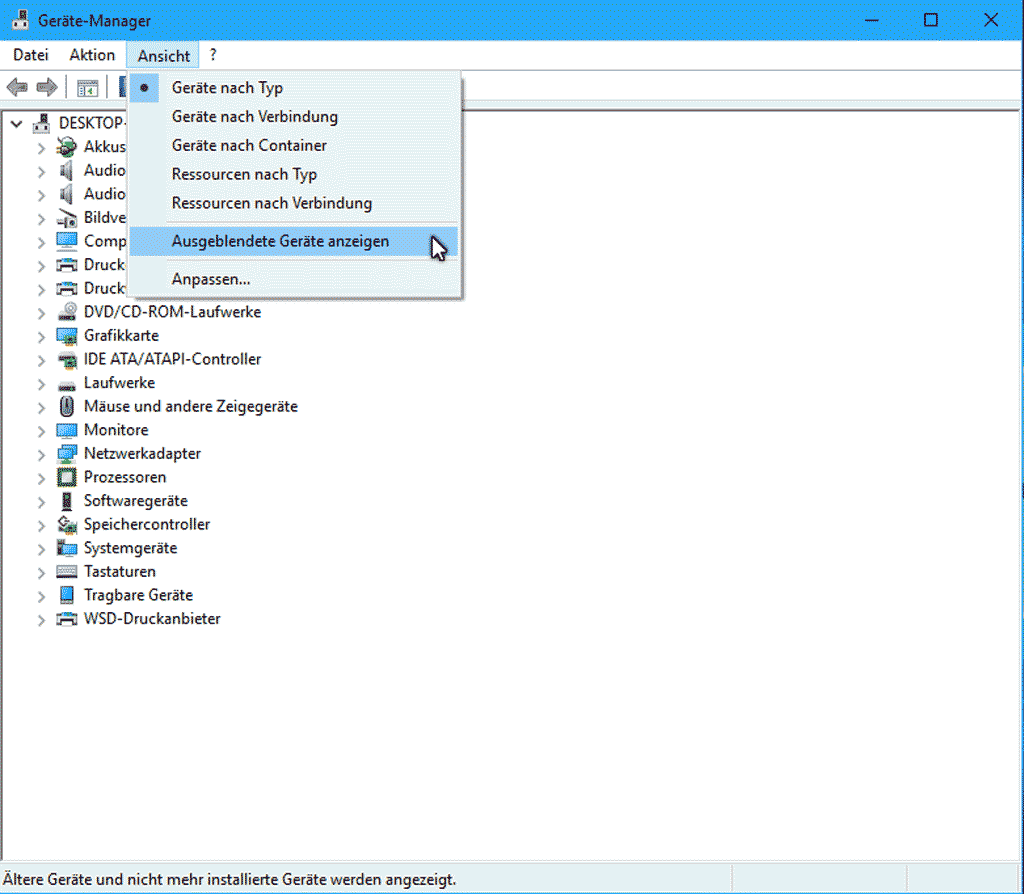
Gerätemanager mit inaktiven ausgegrauten Geräten / Gerätetreibern

In dem erscheinenden Fenster des Gerätemanagers klickst Du auf den Reiter „Ansicht“ und in dem sich dann öffnenden Menü auf den Eintrag „Ausgeblendete Geräte anzeigen„.

Jetzt erscheinen alle Geräte, die jemals an Deinem Computer angeschlossen waren. Hier suchst Du die nicht mehr vorhandenen und nicht mehr benötigten Geräte aus, zu erkennen an dem ausgegrauten Gerätesymbol.

Werden Treiberreste dadurch vollständig entfernt?

Das Entfernen eines Geräts im Geräte-Manager löscht nicht immer alle zugehörigen Dateien, Einstellungen oder Treiberpakete vollständig aus Windows. Oft reicht diese Methode aber aus, um alte Gerätezuordnungen oder störende Einträge zu bereinigen.

Wenn Du gezielt Treiberpakete aus dem Windows-Treiberspeicher entfernen möchtest, sind weitere Windows-Werkzeuge erforderlich. Dabei solltest Du jedoch besonders vorsichtig sein, weil falsche Änderungen dazu führen können, dass Hardware nicht mehr korrekt funktioniert.

Für die meisten Nutzer ist der Geräte-Manager deshalb der sicherere erste Schritt.

Wichtiger Hinweis vor dem Löschen

Entferne nur Geräte, bei denen Du sicher bist, dass sie nicht mehr benötigt werden. Lösche keine Systemgeräte, keine wichtigen Controller, keine aktiven Netzwerkadapter und keine Einträge, deren Bedeutung Du nicht kennst.

Wenn Du unsicher bist, erstelle vorher einen Wiederherstellungspunkt. So kannst Du Änderungen später leichter rückgängig machen.

Das Anzeigen versteckter Geräte ist ungefährlich. Das Entfernen falscher Geräte oder Treiber kann jedoch dazu führen, dass bestimmte Hardware anschließend neu erkannt, neu eingerichtet oder vorübergehend nicht richtig verwendet wird.

Was bedeutet devmgr_show_nonpresent_devices?

devmgr_show_nonpresent_devices ist eine Windows-Umgebungsvariable. Sie sorgt dafür, dass der Geräte-Manager auch Geräte anzeigen kann, die aktuell nicht vorhanden oder nicht angeschlossen sind.

Der Befehl verändert zunächst keine Treiber und löscht auch nichts. Er macht lediglich zusätzliche Einträge sichtbar, damit Du sie im Geräte-Manager prüfen kannst.

Erst wenn Du im Geräte-Manager ein Gerät deinstallierst, wird tatsächlich eine Änderung vorgenommen.

Fazit

Alte Treiber und nicht mehr angeschlossene Geräte können im Geräte-Manager sichtbar gemacht und bei Bedarf entfernt werden. Das ist besonders hilfreich, wenn Windows Geräte falsch erkennt, USB-Geräte Probleme machen oder nach Hardwarewechseln alte Einträge übrig geblieben sind.

Der Befehl devmgr_show_nonpresent_devices zeigt solche versteckten Geräte an, löscht aber noch nichts. Erst im Geräte-Manager entscheidest Du selbst, ob ein Eintrag entfernt werden soll.

Gehe dabei sorgfältig vor und entferne nur Geräte, bei denen Du sicher bist, dass sie nicht mehr benötigt werden. Bei Unsicherheit ist ein Wiederherstellungspunkt vor der Änderung sinnvoll.

Das könnte Dich interessieren:

Acronis True Image - einfache Datensicherung mit wenigen Klicks.

Advanced SystemCare Professional Renewal - kostenloses Tuning-Tool für Windows

Driver Easy - 50% Neukundenrabatt und zusätzlich 20% Extra-Rabatt mit einem exklusiven Vorteilscode: hier klicken

Laptop-Angebote auf Amazon.de

(Werbung - Dies sind Affliate-Links)

Hat Dir kostnix-web.de mit den kostenlosen Angeboten helfen können?<br /> Hier findest Du Nixis Kaffeekasse bei PayPal.<br /> Vielen Dank!
kostnix-web.de - Windows Toolbox Welcome

Empfehlung: Nutze die neue kostnix-web.de – Windows Toolbox!

Unsere einzelnen Tools sind praktisch, kostenlos und weiterhin hilfreich. Wenn Du jedoch mehrere unserer Funktionen regelmäßig nutzen möchtest, ist die kostnix-web.de – Windows Toolbox oft die bequemere Lösung.

Sie bündelt viele unserer hilfreichen Windows-Werkzeuge in einem Programm. So musst Du nicht mehrere einzelne Dateien herunterladen, speichern und später wiederfinden, sondern hast wichtige Funktionen übersichtlich an einem Ort griffbereit.

Die Toolbox ist kostenlos, für Windows 10 und Windows 11 geeignet und digital signiert. Außerdem bleiben die Programmdaten lokal auf Deinem Computer und werden nicht automatisch an kostnix-web.de übertragen.

Unser Tipp:
Wenn Du öfter unsere Tools nutzt, lade Dir die kostnix-web.de – Windows Toolbox herunter. So hast Du viele praktische Helfer sicher, übersichtlich und dauerhaft griffbereit.

Das könnte Dich interessieren:

Acronis True Image - einfache Datensicherung mit wenigen Klicks.

Advanced SystemCare Professional Renewal - kostenloses Tuning-Tool für Windows

Driver Easy - 50% Neukundenrabatt und zusätzlich 20% Extra-Rabatt mit einem exklusiven Vorteilscode: hier klicken

Laptop-Angebote auf Amazon.de

(Werbung - Dies sind Affliate-Links)

Hat Dir kostnix-web.de mit den kostenlosen Angeboten helfen können? Hier findest Du Nixis Kaffeekasse bei PayPal. Vielen Dank!

Teile Dein Wissen und bewerte uns!

Hat Dir diese Anleitung oder eines der Windows-Tools auf kostnix-web.de weitergeholfen?
Dann teile den Beitrag gerne über den Button Deines bevorzugten Netzwerks (Facebook, X, WhatsApp, Snapchat, Telegram oder per E-Mail).
So können auch andere von klaren Schritt-für-Schritt-Lösungen und einer einfacheren Windows-Optimierung profitieren.
Wenn Du unsere Arbeit unterstützen möchtest, freuen wir uns über Deine kurze Bewertung auf Trustpilot.
Dein Feedback hilft uns, die Inhalte und Tools noch besser auf Deine Bedürfnisse abzustimmen.
Solltest Du Fragen haben oder zusätzliche Hilfe benötigen, sind wir gerne für Dich da: Hinterlasse einfach einen Kommentar oder nutze unser Kontaktformular.

ℹ️ Werbung - Affiliate-Link

Driver Easy - Sparen mit Vorteilscode

Driver Easy – Treiber mit 1 Klick aktualisieren (mit Rabattvorteil)

Halte deinen Windows-PC immer auf dem neuesten Stand – schnell, einfach und sicher!

Sichere dir 50% Neukundenrabatt und zusätzlich 20% Extra-Rabatt mit einem exklusiven Vorteilscode!
Weitere Infos und den Code findest du hier auf kostnix-web.de.

Amazon Computer-Angebote

Hier findest Du Angebote in Sachen Computer & Zubehör.
Driver Easy - Sparen mit Vorteilscode

Acronis True Image

Einfache Datensicherung mit wenigen Klicks. Sichere einzelne Dateien, Laufwerke oder auch den ganzen PC inklusive Betriebssystem!

Driver Easy - Sparen mit Vorteilscode

Software-Dealz

Top-Software zum Tiefpreis!

Spare bis zu 75 % auf Windows, Office & mehr,
sofort verfügbar, 100 % legal.

Jetzt entdecken und clever shoppen: software-dealz.de

IObit SystemCare

IObit Advanced SystemCare Professional Renewal

kostenloses Tuning-Tool für Windows.

All-in-one Computerpflege: Säubern, Optimieren und Schützen.

Amazon Computer-Angebote

Hier findest Du Angebote in Sachen Computer & Zubehör.
Driver Easy - Sparen mit Vorteilscode

Driver Easy – Treiber mit 1 Klick aktualisieren (mit Rabattvorteil)

Halte deinen Windows-PC immer auf dem neuesten Stand – schnell, einfach und sicher!

Sichere dir 50% Neukundenrabatt und zusätzlich 20% Extra-Rabatt mit einem exklusiven Vorteilscode!
Weitere Infos und den Code findest du hier auf kostnix-web.de.

IObit SystemCare

IObit Advanced SystemCare Professional Renewal

kostenloses Tuning-Tool für Windows.
All-in-one Computerpflege: Säubern, Optimieren und Schützen.

Driver Easy - Sparen mit Vorteilscode

Acronis True Image Month Sale

Einfache Datensicherung mit wenigen Klicks. Sichere einzelne Dateien, Laufwerke oder auch den ganzen PC inklusive Betriebssystem!

Driver Easy - Sparen mit Vorteilscode

Top-Software zum Tiefpreis

bei Software-Dealz!

Spare bis zu 75 % auf Windows, Office & mehr,
sofort verfügbar, 100 % legal.

Jetzt entdecken und clever shoppen: software-dealz.de

Deine Meinung zählt!

Wir freuen uns, dass Du den Weg zu unserer Seite gefunden hast. Deine Meinung ist uns wichtig. Wir möchten Dich herzlich einladen, Deinen Kommentar zu hinterlassen. Egal ob Du Fragen hast, Anregungen oder einfach nur Deine Gedanken teilen möchtest – wir sind gespannt auf Deine Beiträge.

0 Kommentare

Einen Kommentar abschicken

Deine E-Mail-Adresse wird nicht veröffentlicht. Erforderliche Felder sind mit * markiert

Warum kommentieren?

  • Austausch: Teile Deine Erfahrungen und lerne von anderen.
  • Feedback: Hilf uns, unsere Inhalte zu verbessern.
  • Gemeinschaft: Werde Teil unserer wachsenden Community.

Lieber kontaktieren?
Hier kannst Du uns persönlich erreichen:

ℹ️ Werbung - Affiliate-Link 3

Weitere Artikel

kostnix-web.de bietet eine Vielzahl weiterer kostenloser Artikel an, die Dir helfen können, Deinen Computer zu warten und Probleme zu beheben. Eine kleine Auswahl findest Du hier:

SHA-256-Prüfsumme unter Windows prüfen

SHA-256-Prüfsumme unter Windows prüfen

...so kontrollierst du eine heruntergeladene Datei. Wenn du eine Datei aus dem Internet herunterlädst, möchtest du natürlich sicher sein, dass sie vollständig und unverändert bei dir angekommen ist. Genau dabei kann dir eine SHA-256-Prüfsumme helfen. In dieser...

mehr lesen
SHA-256-Prüfsumme unter Windows prüfen

SHA-256-Prüfsumme unter Windows prüfen

...so kontrollierst du eine heruntergeladene Datei. Wenn du eine Datei aus dem Internet herunterlädst, möchtest du natürlich sicher sein, dass sie vollständig und unverändert bei dir angekommen ist. Genau dabei kann dir eine SHA-256-Prüfsumme helfen. In dieser...

mehr lesen