
Schnellstart: PDF24 Creator verwenden
- Lade PDF24 Creator ausschließlich von der offiziellen PDF24-Website herunter.
- Installiere das Programm unter Windows 10 oder Windows 11.
- Starte anschließend den PDF24 Creator.
- Wähle das benötigte Werkzeug, zum Beispiel PDF zusammenfügen, PDF komprimieren oder PDF bearbeiten.
- Füge Deine PDF-Datei oder andere benötigte Dateien hinzu.
- Nimm die gewünschten Änderungen vor.
- Speichere das Ergebnis zunächst unter einem neuen Dateinamen, damit Deine Originaldatei erhalten bleibt.
Was ist PDF24 Creator?
PDF24 Creator ist ein kostenloses Windows-Programm für das Erstellen, Bearbeiten, Konvertieren und Verwalten von PDF-Dateien.
Das Programm wird lokal auf Deinem Computer installiert und enthält zahlreiche Werkzeuge für typische Aufgaben rund um PDF-Dateien. Dazu gehören beispielsweise das Zusammenführen und Aufteilen von PDFs, das Sortieren oder Löschen einzelner Seiten, das Komprimieren von PDF-Dateien und die Texterkennung per OCR.
Zusätzlich installiert PDF24 einen virtuellen PDF-Drucker. Damit kannst Du aus nahezu jedem Windows-Programm, das eine Druckfunktion besitzt, eine PDF-Datei erstellen.
Für die normale Nutzung des PDF24 Creators benötigst Du kein Benutzerkonto und keine Registrierung.
PDF24 Creator und PDF24 Online Tools – wo liegt der Unterschied?
PDF24 bietet zwei unterschiedliche Möglichkeiten an, mit PDF-Dateien zu arbeiten.
Der PDF24 Creator ist ein Programm für Windows. Du installierst es auf Deinem Computer und kannst die darin enthaltenen PDF-Werkzeuge anschließend lokal verwenden.
Daneben gibt es die PDF24 Online Tools. Diese werden direkt über die PDF24-Internetseite im Browser geöffnet und können beispielsweise auch unter Linux, macOS oder auf einem Smartphone verwendet werden.
Der wesentliche Unterschied betrifft die Verarbeitung Deiner Dateien:
Beim PDF24 Creator werden die Dateien mit den lokalen Werkzeugen auf Deinem Computer verarbeitet. Bei den Online Tools wird die ausgewählte Datei zur Verarbeitung an die Server von PDF24 übertragen.
Gerade bei vertraulichen Dokumenten kann die lokale Verarbeitung deshalb ein wichtiger Vorteil des PDF24 Creators sein.
PDF24 Creator kostenlos herunterladen

PDF24 Creator solltest Du direkt von der offiziellen Internetseite des Herstellers herunterladen:
PDF24 Creator – offizielle Downloadseite
Tipp: Lade Programme möglichst immer direkt von der offiziellen Herstellerseite herunter. Dadurch verringerst Du das Risiko, veraltete oder von Drittanbietern veränderte Installationsdateien zu erhalten.
Für einen normalen Windows-PC ist der dort angebotene Installer die einfachste Variante.
PDF24 stellt außerdem ein MSI-Paket bereit. Dieses ist hauptsächlich für Unternehmen und Administratoren interessant, die das Programm automatisch auf mehreren Computern verteilen möchten.
Eine Installation über den Microsoft Store ist ebenfalls möglich.
PDF24 Creator installieren
Nachdem Du die Installationsdatei heruntergeladen hast, öffnest Du sie mit einem Doppelklick.
Anschließend führt Dich der Installationsassistent durch die Einrichtung.
Mit der Installation werden nicht nur die PDF-Werkzeuge eingerichtet. PDF24 kann außerdem unter anderem seinen eigenen PDF-Reader und den virtuellen PDF24-Drucker installieren.
Nach der Installation kannst Du den PDF24 Creator über das Startmenü oder das angelegte PDF24-Symbol öffnen.
Welche Funktionen bietet PDF24 Creator?

PDF24 Creator deckt viele typische Aufgaben ab, für die ansonsten mehrere unterschiedliche Programme erforderlich wären.
Zu den für den Alltag besonders nützlichen Funktionen gehören PDF-Dateien erstellen, mehrere PDFs zusammenführen, PDFs aufteilen, einzelne Seiten hinzufügen oder entfernen, Seiten drehen und neu sortieren, Dateien in PDF umwandeln, PDF-Dateien in andere Formate konvertieren, PDFs komprimieren, Text per OCR erkennen sowie PDF-Dateien anzeigen und verwalten.
Zusätzlich stehen weitere Werkzeuge für spezielle Aufgaben zur Verfügung.
Du musst dabei nicht jedes Werkzeug kennen. In den meisten Fällen reicht es aus, den PDF24 Creator zu öffnen und anschließend die Kachel für die gewünschte Aufgabe auszuwählen.
Mit dem PDF24-Drucker eine PDF erstellen
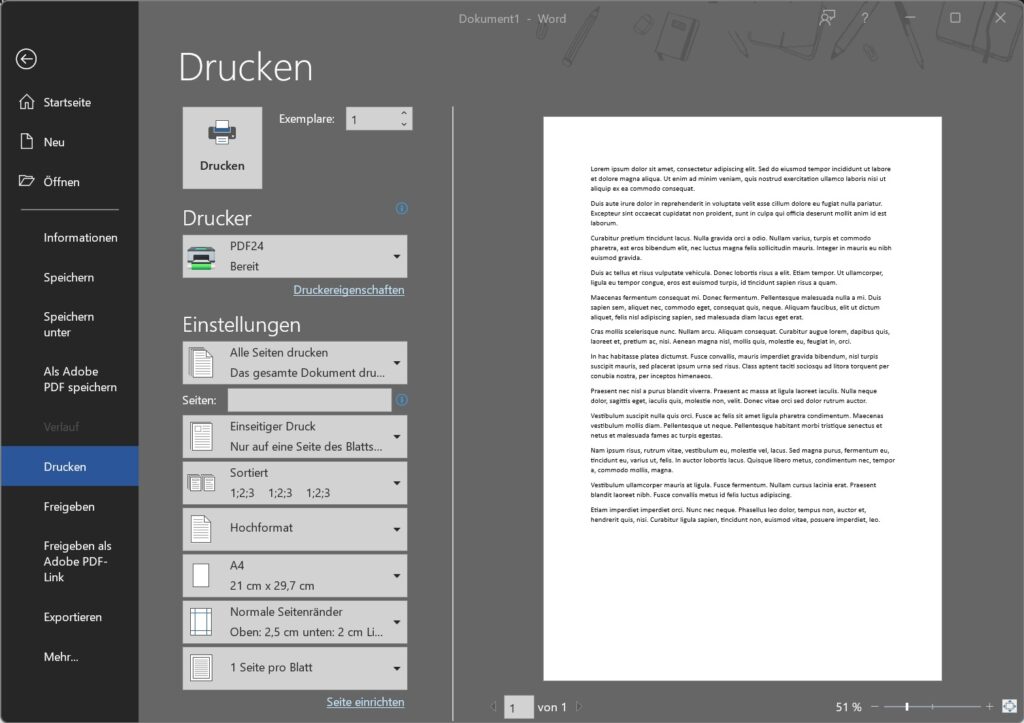
Eine der praktischsten Funktionen ist der PDF24-Drucker.
Dabei handelt es sich nicht um einen echten Drucker, sondern um einen sogenannten virtuellen Drucker. Windows behandelt ihn trotzdem wie ein normales Druckgerät.
Möchtest Du beispielsweise ein Dokument als PDF speichern, öffnest Du in dem jeweiligen Programm den Befehl Drucken und wählst anstelle Deines normalen Druckers den PDF24-Drucker aus.
Nach dem Druckauftrag erstellt PDF24 die PDF-Datei. Je nach Einstellung öffnet sich anschließend der PDF24-Assistent zum Speichern und Weiterverarbeiten oder die Datei wird automatisch in einem zuvor festgelegten Ordner gespeichert. Dort kannst Du die erzeugte PDF-Datei speichern oder weiterverarbeiten.
Das funktioniert grundsätzlich mit nahezu jedem Windows-Programm, das Dokumente ausdrucken kann.
Windows besitzt mit Microsoft Print to PDF bereits eine ähnliche Grundfunktion. PDF24 bietet darüber hinaus jedoch zusätzliche Werkzeuge und Einstellungsmöglichkeiten rund um die erzeugte PDF-Datei.
Mehrere PDF-Dateien zusammenführen
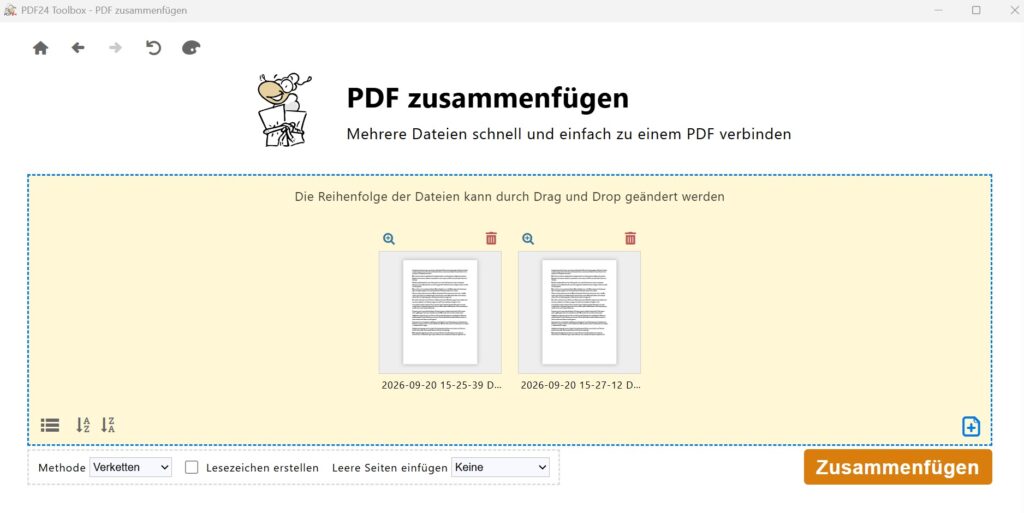
Hast Du beispielsweise mehrere einzelne PDF-Dokumente erhalten und möchtest daraus eine einzige Datei erstellen, kannst Du sie mit PDF24 zusammenführen.
Öffne dazu das entsprechende Werkzeug und füge die gewünschten Dateien hinzu.
Anschließend kannst Du die Reihenfolge festlegen und daraus eine neue PDF-Datei erstellen.
Die ursprünglichen PDF-Dateien werden dadurch nicht automatisch verändert. Trotzdem solltest Du das neu erstellte Dokument zunächst unter einem eigenen Dateinamen speichern.
PDF-Seiten sortieren, löschen oder drehen
PDF24 Creator eignet sich auch dafür, den Aufbau eines PDF-Dokuments zu verändern.
Du kannst beispielsweise eine versehentlich enthaltene Seite entfernen, Seiten in eine andere Reihenfolge bringen, einzelne Seiten extrahieren oder falsch ausgerichtete Seiten drehen.
Das ist besonders praktisch bei eingescannten Dokumenten oder wenn mehrere Dokumente zu einer neuen PDF zusammengestellt werden sollen.
Was bedeutet „PDF bearbeiten“?
Bei dem Begriff PDF bearbeiten solltest Du zwischen zwei unterschiedlichen Dingen unterscheiden.
PDF24 kann beispielsweise Seiten organisieren und verschiedene Inhalte oder Elemente zu einer PDF hinzufügen. Auch Werkzeuge zum Kommentieren, Signieren oder für andere Änderungen stehen zur Verfügung.
Eine bereits fertige PDF lässt sich jedoch nicht grundsätzlich so bearbeiten wie ein Word-Dokument, bei dem Du jeden vorhandenen Absatz einfach anklickst und beliebig umschreibst.
Welche Änderungen möglich sind, hängt deshalb immer von der PDF-Datei und dem verwendeten PDF24-Werkzeug ab.
PDF-Dateien komprimieren
Große PDF-Dateien können beispielsweise beim Versand per E-Mail problematisch sein.
Mit PDF24 kannst Du versuchen, die Dateigröße zu reduzieren.
Dabei solltest Du beachten, dass eine stärkere Komprimierung die Bildqualität verschlechtern kann. Besonders eingescannte Dokumente und PDFs mit vielen Bildern können dadurch sichtbar an Qualität verlieren.
Prüfe die verkleinerte PDF deshalb anschließend, bevor Du das Original löschst.
Text in eingescannten Dokumenten erkennen
PDF24 Creator enthält auch eine OCR-Funktion.
OCR steht für „Optical Character Recognition“, also optische Zeichenerkennung.
Ein eingescanntes Dokument besteht zunächst häufig nur aus einem Bild. Dadurch kannst Du den abgebildeten Text beispielsweise nicht markieren oder durchsuchen.
Mit der OCR-Texterkennung kann PDF24 versuchen, den Text auf den eingescannten Seiten zu erkennen und eine durchsuchbare Textebene in der PDF-Datei anzulegen.
Wie gut das funktioniert, hängt unter anderem von der Qualität des Scans, der Schrift und der verwendeten Sprache ab.
PDF24 Creator arbeitet lokal
Ein wichtiger Unterschied zu vielen reinen Online-PDF-Diensten ist die lokale Verarbeitung.
Die Werkzeuge des installierten PDF24 Creators arbeiten auf Deinem Computer. Deine Dokumente müssen für diese Bearbeitung nicht auf einen PDF24-Server hochgeladen werden.
Davon zu unterscheiden sind die PDF24 Online Tools, die Du über Deinen Webbrowser aufrufst. Bei diesen Werkzeugen werden die Dateien zur Verarbeitung an PDF24 übertragen.
PDF24 gibt an, dass die Übertragung verschlüsselt erfolgt und die bei den Online Tools hochgeladenen Dateien nach der Verarbeitung automatisch von den Verarbeitungsservern gelöscht werden.
Wenn Du mit vertraulichen Unterlagen arbeitest und eine lokale Bearbeitung möglich ist, kannst Du deshalb gezielt den installierten PDF24 Creator verwenden.
Ist PDF24 Creator kostenlos?
Ja. PDF24 bietet den Creator kostenlos an.
Nach Angaben des Herstellers darf das Programm sowohl privat als auch gewerblich kostenlos genutzt werden.
Für die normale Verwendung ist weder ein kostenpflichtiges Abonnement noch eine Registrierung erforderlich.
PDF24 Creator aktuell halten
Wie bei anderen Programmen solltest Du auch PDF24 Creator regelmäßig aktualisieren.
PDF24 verfügt über eine Update-Funktion, deren Verhalten eingestellt werden kann. Je nach Konfiguration können Updates automatisch installiert werden, Du kannst lediglich über neue Versionen informiert werden oder die Updateprüfung kann deaktiviert sein.
Wenn Du unsicher bist, kannst Du die aktuelle Version jederzeit über die offizielle PDF24-Seite herunterladen und installieren.
Gerade bei Programmen, die Dokumente verarbeiten, sind aktuelle Versionen sinnvoll, weil neben neuen Funktionen auch Fehler und mögliche Sicherheitsprobleme behoben werden können.
PDF24 Creator oder Windows-Bordmittel?
Wenn Du lediglich gelegentlich eine Datei als PDF speichern möchtest, reicht unter Windows häufig bereits Microsoft Print to PDF aus.
Möchtest Du dagegen PDF-Dateien zusammenführen, Seiten neu anordnen, Dokumente komprimieren, Dateien konvertieren oder Texterkennung verwenden, bietet PDF24 Creator deutlich mehr Möglichkeiten in einer gemeinsamen Oberfläche.
Du musst deshalb nicht für jede einzelne PDF-Aufgabe ein eigenes Programm installieren.
Fazit
PDF24 Creator ist eine umfangreiche kostenlose PDF-Lösung für Windows.
Besonders praktisch ist, dass viele häufig benötigte Werkzeuge in einem einzigen Programm zusammengefasst sind. PDFs lassen sich erstellen, zusammenführen, aufteilen, sortieren, komprimieren, konvertieren und auf unterschiedliche Weise weiterverarbeiten.
Ein weiterer Vorteil ist die lokale Verarbeitung der Creator-Werkzeuge. Dadurch müssen Deine Dokumente für diese Arbeiten nicht erst zu einem Online-Dienst hochgeladen werden.
Benötigst Du dagegen nur gelegentlich eine einfache PDF-Erstellung, kann bereits die in Windows enthaltene Funktion Microsoft Print to PDF ausreichen.
Wenn Du PDF24 Creator verwenden möchtest, solltest Du das Programm direkt von der offiziellen PDF24-Website herunterladen und regelmäßig aktuell halten.














