
Schnellstart: Akkubericht mit powercfg /batteryreport erstellen
- Öffne die Eingabeaufforderung, PowerShell oder das Windows Terminal als Administrator.
- Gib anschließend diesen Befehl ein:
powercfg /batteryreport /output "C:\battery-report.html"
- Bestätige die Eingabe mit der Enter-Taste.
- Windows erstellt nun den Akkubericht und speichert ihn direkt auf Laufwerk C: unter dem Namen
battery-report.html. - Öffne anschließend den Datei-Explorer, klicke auf „Dieser PC“ und dann auf „Lokaler Datenträger (C:)“. Dort findest Du die Datei
battery-report.html. - Öffne die Datei anschließend mit einem Doppelklick im Browser.
Wichtig: Der Bericht zeigt Dir viele technische Werte. Nicht jeder auffällige Wert bedeutet sofort, dass der Akku defekt ist. Entscheidend ist vor allem der Vergleich zwischen ursprünglicher Kapazität und aktuell erreichbarer Kapazität.
Praktisch in der Windows Toolbox:
Viele der auf kostnix-web.de erklärten Windows-Funktionen findest Du auch in der kostnix-web.de – Windows Toolbox,
direkt von kostnix-web.de, ohne fremde Zusatzsoftware.
Mehr zur kostnix-web.de – Windows Toolbox
Wenn der Akku Deines Notebooks schneller leer ist als früher oder Windows eine ungewöhnlich kurze Akkulaufzeit anzeigt, kannst Du mit dem Befehl
powercfg /batteryreport
einen Akkubericht erstellen.
Windows erzeugt dabei eine HTML-Datei mit vielen Informationen zum eingebauten Akku. Besonders hilfreich sind die Angaben zur ursprünglichen Akkukapazität, zur aktuell noch erreichbaren Kapazität und zur bisherigen Akkunutzung.
In dieser Anleitung zeige ich Dir Schritt für Schritt, wie Du den Akkubericht erstellst, öffnest und richtig einordnest.
Was macht powercfg /batteryreport?
powercfg /batteryreport ist ein in Windows eingebauter Diagnosebefehl. Er erstellt einen Bericht über den Akku Deines Notebooks oder Tablets.
Der Bericht enthält unter anderem Informationen zu:
- eingebautem Akku,
- Hersteller und Akkutyp,
- ursprünglicher Akkukapazität,
- aktuell erreichbarer Akkukapazität,
- Lade- und Entladeverhalten,
- bisheriger Akkunutzung,
- geschätzter Akkulaufzeit,
- Verlauf der Akkukapazität.
Der Befehl repariert den Akku nicht und ändert keine Einstellungen. Er hilft Dir aber dabei, den Zustand des Akkus besser einzuschätzen.
Wann ist der Akkubericht sinnvoll?
Der Akkubericht ist besonders hilfreich, wenn:
- Dein Notebook deutlich kürzer läuft als früher,
- der Akku sehr schnell leer wird,
- Windows plötzlich eine ungewöhnlich geringe Laufzeit anzeigt,
- sich das Gerät unerwartet ausschaltet,
- Du den Zustand eines gebrauchten Notebooks prüfen möchtest,
- Du wissen möchtest, ob der Akku bereits stark gealtert ist,
- Du vor einem Akkutausch prüfen möchtest, ob dieser überhaupt sinnvoll ist.
Auch wenn Dein Notebook noch normal funktioniert, kann der Bericht interessant sein. Du erkennst damit, wie stark sich die Akkukapazität im Laufe der Zeit verändert hat.
Akkubericht Schritt für Schritt erstellen
Öffne zuerst die Eingabeaufforderung, PowerShell oder das Windows Terminal als Administrator.
Du kannst zum Beispiel im Startmenü nach cmd suchen, dann mit der rechten Maustaste auf „Eingabeaufforderung“ klicken und „Als Administrator ausführen“ auswählen.
Alternativ kannst Du auch das Windows Terminal oder PowerShell mit Administratorrechten öffnen.
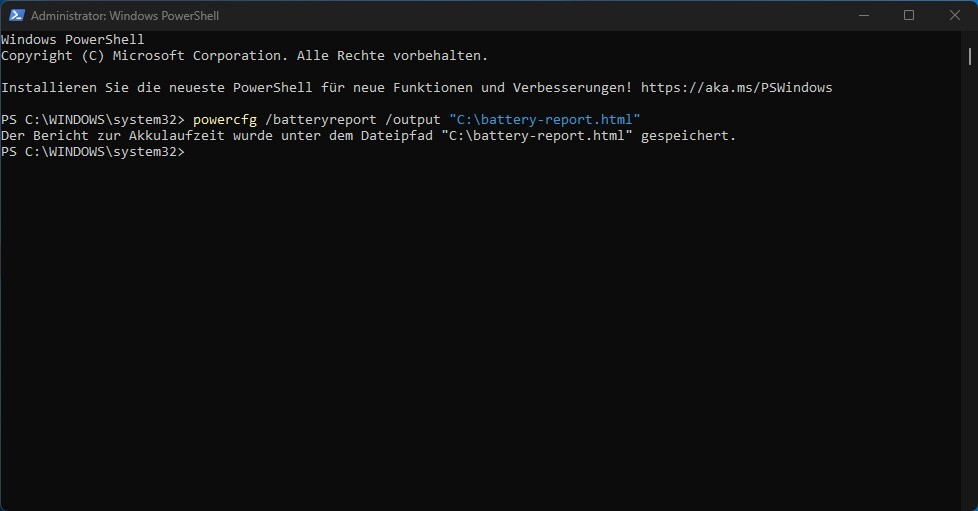
Gib anschließend folgenden Befehl ein:
powercfg /batteryreport /output "C:\battery-report.html"
Drücke danach die Enter-Taste.
Windows erstellt nun den Akkubericht und speichert ihn direkt auf Laufwerk C: unter dem Namen battery-report.html.
Öffne anschließend den Datei-Explorer, klicke auf „Dieser PC“ und dann auf „Lokaler Datenträger (C:)“. Dort findest Du die Datei:
battery-report.html
Du kannst die Datei mit einem Doppelklick öffnen. Sie wird dann normalerweise im Browser angezeigt.
Akkubericht öffnen und auswerten
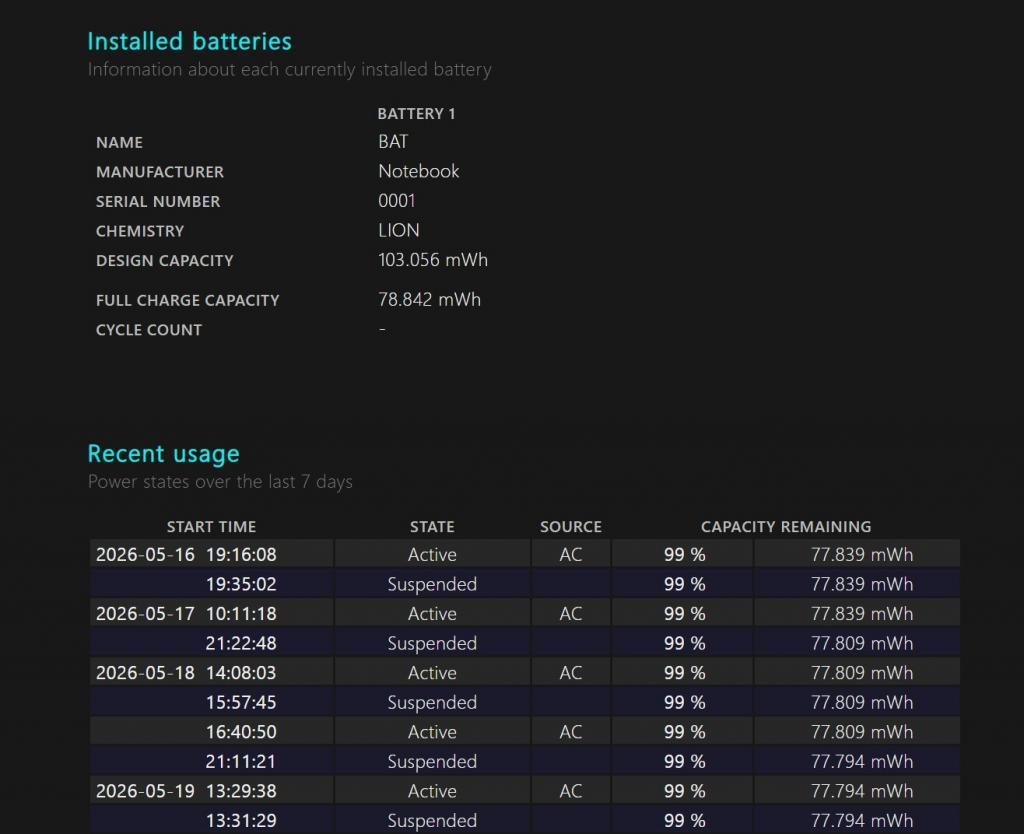
Der Akkubericht ist in mehrere Abschnitte unterteilt. Für normale Nutzer sind vor allem diese Bereiche interessant:
- Installed batteries (Installierte Akkus)
- Recent usage (Letzte Nutzung)
- Battery usage (Akkunutzung)
- Usage history (Nutzungsverlauf)
- Battery capacity history (Verlauf der Akkukapazität)
- Battery life estimates (Geschätzte Akkulaufzeit)
Nicht jeder Abschnitt ist gleich wichtig. Wenn Du nur wissen möchtest, wie gesund Dein Akku ungefähr ist, solltest Du zuerst auf die Kapazitätswerte achten.
Der wichtigste Bereich: Installed batteries
Im Abschnitt „Installed batteries“ findest Du die wichtigsten Grunddaten zum Akku.
Besonders interessant sind diese beiden Werte:
- Design Capacity
- Full Charge Capacity
Design Capacity ist die ursprünglich vorgesehene Akkukapazität. Das ist also der Wert, den der Akku im Neuzustand ungefähr erreichen sollte.
Full Charge Capacity ist die aktuell noch erreichbare Kapazität bei vollständiger Ladung.
Je stärker die Full Charge Capacity unter der Design Capacity liegt, desto stärker ist der Akku bereits gealtert.
Beispiel: Akkuzustand grob einschätzen
Angenommen, der Bericht zeigt folgende Werte:
- Design Capacity: 50.000 mWh
- Full Charge Capacity: 40.000 mWh
Dann erreicht der Akku aktuell noch ungefähr 80 Prozent seiner ursprünglichen Kapazität.
Die Rechnung lautet:
40.000 ÷ 50.000 × 100 = 80 %
Das bedeutet: Der Akku hat etwa 20 Prozent seiner ursprünglichen Kapazität verloren.
Das ist bei älteren Notebooks normal. Problematisch wird es meist dann, wenn die Kapazität deutlich abgesunken ist und die Laufzeit im Alltag nicht mehr ausreicht.
Wie gut oder schlecht ist mein Akku?
Eine grobe Orientierung:
| Aktuelle Kapazität im Vergleich zur ursprünglichen Kapazität | Einschätzung |
|---|---|
| 90 bis 100 Prozent | Sehr guter Zustand |
| 80 bis 90 Prozent | Normaler bis guter Zustand |
| 70 bis 80 Prozent | Spürbare Alterung möglich |
| 60 bis 70 Prozent | Deutlich gealterter Akku |
| Unter 60 Prozent | Akkutausch kann sinnvoll sein |
Diese Werte sind nur eine Orientierung. Entscheidend ist auch, wie Du Dein Notebook nutzt und ob die Akkulaufzeit für Dich noch ausreicht.
Ein Akku mit 75 Prozent Restkapazität kann für einfache Büroarbeit noch völlig ausreichend sein. Für lange mobile Nutzung ohne Netzteil kann derselbe Akku aber bereits zu schwach sein.
Was bedeutet Battery capacity history?
Im Bereich „Battery capacity history“ zeigt Windows, wie sich die Akkukapazität über die Zeit verändert hat.
Dort kannst Du erkennen, ob die Full Charge Capacity langsam und gleichmäßig gesunken ist oder ob es starke Sprünge gab.
Ein langsamer Rückgang ist normal. Akkus altern durch Nutzung, Ladezyklen, Wärme und Zeit.
Starke Sprünge können dagegen auf Messungenauigkeiten, Kalibrierungsprobleme oder einen plötzlich schlechter gewordenen Akku hinweisen.
Was bedeutet Battery life estimates?
Im Abschnitt „Battery life estimates“ schätzt Windows, wie lange Dein Gerät mit Akku laufen kann.
Diese Schätzung basiert auf bisherigen Nutzungsdaten. Sie ist deshalb nicht immer exakt.
Wenn Du Dein Notebook meistens nur für einfache Aufgaben nutzt, kann die geschätzte Laufzeit höher ausfallen. Wenn Du häufig Videos bearbeitest, Spiele nutzt oder viele Programme gleichzeitig geöffnet hast, fällt die Laufzeit niedriger aus.
Die Werte sind also eher eine Orientierung als eine feste Zusage.
Was bedeutet Recent usage?
Im Abschnitt „Recent usage“ zeigt Windows die jüngste Akku- und Netzteilnutzung.
Du kannst dort sehen, wann das Gerät im Akkubetrieb lief, wann es am Netzteil angeschlossen war und wie sich der Ladezustand verändert hat.
Das kann hilfreich sein, wenn Du nachvollziehen möchtest, wann der Akku besonders schnell leer wurde.
Was bedeutet Battery usage?
Der Bereich „Battery usage“ zeigt, wie stark der Akku in bestimmten Zeiträumen entladen wurde.
Damit kannst Du grob erkennen, ob es Phasen gab, in denen besonders viel Energie verbraucht wurde.
Wenn der Akku sehr schnell sinkt, obwohl Du kaum etwas gemacht hast, kann das auf Hintergrundprogramme, hohe Bildschirmhelligkeit, Treiberprobleme oder ungünstige Energieeinstellungen hinweisen.
Was Du nach dem Akkubericht prüfen kannst
Wenn der Bericht zeigt, dass Dein Akku stark gealtert ist, kannst Du folgende Punkte prüfen:
- Ist die Full Charge Capacity deutlich niedriger als die Design Capacity?
- Wird der Akku im Alltag ungewöhnlich schnell leer?
- Wird das Notebook im Akkubetrieb sehr warm?
- Laufen viele Programme im Hintergrund?
- Ist die Bildschirmhelligkeit sehr hoch eingestellt?
- Sind Windows und Treiber aktuell?
- Ist ein besonders leistungsstarker Energiemodus aktiv?
- Reicht die Akkulaufzeit für Deine Nutzung noch aus?
Ein schlechter Akkubericht bedeutet nicht automatisch, dass sofort etwas passieren muss. Wenn das Notebook für Dich noch lange genug läuft, kannst Du den Akku weiter nutzen.
Wenn die Laufzeit aber deutlich zu kurz ist oder sich das Gerät plötzlich ausschaltet, kann ein Akkutausch sinnvoll sein.
Häufige Probleme und Lösungen
Der Akkubericht wird nicht erstellt
Prüfe zuerst, ob Du die Eingabeaufforderung, PowerShell oder das Windows Terminal wirklich als Administrator geöffnet hast.
Verwende am besten diesen Befehl:
powercfg /batteryreport /output "C:\battery-report.html"
Damit wird der Bericht direkt auf Deinem Laufwerk C: unter dem Namen battery-report.html gespeichert.
Die Datei lässt sich nicht finden
Wenn Du keinen eigenen Speicherort angibst, speichert Windows den Bericht im aktuellen Arbeitsordner der Eingabeaufforderung. Das kann verwirrend sein.
Mit dem Zusatz /output "C:\battery-report.html" wird die Datei direkt auf dem Laufwerk C: abgelegt.
Der Bericht zeigt keine Akkuinformationen
Das kann passieren, wenn das Gerät keinen eingebauten Akku hat. Bei einem normalen Desktop-PC ist der Befehl daher meist nicht sinnvoll.
Auch bei defekten, nicht erkannten oder nicht korrekt eingebundenen Akkus kann der Bericht unvollständig sein.
Die Full Charge Capacity ist höher als die Design Capacity
Das kann gelegentlich vorkommen und muss nicht automatisch ein Fehler sein. Akkus und deren Elektronik liefern nicht immer exakt dieselben Werte.
Auch Messungenauigkeiten oder Herstellerangaben können eine Rolle spielen.
Wenn das Gerät normal funktioniert und die Laufzeit gut ist, besteht meist kein Grund zur Sorge.
Die Akkulaufzeit ist schlecht, obwohl die Kapazität noch gut aussieht
Dann liegt das Problem möglicherweise nicht am Akku selbst.
Mögliche Ursachen sind:
- hohe Bildschirmhelligkeit,
- viele Programme im Hintergrund,
- dauerhaft aktive Funkverbindungen,
- hoher Energieverbrauch durch Browser, Videos oder Spiele,
- Treiberprobleme,
- ungünstige Energieeinstellungen,
- ein aktiver Höchstleistungsmodus.
In diesem Fall kann zusätzlich der Befehl powercfg /energy sinnvoll sein. Damit prüfst Du Energieeinstellungen, Geräte und mögliche Energieprobleme.
Unterschied zwischen powercfg /batteryreport und powercfg /energy
powercfg /batteryreport zeigt Dir vor allem Informationen zum Akku selbst. Der Bericht hilft Dir einzuschätzen, wie stark der Akku gealtert ist und wie sich die Akkulaufzeit entwickelt hat.
powercfg /energy prüft dagegen Energieeinstellungen, Geräte, Treiber und mögliche Energieprobleme. Dieser Bericht ist besonders hilfreich, wenn Windows nicht richtig in den Energiesparmodus geht oder der Stromverbrauch ungewöhnlich hoch ist.
Kurz gesagt:
| Befehl | Zweck |
|---|---|
| powercfg /batteryreport | Akkuzustand und Akkuverlauf prüfen |
| powercfg /energy | Energieprobleme und Energieeinstellungen prüfen |
Für Notebooks sind beide Berichte sinnvoll. Der Akkubericht zeigt den Zustand des Akkus. Der Energiebericht zeigt, ob Windows oder einzelne Geräte unnötig Energie verbrauchen.
powercfg /energy haben wir hier auf kostnix-web.de ausführlich erklärt: powercfg /energy: Energieprobleme in Windows finden und Bericht auswerten
Muss ich den Akku kalibrieren?
Bei modernen Notebooks ist eine klassische Akku-Kalibrierung meist nicht regelmäßig erforderlich.
Manchmal kann es aber helfen, das Gerät einmal kontrolliert vollständig zu laden und anschließend im normalen Betrieb deutlich zu entladen. Dadurch können die angezeigten Prozentwerte wieder etwas plausibler werden.
Du solltest den Akku aber nicht ständig vollständig entladen. Häufige Tiefentladung kann Akkus belasten.
Für den Alltag ist meist besser:
- Akku nicht dauerhaft starker Hitze aussetzen,
- extreme Entladung vermeiden,
- Gerät nicht unnötig heiß betreiben,
- Energiesparfunktionen sinnvoll nutzen,
- Herstellertools beachten, falls vorhanden.
Viele Notebook-Hersteller bieten eigene Akku- oder Ladeoptionen an, zum Beispiel Begrenzungen auf 80 Prozent Ladung. Das kann sinnvoll sein, wenn das Notebook häufig am Netzteil betrieben wird.
Wann ist ein Akkutausch sinnvoll?
Ein Akkutausch kann sinnvoll sein, wenn:
- die Full Charge Capacity deutlich unter der Design Capacity liegt,
- die Akkulaufzeit im Alltag nicht mehr ausreicht,
- das Notebook plötzlich ausgeht,
- der Akku sich ungewöhnlich schnell entlädt,
- Windows oder das Herstellertool einen schlechten Akkuzustand meldet,
- der Akku sichtbar aufgebläht ist.
Wichtig: Ein aufgeblähter Akku sollte nicht weiterverwendet werden. In diesem Fall solltest Du das Gerät nicht unnötig laden oder belasten und den Akku fachgerecht prüfen beziehungsweise ersetzen lassen.
Häufige Fragen zu powercfg /batteryreport
Repariert powercfg /batteryreport den Akku?
Nein. Der Befehl erstellt nur einen Bericht. Er repariert den Akku nicht und ändert keine Einstellungen.
Muss ich den Befehl als Administrator ausführen?
Es ist empfehlenswert, die Eingabeaufforderung, PowerShell oder das Windows Terminal als Administrator zu öffnen. So vermeidest Du Probleme beim Erstellen oder Speichern des Berichts.
Wo wird der Akkubericht gespeichert?
Mit diesem Befehl wird der Bericht direkt auf dem Laufwerk C: gespeichert:
powercfg /batteryreport /output "C:\battery-report.html"
Die Datei heißt dann battery-report.html.
Was ist die Design Capacity?
Die Design Capacity ist die ursprünglich vorgesehene Akkukapazität. Sie beschreibt, welche Kapazität der Akku im Neuzustand ungefähr haben sollte.
Was ist die Full Charge Capacity?
Die Full Charge Capacity ist die aktuell noch erreichbare Kapazität bei vollständiger Ladung. Dieser Wert sinkt normalerweise mit zunehmendem Alter des Akkus.
Ab wann ist ein Akku schlecht?
Das lässt sich nicht pauschal sagen. Als grobe Orientierung gilt: Wenn die Full Charge Capacity deutlich unter 70 Prozent der Design Capacity liegt, ist der Akku bereits merklich gealtert. Unter 60 Prozent kann ein Akkutausch sinnvoll sein, wenn die Laufzeit nicht mehr ausreicht.
Funktioniert powercfg /batteryreport auch auf Desktop-PCs?
Auf normalen Desktop-PCs ohne Akku ist der Bericht meist nicht sinnvoll. Der Befehl ist vor allem für Notebooks, Tablets und andere Windows-Geräte mit eingebautem Akku gedacht.
Was ist besser: powercfg /batteryreport oder powercfg /energy?
Beide Befehle haben unterschiedliche Zwecke. powercfg /batteryreport prüft den Akku und dessen Verlauf. powercfg /energy prüft Energieeinstellungen, Geräte und mögliche Energieprobleme. Für eine gründliche Prüfung eines Notebooks können beide Berichte sinnvoll sein.
Fazit
Mit powercfg /batteryreport kannst Du den Akkuzustand Deines Windows-Notebooks ohne zusätzliches Programm prüfen.
Der Bericht zeigt Dir, wie hoch die ursprüngliche Akkukapazität war, wie viel Kapazität aktuell noch erreichbar ist und wie sich die Akkulaufzeit entwickelt hat.
Besonders wichtig ist der Vergleich zwischen Design Capacity und Full Charge Capacity. So erkennst Du schnell, ob der Akku noch gut ist oder bereits deutlich gealtert ist.
Wenn Dein Akku zwar noch gute Werte zeigt, die Laufzeit aber trotzdem schlecht ist, solltest Du zusätzlich den Energiebericht mit powercfg /energy prüfen.