In Windows 11 ist der Edge-Browser als Standardbrowser voreingestellt. Wer lieber mit einem anderen Browser, beispielsweise Google Chrome, Mozilla Firefox etc., im Internet surfen will, kann diese Voreinstellung ganz einfach ändern.
Infos zu verschiedenen Browsern findest Du hier auf kostnix-web.de:
- Firefox – kostenloser Webbrowser | kostnix-web.de
- Google Chrome – kostenloser Webbrowser | kostnix-web.de
- Tor – kostenloser Tor – Webbrowser | kostnix-web.de
Änderung während der Installation
Die meisten Browser werden Dich schon während der Installation fragen, ob diese als neuer Standardbrowser eingerichtet werden sollen. Hier genügt meist schon ein zustimmender Klick auf „Ja“ oder „Ok„, um die Standardeinstellungen zu ändern.
Änderung über die Einstellungen des Browsers
In den Einstellungen der meisten Browser lässt sich eine Option finden, den entsprechenden Browser als Standardbrowser festzulegen. Hier ist beispielhaft der Weg für Google Chrome und Mozilla Firefox erklärt.
Google Chrome
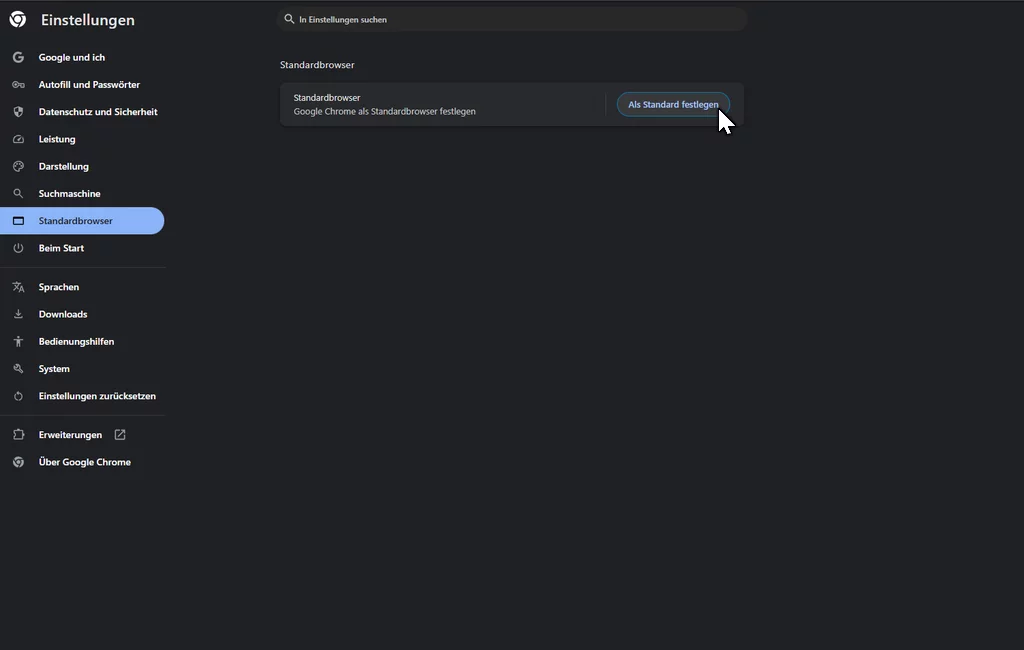
- Klicke im geöffneten Google Chrome Browser auf die drei Punkte in der rechten oberen Ecke.
- In dem sich öffnenden Menü klickst Du auf Einstellungen, um das Einstellungsfenster des Browsers zu öffnen.
- Klicke auf den Einstellungspunkt Standardbrowser und dort auf Als Standard festlegen.
Mozilla Firefox
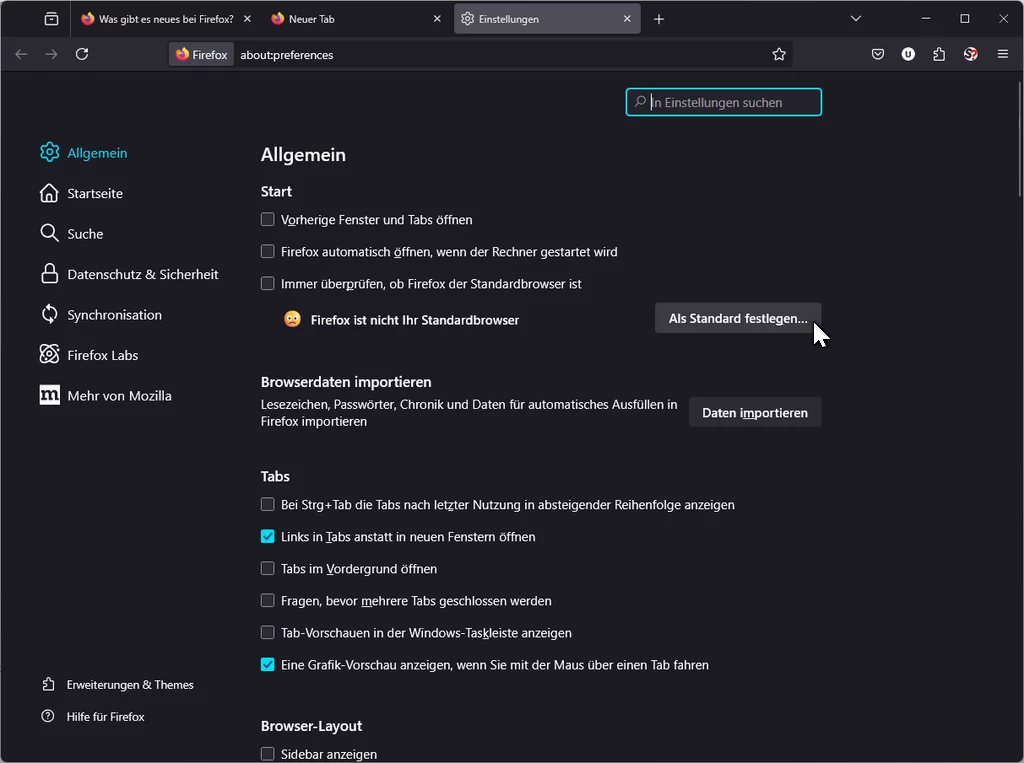
- Klicke im geöffneten Mozilla Firefox Browser auf die drei waagerechten Striche in der rechten oberen Ecke.
- In dem sich öffnenden Menü klickst Du auf Einstellungen, um das Einstellungsfenster des Browsers zu öffnen.
- Unter dem Punkt „Allgemein“ findest Du den Hinweis, dass der Firefox derzeit nicht der Standardbrowser ist. Klicke dort auf den Button Als Standard festlegen.
Änderung über die Windows 11 – Einstellungen
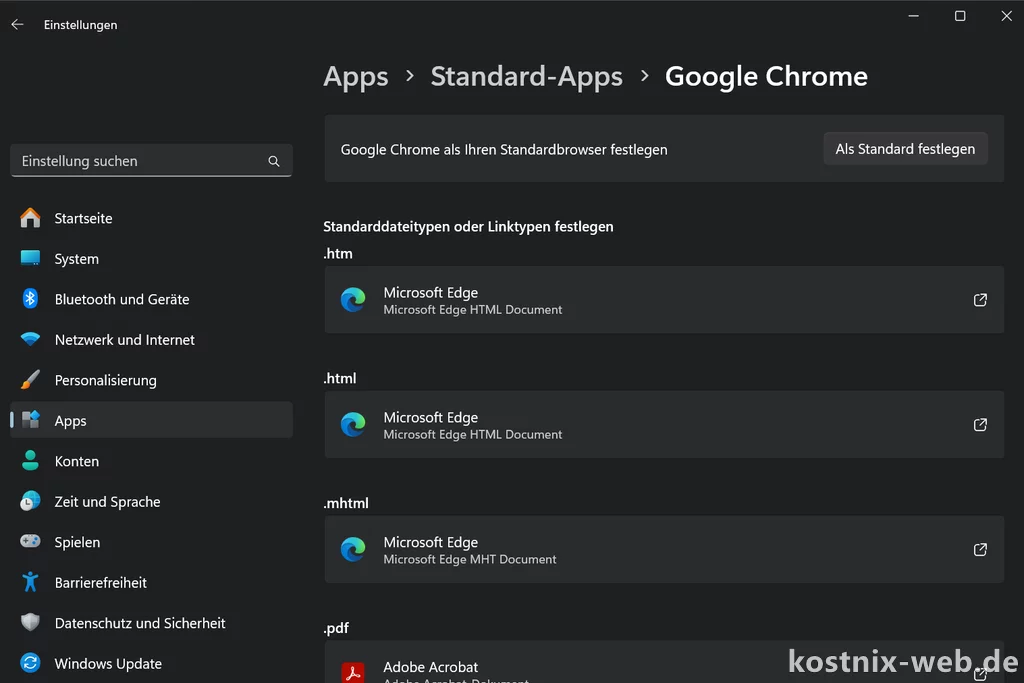
- Öffne die Windows-Einstellungen:
Drücke gleichzeitig die Tasten [Windows–Taste] + [I]. - Gehe zu den Apps–Einstellungen:
Wähle in der linken Spalte die Option Apps aus. - Wähle Standard-Apps:
Klicke auf Standard-Apps. - Suche Deinen gewünschten Browser:
Scrolle durch die Liste oder nutze das Suchfeld, um den bereits installierten Browser zu finden, den Du als Standard festlegen möchtest. - Als Standard festlegen:
Klicke auf den Browser und dann oben auf den Button Als Standard festlegen.
Falls einige Dateiformate nicht automatisch geändert wurden, kannst Du dies manuell tun:
- Standarddateitypen und Linktypen festlegen:
Wähle die Optionen aus, bei denen ein anderes Programm als der gewünschte Browser eingestellt ist. Dies kann insbesondere bei PDF-Dateien etc. der Fall sein. - Browser auswählen:
Wähle Deinen Browser an und klicke anschließend unten auf Standard festlegen.