Schnellstart: Was solltest Du mit TrueCrypt heute tun?
Du verwendest noch TrueCrypt oder besitzt einen alten damit verschlüsselten Datenträger? Dann kommt es darauf an, was Du vorhast:
- Neue Verschlüsselung einrichten: Verwende TrueCrypt dafür nicht mehr. Nutze stattdessen eine aktuelle Lösung wie VeraCrypt oder unter Windows BitLocker.
- Auf alte TrueCrypt-Daten zugreifen: Verändere den Datenträger oder Container zunächst möglichst nicht unnötig. Solange die Daten noch zugänglich sind, solltest Du zuerst eine zusätzliche Sicherung anlegen.
- Alte TrueCrypt-Daten weiterverwenden: Sinnvoller ist eine kontrollierte Migration auf eine aktuelle Verschlüsselungslösung.
- Zu VeraCrypt wechseln: Beachte, dass aktuelle VeraCrypt-Versionen alte TrueCrypt-Volumes nicht mehr in gleicher Weise unterstützen wie frühere Versionen. Prüfe deshalb vor einer Konvertierung den passenden Migrationsweg.
- Nur Windows verwenden: Für die Verschlüsselung kompletter Laufwerke ist BitLocker häufig die einfachere und besser in Windows integrierte Lösung.
Wichtig: Verschlüsselung ersetzt keine Datensicherung. Bevor Du ein altes TrueCrypt-Volume konvertierst, entschlüsselst oder anderweitig veränderst, solltest Du sicherstellen, dass wichtige Daten zusätzlich gesichert sind.
TrueCrypt war viele Jahre eines der bekanntesten Programme zur Verschlüsselung von Festplatten, Partitionen und verschlüsselten Containern. Besonders beliebt war die Software, weil sie kostenlos verfügbar war und auch ohne die in Windows integrierte BitLocker-Verschlüsselung eingesetzt werden konnte.
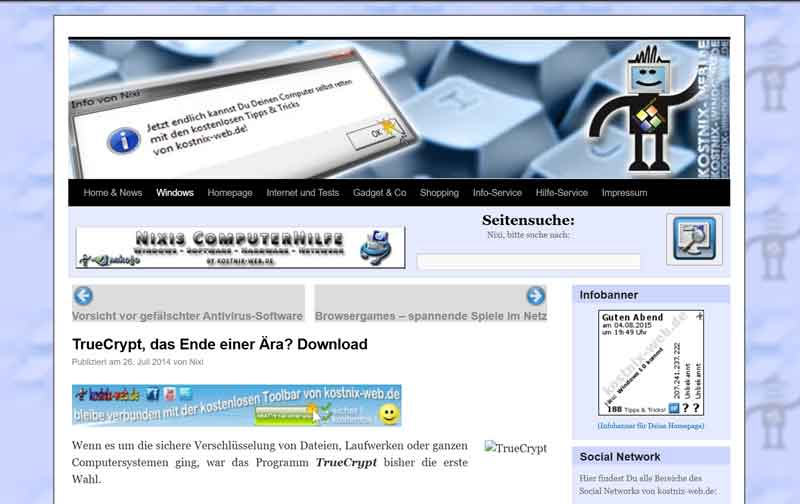
Die Entwicklung von TrueCrypt wurde jedoch bereits 2014 eingestellt. Wer heute noch alte TrueCrypt-Container oder verschlüsselte Datenträger besitzt, sollte deshalb genau unterscheiden:
- Muss lediglich auf alte Daten zugegriffen werden?
- Soll ein vorhandener TrueCrypt-Datenträger dauerhaft weiterverwendet werden?
- Oder soll heute eine neue Verschlüsselung eingerichtet werden?
Für neue Verschlüsselungen sollte TrueCrypt nicht mehr verwendet werden. Sinnvolle Alternativen sind heute insbesondere VeraCrypt oder die in Windows integrierte BitLocker-Laufwerkverschlüsselung.
Was ist TrueCrypt?
TrueCrypt war eine kostenlose Verschlüsselungssoftware für Windows und andere Betriebssysteme.
Mit TrueCrypt konnten unter anderem
- komplette Festplatten,
- einzelne Partitionen,
- USB-Datenträger,
- sowie verschlüsselte Containerdateien
geschützt werden.
Ein verschlüsselter Container verhielt sich nach dem Einbinden wie ein zusätzliches Laufwerk. Erst nach Eingabe des richtigen Kennworts waren die darin gespeicherten Dateien zugänglich.
TrueCrypt unterstützte außerdem die Verschlüsselung des Windows-Systemlaufwerks und sogenannte versteckte Volumes.
Warum wurde TrueCrypt eingestellt?
Die Entwicklung von TrueCrypt wurde im Jahr 2014 überraschend beendet.
Die damalige TrueCrypt-Webseite erklärte die Software für nicht mehr sicher und empfahl Anwendern, vorhandene Daten auf andere Verschlüsselungslösungen zu übertragen.
Seitdem wird TrueCrypt nicht mehr regulär weiterentwickelt.
Das bedeutet insbesondere:
- keine normalen Sicherheitsupdates,
- keine Anpassungen an neue Windows-Versionen,
- keine Weiterentwicklung der verwendeten Komponenten,
- keine reguläre Pflege bei neu entdeckten Schwachstellen.
Allein deshalb ist TrueCrypt heute keine geeignete Wahl für eine neue Verschlüsselung.
Ist TrueCrypt 7.1a heute noch sicher?
Diese Frage lässt sich nicht mit einem einfachen Ja oder Nein beantworten.
TrueCrypt 7.1a war über viele Jahre verbreitet und wurde auch sicherheitstechnisch untersucht. Entscheidend ist heute jedoch weniger, ob jede einzelne Verschlüsselungsfunktion von TrueCrypt unmittelbar gebrochen werden kann.
Das wesentlich größere Problem ist:
TrueCrypt wird seit Jahren nicht mehr gepflegt.
Eine Verschlüsselungslösung schützt häufig besonders wichtige und sensible Daten. Für einen solchen Einsatzzweck sollte möglichst Software verwendet werden, die weiterhin entwickelt, geprüft und bei Bedarf aktualisiert wird.
Deshalb gilt für den praktischen Einsatz:
Neue Datenträger oder Container sollten heute nicht mehr mit TrueCrypt eingerichtet werden.
Was tun mit vorhandenen TrueCrypt-Volumes?
Wer noch einen alten TrueCrypt-Container oder eine verschlüsselte Partition besitzt, sollte die Daten nicht vorschnell verändern.
Zunächst gilt:
Solange die Daten noch zugänglich sind, zuerst eine Sicherung anlegen.
Besonders bei alten verschlüsselten Datenträgern sollte eine Migration nicht das einzige vorhandene Exemplar der Daten betreffen.
Ein sinnvolles Vorgehen ist:
- Daten auf dem alten TrueCrypt-Datenträger prüfen.
- Wichtige Daten zusätzlich sichern.
- Eine aktuelle Verschlüsselungslösung vorbereiten.
- Daten in das neue verschlüsselte Ziel kopieren.
- Erst anschließend den alten TrueCrypt-Datenträger außer Betrieb nehmen.
VeraCrypt als Nachfolger von TrueCrypt
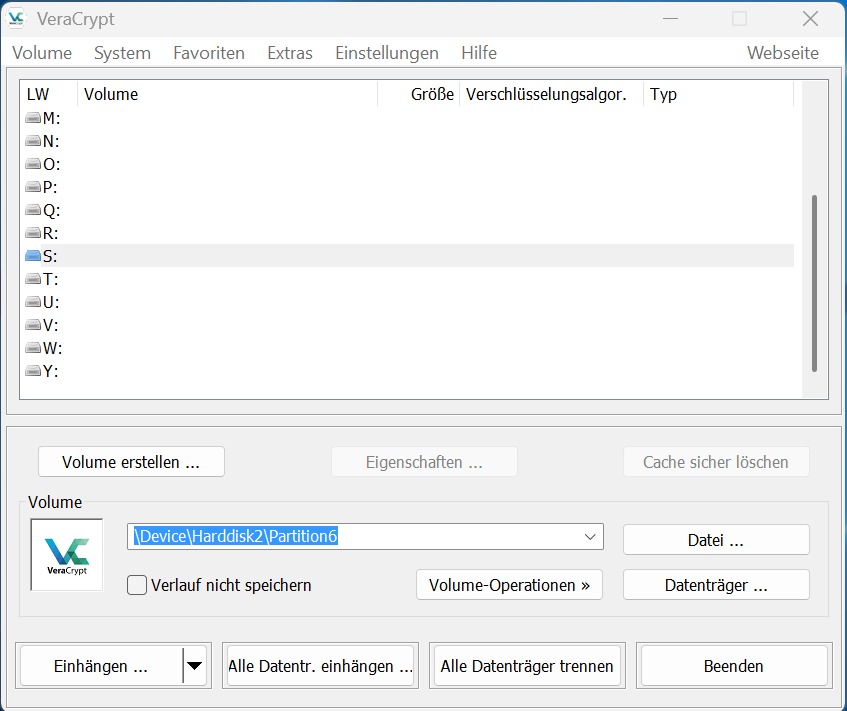
VeraCrypt ist eine heute weiterentwickelte Open-Source-Verschlüsselungssoftware und basiert ursprünglich auf TrueCrypt.
Das Bedienkonzept ist deshalb für ehemalige TrueCrypt-Anwender sehr vertraut.
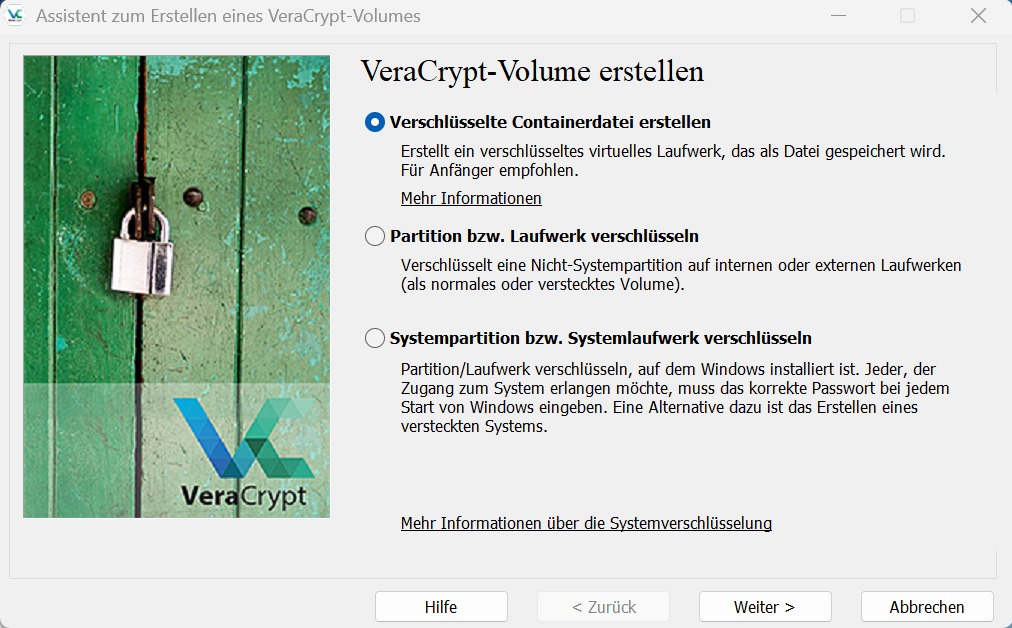
VeraCrypt unterstützt unter anderem:
- verschlüsselte Container,
- verschlüsselte Partitionen,
- vollständige Datenträger,
- Systemverschlüsselung,
- unterschiedliche Verschlüsselungsalgorithmen,
- Schlüsseldateien,
- versteckte Volumes.
Die aktuelle VeraCrypt-Dokumentation führt weiterhin Funktionen zur Verwaltung und Migration älterer TrueCrypt-Volumes auf.
Wichtig bei alten TrueCrypt-Volumes und aktuellen VeraCrypt-Versionen
Hier gibt es inzwischen einen wichtigen Unterschied zu älteren VeraCrypt-Versionen.
VeraCrypt hat mit Version 1.26 den früheren TrueCrypt Mode entfernt. Ältere TrueCrypt-Volumes können deshalb nicht mehr einfach auf dieselbe Weise eingebunden und konvertiert werden wie früher.
Die VeraCrypt-Dokumentation beschreibt für solche Fälle spezielle Migrationswege. Unter Windows kann beispielsweise abhängig vom vorhandenen Volume eine ältere VeraCrypt-Version bzw. das dafür vorgesehene Werkzeug zur Konvertierung erforderlich sein.
Deshalb gilt:
Ein altes TrueCrypt-Volume nicht einfach ausprobieren und verändern, wenn keine aktuelle Datensicherung vorhanden ist.
Vor einer Konvertierung sollten die jeweiligen Hinweise der aktuellen VeraCrypt-Dokumentation geprüft werden.
BitLocker als Windows-Alternative
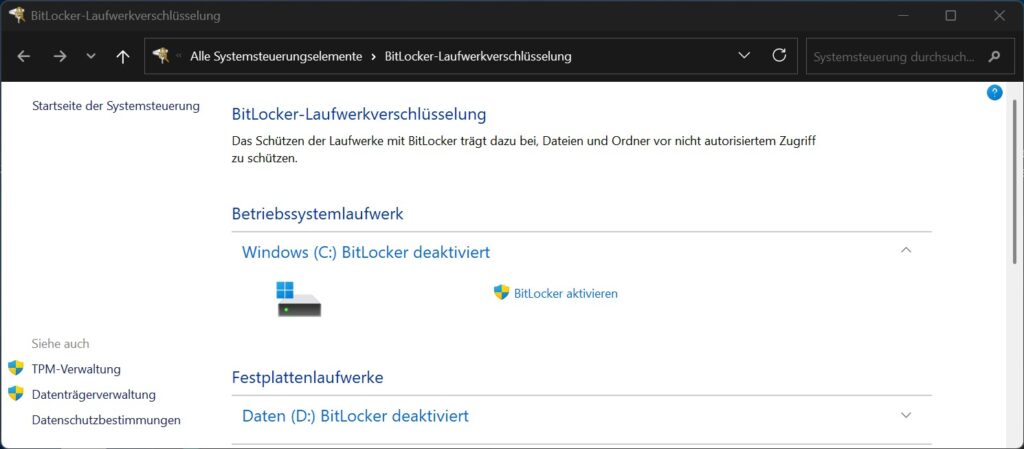
Wer ausschließlich Windows verwendet, kann statt VeraCrypt auch die integrierte BitLocker-Laufwerkverschlüsselung verwenden.
BitLocker verschlüsselt komplette Volumes und soll insbesondere verhindern, dass Daten nach Verlust oder Diebstahl eines Computers durch den Ausbau des Datenträgers ausgelesen werden können.
BitLocker kann unter anderem eingesetzt werden für:
- Windows-Systemlaufwerke,
- interne Datenlaufwerke,
- externe Laufwerke,
- USB-Sticks über BitLocker To Go.
Microsoft beschreibt BitLocker für aktuelle Windows-10- und Windows-11-Systeme weiterhin als zentrale Windows-Funktion zum Schutz kompletter Datenträger.
BitLocker und TPM
BitLocker kann mit dem im Computer vorhandenen Trusted Platform Module (TPM) zusammenarbeiten.
Das TPM kann Verschlüsselungsschlüssel schützen und dabei helfen festzustellen, ob bestimmte Startkomponenten des Systems verändert wurden.
Microsoft empfiehlt die Kombination von BitLocker und TPM für einen möglichst umfassenden Schutz des Systemlaufwerks. Je nach Konfiguration können zusätzliche Schutzmechanismen wie eine PIN oder ein Startschlüssel verwendet werden.
Geräteverschlüsselung unter Windows 11
Unter Windows 11 gibt es neben der klassischen BitLocker-Verwaltung auch die Geräteverschlüsselung. Sie verwendet ebenfalls BitLocker-Technik, ist aber stärker automatisiert und steht auf geeigneten Geräten auch unabhängig von der klassischen BitLocker-Oberfläche zur Verfügung.
Ob die Geräteverschlüsselung verfügbar ist, lässt sich unter Windows 11 hier prüfen:
Einstellungen → Datenschutz und Sicherheit → Geräteverschlüsselung
Wird dort der Schalter „Geräteverschlüsselung“ angezeigt, unterstützt das Gerät diese Funktion. Microsoft weist darauf hin, dass dieser Einstellungsbereich erst angezeigt wird, wenn die Geräteverschlüsselung auf dem System grundsätzlich verfügbar ist.
Voraussetzungen prüfen
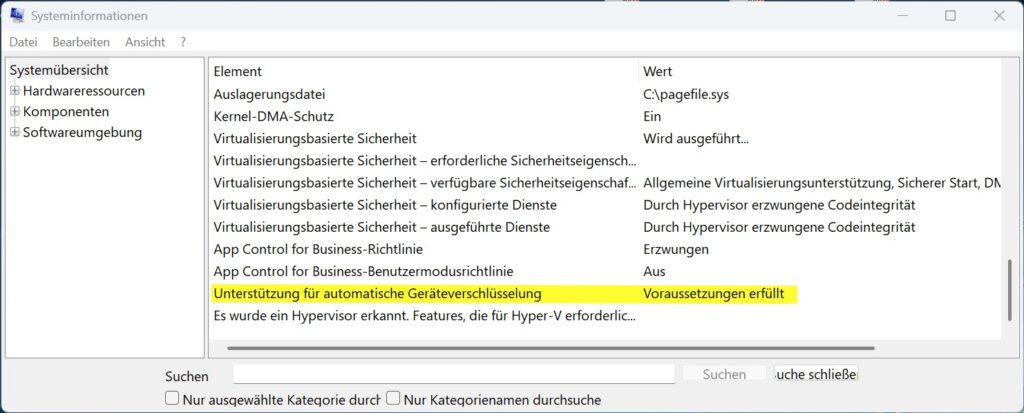
Genauer lässt sich die Unterstützung über die Windows-Systeminformationen kontrollieren:
- Öffne das Startmenü.
- Suche nach Systeminformationen.
- Öffne die App möglichst als Administrator.
- Suche in der Systemübersicht nach:
„Unterstützung von Geräteverschlüsselung“
Wenn das Gerät geeignet ist, wird dort sinngemäß angezeigt, dass die Voraussetzungen erfüllt sind. Ist die Geräteverschlüsselung nicht verfügbar, nennt Windows dort häufig auch den Grund.
Für die automatische Geräteverschlüsselung sind insbesondere TPM und UEFI Secure Boot relevant. Seit Windows 11 Version 24H2 hat Microsoft die Hardwareanforderungen allerdings deutlich gelockert: Modern Standby/HSTI sowie bestimmte frühere DMA-Anforderungen sind nicht mehr Voraussetzung. Dadurch können mehr Geräte die automatische Geräteverschlüsselung nutzen.
Wichtig bei Microsoft- und lokalen Konten
Bei der automatischen Geräteverschlüsselung wird der Schutz normalerweise erst vollständig aktiviert, wenn sich der Benutzer mit einem Microsoft-Konto oder Microsoft Entra-Konto anmeldet. Der Wiederherstellungsschlüssel kann dabei automatisch im entsprechenden Konto gesichert werden. Bei einem rein lokalen Konto wird die automatische Geräteverschlüsselung nicht auf dieselbe Weise aktiviert; BitLocker kann auf unterstützten Windows-Editionen jedoch weiterhin manuell eingerichtet werden.
VeraCrypt oder BitLocker?
Welche Lösung sinnvoller ist, hängt vom Einsatzzweck ab.
BitLocker eignet sich besonders, wenn
- ausschließlich Windows verwendet wird,
- das gesamte Systemlaufwerk geschützt werden soll,
- eine möglichst nahtlose Integration in Windows gewünscht ist,
- TPM und Secure Boot genutzt werden sollen.
VeraCrypt eignet sich besonders, wenn
- verschlüsselte Container benötigt werden,
- Daten unabhängig vom Windows-System organisiert werden sollen,
- eine Open-Source-Lösung bevorzugt wird,
- bestimmte erweiterte Verschlüsselungsfunktionen benötigt werden.
Für viele normale Windows-Nutzer ist BitLocker die einfachere Lösung.
Für verschlüsselte Container oder spezielle Anforderungen bleibt VeraCrypt eine interessante Alternative.
Wiederherstellungsschlüssel unbedingt sichern
Bei jeder Verschlüsselung gilt:
Ohne Kennwort oder Wiederherstellungsschlüssel können verschlüsselte Daten dauerhaft verloren sein.
Bei BitLocker sollte der Wiederherstellungsschlüssel deshalb zusätzlich und unabhängig vom verschlüsselten Computer gesichert werden.
Microsoft weist darauf hin, dass BitLocker-Wiederherstellungsschlüssel je nach Einrichtung beispielsweise im Microsoft-Konto oder in einer Unternehmensverwaltung hinterlegt werden können.
Eine zusätzliche sichere Offline-Kopie ist insbesondere bei wichtigen Daten sinnvoll.
Verschlüsselung ersetzt kein Backup
Eine verschlüsselte Festplatte schützt vor unbefugtem Zugriff.
Sie schützt aber nicht vor:
- einem Defekt der Festplatte,
- versehentlichem Löschen,
- Dateisystemfehlern,
- Schadsoftware,
- Ransomware,
- Verlust des Kennworts oder Wiederherstellungsschlüssels.
Deshalb gilt auch bei verschlüsselten Datenträgern:
Wichtige Daten benötigen weiterhin eine separate Datensicherung.
TrueCrypt heute neu installieren?
Für einen neuen Verschlüsselungsaufbau lautet die Empfehlung klar:
Nein.
Auch wenn TrueCrypt 7.1a möglicherweise noch auf bestimmten Systemen funktioniert, gibt es heute keinen vernünftigen Grund, eine neue Verschlüsselung damit einzurichten.
Mit VeraCrypt und BitLocker stehen aktuelle Alternativen zur Verfügung, die weiterentwickelt bzw. aktiv unterstützt werden.
TrueCrypt sollte heute vor allem noch eine Rolle spielen, wenn auf bereits vorhandene alte verschlüsselte Daten zugegriffen werden muss.
Alte TrueCrypt-Daten sicher migrieren
Wenn du noch einen alten TrueCrypt-Datenträger besitzt, gehe möglichst vorsichtig vor:
- Datenträger nicht neu formatieren.
- Keine unnötigen Änderungen am Volume durchführen.
- Wenn möglich zunächst eine vollständige Sicherung erstellen.
- Prüfen, mit welcher TrueCrypt-Version das Volume erstellt wurde.
- Einen geeigneten VeraCrypt-Migrationsweg anhand der aktuellen Dokumentation auswählen.
- Daten anschließend auf einen neu verschlüsselten Datenträger übertragen.
- Erst nach erfolgreicher Kontrolle das alte Volume außer Betrieb nehmen.
Die VeraCrypt-Dokumentation weist ausdrücklich darauf hin, dass sich die Unterstützung alter TrueCrypt-Volumes mit neueren Versionen verändert hat. Deshalb sollte für die Migration nicht pauschal irgendeine VeraCrypt-Version verwendet werden.
Fazit
TrueCrypt war über viele Jahre eine wichtige und weit verbreitete Verschlüsselungslösung.
Heute sollte die Software jedoch nicht mehr für neue Verschlüsselungen eingesetzt werden.
Wer noch alte TrueCrypt-Volumes besitzt, sollte diese möglichst kontrolliert auf eine aktuelle Lösung migrieren.
Für Windows-Nutzer kommen dabei insbesondere zwei Möglichkeiten infrage:
BitLocker bietet eine tief in Windows integrierte Laufwerksverschlüsselung.
VeraCrypt eignet sich unter anderem für verschlüsselte Container und Anwender, die eine eigenständige Open-Source-Verschlüsselung bevorzugen.
Die wichtigste Regel bleibt unabhängig von der verwendeten Software:
Verschlüsselung schützt den Zugriff auf Daten – sie ersetzt aber niemals eine Datensicherung.