Schnellstart: USB-Schreibschutz per Registry prüfen
Öffne den Registrierungseditor mit [Windows] + [R] und dem Befehl:
regedit
Navigiere anschließend zu:
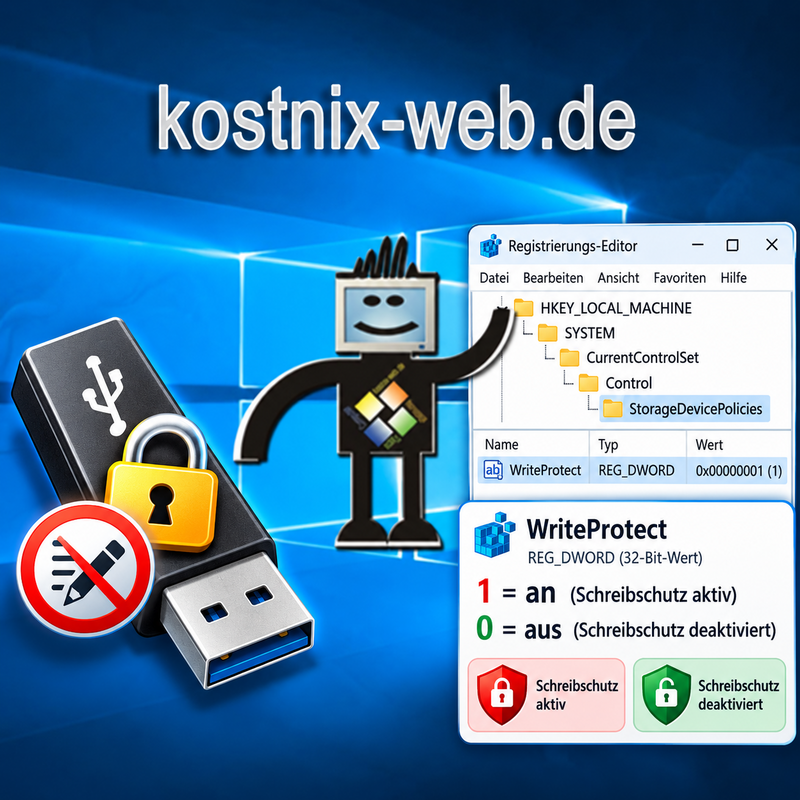
HKEY_LOCAL_MACHINE\SYSTEM\CurrentControlSet\Control\StorageDevicePolicies
Prüfe dort den DWORD-Wert:
WriteProtect
Der Wert 1 aktiviert den Schreibschutz.
Der Wert 0 deaktiviert den Schreibschutz.
Ist der Wert WriteProtect nicht vorhanden, verwendet Windows normalerweise seine Standardvorgabe. Du kannst den Wert bei Bedarf neu anlegen.
Wenn auch der Schlüssel StorageDevicePolicies nicht vorhanden ist, kannst Du ihn unter Control neu erstellen.
Möchtest Du später wieder den ursprünglichen Windows-Standardzustand herstellen, kannst Du den selbst angelegten Wert WriteProtect auch wieder löschen.
Warum den Schreibzugriff auf USB-Laufwerke deaktivieren?
Es kann sinnvoll sein, den Schreibzugriff auf USB-Laufwerke zu deaktivieren, wenn verhindert werden soll, dass Daten vom Computer auf externe Speichermedien kopiert oder verschoben werden.
Gemeint sind vor allem USB-Sticks und andere von Windows als Wechseldatenträger behandelte Speichergeräte. Je nach Gerät, Treiber und Anschlussart kann sich das Verhalten bei externen Festplatten oder Speicherkarten unterscheiden. Wenn der Schreibschutz aktiv ist, können solche Datenträger zwar häufig noch gelesen werden, neue Dateien lassen sich aber nicht ohne Weiteres darauf speichern.
Das kann in verschiedenen Situationen hilfreich sein, zum Beispiel:
- wenn sensible Daten nicht versehentlich auf einen USB-Stick kopiert werden sollen,
- wenn ein Computer von mehreren Personen genutzt wird,
- wenn externe Datenträger nur zum Lesen verwendet werden sollen,
- wenn das unkontrollierte Kopieren von Dateien erschwert werden soll,
- oder wenn Du testen möchtest, ob Windows-Schreibschutzrichtlinien korrekt greifen.
Unter Windows lässt sich dieser Schreibschutz über den Registry-Schlüssel StorageDevicePolicies und den Wert WriteProtect steuern. Damit kann festgelegt werden, ob Windows Schreibzugriffe auf USB-Speicher erlaubt oder blockiert.
Wichtig ist aber: Diese Einstellung ersetzt keine vollständige Sicherheitslösung. Sie kann den Schreibzugriff auf USB-Speicher einschränken, schützt aber nicht vor allen denkbaren Wegen der Datenübertragung. Für besonders schützenswerte Daten sollten zusätzlich Benutzerrechte, Verschlüsselung, Backups und geeignete Sicherheitsrichtlinien berücksichtigt werden.
Was ist StorageDevicePolicies?
StorageDevicePolicies ist ein Registry-Schlüssel, über den Windows bestimmte Einstellungen für Speichergeräte berücksichtigen kann. Für den hier beschriebenen Schreibschutz ist insbesondere der DWORD-Wert WriteProtect relevant. Dazu gehört unter anderem der Schreibschutz für Wechseldatenträger wie USB-Sticks, externe Festplatten oder Speicherkarten.
Der Schlüssel befindet sich normalerweise an dieser Stelle:
HKEY_LOCAL_MACHINE\SYSTEM\CurrentControlSet\Control\StorageDevicePolicies
Über diesen Bereich kann Windows festlegen, ob auf angeschlossene USB-Speicher geschrieben werden darf oder ob sie nur gelesen werden können.
Wichtig: Dieser Registry-Schlüssel betrifft nicht den mechanischen Schreibschutz eines USB-Sticks oder einer SD-Karte. Wenn ein Datenträger einen physischen Schalter für Schreibschutz besitzt, muss dieser direkt am Gerät umgestellt werden.
Schlüssel StorageDevicePolicies im Registrierungseditor öffnen
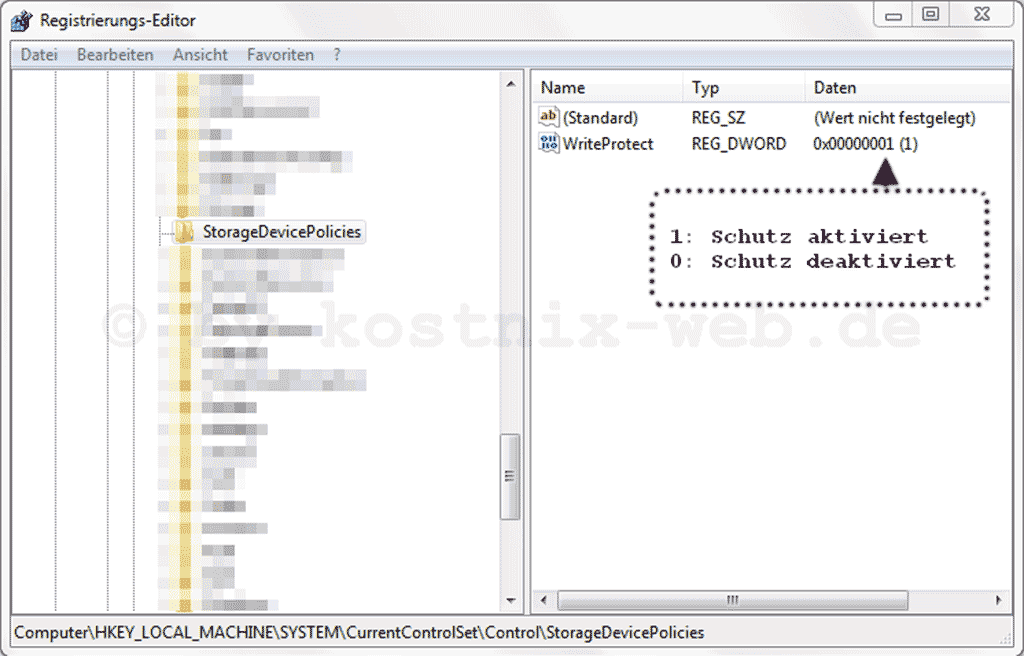
- Registrierungs-Editor öffnen:
- Drücke [Windows]-Taste + [R],
- gib
regeditein und - drücke die [Eingabe]-Taste.
- Zum richtigen Schlüssel navigieren:
- Gehe zu
HKEY_LOCAL_MACHINE\SYSTEM\CurrentControlSet\Control\StorageDevicePolicies
Sollte der Schlüssel StorageDevicePolicies nicht vorhanden sein, klicke mit der rechten Maustaste auf den Schlüssel Control, dann auf Neu > Schlüssel und gibst dannStorageDevicePolicies
ein.
- Gehe zu
- DWORD-Wert WriteProtect erstellen:
- Suche in dem Schlüssel StorageDevicePolicies den Wert
WriteProtect.
Falls der Eintrag WriteProtect noch nicht existiert, erstelle ihn mit einem Rechtsklick auf den rechten Bereich, wähle Neu > DWORD-Wert (32-Bit) und benenne ihnWriteProtect
- Doppelklicke auf WriteProtect und setze den Wert auf
1
, um den Schreibschutz zu aktivieren. - Doppelklicke auf WriteProtect und setze den Wert auf
0
, um den Schreibschutz zu deaktivieren.
- Suche in dem Schlüssel StorageDevicePolicies den Wert
- Änderung übernehmen:
Trenne den betroffenen USB-Datenträger zunächst vom Computer und verbinde ihn erneut. Falls die Änderung noch nicht greift, starte Windows neu.
Windows-Standardzustand wiederherstellen
Wenn Du den zuvor selbst angelegten Registry-Wert wieder vollständig entfernen möchtest, kannst Du WriteProtect löschen.
Klicke dazu mit der rechten Maustaste auf den Wert:
WriteProtect
und wähle Löschen.
Damit wird nicht mehr ausdrücklich 0 oder 1 vorgegeben, sondern Windows verwendet wieder seine normale Standardkonfiguration beziehungsweise andere vorhandene Richtlinien.
Wichtig: Lösche nur den Wert WriteProtect, nicht den gesamten Schlüssel StorageDevicePolicies, wenn dort möglicherweise noch andere Einstellungen vorhanden sind.
Wichtige Hinweise
Änderungen an der Registry solltest Du nur vornehmen, wenn Du genau weißt, welcher Wert geändert wird. Erstelle vorher zur Sicherheit einen Wiederherstellungspunkt oder exportiere den betreffenden Registry-Schlüssel.
Der Windows-Schreibschutz über StorageDevicePolicies verhindert nur Schreibzugriffe, die Windows über diese Richtlinie blockiert. Er ersetzt keine Verschlüsselung, keine Benutzerrechte und keine vollständige Sicherheitslösung.
Mechanischer oder geräteeigener Schreibschutz:
Wenn ein USB-Stick, eine Speicherkarte oder ein anderes Speichergerät einen eigenen Schreibschutzschalter besitzt oder vom Gerät selbst als schreibgeschützt gemeldet wird, kann diese Registry-Einstellung den mechanischen beziehungsweise geräteeigenen Schreibschutz nicht aufheben.
Andere Richtlinien können Vorrang haben:
Auf Firmenrechnern oder verwalteten Windows-Systemen können Gruppenrichtlinien oder andere Sicherheitsvorgaben den Schreibzugriff ebenfalls steuern. Dann kann sich das Verhalten von der hier beschriebenen lokalen Registry-Einstellung unterscheiden.
Fazit
Der Registry-Schlüssel StorageDevicePolicies kann hilfreich sein, wenn Du den Schreibzugriff auf USB-Laufwerke unter Windows gezielt aktivieren oder deaktivieren möchtest. Über den DWORD-Wert WriteProtect legst Du fest, ob Windows das Schreiben auf USB-Sticks, externe Festplatten oder andere Wechseldatenträger erlaubt oder blockiert.
Der Wert ist dabei einfach zu verstehen:
WriteProtect = 1
aktiviert den Schreibschutz.
WriteProtect = 0
deaktiviert den Schreibschutz.
Ist der Wert WriteProtect nicht vorhanden, verwendet Windows wieder die normale Standardkonfiguration beziehungsweise andere vorhandene Richtlinien.
Wichtig ist jedoch: Diese Einstellung ersetzt keine vollständige Sicherheitslösung. Sie kann Schreibzugriffe auf USB-Speicher einschränken, schützt aber nicht vor allen Möglichkeiten der Datenübertragung oder vor einem physischen Zugriff auf den Computer.
Wenn Du den Schreibschutz nutzen möchtest, gehe sorgfältig vor, prüfe den richtigen Registry-Pfad und erstelle vor Änderungen möglichst einen Wiederherstellungspunkt oder exportiere den betreffenden Registry-Schlüssel. So kannst Du die Änderung bei Bedarf leichter rückgängig machen.
USB-Schreibschutz mit dem kostnix-web.de-Tool ändern
Wenn Du die Registry nicht selbst bearbeiten möchtest, kannst Du dafür das kostenlose kostnix-web.de – USB-Schreibschutz-Tool verwenden.
Die aktuelle Version enthält drei vorbereitete REG-Dateien:
- USB-Schreibschutz aktivieren
- USB-Schreibschutz deaktivieren
- Windows-Standard wiederherstellen
Damit kannst Du den Wert WriteProtect gezielt setzen oder wieder entfernen, ohne die Registry-Einträge selbst von Hand anlegen zu müssen.
Nach der Änderung kann es erforderlich sein, den USB-Datenträger erneut anzuschließen oder Windows neu zu starten.

kostnix-web.de – USB-Schreibschutz
Anderer Typ
Aktiviert oder deaktiviert den Windows-Schreibschutz für USB-Speichergeräte über die Registry. Das Paket enthält außerdem eine Datei zum Wiederherstellen des Windows-Standardzustands.
Sicherheitsprüfung vor dem Start anzeigen
Diese Datei ist nicht digital signiert. Ein Reiter Digitale Signaturen ist deshalb nicht zu erwarten. Das ist bei historischen Legacy-Dateien möglich und wird hier bewusst transparent ausgewiesen.
Im Download-Eintrag ist dazu folgender Hinweis hinterlegt: kostnix-web.de – nicht digital signiert.
Prüfe bei einer nicht signierten Datei insbesondere die hier angegebene SHA-256-Prüfsumme, bevor Du sie verwendest.
Zusätzlich kannst Du die heruntergeladene Datei über die SHA-256-Prüfsumme kontrollieren. Dabei wird aus der Datei ein eindeutiger Prüfwert berechnet und mit dem hier angegebenen SHA-256-Wert verglichen. Stimmen beide Werte überein, wurde die Datei nach der Bereitstellung nicht verändert.
Aktueller SHA-256-Wert:abd9b818f7437c5d2293ec4092dfad4a3dcbd9b3b08b7ce3c13076e5fb94332a
Zusätzliche VirusTotal-Prüfung anzeigen
Die aktuelle Programmdatei wurde zusätzlich bei VirusTotal mit mehreren Sicherheits-Engines geprüft. Der Prüfbericht ersetzt keine eigene Sicherheitsprüfung, bietet aber eine zusätzliche Orientierung.
Änderungen in dieser Version anzeigen
- Version 2.0: Dateinamen und Anleitung überarbeitet. Neue Funktion zum Wiederherstellen des Windows-Standardzustands ergänzt. Hinweise zu Administratorrechten, Neustart, mechanischem Schreibschutz und möglichen Gruppenrichtlinien ergänzt.