

Schnellstart: Windows zeigt weniger RAM an als eingebaut
Wenn Windows weniger Arbeitsspeicher verwenden kann, als in Deinem Computer eingebaut ist, gehe zunächst so vor:
- Öffne den Task-Manager mit [Strg] + [Umschalt] + [Esc].
- Wähle Leistung → Arbeitsspeicher.
- Prüfe, wie viel RAM Windows erkennt und wie viel davon für Hardware reserviert ist.
- Kontrolliere unter Einstellungen → System → Info, wie viel Arbeitsspeicher installiert ist.
- Wenn bereits BIOS oder UEFI weniger RAM erkennt als tatsächlich eingebaut ist, solltest Du zuerst die Hardware prüfen.
- Erkennt BIOS/UEFI den gesamten RAM, Windows aber deutlich weniger, kontrolliere die Windows-Version und anschließend
msconfig. - Unter Systemkonfiguration → Start → Erweiterte Optionen sollte „Maximaler Speicher“ normalerweise nicht aktiviert sein.
- Ändere BIOS-/UEFI-Einstellungen wie Memory Remap oder den Speicher für eine integrierte Grafik nur, wenn es für Deinen Computer einen konkreten Grund dafür gibt.
Wichtig: Windows hält normalerweise nicht absichtlich einen Teil Deines Arbeitsspeichers zurück. Ein kleiner Unterschied zwischen eingebautem und nutzbarem RAM kann völlig normal sein.
Warum zeigt Windows weniger RAM an als eingebaut?
Nach einer Speicheraufrüstung kann es vorkommen, dass beispielsweise 16 GB RAM eingebaut sind, Windows aber etwas weniger davon als nutzbar anzeigt.
Das bedeutet nicht automatisch, dass Speicher verloren gegangen ist oder Windows den Arbeitsspeicher künstlich begrenzt.
Ein Teil des RAM kann beispielsweise von der Hardware, der Firmware oder einer integrierten Grafikeinheit benötigt werden. In anderen Fällen wird ein Speichermodul möglicherweise nicht korrekt erkannt oder Windows wurde durch eine Einstellung tatsächlich begrenzt.
Deshalb solltest Du zunächst herausfinden, wo der Arbeitsspeicher verloren geht, bevor Du Einstellungen veränderst.
Installierter, nutzbarer und hardware-reservierter RAM
Bei der Fehlersuche sind drei Angaben wichtig.
Installierter RAM ist der Arbeitsspeicher, der physisch in Deinem Computer eingebaut ist.
Nutzbarer RAM ist der Teil des Arbeitsspeichers, den Windows tatsächlich für das Betriebssystem und Deine Programme verwenden kann.
Für Hardware reservierter RAM steht Windows nicht direkt zur Verfügung. Dieser Speicher kann unter anderem von Firmware, integrierter Grafik oder anderen Hardwarekomponenten benötigt werden.
Ein kleiner reservierter Bereich ist deshalb zunächst kein Grund zur Sorge.
Arbeitsspeicher im Task-Manager prüfen
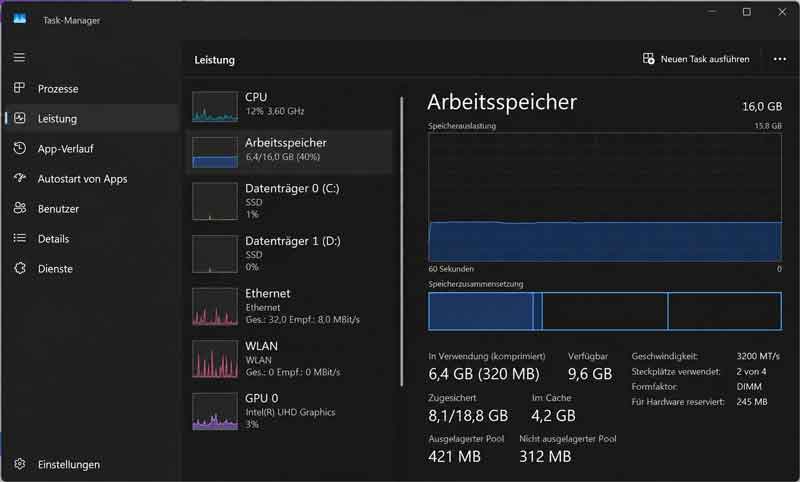
Der einfachste Ausgangspunkt ist der Task-Manager.
Drücke die Tastenkombination:
[Strg] + [Umschalt] + [Esc]
Wähle anschließend:
Leistung → Arbeitsspeicher
Der Task-Manager zeigt Dir dort Informationen über die aktuelle Speichernutzung. Dazu können unter anderem die Speichergröße, belegter und verfügbarer RAM, Geschwindigkeit und verwendete Steckplätze gehören. Microsoft beschreibt den Task-Manager ausdrücklich als Werkzeug zur Überwachung der Speichernutzung und anderer Systemressourcen.
Achte besonders darauf, ob ein ungewöhnlich großer Teil des Speichers als für Hardware reserviert angezeigt wird.
Bei beispielsweise 16 GB eingebautem RAM ist ein kleiner Unterschied zwischen eingebautem und verfügbarem Speicher nicht automatisch ein Fehler.
Fehlen dagegen mehrere Gigabyte ohne erkennbare Erklärung, solltest Du weiter prüfen.
Installierten RAM und Windows-Version kontrollieren
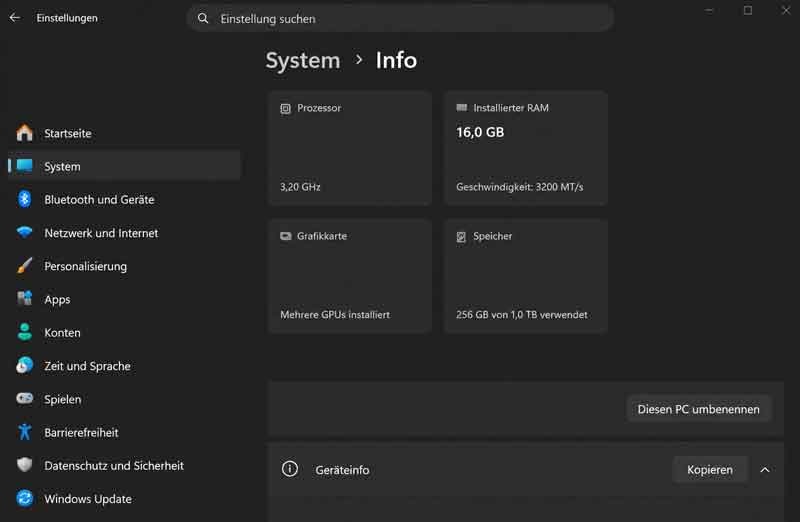
Eine zweite wichtige Stelle findest Du unter:
Einstellungen → System → Info
Unter den Gerätespezifikationen zeigt Windows unter anderem den installierten RAM und den Systemtyp an.
Vergleiche diese Angabe mit dem Arbeitsspeicher, der tatsächlich in Deinem Computer eingebaut ist.
Erkennt BIOS oder UEFI den gesamten Arbeitsspeicher?
Der nächste Schritt ist besonders wichtig.
Kontrolliere im BIOS beziehungsweise UEFI Deines Computers, wie viel Arbeitsspeicher dort erkannt wird.
Wie Du BIOS oder UEFI öffnest, unterscheidet sich je nach Hersteller. Häufig werden beim Einschalten Tasten wie [Entf], [F2], [F10] oder [Esc] verwendet. Die richtige Taste findest Du in der Anleitung Deines Computers oder Mainboards.
BIOS/UEFI erkennt bereits zu wenig RAM
Sind beispielsweise 16 GB eingebaut, BIOS oder UEFI erkennt aber nur 8 GB, liegt das Problem sehr wahrscheinlich nicht zuerst bei Windows.
Mögliche Ursachen sind dann:
- ein nicht richtig eingesetztes RAM-Modul,
- ein defektes Speichermodul,
- ein Problem mit einem RAM-Steckplatz,
- eine nicht unterstützte Speicherkonfiguration,
- eine Begrenzung durch Mainboard oder Prozessor,
- oder ein Problem mit der Firmware.
In diesem Fall solltest Du zunächst die Hardwareseite klären.
BIOS/UEFI erkennt den gesamten RAM
Erkennt die Firmware dagegen beispielsweise alle 16 GB, Windows kann aber deutlich weniger davon verwenden, solltest Du die weiteren Windows- und Hardwareeinstellungen prüfen.
Hardware-reservierten Arbeitsspeicher richtig einordnen
Nicht der gesamte physisch vorhandene Arbeitsspeicher muss zwangsläufig Windows zur Verfügung stehen.
Bestimmte Hardware benötigt eigene Speicherbereiche. Microsoft beschreibt beispielsweise, dass Geräte Speicherbereiche im physischen Adressraum belegen können.
Dazu können unter anderem gehören:
- integrierte Grafik,
- Firmware,
- PCI- und PCIe-Geräte,
- Speicherbereiche des BIOS beziehungsweise UEFI,
- andere Hardwarekomponenten.
Deshalb ist ein kleiner hardware-reservierter Bereich normal.
Erst wenn ungewöhnlich viel Arbeitsspeicher reserviert ist oder sich die Größe plötzlich stark verändert hat, solltest Du nach der Ursache suchen.
Integrierte Grafik kann Arbeitsspeicher verwenden
Besitzt Dein Prozessor oder Mainboard eine integrierte Grafikeinheit, hat diese häufig keinen vollständig eigenen Grafikspeicher.
Stattdessen verwendet sie einen Teil des normalen Arbeitsspeichers.
Bei AMD-Systemen kann beispielsweise ein sogenannter UMA Frame Buffer reserviert werden. AMD weist darauf hin, dass dessen automatische Einstellung normalerweise nicht verändert werden muss.
Auch Intel-Grafik kann mit Dynamic Video Memory Technology – DVMT Arbeitsspeicher abhängig vom Bedarf als Grafikspeicher verwenden. Dynamisch verwendeter Speicher kann anschließend wieder anderen Aufgaben zur Verfügung stehen.
Je nach Hersteller können entsprechende BIOS-/UEFI-Einstellungen beispielsweise heißen:
- UMA Frame Buffer Size
- iGPU Memory
- Shared Memory
- DVMT
Diese Bezeichnungen sind jedoch nicht einheitlich.
Setze solche Werte nicht einfach auf den niedrigsten möglichen Wert, nur um mehr RAM für Windows anzuzeigen. Die passende Einstellung hängt von Deiner Hardware und der Nutzung der integrierten Grafikeinheit ab.
msconfig: „Maximaler Speicher“ ist keine RAM-Optimierung
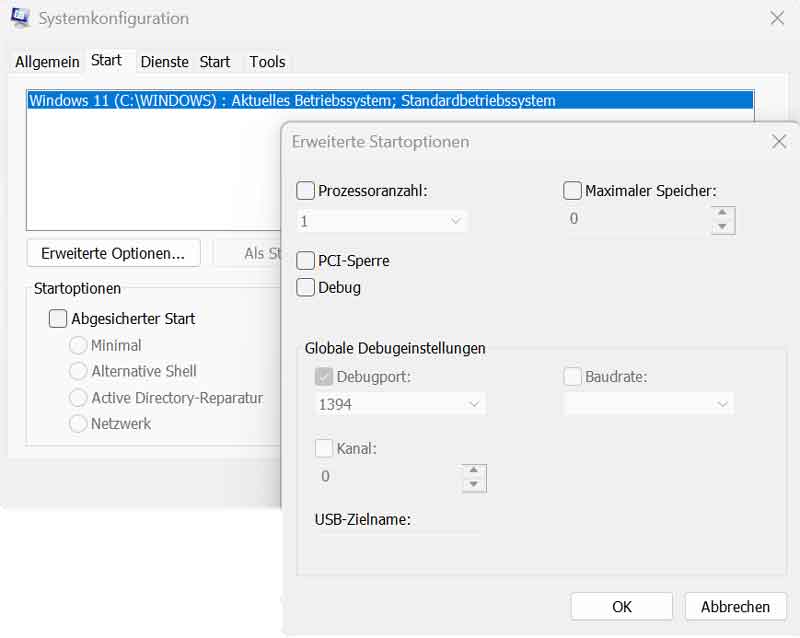
Eine häufig im Internet empfohlene Einstellung findest Du in der Windows-Systemkonfiguration.
Drücke:
[Windows] + [R]
Gib ein:
msconfig
und bestätige mit [Enter].
Öffne anschließend:
Start → Erweiterte Optionen
Dort befindet sich die Einstellung:
Maximaler Speicher
Diese Einstellung solltest Du normalerweise nicht aktivieren
Die Bezeichnung führt leicht zu einem Missverständnis.
Mit „Maximaler Speicher“ sagst Du Windows nicht, dass es möglichst viel RAM verwenden soll.
Die Einstellung kann vielmehr dazu verwendet werden, den Arbeitsspeicher zu begrenzen. Microsoft dokumentiert entsprechende Startparameter wie removememory und truncatememory ausdrücklich zur Simulation eines Systems mit weniger verfügbarem RAM, beispielsweise für Test- und Diagnosezwecke.
Im normalen Betrieb sollte deshalb bei „Maximaler Speicher“ kein Häkchen gesetzt sein.
Ist die Option aktiviert, entferne das Häkchen, bestätige die Fenster mit OK und starte den Computer anschließend neu.
Aktiviere die Option nicht, um angeblich den gesamten RAM freizuschalten. Das bewirkt genau nicht die gewünschte RAM-Optimierung und kann im ungünstigen Fall den verfügbaren Speicher sogar begrenzen.
RAM-Module und Steckplätze prüfen
Fehlt ein großer Teil des eingebauten Arbeitsspeichers bereits im BIOS/UEFI, solltest Du die RAM-Module kontrollieren.
Prüfe zunächst im Handbuch des Mainboards oder Computers:
- wie viel RAM maximal unterstützt wird,
- welche Speichermodule unterstützt werden,
- welche Steckplätze bei einem oder zwei Modulen verwendet werden sollen,
- und welche Speicherkonfigurationen zulässig sind.
Wenn Du einen Desktop-PC öffnest, schalte ihn vorher vollständig aus und trenne ihn vom Stromnetz.
Kontrolliere anschließend, ob die Speichermodule richtig in ihren Steckplätzen sitzen.
Besonders nach einer RAM-Aufrüstung kann ein Modul nicht vollständig eingerastet sein.
Auch unterschiedliche oder nicht miteinander kompatible RAM-Module können zu Problemen führen.
Du musst dafür jedoch keine RAM-Timings, Spannungen oder Übertaktungseinstellungen verändern. Für eine normale Fehlerdiagnose ist das zunächst nicht erforderlich.
32-Bit- oder 64-Bit-Windows?
Besonders bei älteren Windows-10-Computern solltest Du prüfen, ob eine 32-Bit- oder 64-Bit-Version installiert ist.
Gehe zu:
Einstellungen → System → Info
Unter Systemtyp findest Du die entsprechende Angabe.
Windows 11 gibt es nur als 64-Bit-Version. Bei Windows 10 existieren dagegen auch 32-Bit-Versionen.
Microsoft gibt für die 32-Bit-Versionen von Windows 10 eine Grenze von 4 GB physischem Arbeitsspeicher an. Durch für Hardware benötigte Adressbereiche kann davon tatsächlich weniger vollständig nutzbar sein.
Hast Du beispielsweise 8 GB RAM eingebaut, verwendest aber ein 32-Bit-Windows-10-System, kann Windows diesen Arbeitsspeicher deshalb nicht vollständig nutzen.
Der Wechsel von 32-Bit- auf 64-Bit-Windows ist kein normales Upgrade. Microsoft weist darauf hin, dass dafür Windows neu installiert werden muss.
Begrenzen Windows-Editionen den Arbeitsspeicher?
Ja. Auch die verwendete Windows-Edition besitzt eine maximale Grenze für physischen Arbeitsspeicher.
Für normale Heimcomputer sind insbesondere diese Werte relevant:
| Windows-Version | Home | Pro |
|---|---|---|
| Windows 11 64-Bit | 128 GB | 2 TB |
| Windows 10 64-Bit | 128 GB | 2 TB |
| Windows 10 32-Bit | 4 GB | 4 GB |
Microsoft dokumentiert diese Grenzwerte für die jeweiligen Windows-Versionen.
Bei typischen Computern mit beispielsweise 8, 16 oder 32 GB RAM spielt diese Windows-Grenze deshalb normalerweise keine Rolle.
Zusätzlich können Mainboard und Prozessor eine niedrigere maximale Speichermenge unterstützen.
Was ist mit „Memory Remap“ im BIOS?
In älteren Anleitungen wird häufig empfohlen, im BIOS eine Einstellung wie:
Memory Remap Feature
zu aktivieren.
Diese Funktion hat einen realen technischen Hintergrund.
Hardwaregeräte können Adressbereiche unterhalb der 4-GB-Grenze belegen. Ein geeignetes BIOS kann überlappende Speicherbereiche oberhalb dieser Grenze neu zuordnen, sodass ein 64-Bit-Betriebssystem darauf zugreifen kann. Microsoft beschreibt diesen Zusammenhang ausdrücklich.
Beispielsweise beschreibt ein ASUS-Mainboard-Handbuch die Option „Memory Remap Feature“ genau als Funktion zum Remapping von Speicher oberhalb von 4 GB.
Das bedeutet aber nicht, dass Du diese Einstellung auf jedem modernen Computer suchen und verändern solltest.
BIOS- und UEFI-Menüs unterscheiden sich erheblich zwischen Herstellern und Geräten. Manche Systeme bieten eine solche Option nicht unter diesem Namen oder überhaupt nicht als manuell veränderbare Einstellung an.
Fehlt „Memory Remap“, ist das deshalb allein noch kein Hinweis auf eine falsche Konfiguration.
Für einen aktuellen Windows-10- oder Windows-11-PC sollte diese Einstellung nicht der erste Schritt der Fehlersuche sein.
BIOS- oder UEFI-Update nur bei konkretem Anlass
Erkennt bereits BIOS oder UEFI ein Speichermodul nicht korrekt, kann es sinnvoll sein, auf der Supportseite des Computer- oder Mainboardherstellers nach einer neueren Firmware zu suchen.
Ein Firmware-Update kann beispielsweise dann relevant sein, wenn der Hersteller ausdrücklich Verbesserungen bei RAM-Kompatibilität oder Speichererkennung nennt.
Führe ein BIOS-/UEFI-Update aber nicht einfach auf Verdacht durch.
Halte Dich dabei immer genau an die Anleitung des Herstellers und unterbrich den Aktualisierungsvorgang nicht.
Windows-Speicherdiagnose bei möglichen RAM-Fehlern
Wenn Windows abstürzt, Bluescreens auftreten oder Du einen Defekt des Arbeitsspeichers vermutest, kannst Du zusätzlich die Windows-Speicherdiagnose verwenden.
Drücke:
[Windows] + [R]
und gib ein:
mdsched
Microsoft beschreibt dieses Werkzeug zum Prüfen des Arbeitsspeichers auf Fehler. Dafür wird der Computer neu gestartet und ein Speichertest durchgeführt.
Wichtig:
Die Windows-Speicherdiagnose schaltet keinen fehlenden Arbeitsspeicher frei.
Sie ist ausschließlich dafür gedacht, mögliche Speicherfehler zu erkennen.
Wann ist weniger nutzbarer RAM normal?
Nicht jeder Unterschied zwischen eingebautem und nutzbarem Arbeitsspeicher bedeutet einen Fehler.
Normal kann beispielsweise sein:
- ein kleiner für Hardware reservierter Speicherbereich,
- Speicher für eine integrierte Grafikeinheit,
- geringe Abweichungen zwischen verschiedenen Windows-Anzeigen.
Genauer prüfen solltest Du dagegen, wenn:
- ein komplettes RAM-Modul fehlt,
- beispielsweise von 16 GB nur 8 GB erkannt werden,
- ungewöhnlich viele Gigabyte als hardware-reserviert erscheinen,
- sich die nutzbare Speichermenge plötzlich stark verändert hat,
- BIOS/UEFI weniger RAM erkennt als tatsächlich eingebaut ist,
- oder nach einer Speicheraufrüstung Probleme auftreten.
Fazit
Wenn Windows weniger Arbeitsspeicher verwenden kann, als im Computer eingebaut ist, gibt es dafür nicht den einen Schalter zum „Freischalten“ des gesamten RAMs.
Prüfe zuerst, wie viel Speicher Windows und BIOS beziehungsweise UEFI tatsächlich erkennen.
Ein kleiner hardware-reservierter Anteil kann völlig normal sein. Besonders integrierte Grafik kann einen Teil des Arbeitsspeichers benötigen.
Fehlt dagegen viel RAM, solltest Du überprüfen, ob alle Speichermodule erkannt werden, ob Mainboard und Prozessor die Konfiguration unterstützen und ob Windows durch eine Einstellung begrenzt wird.
Besonders wichtig ist die Einstellung „Maximaler Speicher“ in msconfig: Sie ist keine RAM-Optimierung. Im normalen Betrieb sollte dort in der Regel kein Häkchen gesetzt sein.
Auch Memory Remap ist heute keine pauschale Standardlösung. Diese BIOS-/UEFI-Funktion ist nur bei bestimmten Hardwarekonstellationen relevant und sollte nicht ohne konkreten Anlass verändert werden.














