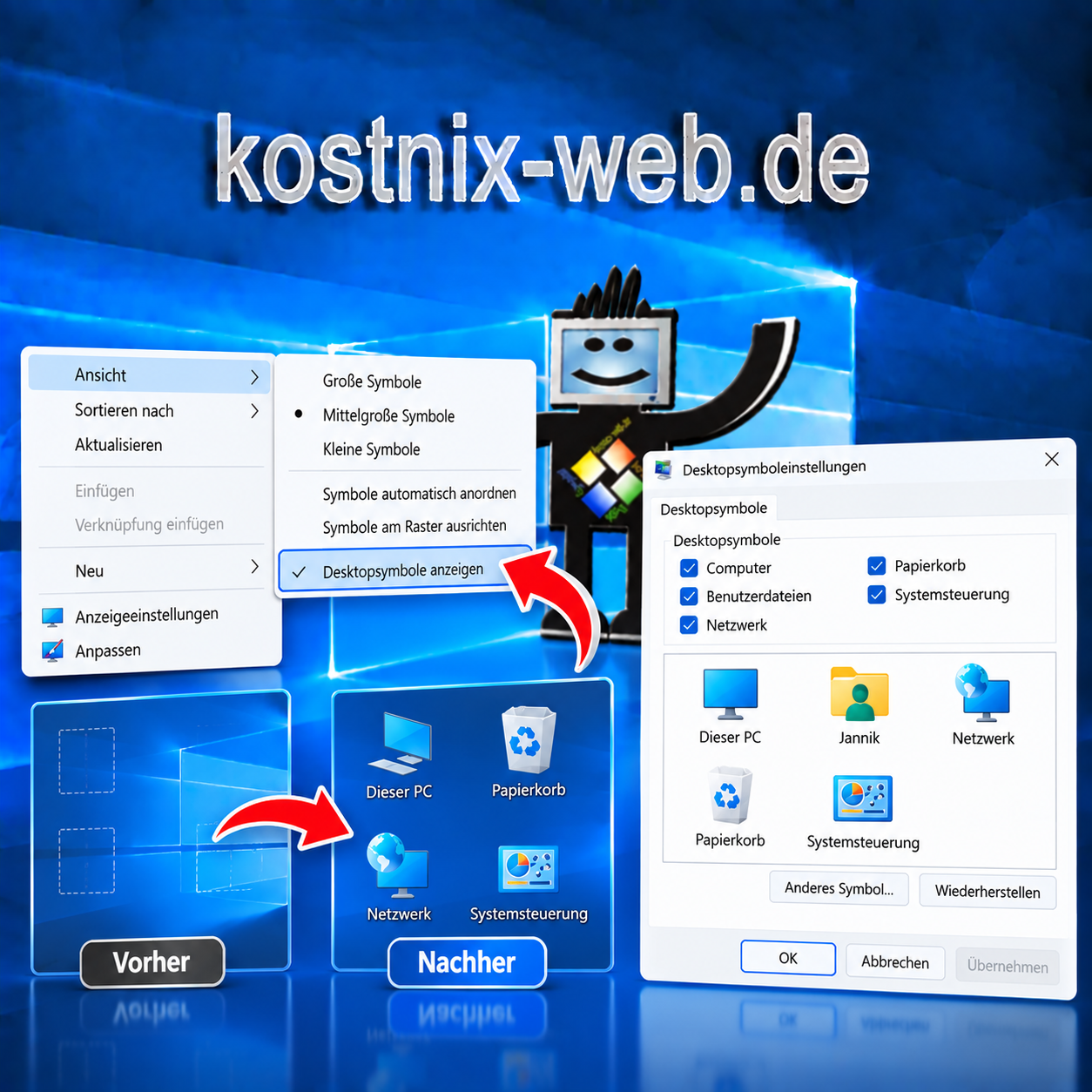
Schnellstart: Desktopsymbole wieder anzeigen
Wenn alle Desktop-Symbole verschwunden sind, prüfe zuerst diese Einstellung:
- Klicke mit der rechten Maustaste auf eine freie Stelle auf dem Desktop.
- Wähle Ansicht.
- Aktiviere Desktopsymbole anzeigen.
Ist dort kein Haken gesetzt, blendet Windows alle Symbole auf dem Desktop aus. Sobald Du den Haken wieder setzt, sollten die Desktopsymbole wieder sichtbar sein.
Praktisch in der Windows Toolbox:
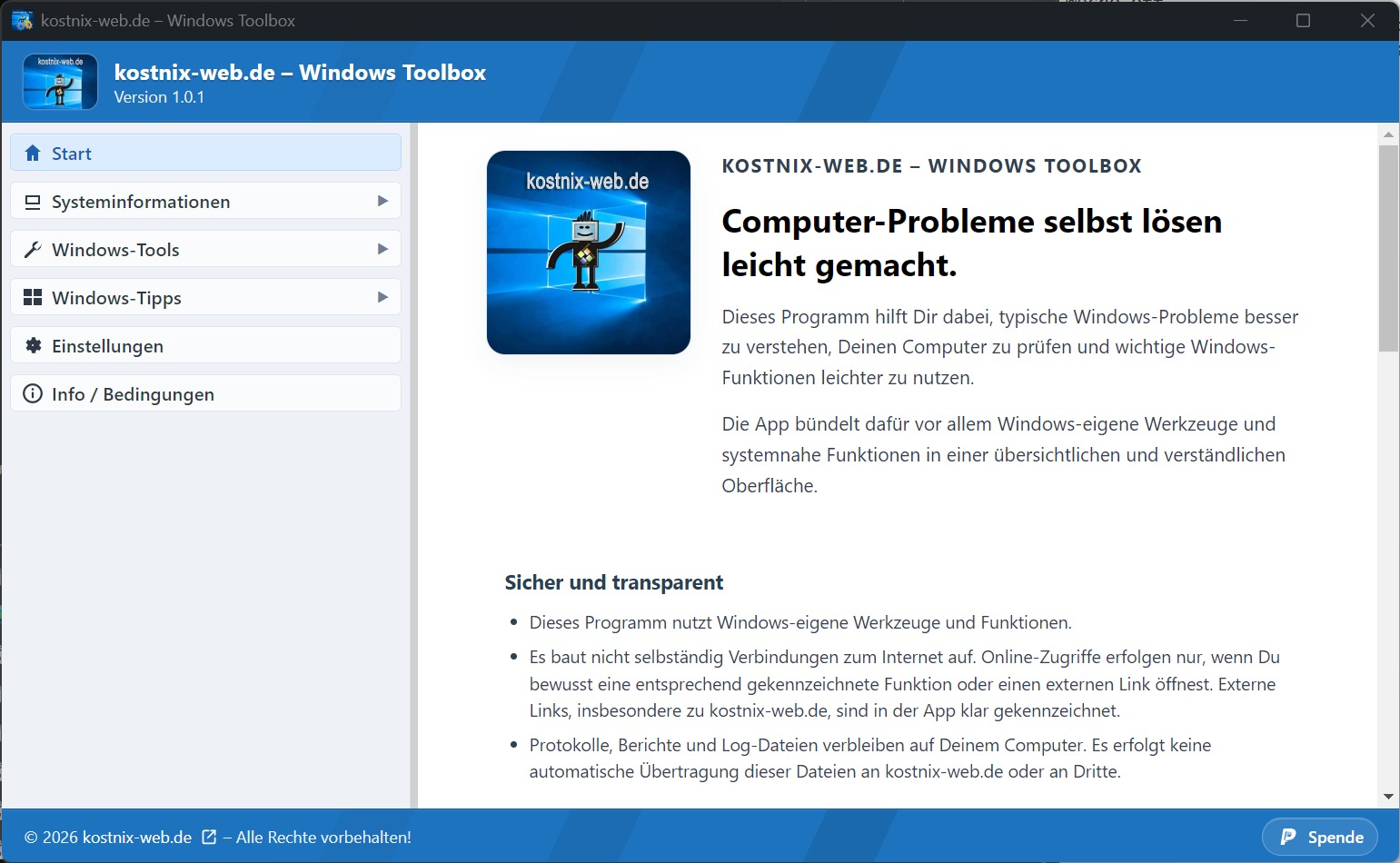
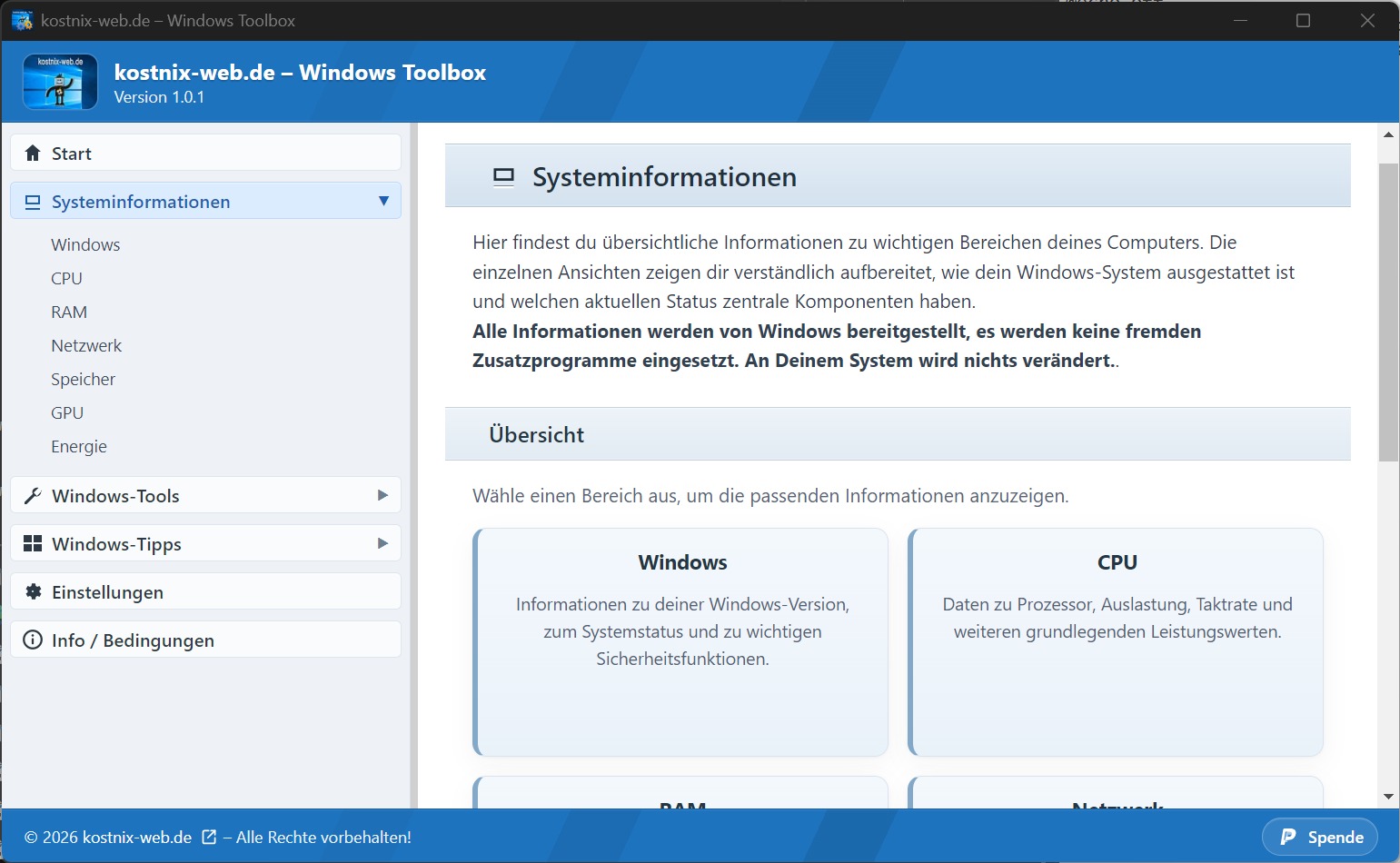
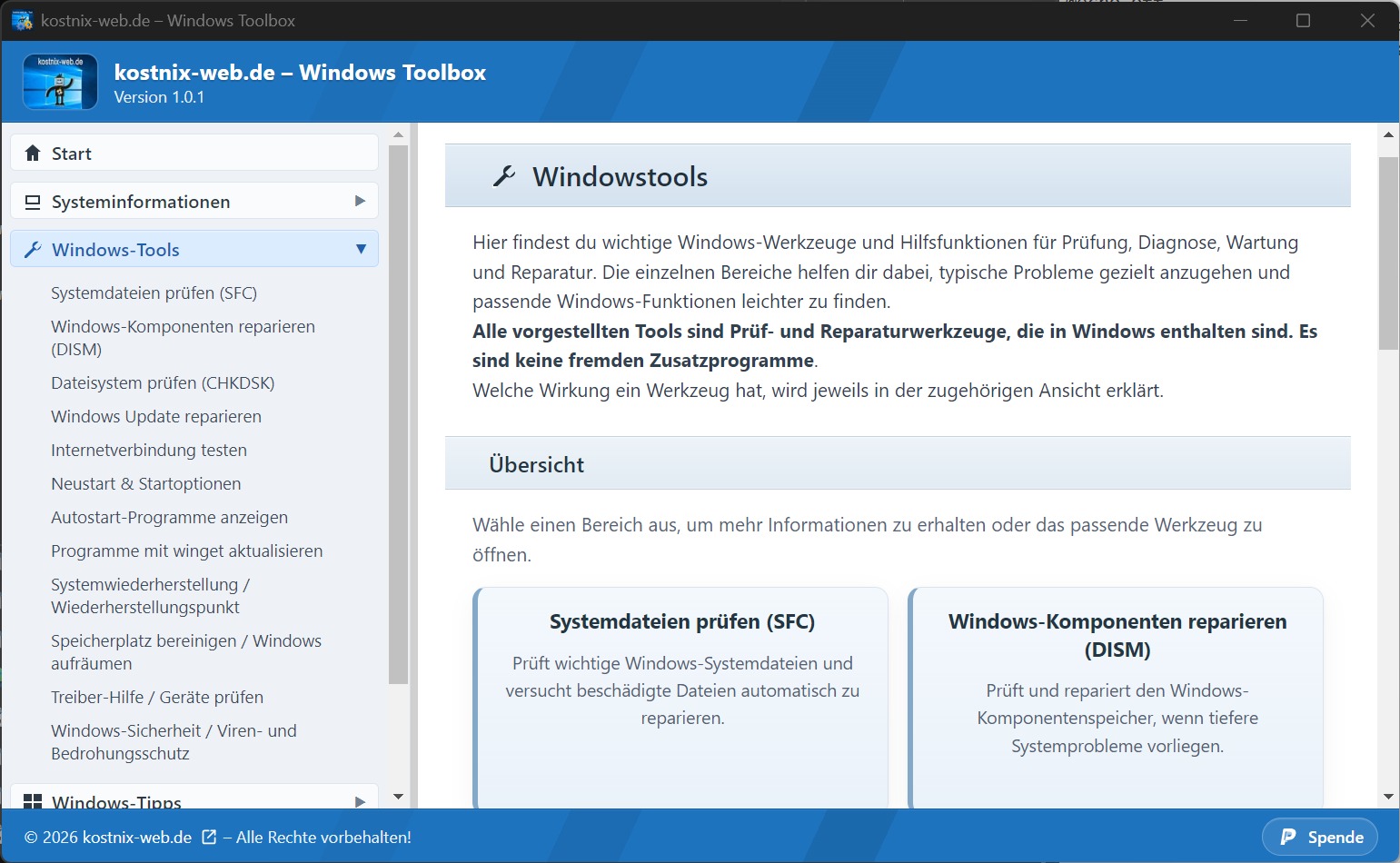
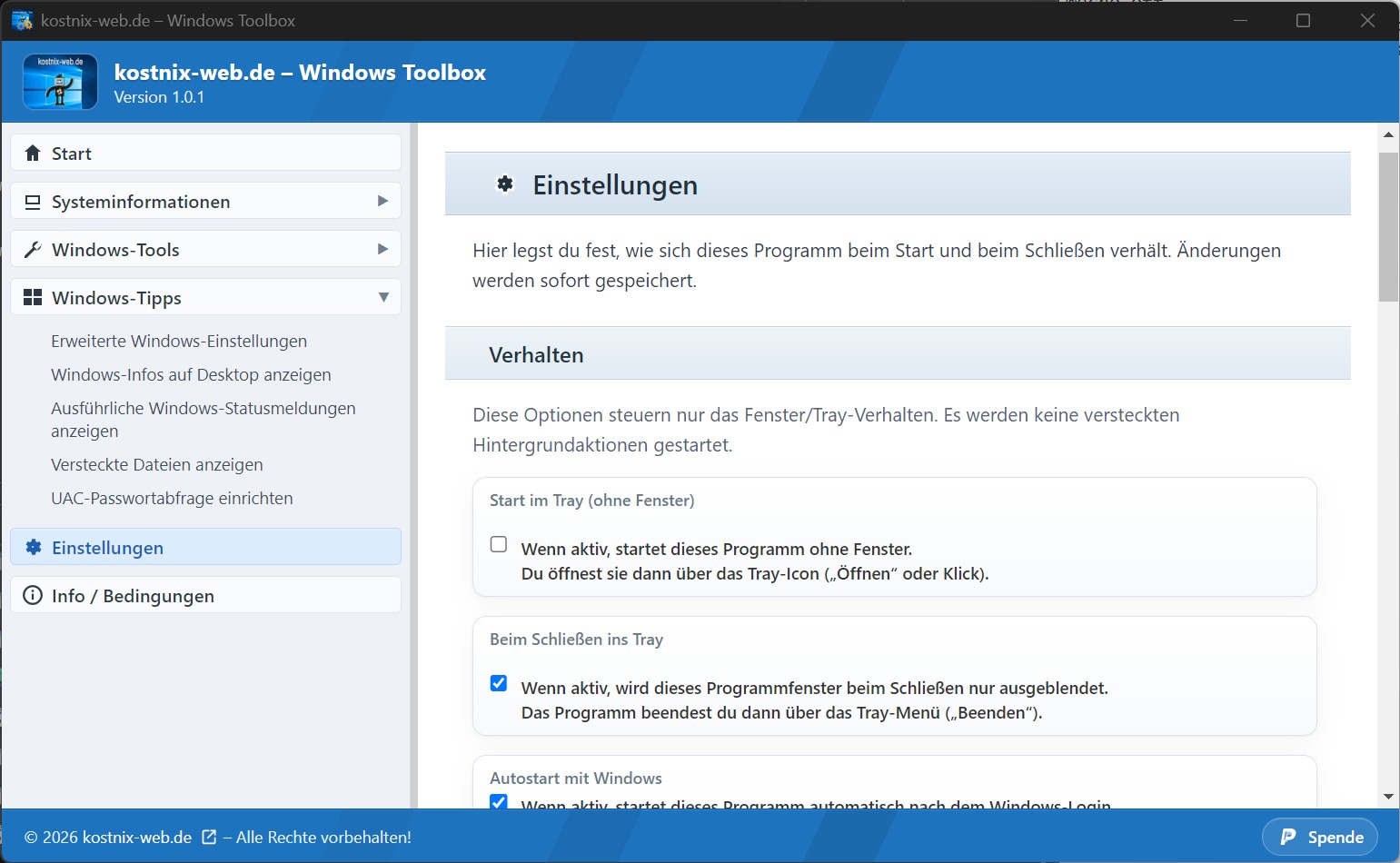
Viele der auf kostnix-web.de erklärten Windows-Funktionen findest Du auch in der kostnix-web.de – Windows Toolbox,
direkt von kostnix-web.de, ohne fremde Zusatzsoftware.
Mehr zur kostnix-web.de – Windows Toolbox
Sind plötzlich alle Symbole auf Deinem Windows-Desktop verschwunden? Oder fehlen nur einzelne Symbole wie Papierkorb, Dieser PC, Netzwerk, Benutzerdateien oder Systemsteuerung?
In vielen Fällen sind die Desktop-Symbole nicht gelöscht, sondern nur ausgeblendet. Windows bietet dafür mehrere Einstellungen.
In dieser Anleitung zeige ich Dir Schritt für Schritt, wie Du Deine Desktopsymbole unter Windows 10 und Windows 11 wieder anzeigen und fehlende Standard-Symbole wiederherstellen kannst.
Erklärvideo / Video-Tutorial
Auf YouTube haben wir ein entsprechendes Video-Tutorial veröffentlicht.
Warum sind die Desktopsymbole verschwunden?
Wenn die Desktop-Symbole nicht mehr angezeigt werden, kann das verschiedene Ursachen haben:
- Die Option Desktopsymbole anzeigen wurde versehentlich deaktiviert.
- Einzelne Standardsymbole wie Papierkorb oder Dieser PC wurden in den Windows-Einstellungen ausgeschaltet.
- Programm-Verknüpfungen wurden gelöscht oder nicht mehr auf dem Desktop angelegt.
- Der Desktop wird über OneDrive oder ein anderes Benutzerprofil anders angezeigt.
- In seltenen Fällen wurden Einstellungen in der Registry verändert.
Meistens lässt sich das Problem ohne zusätzliches Programm direkt über die Windows-Einstellungen lösen.
Desktopsymbole unter Windows 11 und 10 anzeigen oder einblenden
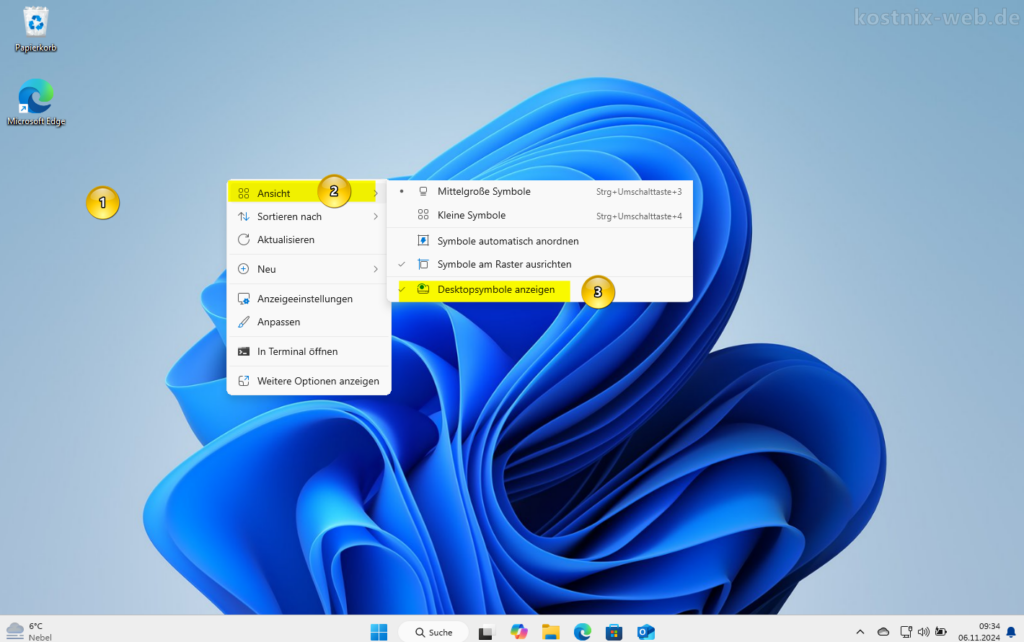
Wenn alle Symbole auf dem Desktop fehlen, ist häufig nur die Windows-Einstellung „Desktopsymbole anzeigen“ deaktiviert.
Dieser Schritt hilft, wenn wirklich alle Desktop-Symbole verschwunden sind.
- Rechtsklick auf den Desktop:
Klicke mit der rechten Maustaste auf eine freie Stelle auf Deinem Desktop. - Ansicht auswählen:
Wähle im Kontextmenü „Ansicht“ aus. - Desktopsymbole anzeigen:
Stelle sicher, dass „Desktopsymbole anzeigen“ aktiviert ist. Wenn nicht, klicke darauf, um es zu aktivieren.
Wenn der Haken gesetzt ist, zeigt Windows die Symbole auf dem Desktop wieder an. Ist der Haken nicht gesetzt, bleiben die Desktop-Icons ausgeblendet.
Desktopsymboleinstellungen: Dieser PC, Papierkorb und Netzwerk anzeigen
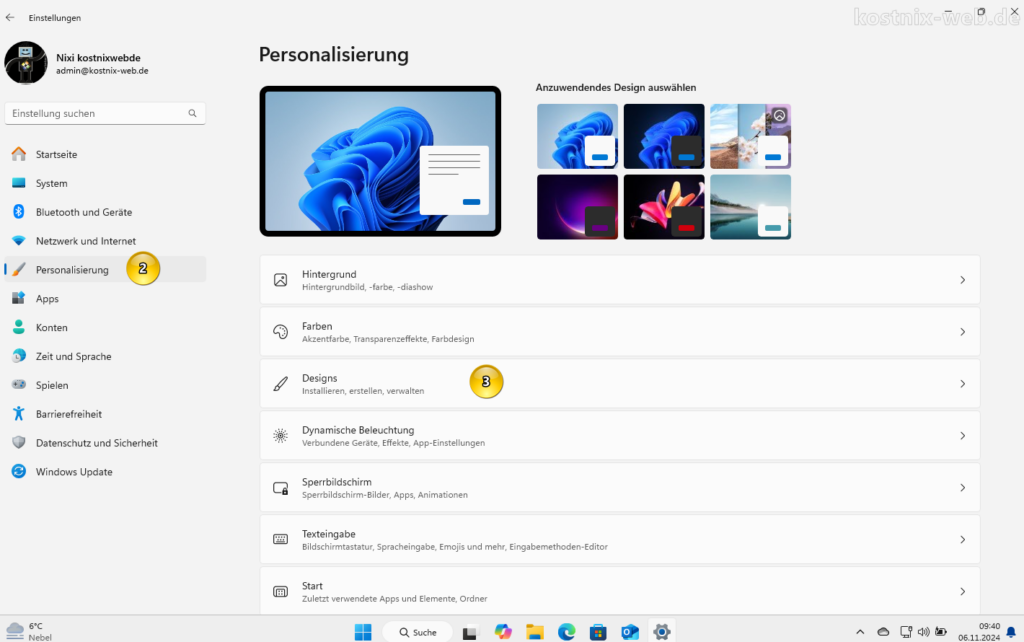
Der frühere „Arbeitsplatz“ heißt in aktuellen Windows-Versionen „Dieser PC“. Wenn Du also den Arbeitsplatz wieder auf dem Desktop anzeigen möchtest, musst Du in den Desktopsymboleinstellungen „Computer“ bzw. „Dieser PC“ aktivieren.
Wenn nicht alle Symbole fehlen, sondern nur bestimmte Standardsymbole, musst Du die Desktop-Symboleinstellungen prüfen. Dazu gehören zum Beispiel:
- Computer / Dieser PC
- Benutzerdateien
- Netzwerk
- Papierkorb
- Systemsteuerung
So gehst Du vor:
- Einstellungen öffnen:
Drücke die [Windows]-Taste + [I], um die Einstellungen zu öffnen. - Personalisierung auswählen:
Gehe zu „Personalisierung“ und dann zu „Designs„.
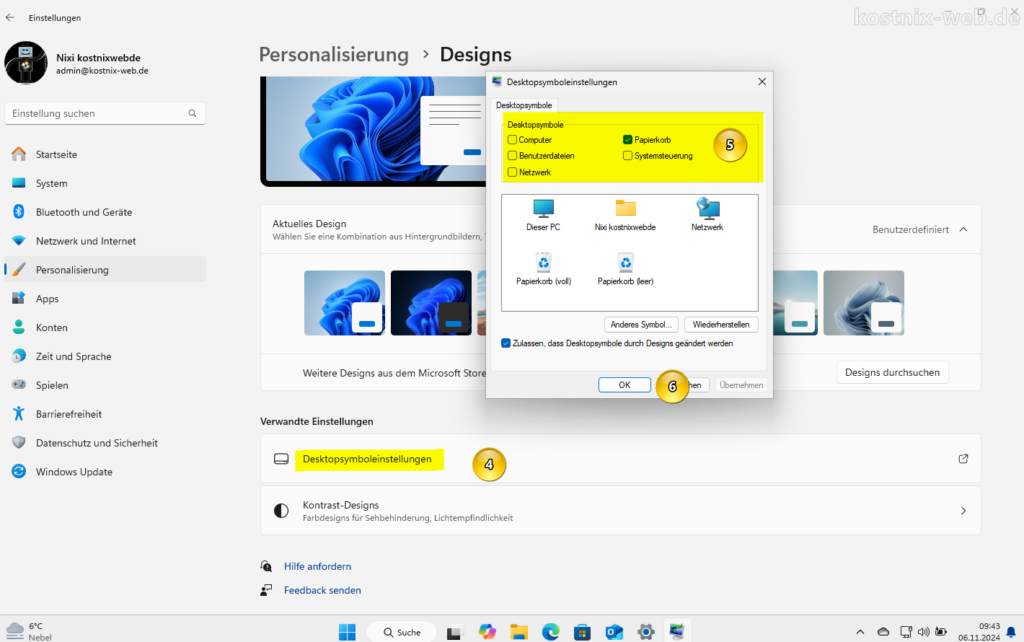
- Desktopsymboleinstellungen:
Klicke auf „Desktopsymboleinstellungen“ unter „Verwandte Einstellungen„. - Symbole auswählen:
Wähle die Symbole aus, die du auf dem Desktop anzeigen möchtest (z.B. Computer, Benutzerdateien, Netzwerk, Papierkorb, Systemsteuerung). - Übernehmen und OK:
Klicke auf „Übernehmen“ oder auf „OK„.
Danach sollten die ausgewählten Standardsymbole wieder auf Deinem Desktop erscheinen.
Programm-Verknüpfungen manuell wieder auf dem Desktop erstellen
Wenn nur einzelne Programm-Symbole fehlen, wurden wahrscheinlich die Verknüpfungen entfernt. Das Programm selbst ist dadurch normalerweise nicht gelöscht.
So kannst Du eine neue Desktop-Verknüpfung erstellen:
- Datei-Explorer öffnen:
Drücke die [Windows]-Taste + [E], um den Datei-Explorer zu öffnen. - Programm suchen:
Wenn eine Verknüpfung zu einer Datei oder einem klassischen Desktop-Programm fehlt, öffne zunächst den Datei-Explorer und suche die betreffende Datei bzw. die ausführbare Programmdatei.
Tipp für installierte Apps: Öffne das Startmenü, wähle Alle, suche die gewünschte App und ziehe sie mit gedrückter Maustaste auf den Desktop. Windows erstellt dadurch eine Verknüpfung. - Verknüpfung erstellen:
Klicke mit der rechten Maustaste auf die Datei oder das Programm, wähle „Senden an“ und dann „Desktop (Verknüpfung erstellen)„. Unter Windows 11 musst Du gegebenenfalls zunächst „Weitere Optionen anzeigen“ auswählen.
Mit diesen Schritten solltest du deine Desktop-Symbole problemlos wiederherstellen können.
Desktopsymbole sind noch immer weg – weitere Ursachen prüfen
Wenn die Symbole weiterhin fehlen, solltest Du zusätzlich Folgendes prüfen:
Desktop-Ordner im Datei-Explorer öffnen
Öffne den Datei-Explorer und klicke links auf Desktop. Wenn Deine Dateien dort sichtbar sind, aber nicht auf dem eigentlichen Desktop angezeigt werden, ist sehr wahrscheinlich nur die Anzeige der Desktopsymbole deaktiviert.
OneDrive-Desktop prüfen
Wenn Du OneDrive nutzt, kann Dein Desktop über OneDrive gesichert oder auf einen anderen Desktop-Ordner umgeleitet sein. Prüfe im Datei-Explorer deshalb sowohl den normalen Ordner Desktop als auch einen eventuell vorhandenen Ordner OneDrive → Desktop.
Sind Deine vermeintlich verschwundenen Dateien dort vorhanden, wurden sie möglicherweise nicht gelöscht – Windows zeigt lediglich einen anderen Desktop-Ordner an.
Falsches Benutzerkonto prüfen
Melde Dich ab und wieder an. Prüfe dabei, ob Du mit dem richtigen Windows-Benutzerkonto angemeldet bist. Bei einem anderen Benutzerprofil sieht der Desktop oft anders aus.
Nur für erfahrene Nutzer: Desktopsymbole über die Registry prüfen
Die Registry solltest Du nur prüfen, wenn „Desktopsymbole anzeigen“ aktiviert ist und auch die Desktopsymboleinstellungen das Problem nicht lösen. Für die meisten Nutzer ist eine Registry-Änderung nicht erforderlich. Änderungen in der Registry können Windows beeinflussen. Erstelle deshalb vorher möglichst einen Wiederherstellungspunkt oder sichere die betreffenden Werte.
- Drücke die [Windows]-Taste + [R], um den Ausführen-Dialog zu öffnen.
- Befehl eingeben:
Tipperegedit
ein. - Befehl bestätigen:
bestätige mit der [Eingabe]-Taste. - Benutzerkontensteuerung (UAC):
Bestätige ggf. die Aufforderung der Benutzerkontensteuerung, um fortzufahren.
Im geöffneten Registrierungseditor können jetzt die entsprechenden Werte geprüft und ggf. geändert werden.
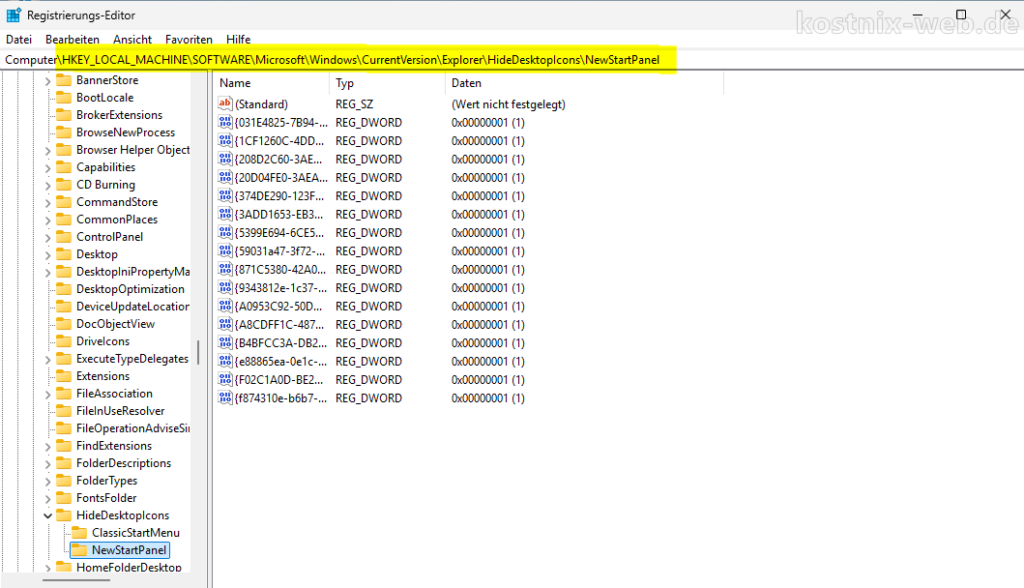
Für die Sichtbarkeit bestimmter Windows-Desktopsymbole sind insbesondere die folgenden Registry-Bereiche relevant:
- für systemweite Vorgaben, die grundsätzlich mehrere Benutzerkonten betreffen können:
HKEY_LOCAL_MACHINE\SOFTWARE\Microsoft\Windows\CurrentVersion\Explorer\HideDesktopIcons\NewStartPanel
- für benutzerweite Einstellungen (also für das aktuell angemeldete Benutzerkonto):
HKEY_CURRENT_USER\Software\Microsoft\Windows\CurrentVersion\Explorer\HideDesktopIcons\NewStartPanel
Unter diesen Schlüsseln findest Du folgende „DWORD-Werte (32-Bit)“:
| Wert | Desktop-Symbol |
| {031E4825-7B94-4dc3-B131-E946B44C8DD5} | Bibliotheken |
| {59031a47-3f72-44a7-89c5-5595fe6b30ee} | Benutzerdateien / Benutzerordner |
| {B4FB3F98-C1EA-428d-A78A-D1F5659CBA93} | Heimnetzgruppe (veraltet) |
| {F02C1A0D-BE21-4350-88B0-7367FC96EF3C} | Netzwerk |
| {018D5C66-4533-4307-9B53-224DE2ED1FE6} | OneDrive |
| {20D04FE0-3AEA-1069-A2D8-08002B30309D} | Dieser PC / Computer |
| {5399E694-6CE5-4D6C-8FCE-1D8870FDCBA0} | Systemsteuerung |
| {645FF040-5081-101B-9F08-00AA002F954E} | Papierkorb |
Hinweis zu diesen Registry-Werten:
Nicht jeder dieser Einträge ist auf aktuellen Windows-Systemen gleich wichtig. Einige Werte betreffen klassische Windows-Desktopsymbole wie „Dieser PC“, „Papierkorb“, „Netzwerk“ oder „Systemsteuerung“. Andere Einträge stammen aus älteren Windows-Funktionen oder betreffen eher den Explorer-Namespace als ein direkt sichtbares Desktopsymbol.
So ist die „Heimnetzgruppe“ auf aktuellen Windows-Versionen normalerweise nicht mehr relevant. Auch „Bibliotheken“ oder „OneDrive“ können je nach Windows-Version, Benutzerkonto, OneDrive-Einrichtung und Explorer-Konfiguration unterschiedlich sichtbar sein oder keine direkte Auswirkung auf den Desktop haben.
Wichtig ist deshalb: Ein fehlender Registry-Wert bedeutet nicht automatisch, dass Windows beschädigt ist. Ist kein eigener Wert gesetzt, verwendet Windows in der Regel seine Standardvorgabe. Maßgeblich ist außerdem die Reihenfolge der Einstellungen: Ein Wert unter HKEY_CURRENT_USER gilt nur für das aktuell angemeldete Benutzerkonto und kann eine systemweite Vorgabe aus HKEY_LOCAL_MACHINE überlagern.
Für die Werte gilt grundsätzlich: 0 bedeutet, dass das Symbol eingeblendet wird. 1 bedeutet, dass das Symbol ausgeblendet wird.
Um die einzelnen Symbole ein- oder auszublenden, öffnest Du die entsprechenden Werte mit einem Doppelklick …
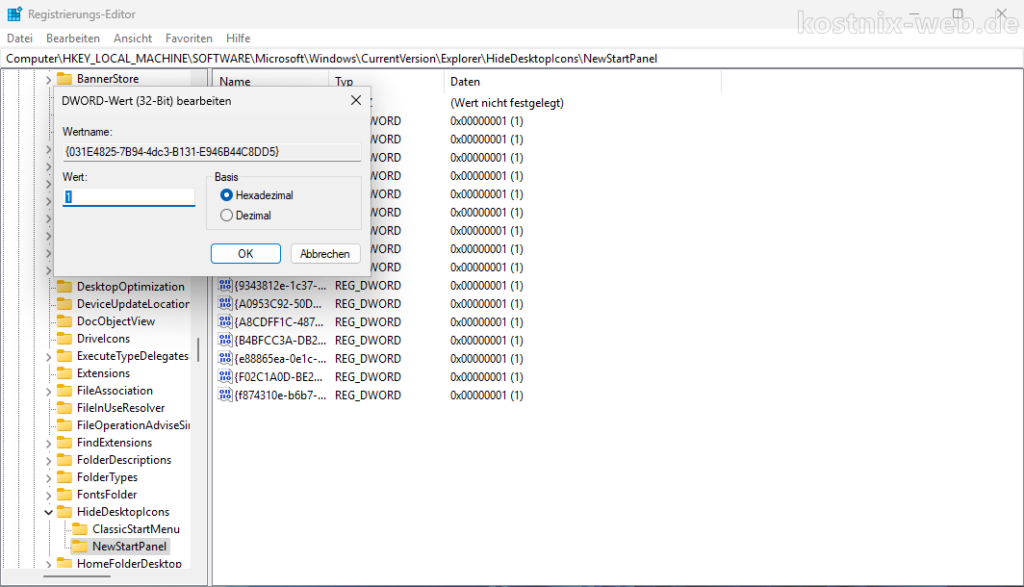
… und änderst den Wert wie folgt:
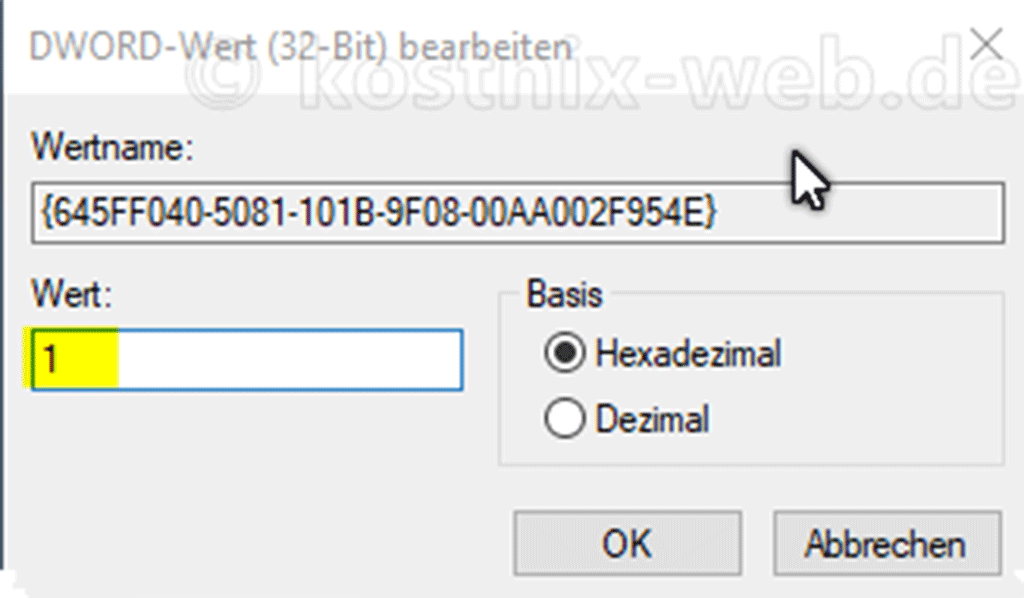
„0“ = Desktopsymbole werden eingeblendet
1
für „Desktopsymbol ausblenden„
und
0
für „Desktopsymbol einblenden„
Häufige Fragen zu verschwundenen Desktopsymbolen
Sind meine Dateien gelöscht, wenn die Desktopsymbole verschwunden sind?
Nein, meistens sind die Dateien nicht gelöscht. Häufig wurden die Desktopsymbole nur ausgeblendet. Prüfe zuerst die Einstellung Ansicht → Desktopsymbole anzeigen.
Warum ist der Papierkorb nicht mehr auf dem Desktop?
Der Papierkorb kann über die Desktopsymboleinstellungen ausgeblendet werden. Öffne Einstellungen → Personalisierung → Designs → Desktopsymboleinstellungen und aktiviere dort den Papierkorb wieder.
Wie bekomme ich „Dieser PC“ wieder auf den Desktop?
Öffne die Desktopsymboleinstellungen und setze den Haken bei Computer beziehungsweise Dieser PC. Danach mit Übernehmen und OK bestätigen.
Wie erstelle ich eine Programm-Verknüpfung auf dem Desktop?
Klicke mit der rechten Maustaste auf das Programm oder die Datei und wähle Senden an → Desktop (Verknüpfung erstellen). Unter Windows 11 musst Du eventuell vorher Weitere Optionen anzeigen anklicken.
Was bedeutet „Desktopsymbole anzeigen“?
Diese Einstellung blendet alle Symbole auf dem Desktop ein oder aus. Wenn der Haken fehlt, wirkt der Desktop leer, obwohl die Dateien und Verknüpfungen oft noch vorhanden sind.
Wie kann ich unter Windows 11 alle Desktopsymbole wieder anzeigen?
Klicke mit der rechten Maustaste auf eine freie Stelle des Desktops und wähle Ansicht → Desktopsymbole anzeigen. Wenn dort kein Haken gesetzt ist, sind sämtliche Desktopsymbole ausgeblendet.
Desktopsymbole mit der Windows Toolbox wieder anzeigen
Die Funktion „Desktopsymbole wieder anzeigen“ ist direkt in der kostnix-web.de – Windows Toolbox enthalten.
Damit kannst Du die Anzeige der Desktopsymbole bequem wieder aktivieren, ohne selbst Änderungen in der Registry vornehmen zu müssen.
Fazit
Wenn unter Windows plötzlich alle Desktopsymbole verschwunden sind, wurden sie häufig nur ausgeblendet. Prüfe deshalb zuerst:
Rechtsklick auf den Desktop → Ansicht → Desktopsymbole anzeigen
Fehlen dagegen nur Standardsymbole wie Dieser PC, Papierkorb oder Netzwerk, kannst Du sie unter:
Einstellungen → Personalisierung → Designs → Desktopsymboleinstellungen
wieder aktivieren.
Sind nur einzelne Programm-Verknüpfungen verschwunden, müssen diese gegebenenfalls neu erstellt werden. Bei OneDrive solltest Du außerdem prüfen, ob Windows einen anderen Desktop-Ordner verwendet.
Änderungen an der Registry sind normalerweise erst dann sinnvoll, wenn die üblichen Windows-Einstellungen nicht helfen.