Schnellstart:
UAC-Passwortabfrage aktivieren
Öffne die Eingabeaufforderung oder PowerShell als Administrator.
Gib anschließend diesen Befehl ein:
reg add "HKLM\SOFTWARE\Microsoft\Windows\CurrentVersion\Policies\System" /v ConsentPromptBehaviorAdmin /t REG_DWORD /d 1 /f
Bestätige mit der Enter-Taste.
Damit verlangt Windows bei administrativen Aufgaben künftig ein Administratorpasswort, statt nur eine einfache Ja-/Nein-Bestätigung anzuzeigen.
Zusätzlich sollte der sichere Desktop für UAC-Abfragen aktiviert bleiben. Gib dazu diesen Befehl ein:
reg add "HKLM\SOFTWARE\Microsoft\Windows\CurrentVersion\Policies\System" /v PromptOnSecureDesktop /t REG_DWORD /d 1 /f
Starte Windows anschließend neu oder melde Dich einmal ab und wieder an.
Änderung rückgängig machen
Wenn Du wieder zur üblichen UAC-Bestätigung zurückkehren möchtest, öffne die Eingabeaufforderung oder PowerShell erneut als Administrator und gib diesen Befehl ein:
reg add "HKLM\SOFTWARE\Microsoft\Windows\CurrentVersion\Policies\System" /v ConsentPromptBehaviorAdmin /t REG_DWORD /d 5 /f
Der sichere Desktop kann aktiviert bleiben. Das ist aus Sicherheitsgründen sinnvoll.
reg add "HKLM\SOFTWARE\Microsoft\Windows\CurrentVersion\Policies\System" /v PromptOnSecureDesktop /t REG_DWORD /d 1 /f
Wichtig: Ändere diese Einstellung nur, wenn Du ein funktionierendes Administratorkonto kennst und das dazugehörige Passwort verfügbar ist. Sonst kann es passieren, dass Du administrative Aufgaben nicht mehr bestätigen kannst.
Praktisch in der Windows Toolbox:
Viele der auf kostnix-web.de erklärten Windows-Funktionen findest Du auch in der kostnix-web.de – Windows Toolbox,
direkt von kostnix-web.de, ohne fremde Zusatzsoftware.
Mehr zur kostnix-web.de – Windows Toolbox
Erklärvideo / Video-Tutorial
Auf YouTube haben wir ein entsprechendes Video-Tutorial veröffentlicht.
Benutzerkontensteuerung (UAC) in Windows
Die Benutzerkontensteuerung (User Account Control, UAC) ist eine Sicherheitsfunktion in Windows, die dazu dient, unerwünschte Änderungen am System zu verhindern.
Sie sorgt dafür, dass Anwendungen und Benutzer nur mit den notwendigen Rechten arbeiten und schützt so vor potenziellen Sicherheitsrisiken.
Die Benutzerkontensteuerung wurde bereits mit Windows Vista eingeführt und leistet bis zum heutigen Windows 11 gute Dienste in Sachen Sicherheit für Dein System.
Was ist die Benutzerkontensteuerung?
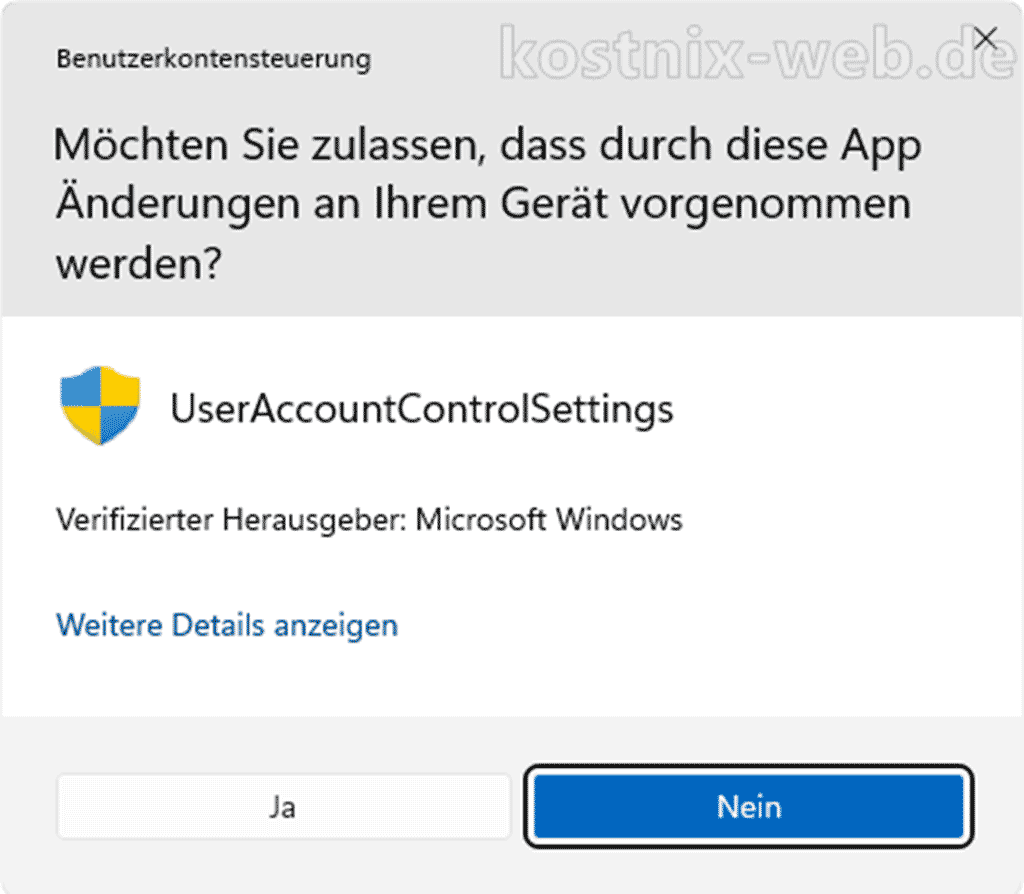
Die Aufgabe der Benutzerkontensteuerung ist es, vor der Ausführung von systemverändernden Programmen / Apps eine Bestätigung des Computernutzers einzuholen. So können schädliche Programme nicht mehr so leicht unbemerkt das System verändern.
Technisch gesehen bewirkt die Benutzerkontensteuerung einer Erhöhung der Rechte des Nutzers für den angestrebten, systemverändernden Prozess. Wenn die Benutzerkontensteuerung aktiviert ist, arbeitet selbst der Inhaber eines Administrator-Kontos mit normalen Benutzerrechten, die dann – wenn erforderlich – durch die Benutzerkontensteuerung nach Bestätigung der Sicherheitsfrage auf die erforderliche Rechteebene angehoben wird.
Die Benutzerkontensteuerung ist somit ein wichtiger Bestandteil der Windows-Sicherheit und hilft Dir, Dein System vor unerwünschten Änderungen und potenziellen Bedrohungen zu schützen.
Warum ist UAC wichtig?
- Sicherheit:
UAC hilft, dein System vor Malware und unerwünschten Änderungen zu schützen, indem es sicherstellt, dass nur autorisierte Änderungen vorgenommen werden. - Kontrolle:
Du behältst die Kontrolle über dein System und kannst entscheiden, welche Anwendungen und Prozesse administrative Rechte erhalten.
So funktioniert UAC:
- Anwendungsstart:
Wenn eine Anwendung gestartet wird, die administrative Rechte benötigt, zeigt UAC eine Aufforderung an. - Bestätigung:
Du wirst aufgefordert, die Änderung zu bestätigen oder abzulehnen. Bei einem Standardbenutzerkonto musst du möglicherweise ein Administratorkennwort eingeben. - Ausführung:
Wenn du die Änderung bestätigst, wird die Anwendung mit den erforderlichen Rechten ausgeführt. Andernfalls wird die Aktion abgebrochen.
UAC-Einstellungen anpassen:
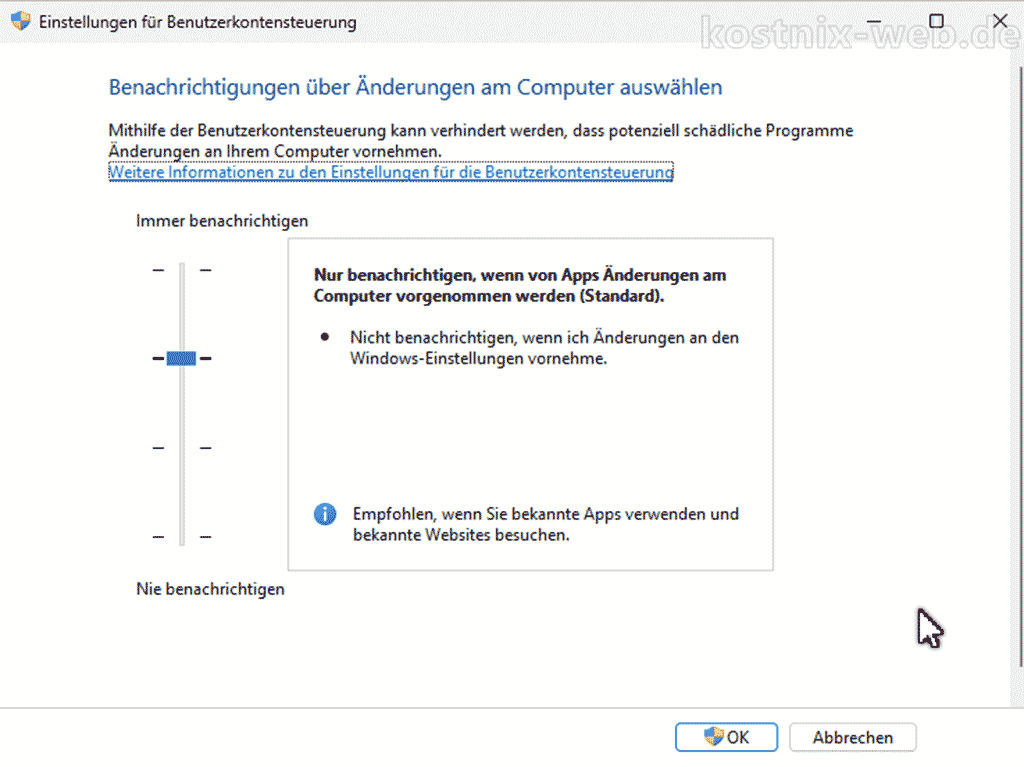
Du kannst die Einstellungen der Benutzerkontensteuerung anpassen, um das Sicherheitsniveau zu ändern:
- Systemsteuerung öffnen: Drücke die [Windows]-Taste + [S] und gib
Systemsteuerung
ein, um sie zu öffnen. - Benutzerkonten:
Gehe zu „Benutzerkonten“ und dann zu „Einstellungen der Benutzerkontensteuerung ändern„. - Schieberegler anpassen:
Verwende den Schieberegler, um das gewünschte Sicherheitsniveau einzustellen.
Du kannst zwischen vier Stufen wählen, von „Immer benachrichtigen“ bis „Nie benachrichtigen„. - Bestätigen:
Klicke auf „OK„, um die Änderungen zu speichern.
Tipps zur Verwendung von UAC:
- Standardbenutzerkonto verwenden:
Für den täglichen Gebrauch solltest du ein Standardbenutzerkonto verwenden und nur bei Bedarf auf ein Administratorkonto wechseln. - UAC nicht deaktivieren:
Deaktiviere UAC nicht, da dies dein System anfälliger für Sicherheitsrisiken macht. - Regelmäßige Überprüfung:
Überprüfe regelmäßig die UAC-Einstellungen, um sicherzustellen, dass sie deinen Sicherheitsanforderungen entsprechen.
Tipp: Weitere Informationen zum Thema Benutzerkontensteuerung:
https://de.wikipedia.org
Passwortabfrage einrichten
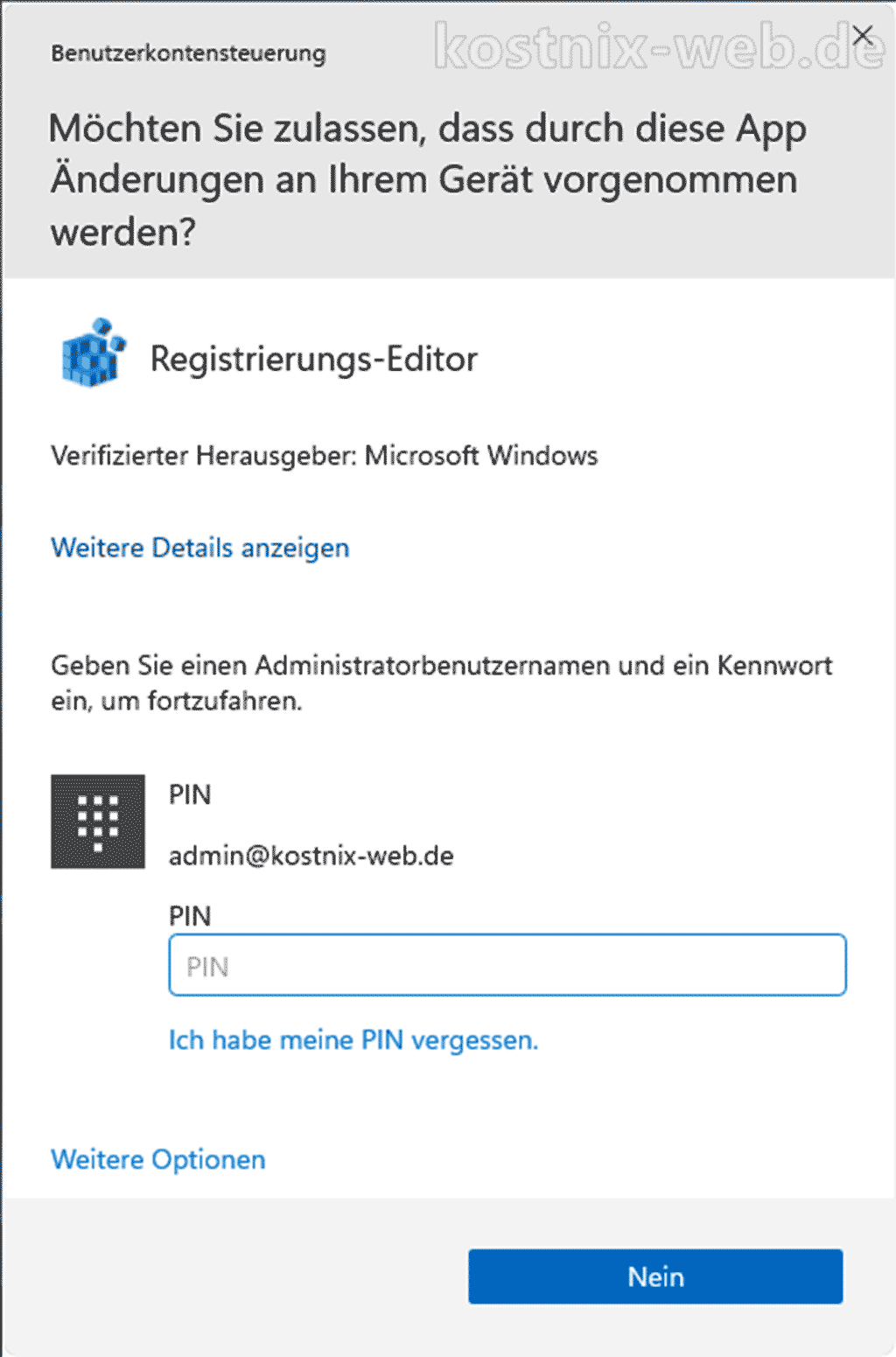
Einige User – insbesondere diejenigen, die sich einen Computer beispielsweise mit den Kindern teilen – möchten den Schutz vor Systemveränderungen dadurch erweitern, dass das Abfragefenster der Benutzerkontensteuerung um eine Abfrage des Adminpasswortes ergänzt wird.
Jedoch bietet Windows in dem Einstellungsmenü der Benutzerkontensteuerung keine solche Option an.
Die Einrichtung der zusätzlichen Passwortabfrage ist dennoch ohne große Umstände möglich.
So richtest Du die Passwortabfrage ein:
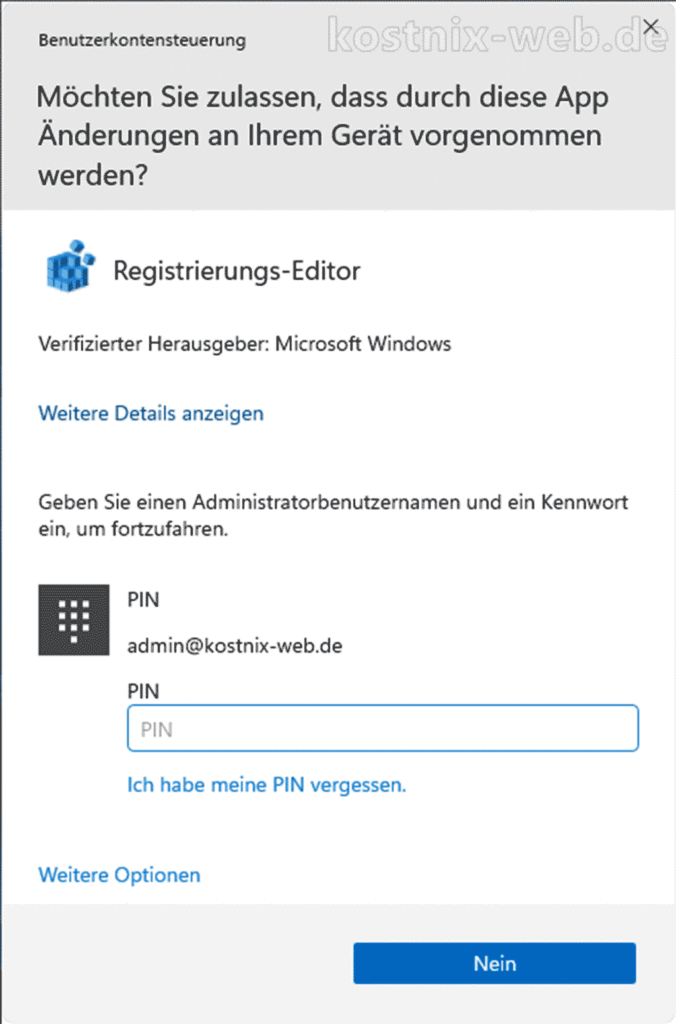
Um die Sicherheitsabfrage der Benutzerkontensteuerung um eine Abfrage des Adminpasswortes zu ergänzen, ist ein kleiner Eingriff in die Registry Deines Systems erforderlich.
- Ausführendialog öffnen:
Drücke die [Windows]-Taste + [R], um den Ausführen-Dialog zu öffnen. - Befehl eingeben:
Tipperegedit
ein. - Befehl bestätigen:
bestätige mit der [Eingabe]-Taste. - Benutzerkontensteuerung (UAC):
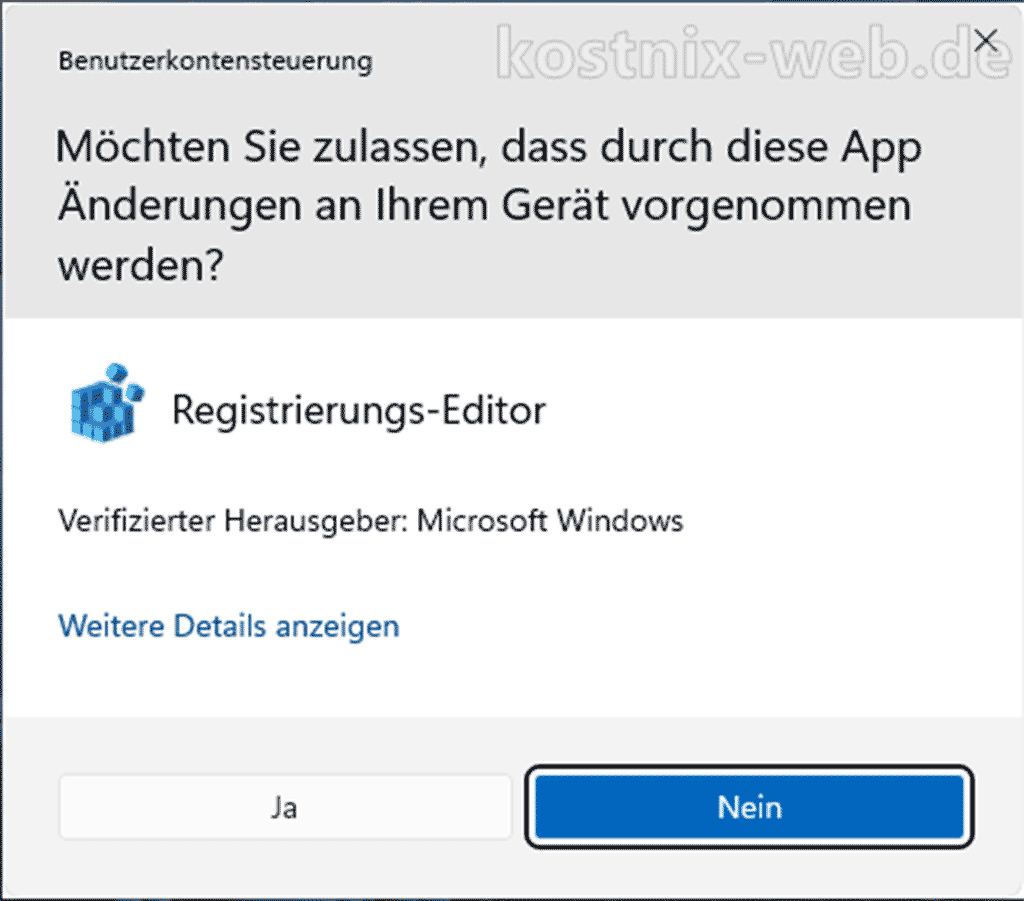
Bestätige ggf. die Aufforderung der Benutzerkontensteuerung, um fortzufahren.
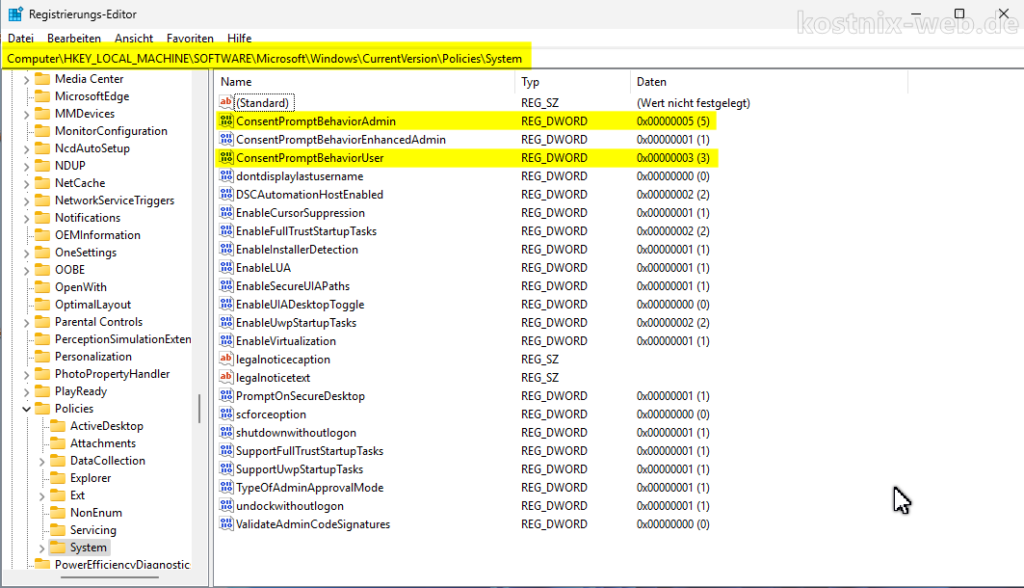
- In dem geöffneten Registrierungseditor wechselst Du zu dem Verzeichnis
HKEY_LOCAL_MACHINE\SOFTWARE\Microsoft\Windows\CurrentVersion\Policies\System
- Dort findest Du unter vielen anderen Werten auch die beiden Einträge

ConsentPromptBehaviorAdmin (Standardwert "5")
ConsentPromptBehaviorUser (Standardwert "3")
- Nun kannst Du durch Veränderung der Werte dieser Schlüssel das Verhalten der Benutzerkontensteuerung verändern.
Passwort für alle Benutzerkonten einschließlich Administratorkonto:
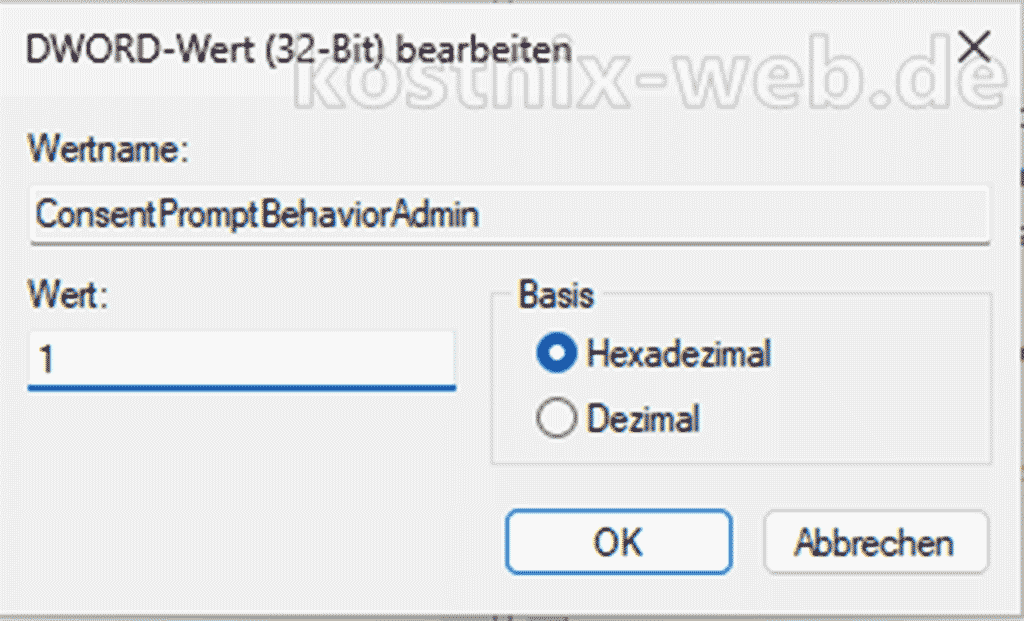
Wenn alle Benutzer des Computers (auch die Inhaber von Adminkonten) durch die Benutzerkontensteuerung zur Eingabe eines Adminpasswortes aufgefordert werden sollen, änderst Du den Wert des Eintrages „ConsentPromptBehaviorAdmin“ auf den Wert „1„, indem Du im Registry-Editor mit Deiner Maus doppelt auf diesen Wert klickst.
In dem Eigenschaftenfenster des Wertes veränderst Du den Hexadezimal-Wert auf „1“ und klickst dann auf „OK„.
Ab sofort müssen alle Nutzer in dem Sicherheitsfenster der Benutzerkontensteuerung ein Adminpasswort eingeben.
Passwort nur für die Standardkonten:
Sollen nur die Inhaber von Standardkonten zur Eingabe eines Adminpasswortes aufgefordert werden, änderst Du den Wert des Schlüssels „ConsentPromptBehaviorUser„, auf den Wert „1„, indem Du im Registry-Editor mit Deiner Maus doppelt auf diesen Wert klickst (1).
In dem Eigenschaftenfenster des Wertes veränderst Du den Hexadezimal-Wert auf „1“ (2) und klickst dann auf „OK„.
Standardbenutzer werden bei Aktionen, die Administratorrechte erfordern, zur Eingabe der Anmeldedaten eines Administratorkontos aufgefordert. Die Abfrage erfolgt dabei auf dem sicheren Desktop.
Passwortabfrage deaktivieren:
Um die Passwortabfrage der Benutzerkontensteuerung abzuschalten, öffnest Du den Schlüsselordner
HKEY_LOCAL_MACHINE\SOFTWARE\Microsoft\Windows\CurrentVersion\Policies\System
und gibst bei den genannten Schlüsseln wieder die ursprünglichen Werte ein:
ConsentPromptBehaviorAdmin - REG_DWORD - 0x00000005 (5)
ConsentPromptBehaviorUser - REG_DWORD - 0x00000003 (3)
Schon funktioniert die Sicherheitsabfrage der Benutzerkontensteuerung wie gewohnt ohne Passwortabfrage.
Sicherheitshinweis
Ändere diese UAC-Einstellung nur, wenn Du genau weißt, welches Benutzerkonto auf Deinem Computer Administratorrechte besitzt und Dir das zugehörige Passwort bekannt ist.
Wenn Windows nach der Änderung ein Administratorpasswort verlangt und Du kein passendes Administratorkonto oder Passwort zur Verfügung hast, kannst Du administrative Aufgaben möglicherweise nicht mehr ausführen. Dazu gehören zum Beispiel Programminstallationen, Systemänderungen, Reparaturbefehle oder bestimmte Einstellungen.
Die Passwortabfrage kann die Sicherheit erhöhen, weil administrative Änderungen nicht mehr nur mit einem einfachen Klick auf „Ja“ bestätigt werden können. Sie ersetzt aber keine allgemeine Absicherung des Computers. Verwende weiterhin sichere Passwörter, halte Windows aktuell und führe Programme nur aus vertrauenswürdigen Quellen aus.
Wenn Du Dir unsicher bist, erstelle vor der Änderung einen Wiederherstellungspunkt oder notiere Dir zumindest den ursprünglichen Wert der Einstellung. So kannst Du die Änderung später leichter rückgängig machen.
Fazit
Die Benutzerkontensteuerung schützt Windows davor, dass Programme oder Nutzer unbemerkt wichtige Systemänderungen durchführen. Standardmäßig reicht bei vielen Administratorkonten eine einfache Bestätigung über „Ja“ aus.
Mit der hier gezeigten Einstellung kannst Du erreichen, dass Windows bei administrativen Aufgaben zusätzlich ein Administratorpasswort verlangt. Das kann besonders sinnvoll sein, wenn mehrere Personen den Computer nutzen oder wenn normale Benutzer keine Systemänderungen ohne Administratorpasswort ausführen sollen.
Wichtig ist aber: Diese Einstellung sollte nur verwendet werden, wenn ein funktionierendes Administratorkonto vorhanden ist und das Passwort bekannt ist. Andernfalls kann es passieren, dass Du Dich selbst bei wichtigen Verwaltungsaufgaben aussperrst.
Für viele private Einzelplatz-PCs reicht die normale UAC-Bestätigung aus. Wenn Du jedoch bewusst mehr Kontrolle über administrative Änderungen möchtest, kann die Passwortabfrage eine sinnvolle zusätzliche Schutzmaßnahme sein.